

Πώς να απενεργοποιήσετε τις ειδοποιήσεις Slack
Related Posts
Το Slack είναι μια ισχυρή εφαρμογή ανταλλαγής μηνυμάτων που χρησιμοποιείται από
77 από τις εταιρείες του Fortune 100
για εσωτερικές επικοινωνίες. Πολλοί άλλοι οργανισμοί χρησιμοποιούν επίσης το Slack για να κρατούν τις ομάδες συνδεδεμένες. Μπορείτε να εργαστείτε σε ένα υβριδικό ή απομακρυσμένο γραφείο, ενώ διατηρείτε αυτές τις βασικές συνδέσεις με τους συναδέλφους σας. Είτε χρησιμοποιείτε ένα Chromebook χαμηλού κόστους είτε μια αξιόπιστη κινητή συσκευή, είναι εύκολο να παραμείνετε συνδεδεμένοι με τα αγαπημένα σας κανάλια. Ωστόσο, η συνεχής σύνδεση μπορεί να γίνει ενοχλητική.
Περιορίστε τις συντριπτικές ειδοποιήσεις που λαμβάνετε από το Slack ακολουθώντας αυτά τα βήματα. Μόλις ολοκληρωθεί, μπορείτε επίσης να μειώσετε τον θόρυβο από κάθε άλλη εφαρμογή στο smartphone σας, διαχειριζόμενοι τις ειδοποιήσεις στο τηλέφωνό σας Android. Εξάλλου, δεν φταίει ο Slack που είσαι τόσο δημοφιλής.
Χρησιμοποιήσαμε μια συσκευή Android για τη λήψη εικόνων για την ακόλουθη περιγραφή, αλλά η διαδικασία είναι η ίδια στις εφαρμογές Slack Android και iOS για κινητά.
Πώς να απενεργοποιήσετε τις ειδοποιήσεις Slack στην εφαρμογή για κινητά
Μπορείτε να απενεργοποιήσετε τις ειδοποιήσεις στην εφαρμογή Slack για κινητά μόλις μάθετε πού να κοιτάξετε. Ακολουθήστε αυτά τα βήματα για να βρείτε το σωστό πλαίσιο ρυθμίσεων.
-
Ανοιξε το
Slack εφαρμογή
στο τηλέφωνο ή το tablet σας. -
Πατήστε το
Εσείς
εικόνισμα
στην κάτω δεξιά γωνία. -
Επιλέγω
Ειδοποιήσεις.
-
Στην επόμενη σελίδα, πατήστε
Στο κινητό, ειδοποιήστε με για
.
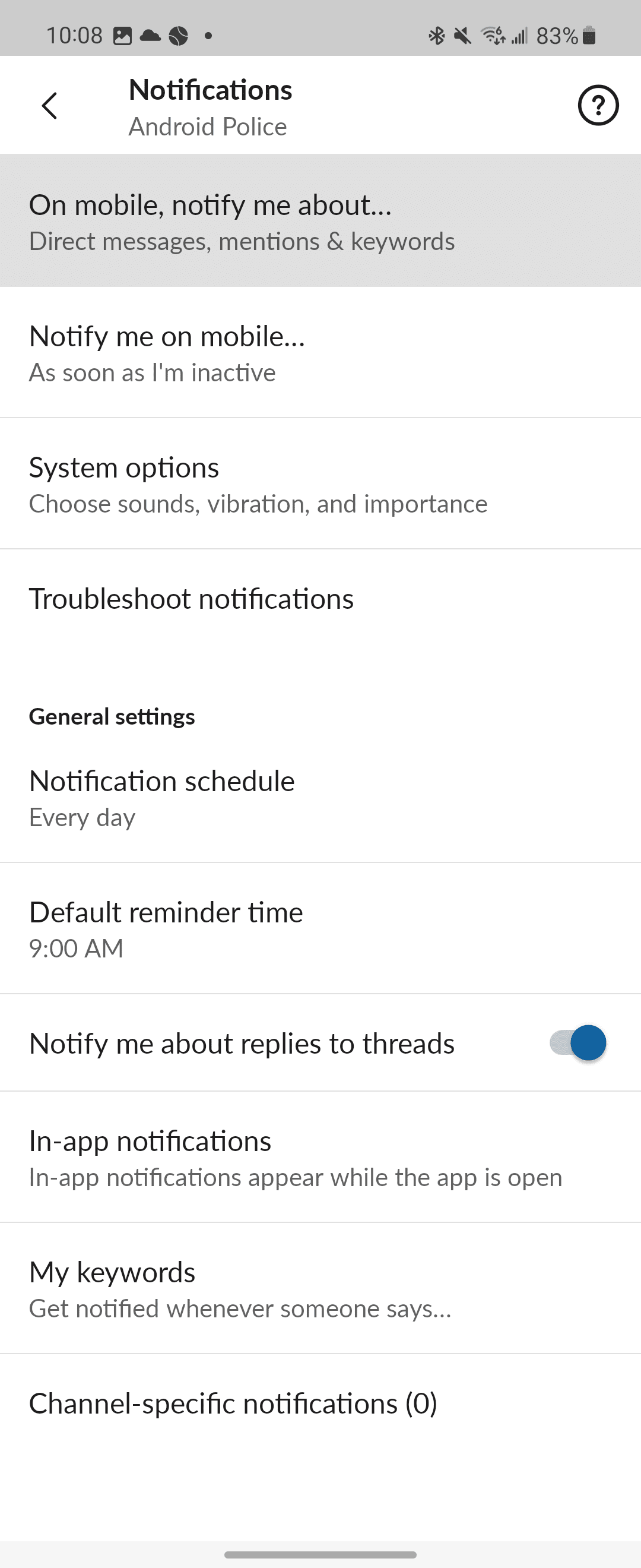
-
Επιλέγω
Τίποτα
και μετά επιστρέψτε στην κύρια οθόνη.
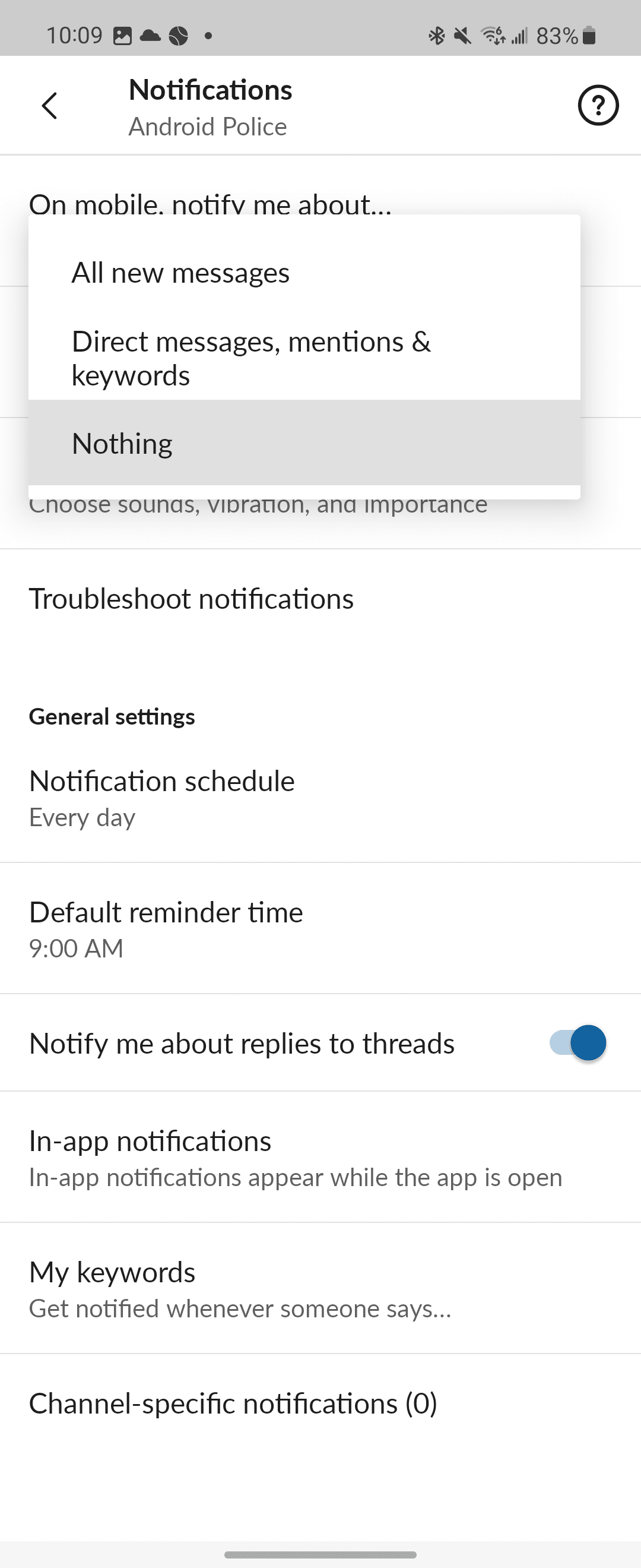
Τώρα έχετε σταματήσει το Slack να σας ειδοποιεί για όλα τα μηνύματα, τις αναφορές και τις λέξεις-κλειδιά. Μπορείτε πλέον να χρησιμοποιείτε το Slack ως συνήθως και δεν θα λαμβάνετε πλέον ανεπιθύμητες ειδοποιήσεις.
Οι παρακάτω οδηγίες χρησιμοποιούν εικόνες που έχουν ληφθεί στο Chrome σε υπολογιστή με Windows, αλλά τα βήματα είναι τα ίδια είτε βρίσκεστε σε Mac είτε χρησιμοποιείτε την αυτόνομη εφαρμογή επιφάνειας εργασίας. Το Slack προσφέρει επίσης μια σκοτεινή λειτουργία, κάνοντας το να φαίνεται οπτικά διαφορετικό, αλλά η διαδικασία απενεργοποίησης των ειδοποιήσεων παραμένει η ίδια.
Απενεργοποιήστε τις ειδοποιήσεις Slack στο Chrome ή στην εφαρμογή για υπολογιστές
Μπορείτε να απενεργοποιήσετε πλήρως τις ειδοποιήσεις Slack ακολουθώντας αυτές τις οδηγίες, αλλά αφιερώστε χρόνο για να τις διαβάσετε προσεκτικά. Μπορείτε να θέσετε σε παύση τις ειδοποιήσεις μόνο για περιορισμένο χρονικό διάστημα αντί να τις απενεργοποιήσετε οριστικά.
-
Ανοιξε το δικό σου
σελίδα καναλιών
στο Slack. -
Κάντε κλικ στο δικό σας
εικόνα προφίλ
στην επάνω δεξιά γωνία. -
Επιλέγω
Προτιμήσεις
(δεν
Παύση ειδοποιήσεων
).
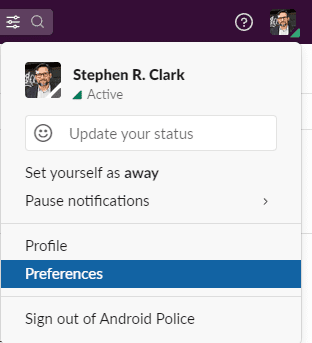
-
Εξασφαλίζω
Ειδοποιήσεις
επισημαίνεται στα αριστερά. -
Κάτω από
Ενημερώστε με για
επίλεξε το
Τίποτα
κουμπί ραδιοφώνου.
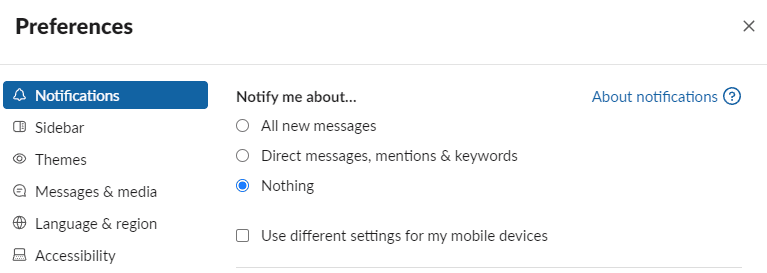
Αυτά τα βήματα αλλάζουν τις γενικές ρυθμίσεις για το προφίλ σας σε όλες τις συσκευές σας. Σκεφτείτε να ελέγξετε το
Χρησιμοποιώ διαφορετικές ρυθμίσεις για τις κινητές συσκευές μου
πλαίσιο ελέγχου, ώστε οι ειδοποιήσεις smartphone να σας κρατούν συνδεδεμένους όσο βρίσκεστε μακριά από το γραφείο σας.
Απενεργοποιήστε τις ειδοποιήσεις Slack για περιορισμένο χρονικό διάστημα
Μπορεί να υπάρχουν επικοινωνίες υψηλής προτεραιότητας ή ώρες της ημέρας που εσείς
Θέλετε το Slack να σας ειδοποιεί. Ας εξετάσουμε τις άλλες ρυθμίσεις στην ενότητα Ειδοποιήσεις, εάν ισχύει αυτό. Για παράδειγμα, θα μπορούσατε να διαμορφώσετε το Slack ώστε να μιλάει κατά τη διάρκεια της ημέρας, αλλά να διατηρεί τις νέες ειδοποιήσεις για τον εαυτό του μετά τις ώρες εργασίας.
Περιορίστε τις ειδοποιήσεις Slack στις ώρες γραφείου στο κινητό
εφαρμογή
Μπορείτε να ρυθμίσετε τις ώρες γραφείου σας σε τυπικές ώρες γραφείου ή ό,τι ταιριάζει στις ανάγκες σας. Για παράδειγμα, μπορεί να θέλετε να προσθέσετε μια επιπλέον μισή ώρα στο τέλος του παραθύρου των ειδοποιήσεών σας, ώστε να μην χάνετε αυτές τις συνομιλίες στο τέλος της ημέρας όταν το ρολόι χτυπά στις 5:00 μ.μ.
-
Ανοιξε το
Slack εφαρμογή
στη συσκευή σας. -
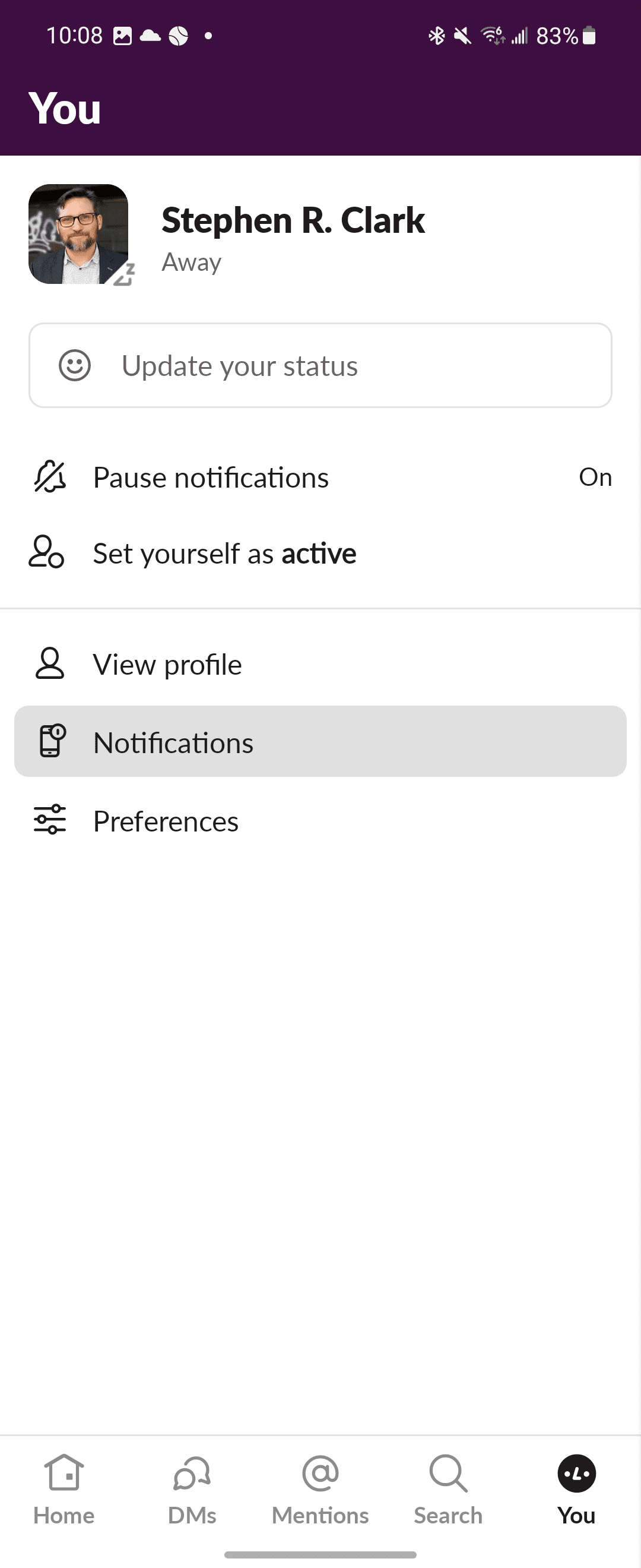
Πατήστε το
Εσείς
εικονίδιο στην κάτω δεξιά γωνία. -
Επιλέγω
Ειδοποιήσεις
. -
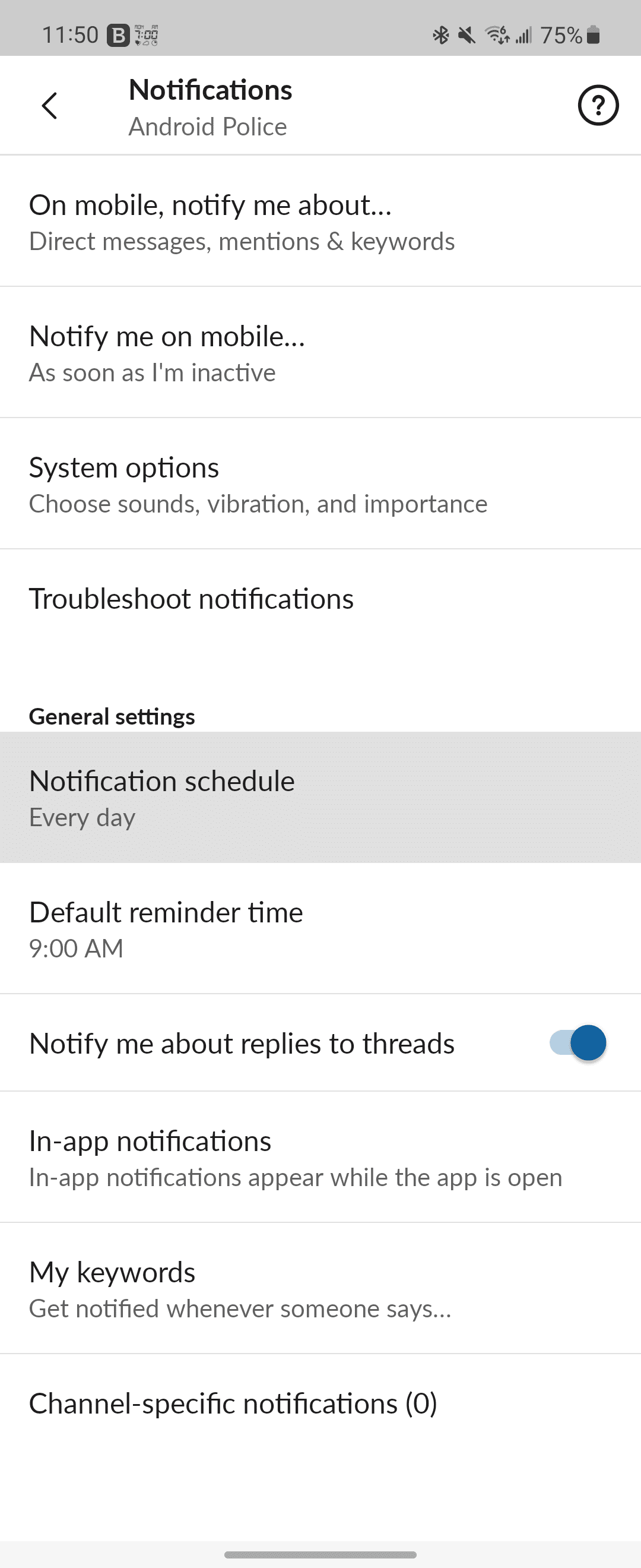
Στην επόμενη σελίδα, στην περιοχή Γενικές ρυθμίσεις, πατήστε
Πρόγραμμα ειδοποιήσεων
.
-
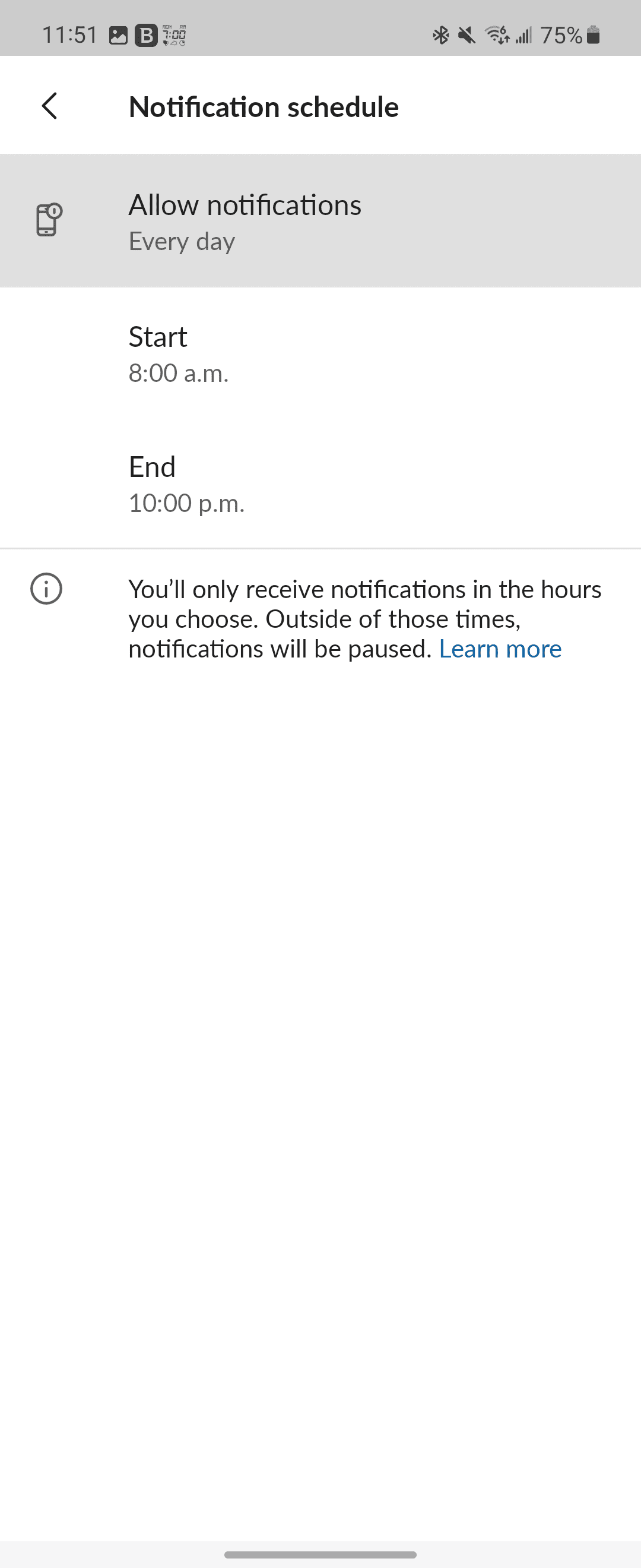
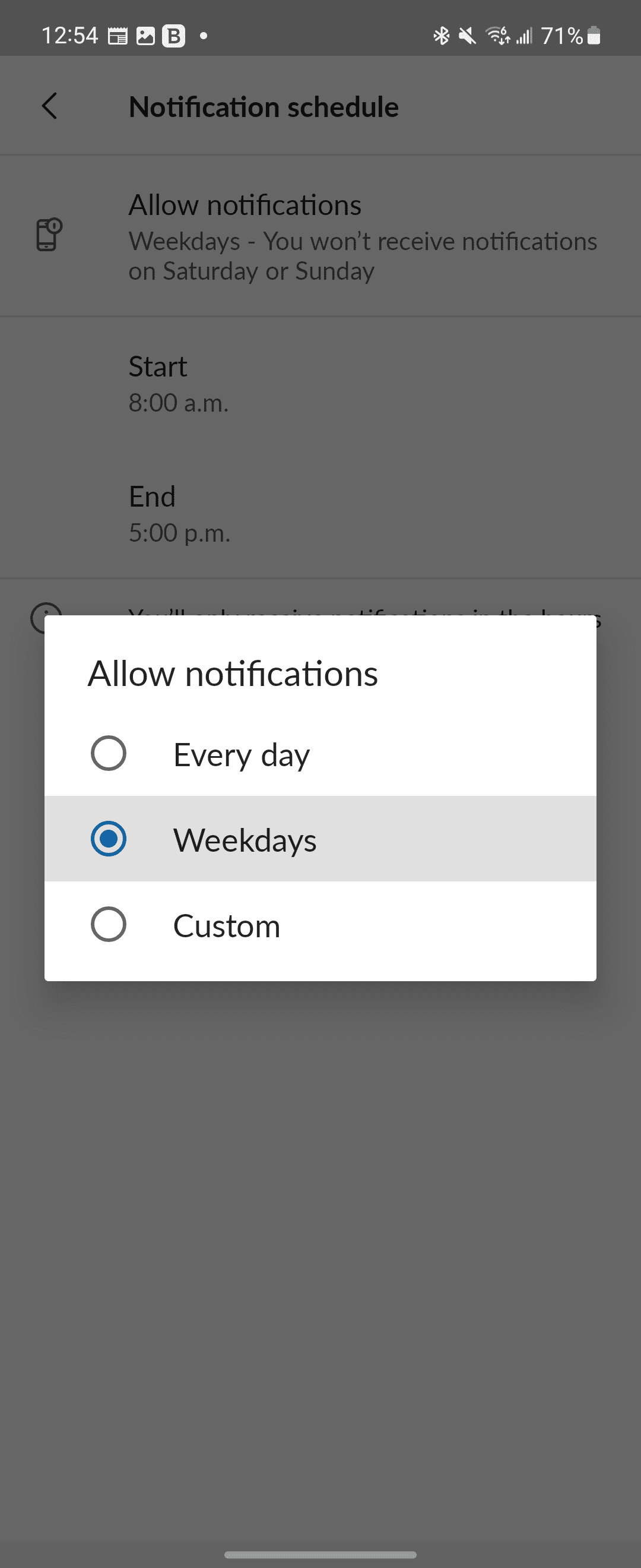
Παρακέντηση
Να επιτρέπονται οι ειδοποιήσεις
διαλέγω
Κάθε μέρα
,
Εργάσιμες
ή
Εθιμο
για να εξατομικεύσετε το πρόγραμμά σας.
-
Ρυθμίστε το
Αρχή
και
Τέλος
φορές.
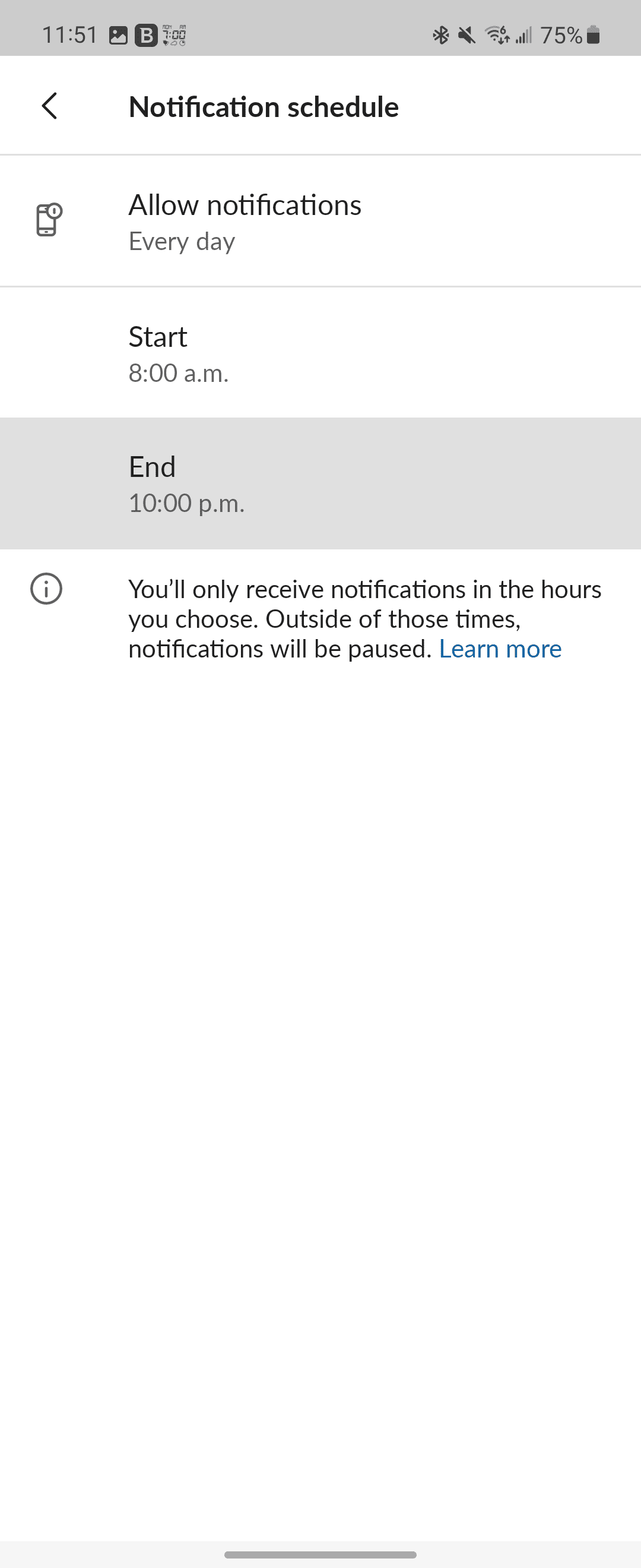
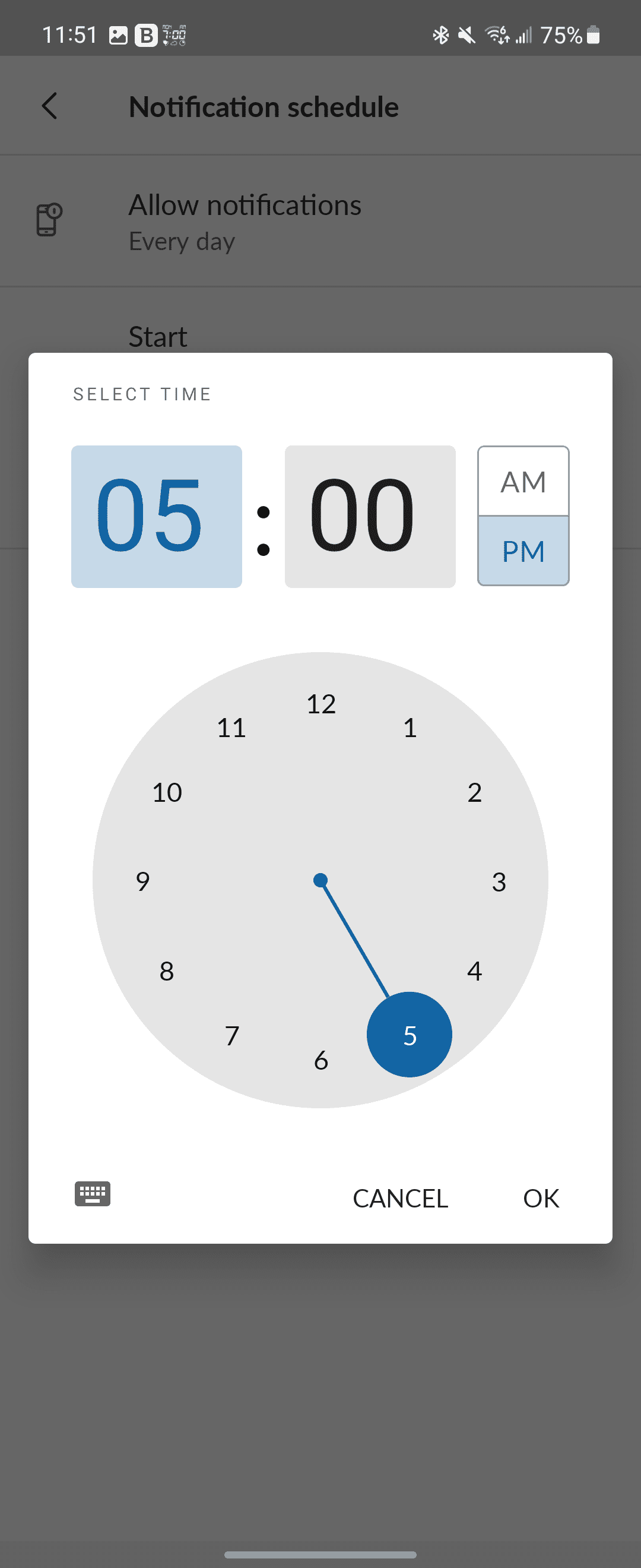
Βεβαιωθείτε ότι έχετε ενεργοποιήσει τις ειδοποιήσεις, ειδικά αν έχετε ακολουθήσει τις οδηγίες για την απενεργοποίηση των ειδοποιήσεων Slack στην κορυφή αυτού του άρθρου. Τώρα μπορείτε να συνεχίσετε την εργασία σας όπως έχει προγραμματιστεί και η εργάσιμη ημέρα σας τελειώνει στην ώρα σας.
Περιορίστε τις ειδοποιήσεις Slack σε περιορισμένες ώρες στο Chrome ή στην εφαρμογή για υπολογιστές
Μπορείτε να θέσετε σε παύση τις ειδοποιήσεις για ένα καθορισμένο χρονικό διάστημα, αλλά ακολουθήστε αυτές τις οδηγίες, ώστε το Slack να το κάνει αυτόματα στον επιτραπέζιο ή φορητό υπολογιστή σας την ίδια ώρα κάθε μέρα.
-
Ανοιξε το
Σελίδα Slack Channels
στο πρόγραμμα περιήγησής σας ή στην εφαρμογή υπολογιστή σας. -
Επιλέξτε το δικό σας
εικόνα προφίλ
στην επάνω δεξιά γωνία. -
Επιλέγω
Προτιμήσεις
(δεν
Παύση ειδοποιήσεων
).
-
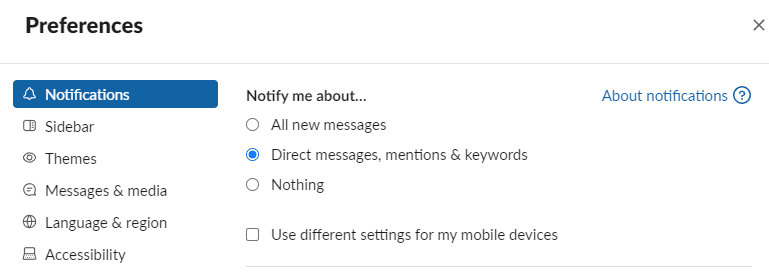
Εξασφαλίζω
Ειδοποιήσεις
επισημαίνεται στα αριστερά. -
Κάτω από
Ενημερώστε με για
,
επιλέγω
Όλα τα νέα μηνύματα
ή
Άμεσα μηνύματα, αναφορές και λέξεις-κλειδιά
.
-
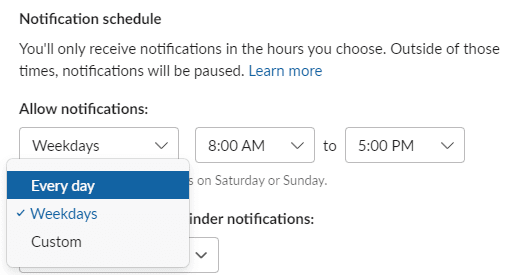
Κάντε κύλιση προς τα κάτω μέχρι να δείτε την ενότητα με τίτλο,
Πρόγραμμα ειδοποιήσεων
. -
Παρακάτω
Να επιτρέπονται οι ειδοποιήσεις
,
χρησιμοποιήστε το αναπτυσσόμενο μενού για να επιλέξετε
Κάθε μέρα
,
Εργάσιμες
ή
Εθιμο
για να δημιουργήσετε το δικό σας πρόγραμμα.
-
Χρησιμοποιήστε τις ακόλουθες δύο αναπτυσσόμενες επιλογές για να επιλέξετε τους χρόνους έναρξης και λήξης.
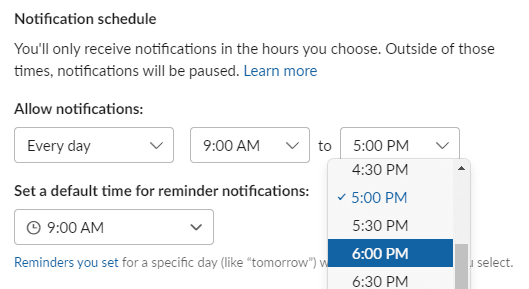
Τώρα έχετε δώσει οδηγίες στον Slack πότε να μιλάει και πότε να σιωπά. Επομένως, μη διστάσετε να απομακρυνθείτε από τον φορητό υπολογιστή σας στο τέλος της εργάσιμης ημέρας και να συντονιστείτε στην αγαπημένη σας υπηρεσία ροής μουσικής. Δεν θα φοβάστε πλέον τον ήχο “knock brush” του Slack που γνέφει από άλλο δωμάτιο.
Μην χαλαρώνετε. αναλάβετε τον έλεγχο των ειδοποιήσεών σας
Η υπερφόρτωση πληροφοριών μπορεί να σας οδηγήσει στη σίγαση όλων των συναγερμών, αλλά αφιερώστε λίγα λεπτά για να εξατομικεύσετε τις ειδοποιήσεις σας για να παραδώσετε σημαντικά μηνύματα χωρίς όλο τον θόρυβο. Εάν η απενεργοποίηση των ειδοποιήσεων Slack εξακολουθεί να μην σας φέρνει τη σιωπή που αναζητάτε, ανατρέξτε στη λίστα μας με τα κοινά προβλήματα ειδοποιήσεων Android και πώς να τα διορθώσετε.
