
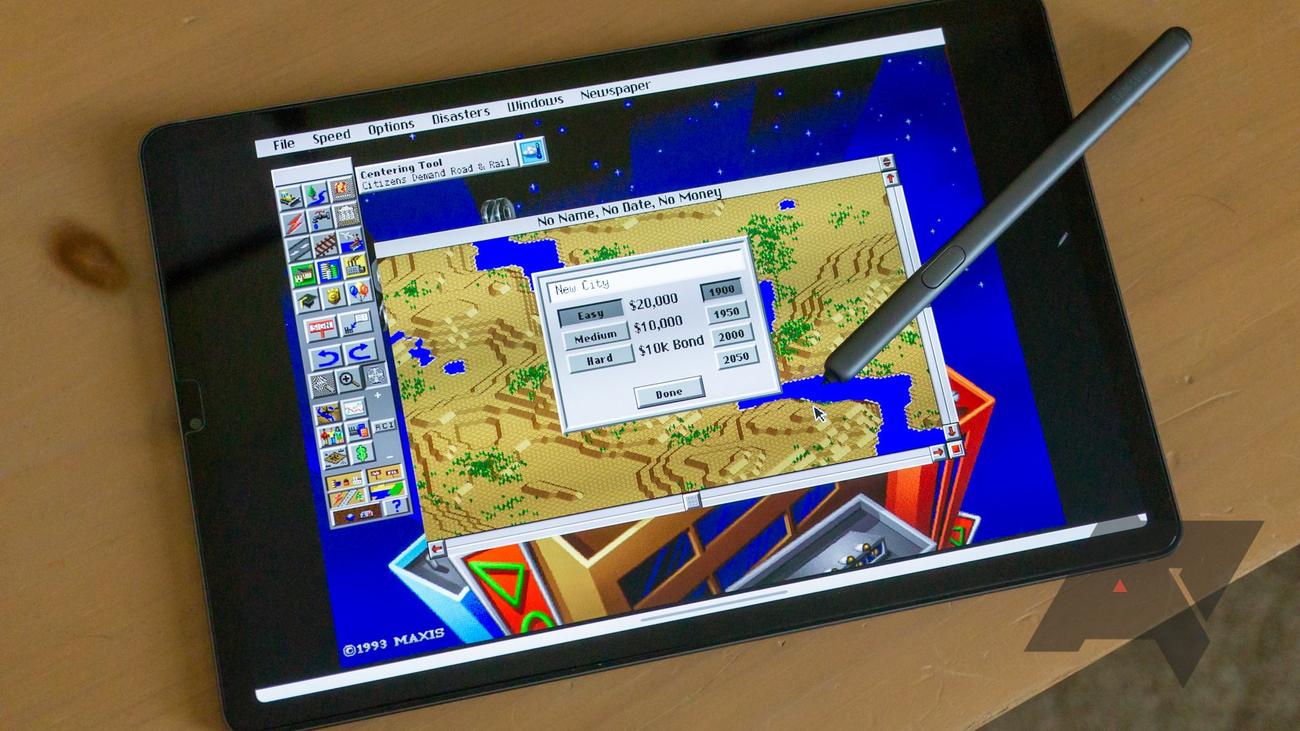
Πώς να παίξετε κλασικά παιχνίδια DOS
Εάν θέλετε να παίξετε παιχνίδια DOS στο τηλέφωνο
Android
ή στο Chromebook σας, θα χρειαστεί να περάσετε μερικά περισσότερα παιχνίδια από ό,τι με τα παιχνίδια GBA ή PS2 (και τα δύο μπορούν εύκολα να παιχτούν μέσω ενός από τους κορυφαίους εξομοιωτές παιχνιδιών Android). Ωστόσο, αυτό δεν σημαίνει ότι είναι αδύνατο και μόλις τελειώσετε, μπορείτε να παίξετε τα αγαπημένα σας παιχνίδια DOS σε συσκευές Android.
Θα σας δείξουμε πώς να εγκαταστήσετε και να εκτελέσετε παιχνίδια DOS όπως το Sim City ή το Doom χρησιμοποιώντας τον καλύτερο εξομοιωτή DOS για Android. Αυτά τα παιχνίδια είναι ένας τέλειος τρόπος για να παίξετε σε ένα οικονομικό Chromebook, χάρη στις χαμηλές απαιτήσεις υλικού τους!
Τα παιχνίδια DOS παίζονται καλύτερα με πληκτρολόγιο ή χειριστήριο συμβατό με Android. Ο εξομοιωτής κάνει τη σκληρή δουλειά, οπότε επιλέξτε οποιοδήποτε από τα αγαπημένα μας χειριστήρια Android για να ξαναζήσετε αυτούς τους κλασικούς τίτλους FPS.
Πώς να ρυθμίσετε και να χρησιμοποιήσετε έναν εξομοιωτή DOS σε Android και Chromebook
Ο καλύτερος εξομοιωτής DOS στο Android είναι το Magic Dosbox, το οποίο προσφέρει χαρακτηριστικά ποιότητας ζωής που βοηθούν στην παράκαμψη ορισμένων απογοητευτικών στοιχείων άλλων εξομοιωτών DOS (π.χ. δεν χρειάζεται να εκτελείτε παιχνίδια από τη γραμμή εντολών με το Magic Dosbox). Υπάρχουν επίσης πολλές ρυθμίσεις προσαρμογής για την προσαρμογή της συσκευής και του στυλ παιχνιδιού σας..
Η δωρεάν έκδοση του Magic Dosbox είναι ένας πολύ καλός τρόπος για να ξεκινήσετε, αλλά αν σας αρέσει, μάλλον θα πρέπει να ξεκινήσετε για την πληρωμένη έκδοση. Η πληρωμένη έκδοση σάς επιτρέπει να προσθέσετε περισσότερα από ένα παιχνίδια στο κύριο ράφι και τα πρόσθετα γραφικά στοιχεία εντός του παιχνιδιού είναι απαραίτητα εάν θέλετε να χρησιμοποιήσετε εικονικά χειριστήρια (Συνιστούμε ακόμη ανεπιφύλακτα τη χρήση φυσικού ελεγκτή).
Όταν εκκινείτε το Magic Dosbox, θα σας ζητηθεί να δημιουργήσετε δύο φακέλους στον εσωτερικό χώρο αποθήκευσης της συσκευής σας για να κρατήσετε αρχεία και ρυθμίσεις παιχνιδιών. Μπορείτε να τα ρυθμίσετε σε τηλέφωνα και tablet Android οπουδήποτε, αλλά στα Chromebook, θα πρέπει να δημιουργήσετε το φάκελο μέσα στο φάκελο “Λήψεις”, επειδή αυτός είναι ο μόνος κατάλογος που έχουν πλήρη πρόσβαση τόσο οι εφαρμογές
Chrome
όσο και οι εφαρμογές Android.
Ακολουθήστε τις οδηγίες που εμφανίζονται στην οθόνη για να ρυθμίσετε τους φακέλους σας. Αυτό είναι το απλούστερο βήμα, αλλά αν χρησιμοποιείτε Chromebook, ελέγξτε ξανά ότι τα έχετε δημιουργήσει στο σωστό μέρος.
Πώς να εγκαταστήσετε παιχνίδια DOS σε Android και Chromebook
Μόλις ανοίξετε το Magic Dosbox και ολοκληρώσετε την αρχική ρύθμιση, ήρθε η ώρα να εγκαταστήσετε ένα παιχνίδι. Χρησιμοποιήσαμε ένα Chromebook για αυτόν τον οδηγό, αλλά τα βήματα θα είναι τα ίδια για τηλέφωνα και tablet Android.
Πώς να αντιγράψετε αρχεία παιχνιδιών στο Magic DosBox
Για αυτό το πρώτο παράδειγμα, θα χρησιμοποιήσουμε την αρχική έκδοση shareware του Doom. Ενώ υπάρχουν πολύ καλύτεροι τρόποι για να παίξετε το Doom στο Android, όπως το
επίσημο λιμάνι που κυκλοφόρησε πέρυσι από την Bethesda
είναι ένα τέλειο παράδειγμα του τρόπου λήψης και εγκατάστασης παιχνιδιών DOS.
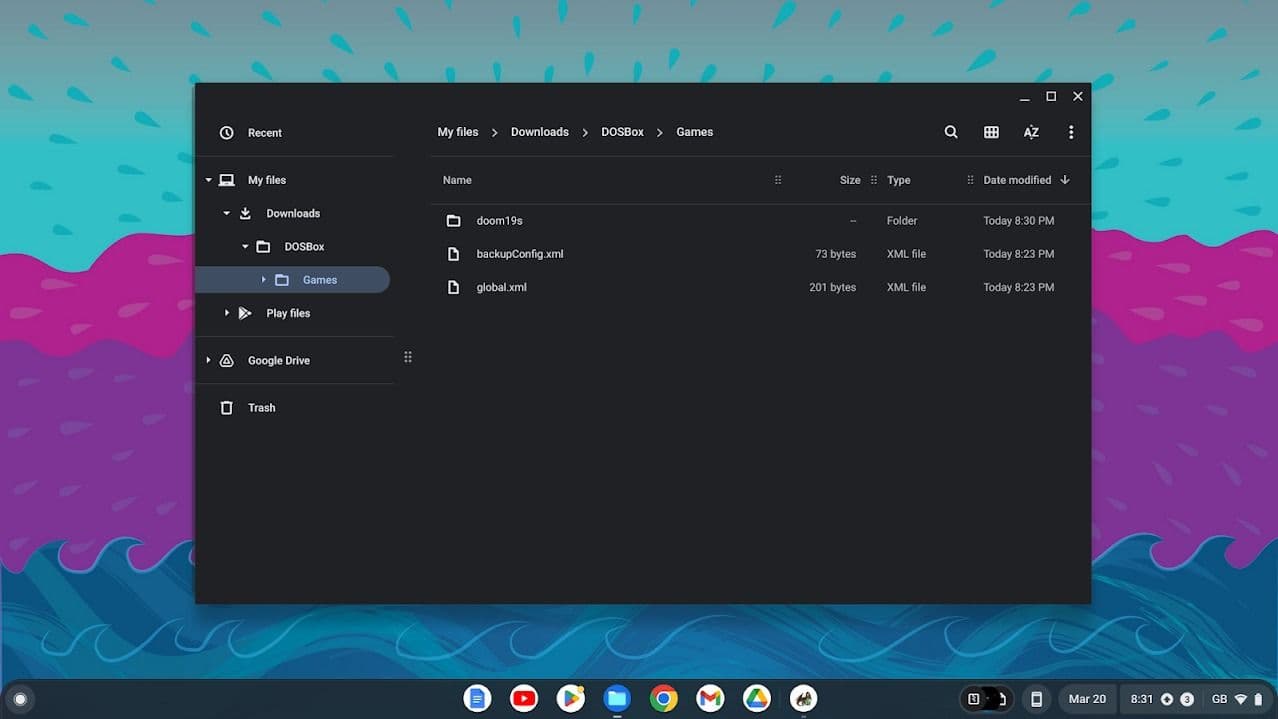
Κατεβάστε
το πακέτο εγκατάστασης
στη συσκευή σας και, στη συνέχεια, αποσυμπιέστε το στο
Παιχνίδια
φάκελο μέσα στο φάκελο Magic Box που δημιουργήσατε κατά τη ρύθμιση της εφαρμογής.
Πώς να προσθέσετε ένα παιχνίδι DOS στο Magic Dosbox
Αφού αποσυμπιέσετε το παιχνίδι σας, είστε έτοιμοι να το προσθέσετε στο Magic Dosbox. Αρχικά, θα πρέπει να καθορίσουμε το πρόγραμμα εγκατάστασης. Αυτό το πρόγραμμα λειτουργεί ως ένα είδος εκκίνησης για παιχνίδια DOS και είναι απαραίτητο ανεξάρτητα από το παιχνίδι DOS που εγκαθιστάτε.
- Ανοίξτε το Magic Dosbox.
-
Επίλεξε το
κουμπί συν
στην αριστερή πλευρά της οθόνης σας. -
Επιλέγω
Νέο παιχνίδι
από το αναδυόμενο παράθυρο.
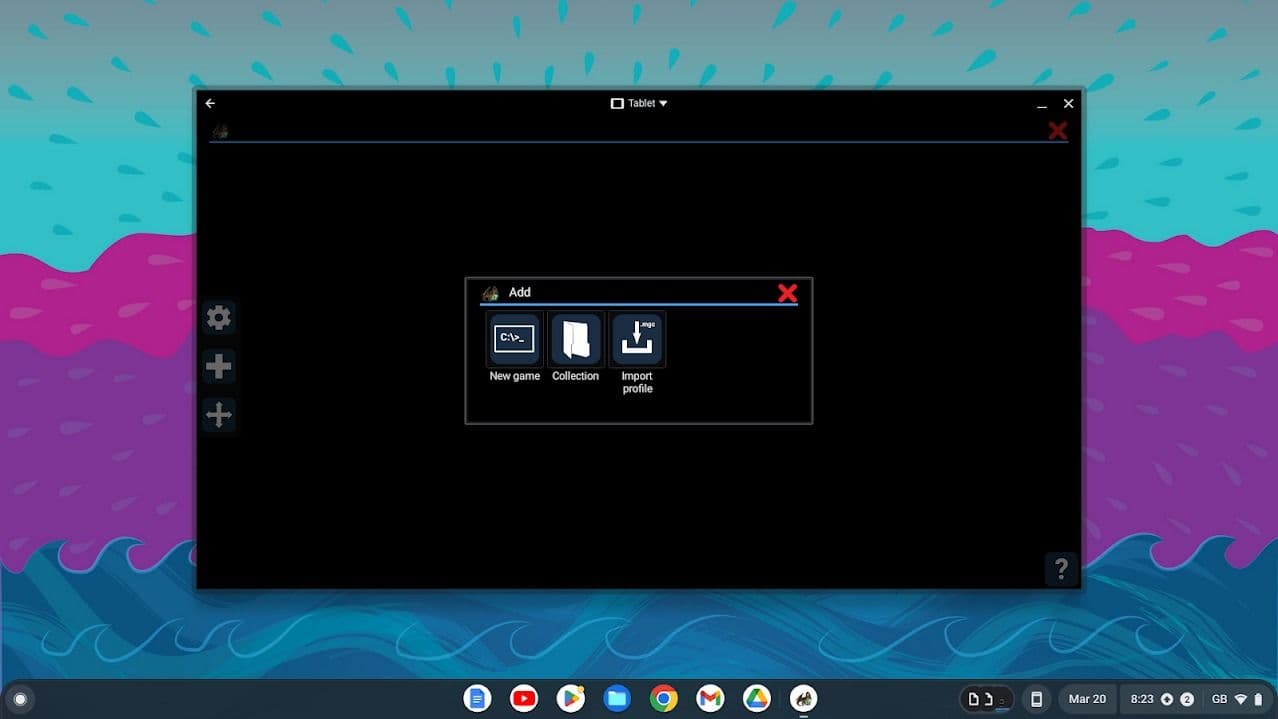
Αυτό θα δημιουργήσει ένα παράθυρο με διάφορες ρυθμίσεις και επιλογές, αλλά μην ανησυχείτε αν αυτό σας φαίνεται υπερβολικό, καθώς δεν θα χρειαστεί να αγγίξετε τις περισσότερες από αυτές τις επιλογές. Ορισμένα παιχνίδια DOS απαιτούν συγκεκριμένες ρυθμίσεις υλικού, αλλά το Doom απαιτεί μόνο βασικές τροποποιήσεις.
Πώς να προετοιμάσετε το πρόγραμμα εγκατάστασης στο Magic DosBox
Θα χρειαστεί να κάνετε αυτά τα βήματα για κάθε παιχνίδι DOS που εγκαθιστάτε.
-
Εισαγάγετε το όνομα του παιχνιδιού στο
Τίτλος
επικεφαλίδα. -
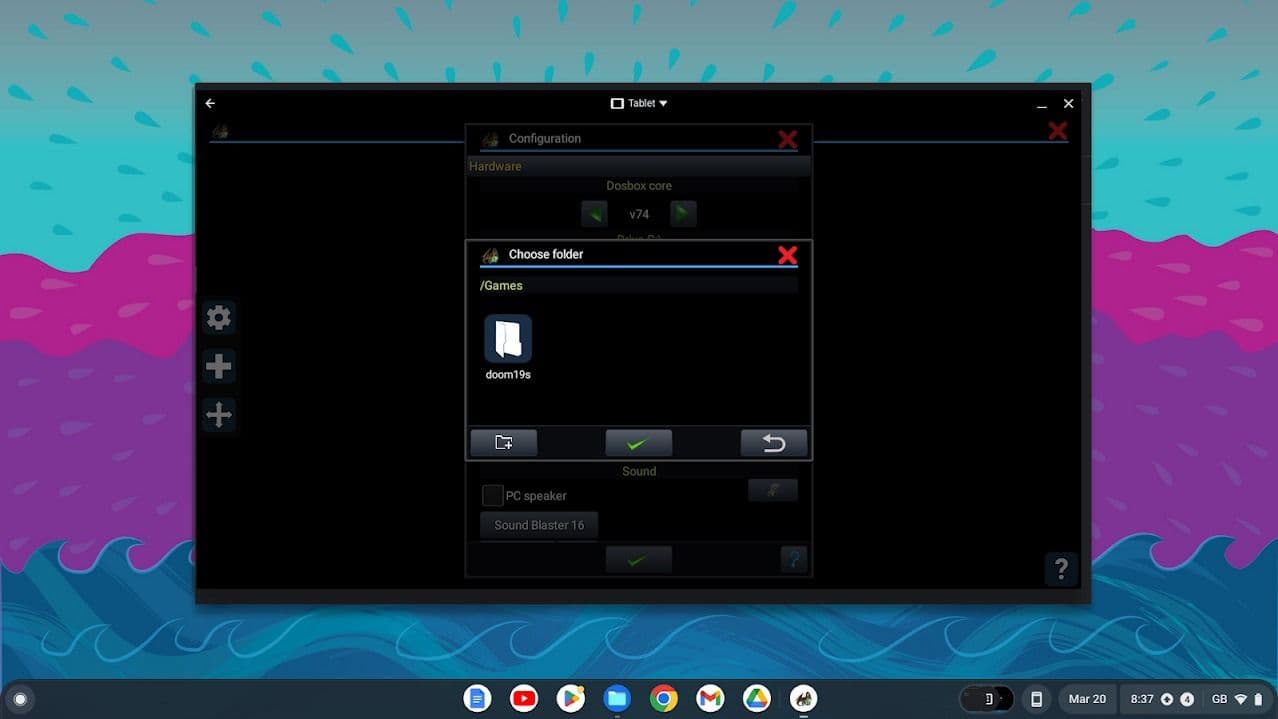
Κάντε κύλιση προς τα κάτω στο
Σκεύη, εξαρτήματα
επικεφαλίδα. -
Κάντε κλικ στο
Επιλέγω
και βρείτε τον φάκελο του παιχνιδιού που μόλις εξαγάξατε.
-
Κάντε κύλιση προς τα κάτω στο
Λογισμικό
επικεφαλίδα. -
Κάντε κλικ
Επιλέγω
σύμφωνα με το
Ρύθμιση
υπότιτλος. -
Επιλέγω
INSTALL.BAT
.
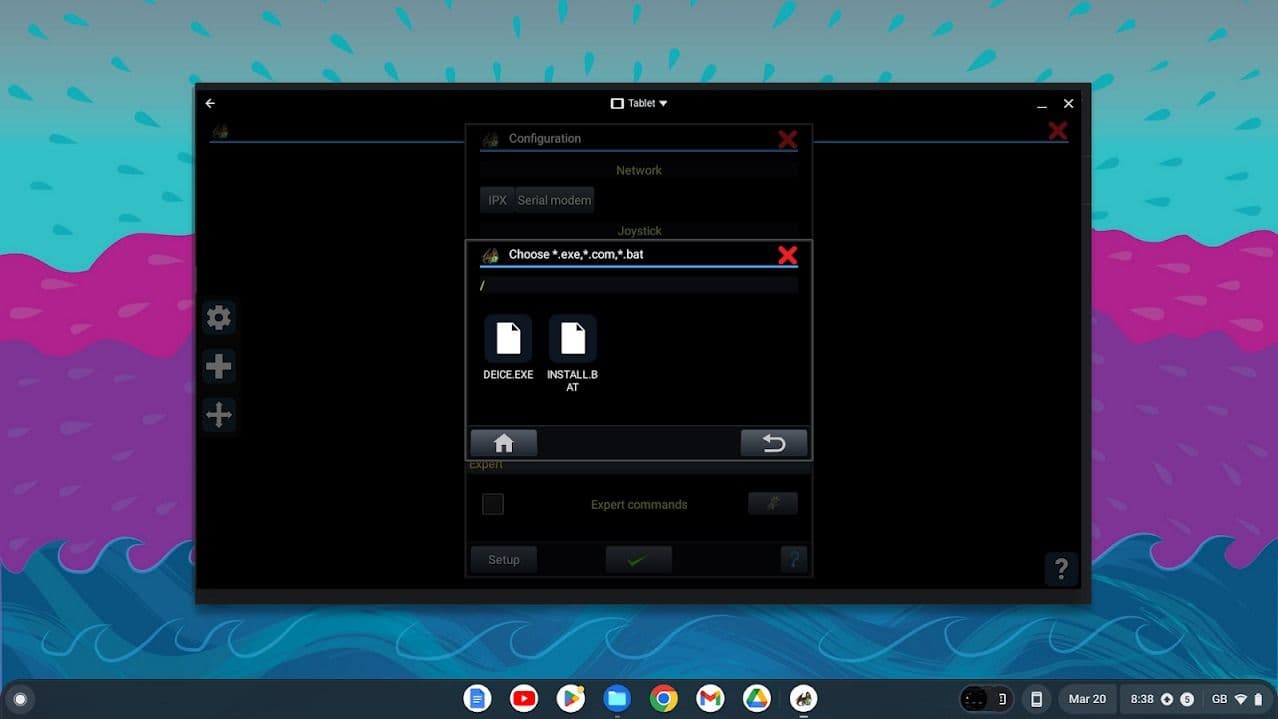
Όταν τελειώσετε, επιβεβαιώστε τις αλλαγές σας κάνοντας κλικ στο σημάδι επιλογής στο κάτω μέρος του παραθύρου. Θα δημιουργήσει ένα εικονίδιο με τον τίτλο σας στην αρχική οθόνη του Magic DosBox, εάν γίνει σωστά. Τώρα μπορείτε να ρυθμίσετε το κύριο πρόγραμμα.
Πώς να ρυθμίσετε ένα παιχνίδι DOS στο Magic Dosbox
Δεν μπορούμε ακόμη να ανοίξουμε το Doom από την κύρια οθόνη του Magic Dosbox, επειδή έχουμε καθορίσει μόνο ένα πρόγραμμα εγκατάστασης, όχι το κύριο πρόγραμμα.
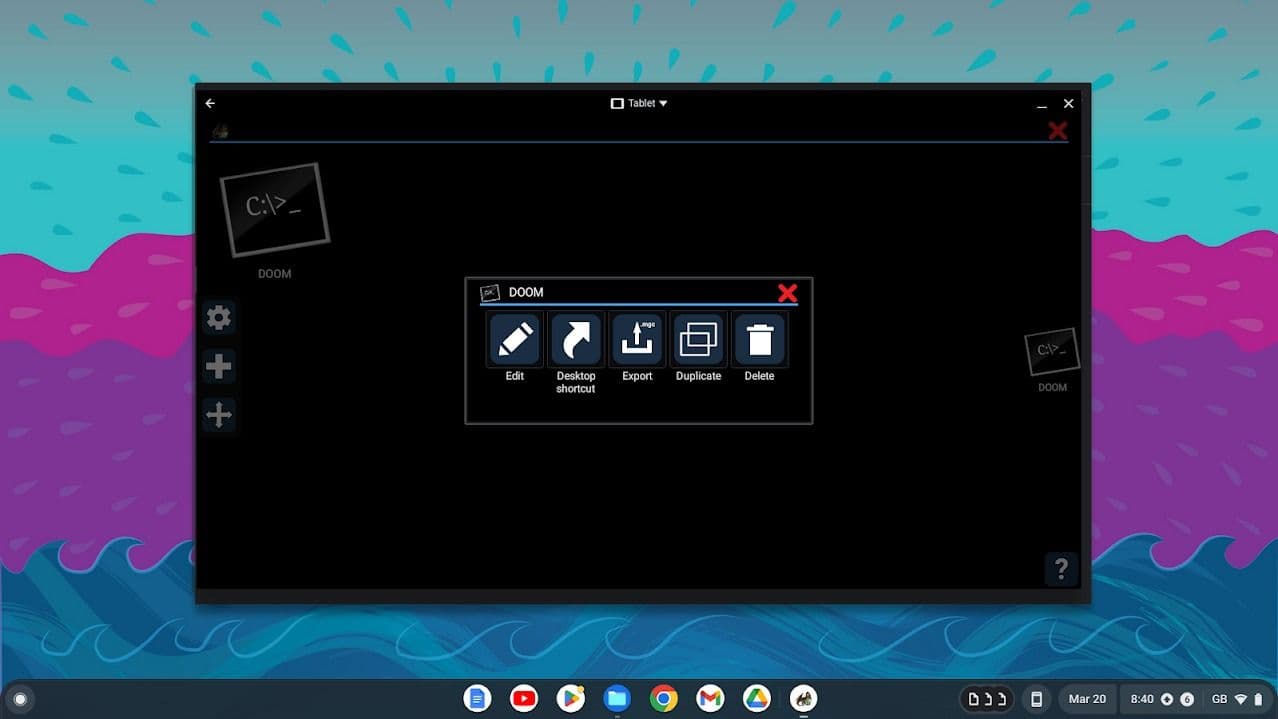
- Πατήστε/Κάντε κλικ και κρατήστε πατημένο το εικονίδιο του παιχνιδιού.
-
Επιλέγω
Επεξεργασία
.
-
Επιλέγω
Ρύθμιση
.
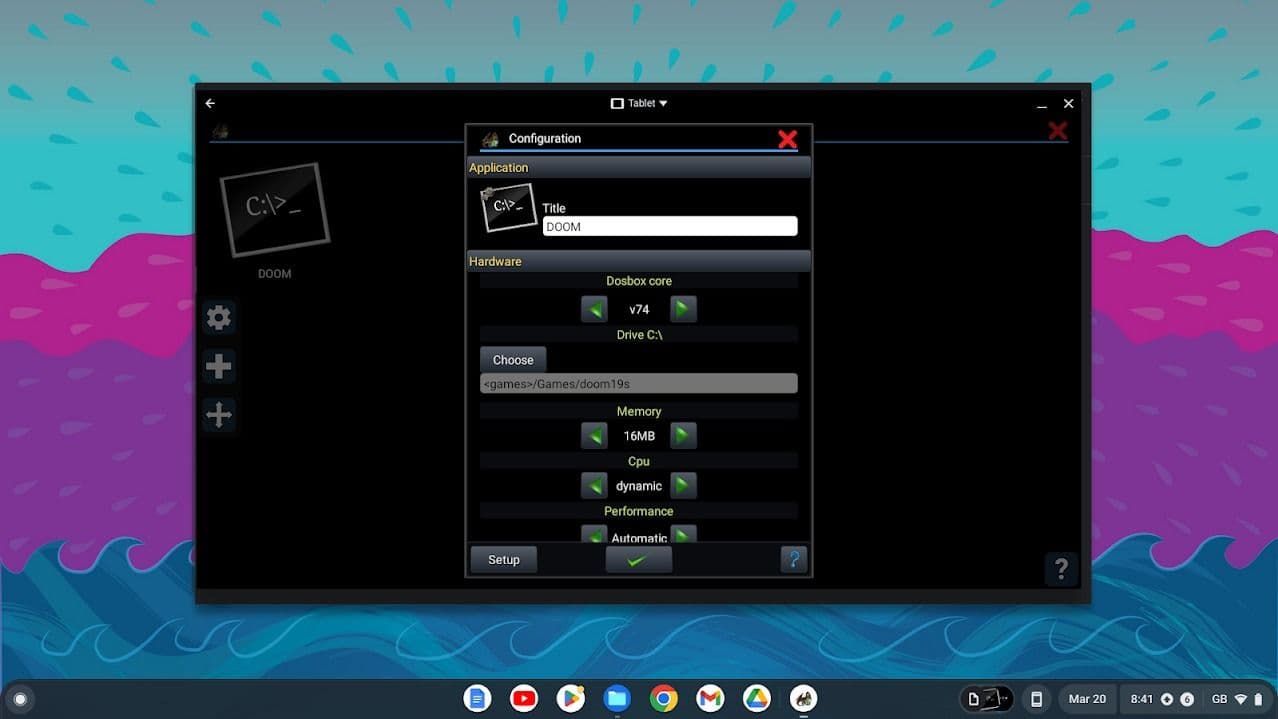
Αυτό θα εκκινήσει το πρόγραμμα εγκατάστασης. Εάν δεν βλέπετε αυτήν την οθόνη, επιστρέψτε και ελέγξτε ξανά τις ρυθμίσεις σας.
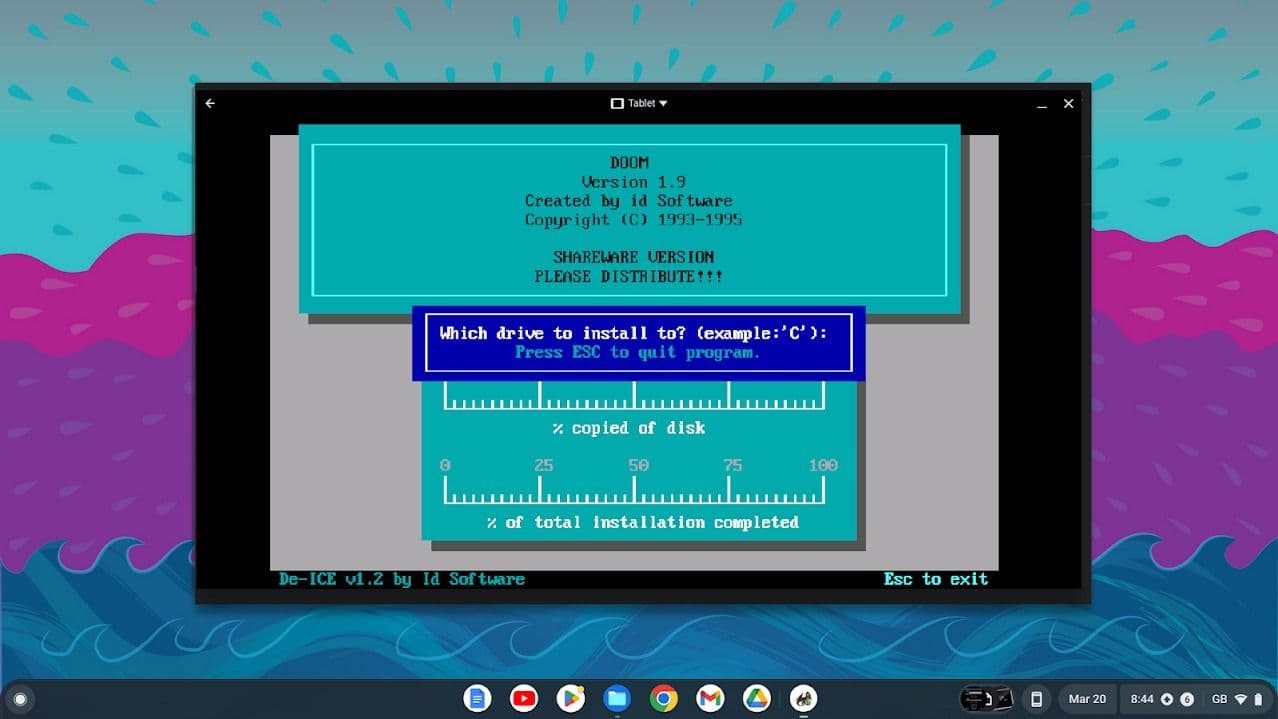
Παρακέντηση
ντο
στο πληκτρολόγιό σας για να εγκαταστήσετε το Doom στην εικονική μονάδα δίσκου C: και, στη συνέχεια, πατήστε Enter για να επιβεβαιώσετε την εγκατάσταση. Εάν σας ζητήσει να δημιουργήσετε έναν κατάλογο. παρακέντηση
Υ
.
Ανοίξτε το εικονικό πληκτρολόγιο εάν η συσκευή σας δεν διαθέτει φυσικό πληκτρολόγιο (πατήστε πίσω και μετά πατήστε το κουμπί πληκτρολογίου).
Μόλις ολοκληρωθεί η αντιγραφή αρχείων, το πρόγραμμα εγκατάστασης θα σας ρωτήσει ποια μέθοδο ελέγχου θέλετε να χρησιμοποιήσετε. Επιλέγω
Πληκτρολόγιο + Joystick
έτσι το παιχνίδι σας θα λειτουργεί με φυσικά πληκτρολόγια και εικονικά/χαρτογραφημένα χειριστήρια joystick.
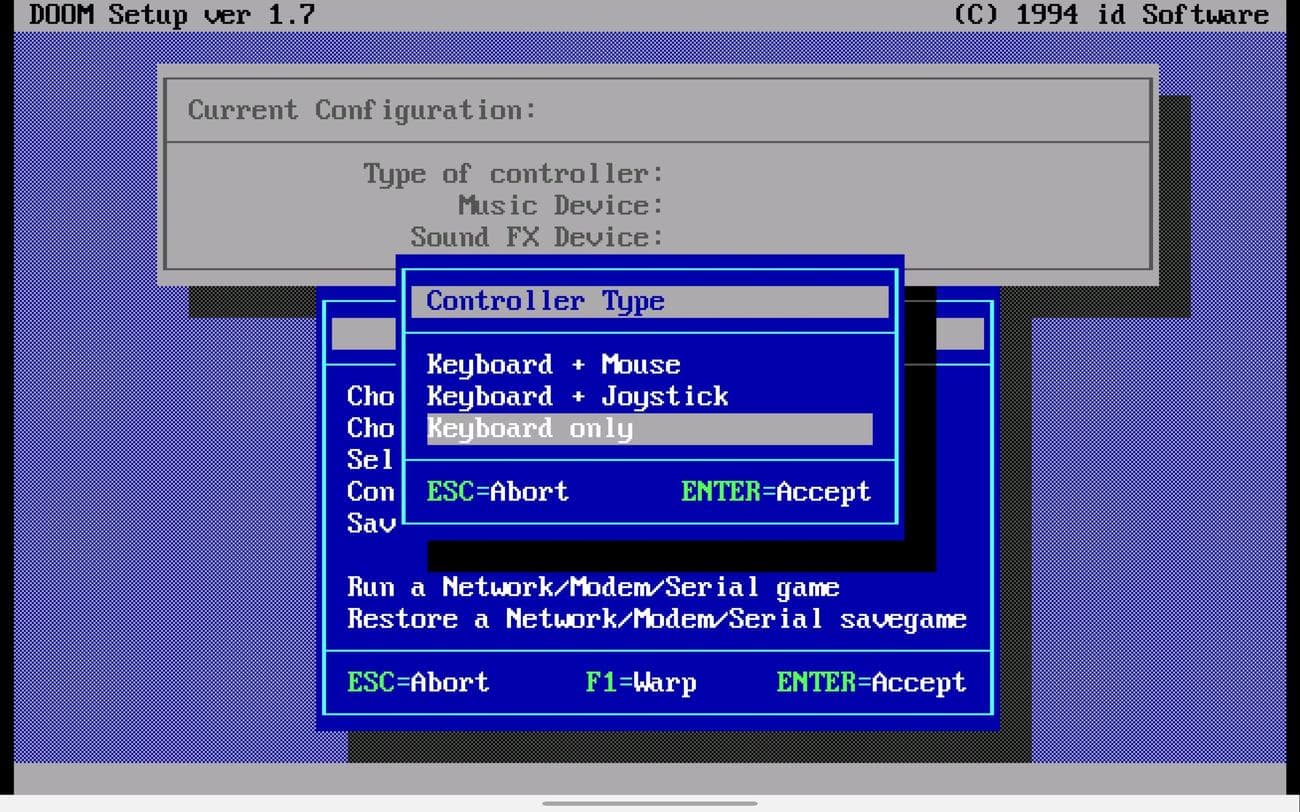
Πατήστε Enter στα υπόλοιπα βήματα του προγράμματος εγκατάστασης για να αποδεχτείτε τις προεπιλεγμένες ρυθμίσεις και όταν όλα ολοκληρωθούν, πατήστε Enter στο
Αποθηκεύστε τις παραμέτρους και ξεκινήστε το DOOM
επιλογή. Το παιχνίδι θα πρέπει να ξεκινήσει, αλλά προτού ρίξετε και σκίσετε ως Doomguy, πρέπει να κάνουμε μια τελευταία αλλαγή στις ρυθμίσεις του παιχνιδιού.
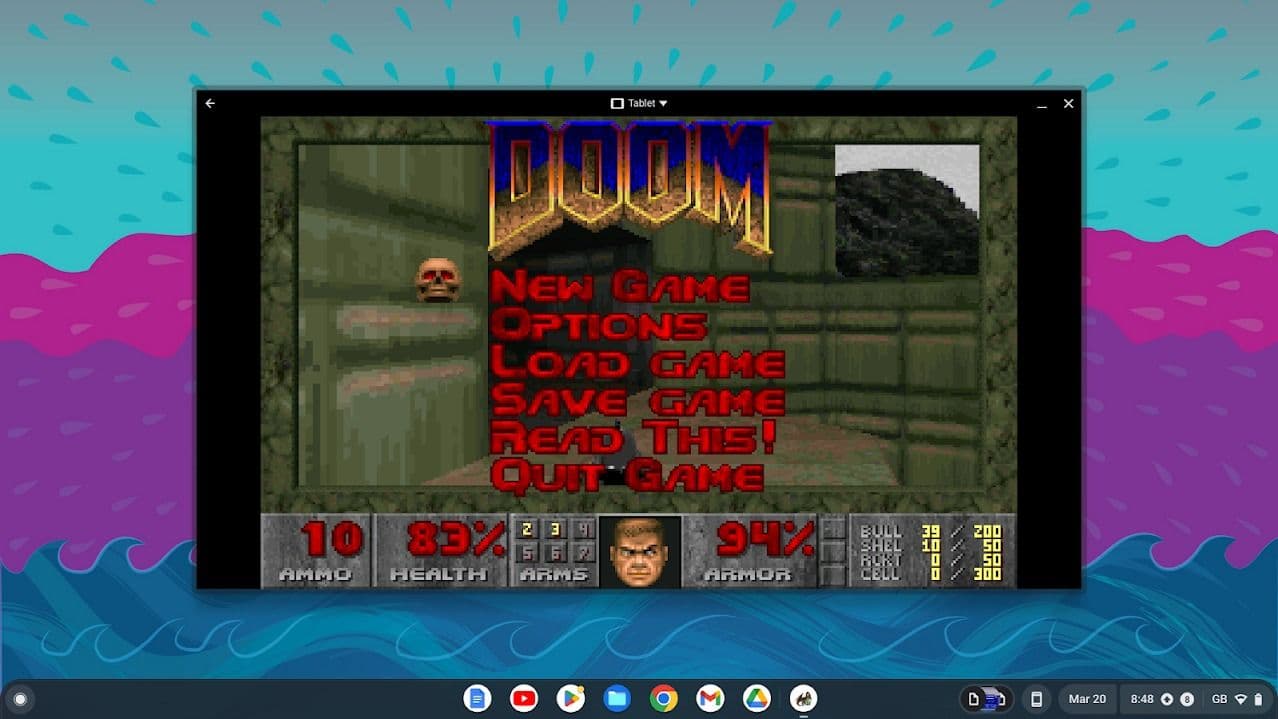
Πώς να παραλείψετε τα βήματα εγκατάστασης για εγκατεστημένα παιχνίδια DOS:
Αυτά τα βήματα δεν είναι απαραίτητα, αλλά σημαίνει ότι δεν χρειάζεται να εκτελείτε το πρόγραμμα εγκατάστασης κάθε φορά που ξεκινάτε ένα παιχνίδι. Αφού το κάνετε αυτό, η εκκίνηση ενός παιχνιδιού από το Magic Dosbox θα σας μεταφέρει κατευθείαν στο μενού τίτλου του παιχνιδιού.
- Επιστρέψτε στην αρχική οθόνη του Magic DosBox.
- Πατήστε/Κάντε κλικ και κρατήστε πατημένο το εικονίδιο του παιχνιδιού.
-
Επιλέγω
Επεξεργασία
. -
Κάντε κύλιση προς τα κάτω στο
Λογισμικό
επικεφαλίδα. -
Κάντε κλικ
Επιλέγω
σύμφωνα με το
Κύριο πρόγραμμα
υπότιτλος. -
Επιλέγω
DOOM.EXE
. -
Κάντε κλικ
Επιλέγω
σύμφωνα με το
Ρύθμιση
υπότιτλος. -
Επιλέγω
SETUP.EXE
.
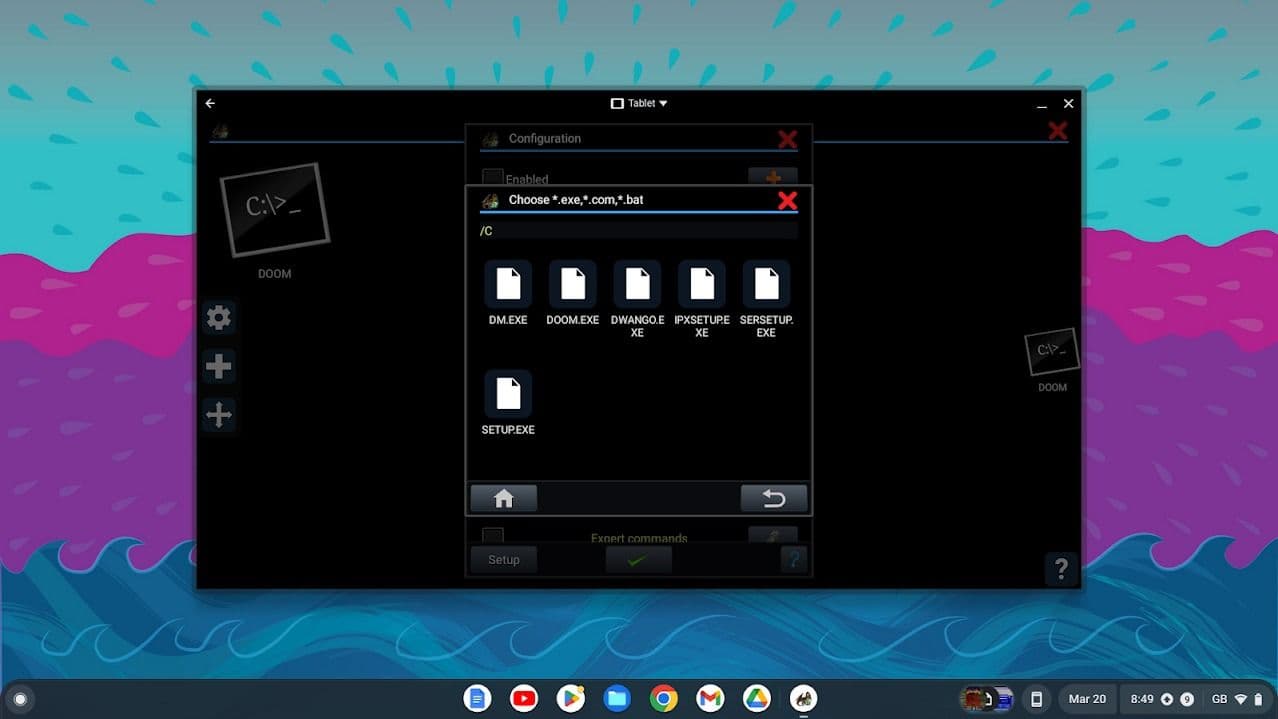
Τώρα, το άνοιγμα ενός παιχνιδιού από το Magic DosBox θα ξεκινήσει αμέσως το παιχνίδι αντί να ξανατρέξει τη διαδικασία εγκατάστασης.
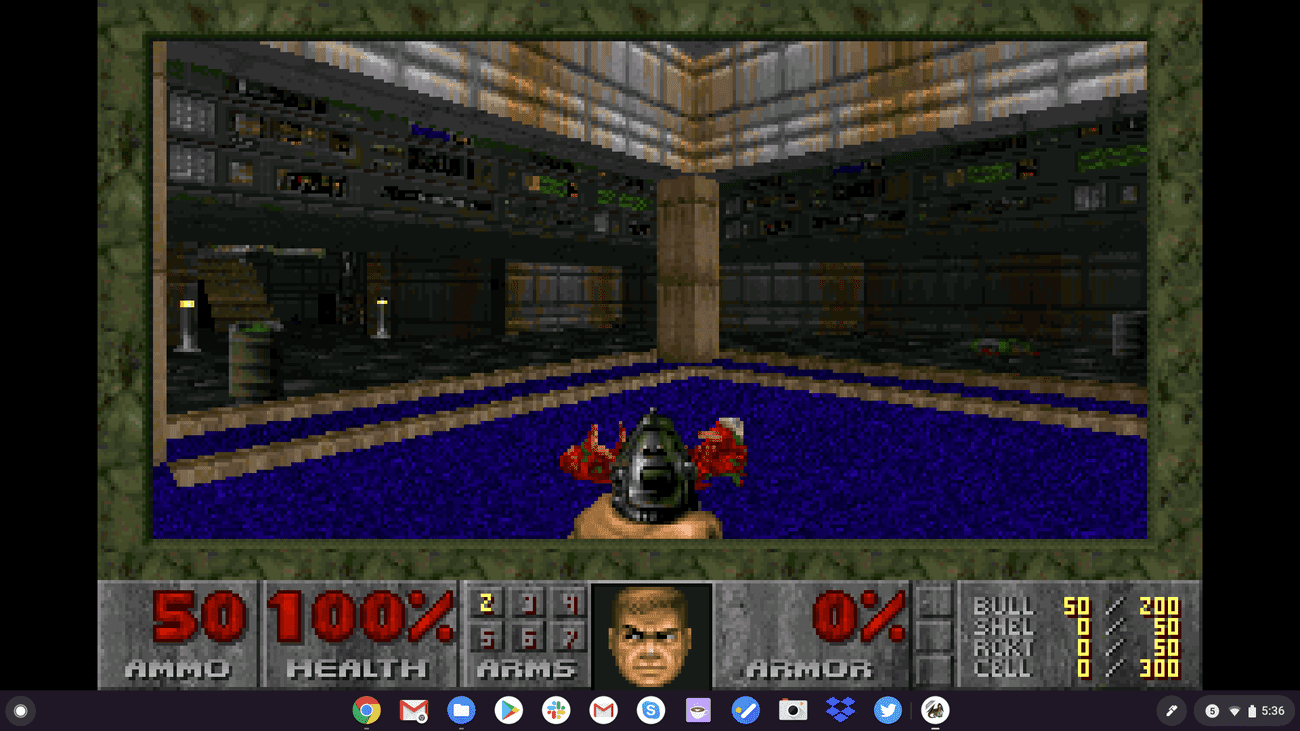
Τώρα μπορείτε να παίξετε Doom ή το παιχνίδι DOS της επιλογής σας! Ωστόσο, ανάλογα με τα στοιχεία ελέγχου σας, ίσως χρειαστεί να τροποποιήσετε περαιτέρω τις ρυθμίσεις.
Πώς να ρυθμίσετε τα στοιχεία ελέγχου στο Magic Dosbox
Δεν θα χρειαστεί να τροποποιήσετε τίποτα εάν παίζετε ένα παιχνίδι DOS με μια συσκευή που χρησιμοποιεί φυσικό πληκτρολόγιο και ποντίκι (π.χ. Chromebook). Ωστόσο, εάν χρησιμοποιείτε εξωτερικό πληκτρολόγιο και ποντίκι, ανοίξτε τις ρυθμίσεις του ποντικιού στον εξομοιωτή και επιλέξτε
Απόλυτος
σύνθεση. Αυτό αναγκάζει το εικονικό ποντίκι να ακολουθεί με ακρίβεια τα κλικ σας.
Εάν βασίζεστε σε μια οθόνη αφής, θα θέλετε να εστιάσετε σε παιχνίδια που χρησιμοποιούν κυρίως το ποντίκι για είσοδο. Παραδείγματα περιλαμβάνουν το SimCity 2000, το The Oregon Trail Deluxe και τα πρώτα παιχνίδια του Sid Meier’s Civilization.
Εάν ένα παιχνίδι απαιτεί εισαγωγή joystick ή μόνο μερικά πλήκτρα (π.χ. Doom), μπορείτε να χρησιμοποιήσετε ένα χειριστήριο συμβατό με Android. Οι ρυθμίσεις εξομοίωσης του Magic Dosbox σάς επιτρέπουν να αντιστοιχίσετε τα πλήκτρα του πληκτρολογίου με κουμπιά στο χειριστήριό σας. Μετά την αντιστοίχιση του κουμπιού ‘A’ στο χειριστήριό μου με το αριστερό κουμπί του ποντικιού και την αντιστοίχιση του ‘X’ στο πλήκτρο διαστήματος, θα μπορούσα να παίξω το Doom μια χαρά.
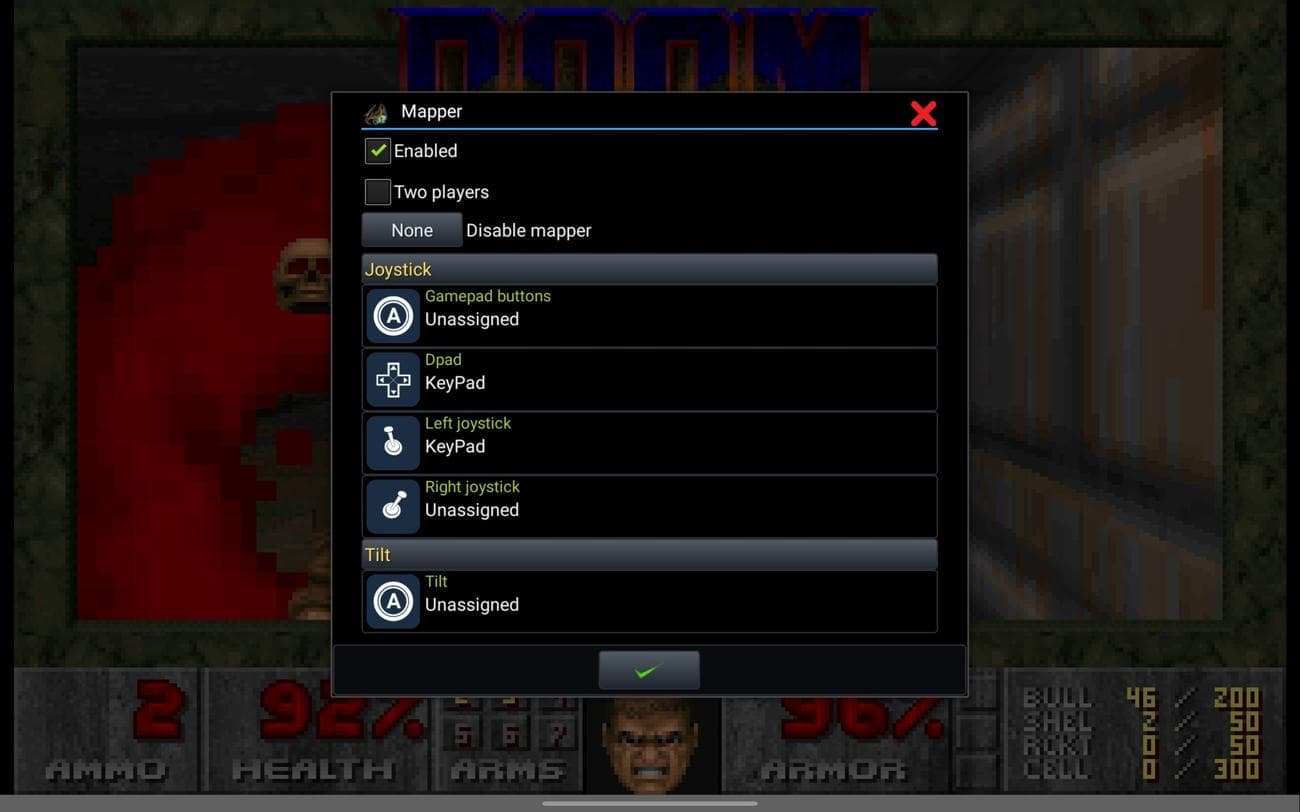
Τέλος, το Magic Dosbox σάς επιτρέπει να δημιουργείτε κουμπιά στην οθόνη αντιστοιχισμένα σε joysticks και πλήκτρα πληκτρολογίου, αλλά η διαδικασία εγκατάστασης είναι δύσκολη. ο
Προσθήκη εικονικών κουμπιών
Η επιλογή στο μενού Magic Dosbox θα δημιουργήσει μια λειτουργία σχεδίασης όπου μπορείτε να τοποθετήσετε και να μετακινηθείτε γύρω από τα κουμπιά στην οθόνη.
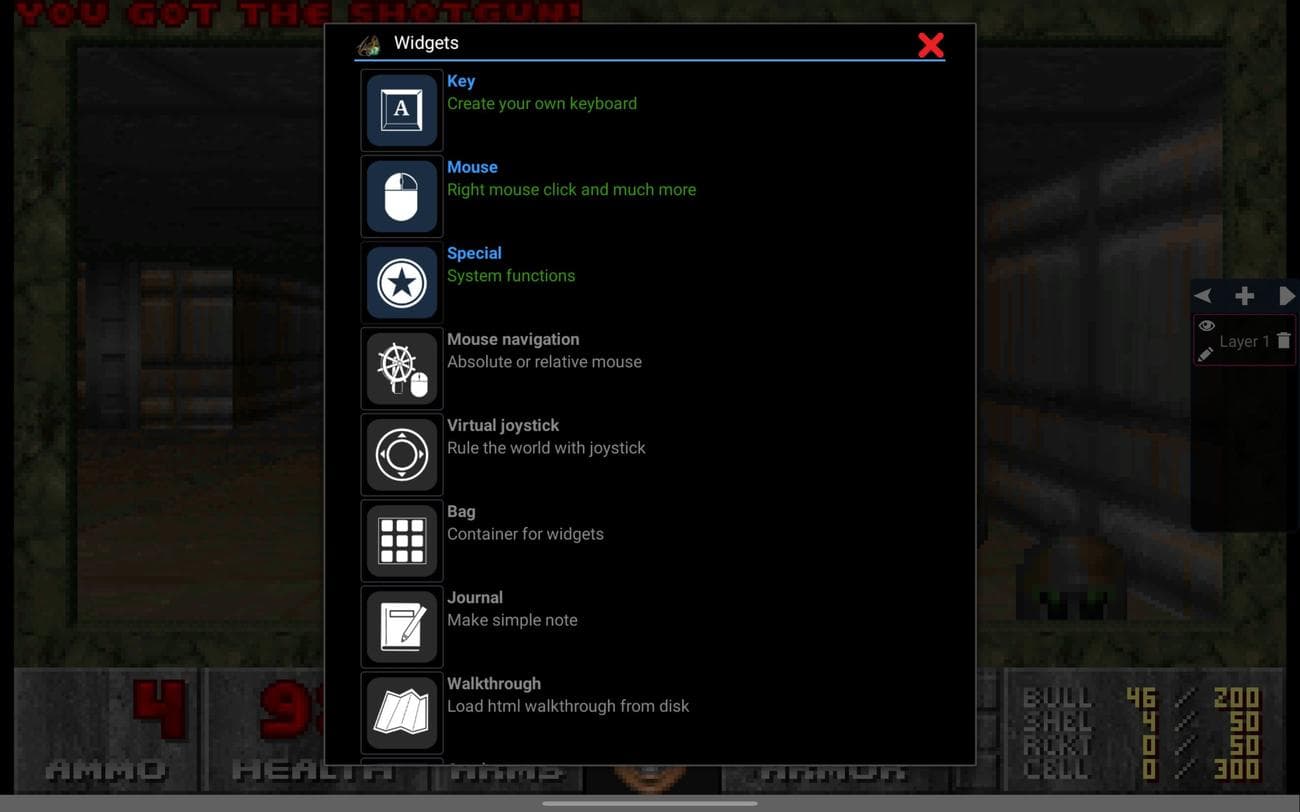
Ο ενσωματωμένος οδηγός αναλύει τις λεπτομέρειες, που περιλαμβάνει το κράτημα μιας περιοχής της οθόνης και την επιλογή του είδους του κουμπιού που θέλετε εκεί. Οι περισσότερες από τις επιλογές, συμπεριλαμβανομένου του πολύ σημαντικού χειριστηρίου joystick, είναι διαθέσιμες μόνο στην πληρωμένη έκδοση της εφαρμογής.
Πώς να παίξετε παιχνίδια DOS από εικόνες δίσκου
Τα περισσότερα παιχνίδια DOS αρχειοθετούνται ως μια συλλογή αρχείων, τα οποία συνήθως μπορείτε να απορρίψετε στο φάκελο DOS σας χωρίς προβλήματα. Ωστόσο, ορισμένα παιχνίδια περιμένουν πάντα να τοποθετηθεί το CD και δεν είναι σχεδιασμένα να τρέχουν απευθείας από τον σκληρό δίσκο. Η χρήση εικόνων δίσκου αποτρέπει επίσης το Android από την ευρετηρίαση των περιεχομένων αρχείων, επομένως δεν θα εμφανιστεί ένα αναδυόμενο παράθυρο από το
Google
Photos που θα σας ρωτά εάν θέλετε να δημιουργήσετε αντίγραφα ασφαλείας τυχαίων φωτογραφιών από το παιχνίδι.
Πώς να παίξετε ένα παιχνίδι DOS από ένα αρχείο ISO
Ας χρησιμοποιήσουμε την εικόνα ISO για
Η Συλλογή Ultimate Shareware Games
από το 1995 ως παράδειγμα. Κατεβάστε το αρχείο ISO από τη σελίδα αρχειοθέτησης και βάλτε το μέσα στο φάκελο παιχνιδιών DOS, όπως στο παρακάτω στιγμιότυπο οθόνης. Αν έχει όνομα αρχείου .img. μετονομάστε το για να χρησιμοποιήσει την κατάληξη .iso, διαφορετικά το Magic Dosbox δεν θα μπορεί να το εντοπίσει.
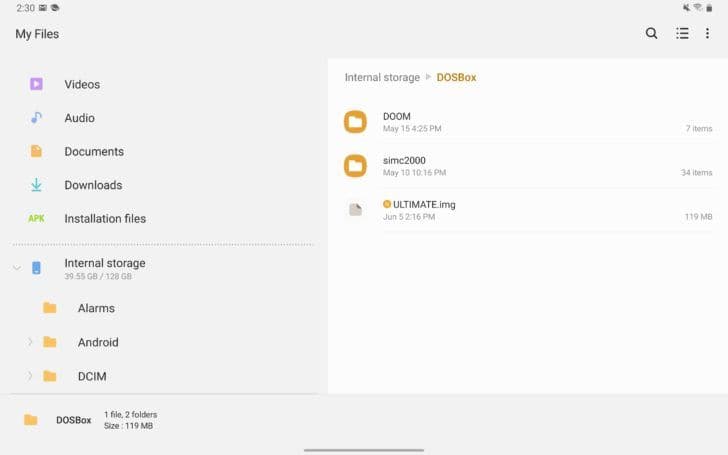
Δημιουργήστε ένα παιχνίδι κάνοντας κλικ στο
συν
κουμπί στο Magic Dosbox
-
Εισαγάγετε το όνομα του παιχνιδιού στο
Τίτλος
επικεφαλίδα. -
Κάντε κύλιση προς τα κάτω στο
Σκεύη, εξαρτήματα
επικεφαλίδα. -
Επίλεξε το
Επιλέγω
και βρείτε τον φάκελο του παιχνιδιού που μόλις εξαγάξατε. -
Κάντε κύλιση προς τα κάτω στο
ΜΟΝΑΔΑ ΟΠΤΙΚΟΥ ΔΙΣΚΟΥ
επικεφαλίδα -
Επίλεξε το
Ενεργοποιημένο
πλαίσιο ελέγχου -
Πατήστε το κουμπί συν στα δεξιά του πλαισίου ελέγχου.
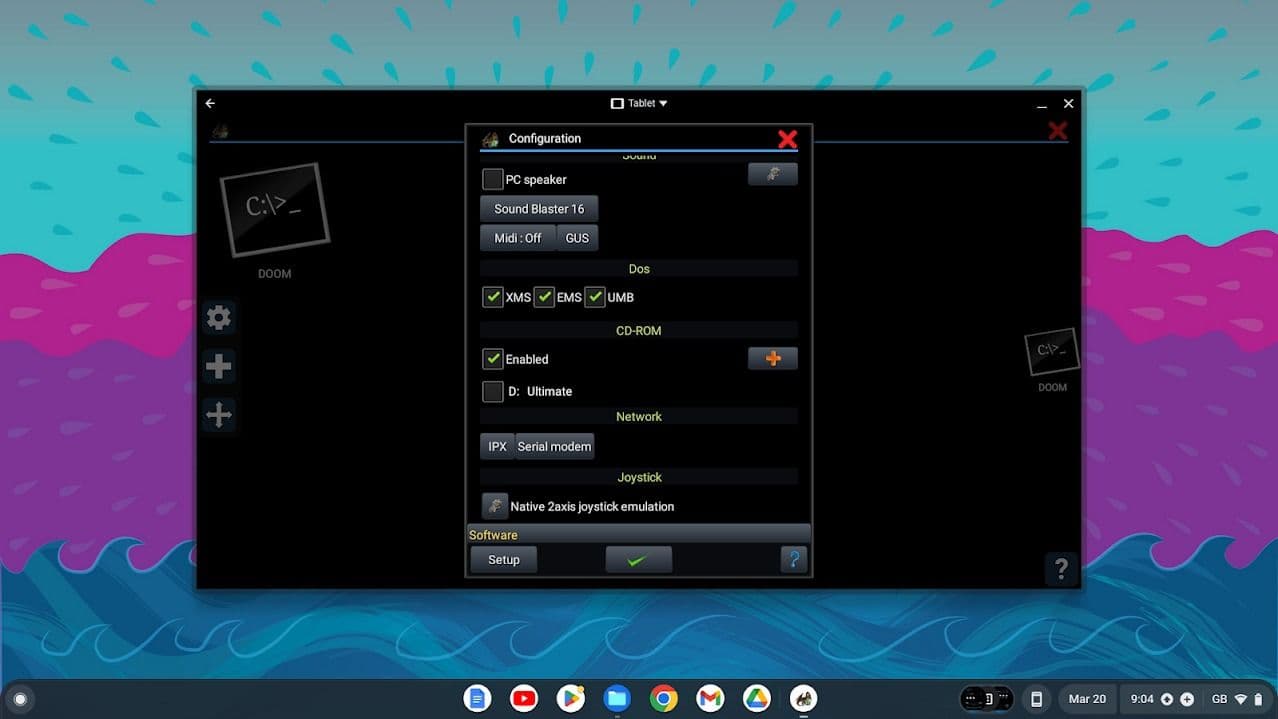
-
Πατήστε το
Επιλέγω
και επιλέξτε το αρχείο ISO. -
Εισαγάγετε έναν τίτλο κάτω από
CD Lable
. -
Πατήστε το κουμπί επιλογής για να αποθηκεύσετε τις αλλαγές σας.
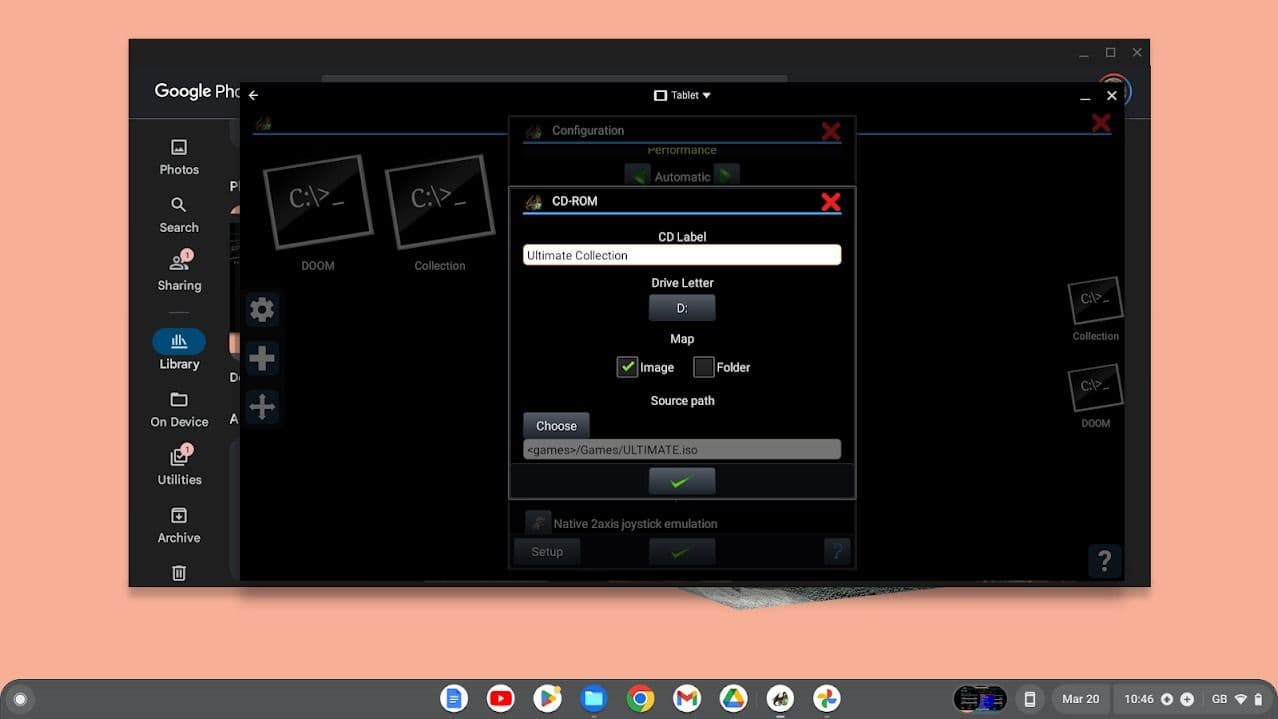
Μόλις γίνει αυτό, μπορείτε να επιλέξετε το πρόγραμμα εγκατάστασης όπως κάνατε με το Doom, αλλά το Magic Dosbox θα σας επιτρέπει πλέον να επιλέγετε αρχεία από την εικόνα του CD.
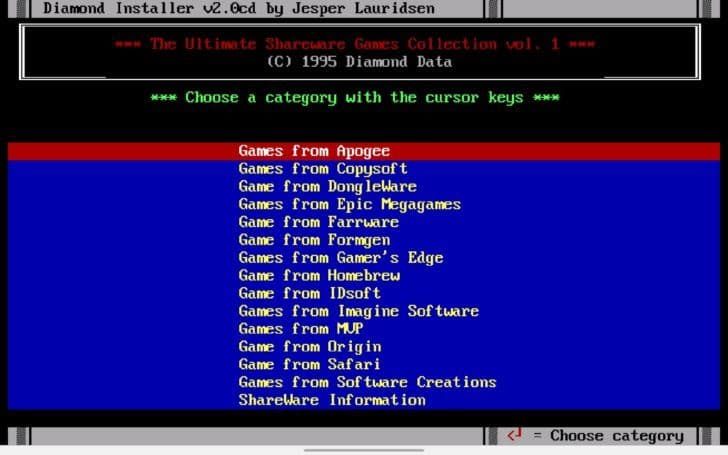
Ξαναζήστε τις μέρες των κλασικών παιχνιδιών DOS
Η αναπαραγωγή κλασικών παιχνιδιών DOS απαιτεί πολλή δουλειά, αλλά είναι ο καλύτερος τρόπος για να ξαναζήσετε εκείνα τα παιχνίδια που δεν έχουν λάβει μια σύγχρονη θύρα. Αλλά αν θέλετε να χαλαρώσετε με μερικά από τα κορυφαία σύγχρονα παιχνίδια Android, ρίξτε μια ματιά στη συλλογή των καλύτερων παιχνιδιών στο Android.

