

Πώς να αλλάξετε τη σειρά των φωτογραφιών σε ένα καρουζέλ στο Instagram
Έχετε βαρεθεί την εμφάνιση της ροής σας στο
Instagram
; Μπορείτε να αλλάξετε τη σειρά των φωτογραφιών σε μια ένδειξη φωτογραφιών για να δημιουργήσετε μια εντελώς νέα εμφάνιση.
Το Instagram αποκάλυψε την επιλογή επεξεργασίας ενός καρουζέλ πολλαπλών εικόνων τον Νοέμβριο του 2021. Όχι μόνο μπορείτε να διαγράψετε φωτογραφίες από μια ένδειξη φωτογραφιών, αλλά μπορείτε επίσης να αναδιατάξετε το άλμπουμ φωτογραφιών σας διαγράφοντας και προσθέτοντας ξανά εικόνες σε αυτό. Έτσι, εάν θέλετε να κρατήσετε όλες τις φωτογραφίες σας σε ένα καρουζέλ, αλλά θέλετε μια διαφορετική σειρά, μπορείτε να το πραγματοποιήσετε. Αυτό το hack λειτουργεί μόνο για χωματερές φωτογραφιών που έχουν
περισσότερα από δύο
φωτογραφίες γιατί για να λειτουργήσει πρέπει να κρατάτε πάντα δύο φωτογραφίες στο άλμπουμ.
ΔΕΙΤΕ ΕΠΙΣΗΣ:
Το Instagram μπορεί να εργάζεται σε έναν δολοφόνο στο
Twitter
Αυτό είναι μια λύση, επομένως είναι λίγο ατελές και θα πρέπει να προγραμματίσετε εκ των προτέρων. Πρέπει να αφαιρέσετε τις φωτογραφίες από τη χωματερή σας με στρατηγικό τρόπο, ώστε οι φωτογραφίες που απομένουν να είναι αυτές που θέλετε να είναι η πρώτη και η δεύτερη φωτογραφία και, στη συνέχεια, θα προσθέσετε τις φωτογραφίες που αφαιρέσατε με τη σειρά που θέλετε να ακολουθήσουν αυτές οι δύο πρώτες εικόνες.
Θα σας καθοδηγήσουμε στο πώς λειτουργεί αυτό το hack στο Instagram.
Πώς να αλλάξετε τη σειρά των φωτογραφιών σε ένα καρουζέλ στο Instagram:
1. Ανοίξτε το Instagram
2. Μεταβείτε στη δημοσίευση που θέλετε να παραγγείλετε ξανά
3. Πατήστε τις τρεις τελείες στην επάνω δεξιά γωνία
Πατήστε τις τρεις τελείες.
Πίστωση: Στιγμιότυπο οθόνης: Instagram
4. Επιλέξτε “Επεξεργασία”
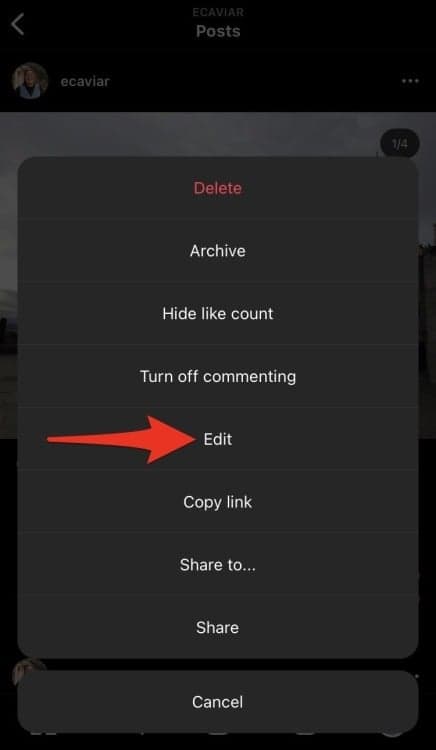
Επιλέξτε “Επεξεργασία”.
Πίστωση: Στιγμιότυπο οθόνης: Instagram
5. Σύρετε προς τη φωτογραφία που θέλετε να αλλάξετε τη σειρά
6. Πατήστε το εικονίδιο του κάδου απορριμμάτων στην επάνω δεξιά γωνία
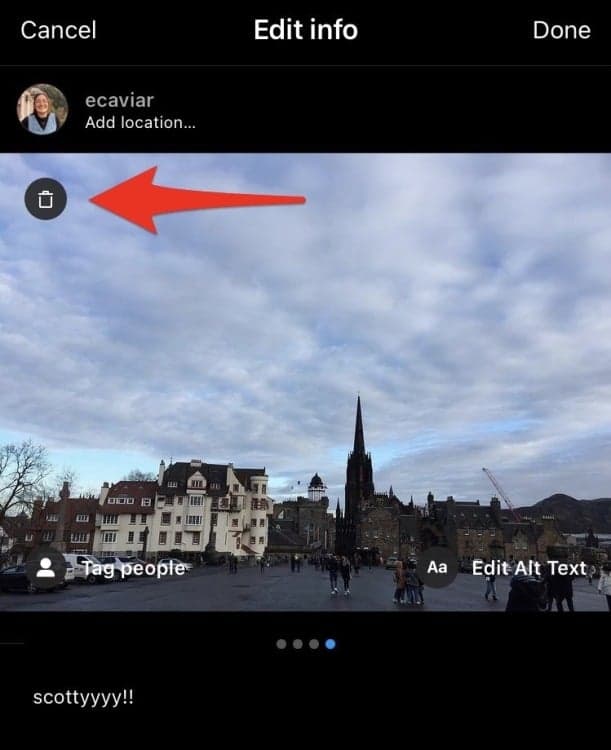
Πατήστε το εικονίδιο του κάδου απορριμμάτων.
Πίστωση: Στιγμιότυπο οθόνης: Instagram
7. Πατήστε “Διαγραφή”
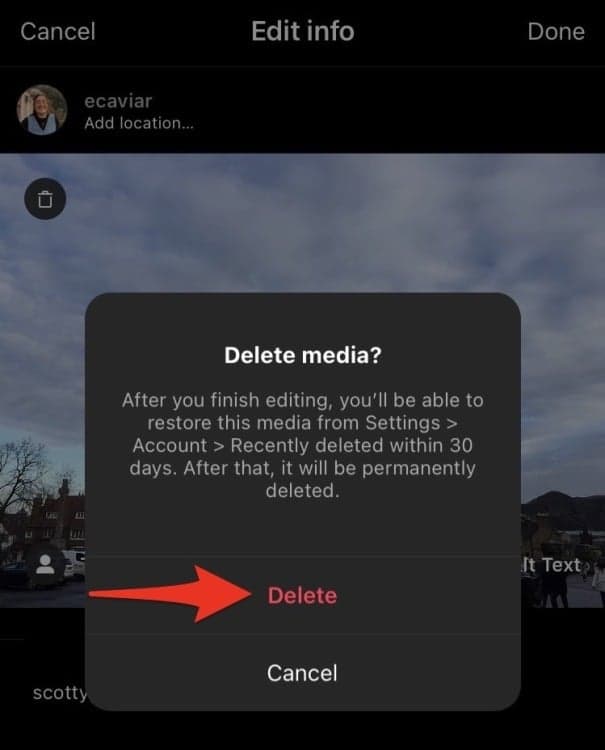
Επιλέξτε “Διαγραφή”.
Πίστωση: Στιγμιότυπο οθόνης: Instagram
8. Επαναλάβετε για όλες τις φωτογραφίες που θέλετε να αναδιατάξετε.
9. Πατήστε “Τέλος”
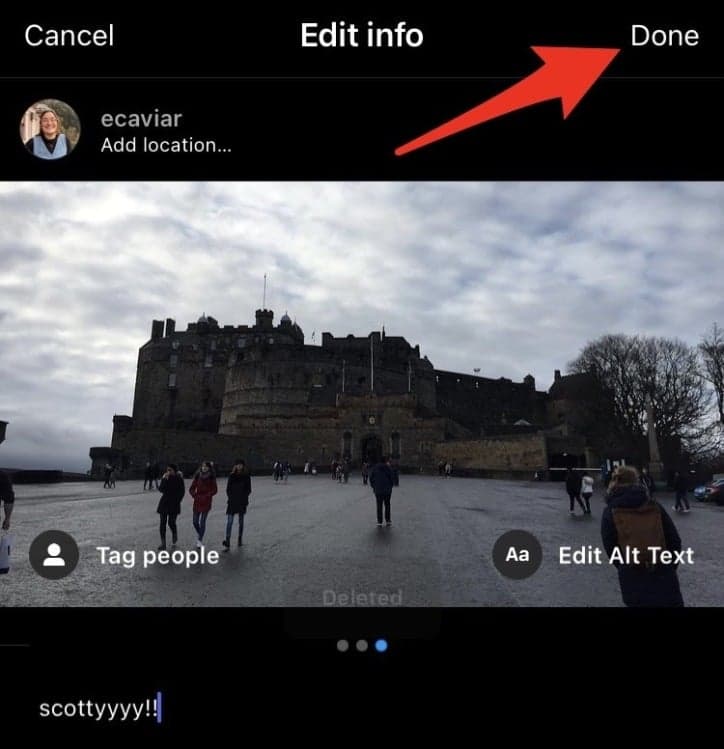
Πατήστε “Τέλος”.
Πίστωση: Στιγμιότυπο οθόνης: Instagram
Τώρα πρέπει να προσθέσετε τις φωτογραφίες με τη σειρά που θέλετε να βρίσκονται στο καρουζέλ.
1. Πλοηγηθείτε στο προφίλ σας
2. Πατήστε τις τρεις γραμμές στην επάνω δεξιά γωνία
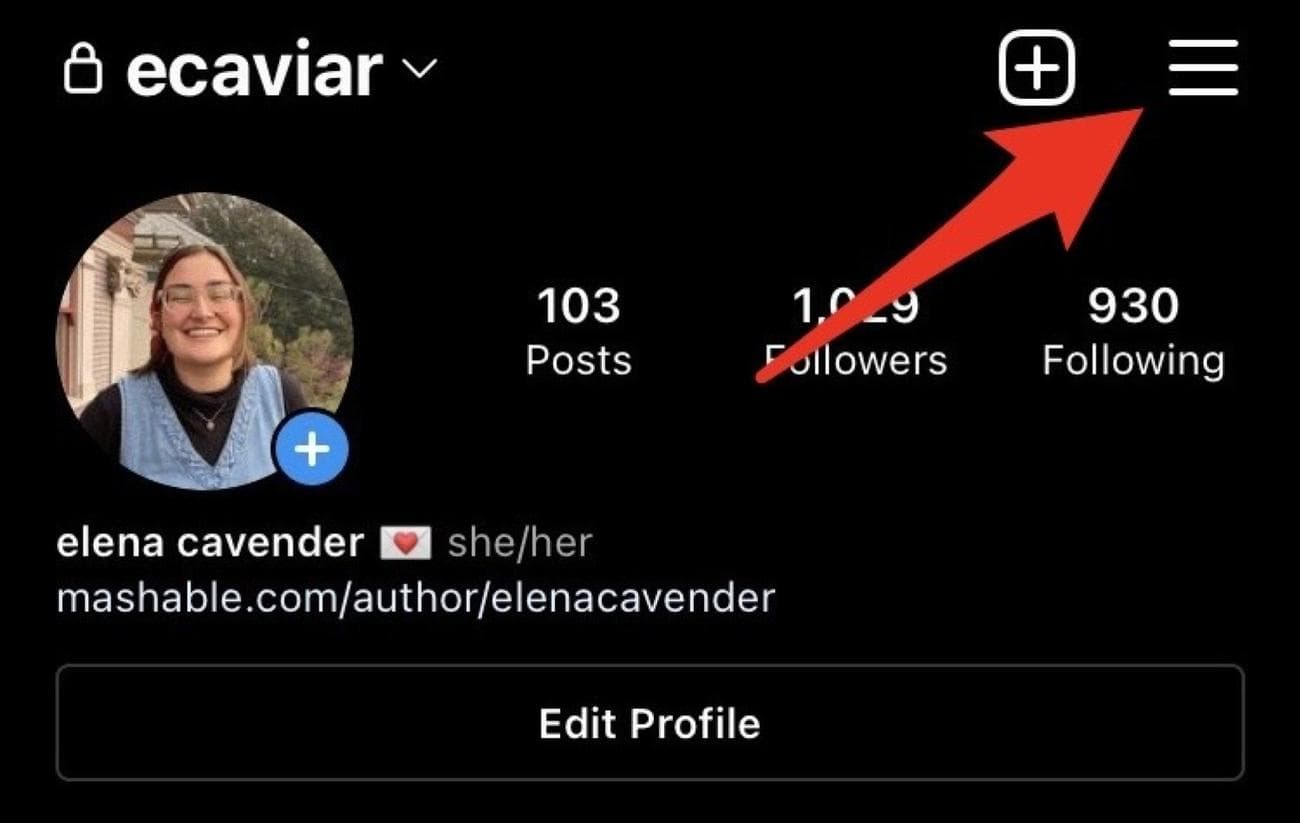
Πατήστε τις τρεις γραμμές.
Πίστωση: Στιγμιότυπο οθόνης: Instagram
3. Πατήστε “Ρυθμίσεις”
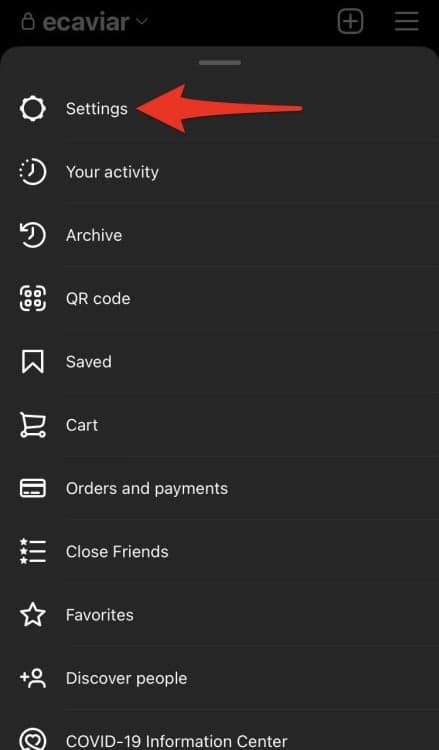
Πατήστε “Ρυθμίσεις”.
Πίστωση: Στιγμιότυπο οθόνης: Instagram
4. Αναζητήστε “Διαχείριση πρόσφατα διαγραμμένων” και επιλέξτε το
5. Επιλέξτε την πρώτη φωτογραφία που θέλετε να προσθέσετε πίσω στο καρουζέλ
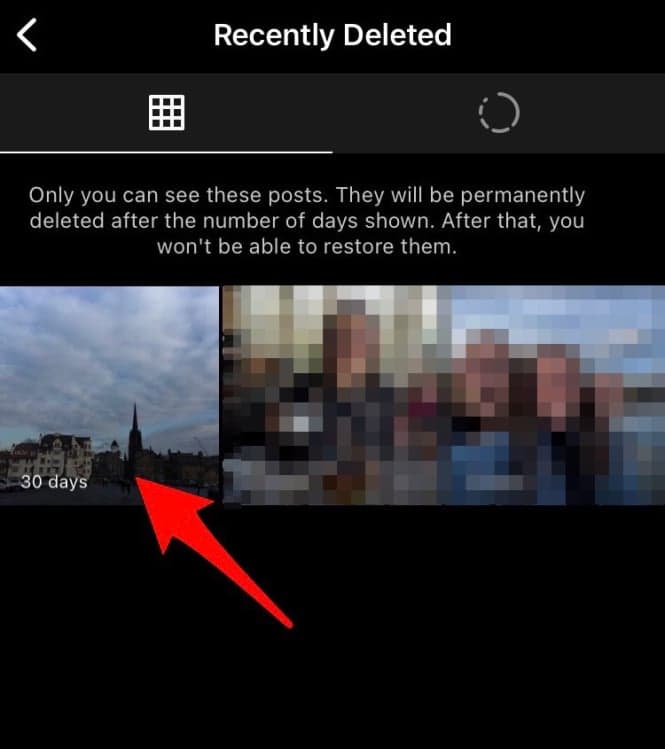
Επιλέξτε τη φωτογραφία που θέλετε να επαναφέρετε.
Πίστωση: Στιγμιότυπο οθόνης: Instagram
6. Πατήστε τις τρεις τελείες στην επάνω δεξιά γωνία
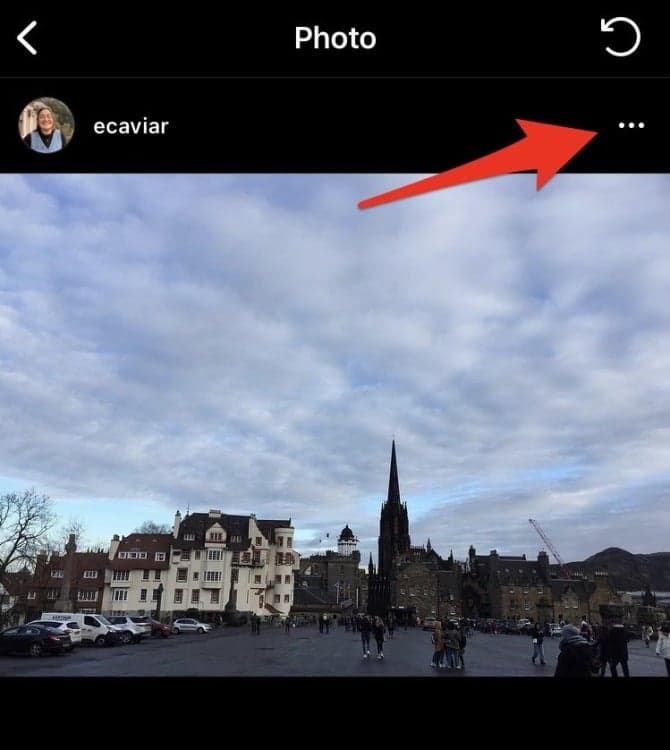
Πατήστε τις τρεις τελείες.
Πίστωση: Στιγμιότυπο οθόνης: Instagram
7. Πατήστε “Επαναφορά”
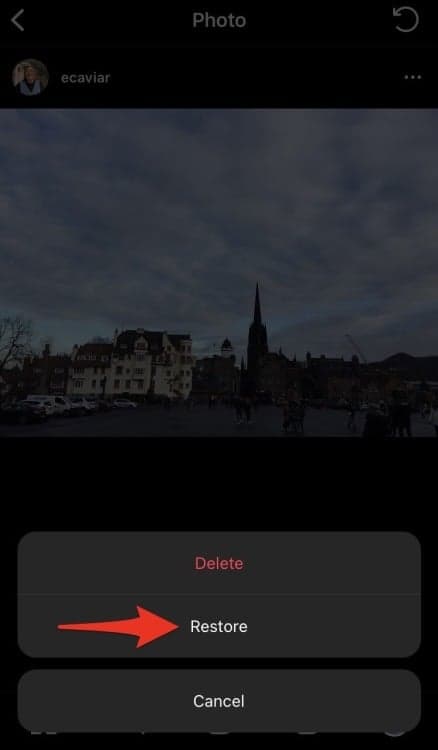
Πατήστε “Επαναφορά”.
Πίστωση: Στιγμιότυπο οθόνης: Instagram
8. Πατήστε “Επαναφορά”
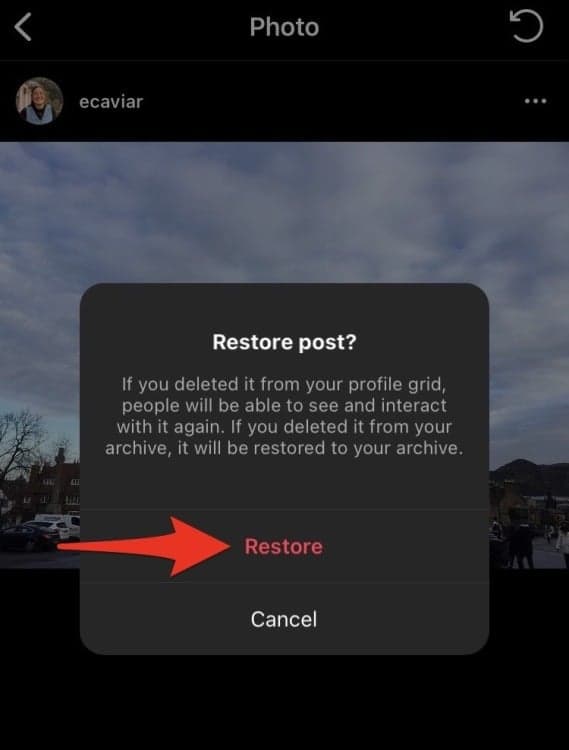
Πατήστε “Επαναφορά”.
Πίστωση: Στιγμιότυπο οθόνης: Instagram
9. Επαναλάβετε για όλες τις φωτογραφίες που θέλετε να προσθέσετε πίσω στο καρουζέλ.
Περισσότερα μαθήματα Instagram:

