
Όταν θέλετε να κατεβάσετε ένα βίντεο από το
YouTube
, μια γρήγορη αναζήτηση στον ιστό θα αποκαλύψει πολλά εργαλεία που υπόσχονται να κάνουν τη δουλειά, αλλά ακόμη και να παραμερίσετε το ζήτημα της παραβίασης του
Όροι Παροχής Υπηρεσιών του YouTube
δεν μπορούμε να εγγυηθούμε ότι είναι ασφαλή ή αξιόπιστα.
Αν θέλετε να κατεβάσετε βίντεο από το YouTube, υπάρχει μόνο ένας επίσημος τρόπος για να το κάνετε: να αφήσετε 14 $ το μήνα για
YouTube Premium
.
Αυτό μπορεί να φαίνεται πολύ για το προνόμιο λήψης βίντεο, αλλά σημαίνει επίσης ότι δεν θα δείτε ποτέ ξανά μια διαφήμιση, μπορείτε να συνεχίσετε την αναπαραγωγή βίντεο στο παρασκήνιο σε ένα τηλέφωνο και θα έχετε πρόσβαση σε έναν πλήρη ανταγωνιστή του
Spotify
με τη μορφή
YouTube Music
.
Λήψη βίντεο YouTube σε υπολογιστή
David Nield για τη Popular Science
Όταν χρησιμοποιείτε
YouTube
στο Chrome, Edge, Firefox ή Opera και είστε συνδεδεμένοι σε λογαριασμό που διαθέτει YouTube Premium, θα δείτε ένα
Κατεβάστε
κουμπί κάτω από κάθε βίντεο όταν ανοίγετε την πλήρη σελίδα του. Κάντε κλικ στο κουμπί και θα ξεκινήσει η λήψη. Πρέπει να διατηρήσετε το YouTube ανοιχτό σε μια καρτέλα του προγράμματος περιήγησης για να συνεχίσετε να εκτελούνται οι λήψεις, αλλά μπορείτε να αφήσετε τη σελίδα από την οποία κάνετε λήψη για να δείτε άλλα βίντεο.
Θα δείτε την επιλογή λήψης βίντεο και σε άλλα μέρη. Στην πρώτη σελίδα του YouTube, για παράδειγμα, μπορείτε να κάνετε κλικ στο
τρεις τελείες
δίπλα σε οποιοδήποτε βίντεο για να βρείτε ένα
Κατεβάστε
επιλογή εκεί. Βρίσκεται επίσης στις σελίδες αποτελεσμάτων αναζήτησης, αν κάνετε κλικ στο
τρεις τελείες
δίπλα σε οποιοδήποτε κλιπ.
[Related: How to navigate YouTube videos like a pro]
Για να δείτε τις λήψεις που βρίσκονται σε εξέλιξη και για να δείτε τα βίντεο που έχετε κατεβάσει, μεταβείτε στο
www.youtube.com/feed/downloads
(ίσως θέλετε να προσθέσετε σελιδοδείκτη στον σύνδεσμο για μελλοντική αναφορά). Μπορείτε επίσης να κάνετε κλικ στο
Λογότυπο YouTube
στην επάνω αριστερή γωνία και επιλέξτε
Λήψεις
από το μενού που εμφανίζεται για να μεταβείτε στην ίδια οθόνη. Για να διαγράψετε ένα βίντεο, κάντε κλικ στο
τρεις τελείες
δίπλα του και μετά επιλέξτε
Κατάργηση από τις λήψεις
.
Κάντε κλικ
Λήψη ρυθμίσεων
(πάνω δεξιά στη σελίδα λήψεων) για να αλλάξετε την ποιότητα των ληφθέντων βίντεο (καλύτερη ποιότητα σημαίνει μεγαλύτερους χρόνους λήψης και μεγαλύτερα μεγέθη αρχείων)—ή ζητήστε από το YouTube να σας ζητά να επιλέξετε μια ρύθμιση ποιότητας κάθε φορά που ξεκινάτε μια λήψη. Μπορείτε επίσης να ενεργοποιήσετε τις έξυπνες λήψεις, οι οποίες θα κάνουν λήψη μιας επιλογής προτεινόμενων βίντεο στο παρασκήνιο για εσάς.
Το πρόγραμμα περιήγησης της επιλογής σας θα αποθηκεύσει προσωρινά τα επιλεγμένα βίντεο στη μονάδα αποθήκευσης του υπολογιστή σας για όποτε τα χρειάζεστε, αλλά θα είναι σε κωδικοποιημένη μορφή που μόνο το πρόγραμμα περιήγησης μπορεί να αναγνωρίσει. Αυτό σημαίνει ότι δεν μπορείτε να ανοίξετε έναν φάκελο στο σύστημα
Windows
ή macOS και να δείτε μια λίστα αρχείων βίντεο. Για να παρακολουθήσετε τα βίντεο που έχετε αποθηκεύσει, πρέπει να περάσετε από το YouTube.
Πώς να κατεβάσετε βίντεο από το YouTube σε τηλέφωνο ή tablet
David Nield για τη Popular Science
Ένα παρόμοιο σύνολο λειτουργιών λήψης είναι διαθέσιμο στην εφαρμογή YouTube για
Android
και
iOS
. Όταν κάνετε περιήγηση σε βίντεο στο
Σπίτι
καρτέλα, μπορείτε να πατήσετε στο
τρεις τελείες
δίπλα σε οποιοδήποτε κλιπ για να βρείτε ένα
Λήψη βίντεο
επιλογή και θα ξεκινήσει η λήψη. Κάντε κλικ σε ένα βίντεο για να μεταβείτε στην πλήρη σελίδα του, συμπληρώστε με σχόλια, και υπάρχει ένα
Κατεβάστε
κουμπί εκεί μπορείτε επίσης να χρησιμοποιήσετε.
Όταν αναζητάτε βίντεο στην εφαρμογή ή περιηγείστε σε ένα κανάλι στο οποίο είστε εγγεγραμμένοι, θα βλέπετε τρεις κουκκίδες δίπλα σε κάθε βίντεο καθώς κάνετε κύλιση—πατήστε αυτές τις κουκκίδες και επιλέξτε
Λήψη βίντεο
για να το αποθηκεύσετε στο τηλέφωνό σας.
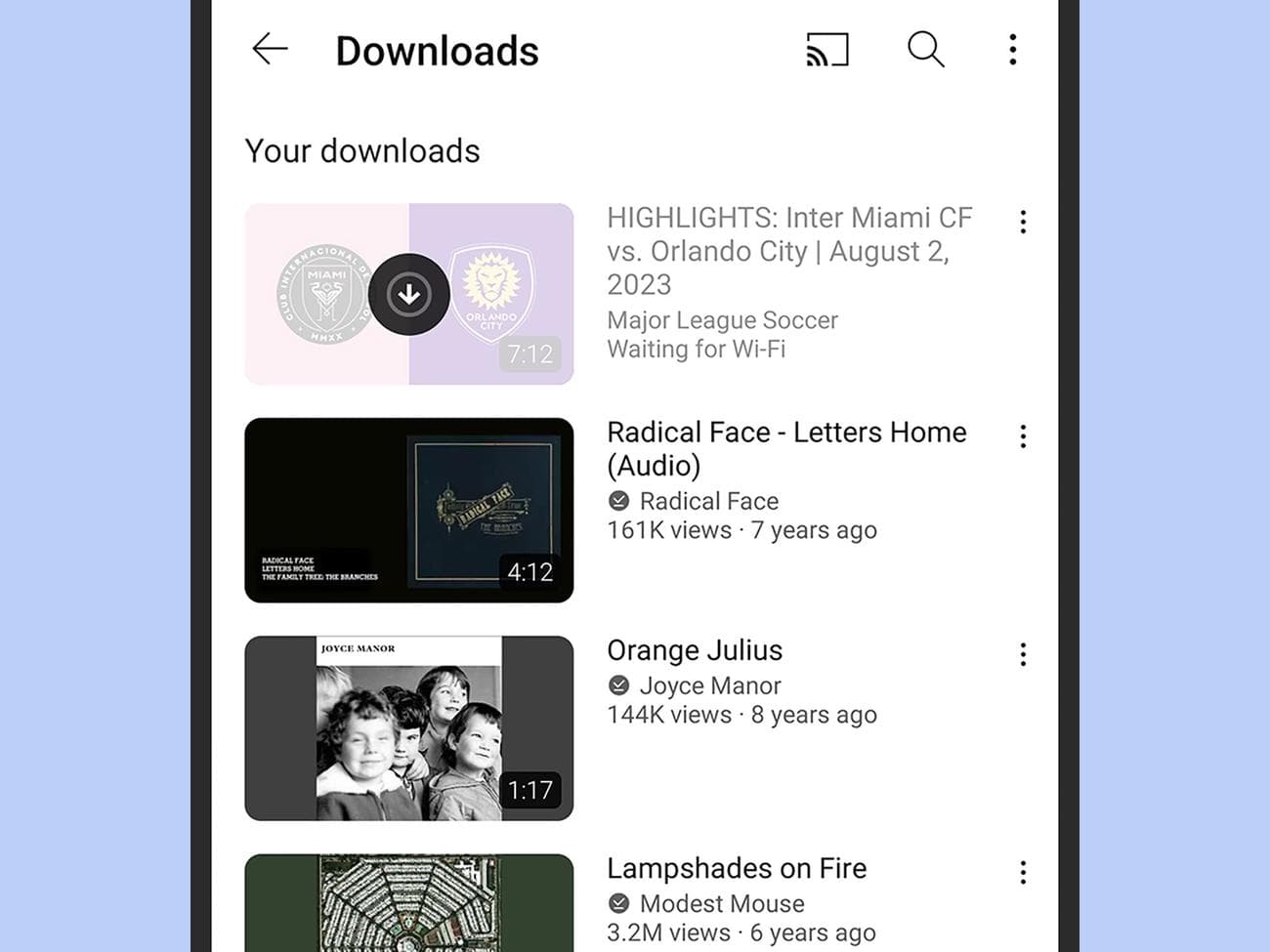
Όπως και σε έναν υπολογιστή, αυτές οι λήψεις δεν θα αποθηκευτούν ως ξεχωριστά αρχεία βίντεο, αλλά ως δεδομένα που μπορεί να ερμηνεύσει μόνο η εφαρμογή YouTube—έτσι δεν μπορείτε να ανοίξετε τα ληφθέντα βίντεο σε άλλη εφαρμογή βίντεο στη συσκευή σας. Για να δείτε βίντεο που έχουν ληφθεί ή γίνονται αυτήν τη στιγμή λήψη, ανοίξτε το
Βιβλιοθήκη
καρτέλα και επιλέξτε
Λήψεις
.
[Related: How to use DeArrow to get rid of “YouTube face”]
Για να καταργήσετε ένα βίντεο, μεταβείτε στο
Λήψεις
οθόνη, πατήστε το
τρεις τελείες
δίπλα σε ένα βίντεο και μετά πατήστε
Διαγραφή από λήψεις
. Εάν θέλετε να διαχειριστείτε τις ρυθμίσεις λήψης, πατήστε το
τρεις τελείες
επάνω στην επάνω δεξιά γωνία αυτής της οθόνης και μετά πατήστε
Ρυθμίσεις
—Εκεί μπορείτε να ορίσετε μια ποιότητα λήψης για τα βίντεο, για παράδειγμα. Σε Android (αλλά όχι iOS), μπορείτε να επιλέξετε τη λήψη βίντεο μόνο όταν είστε συνδεδεμένοι σε WiFi και να δείτε πόσο χώρο καταλαμβάνουν τα ληφθέντα βίντεο YouTube.
Στο Android, υπάρχει επίσης ένας διακόπτης εναλλαγής για
Έξυπνες λήψεις
και ένα
Προσαρμόστε τις έξυπνες λήψεις
επιλογή για τον καθορισμό του χώρου αποθήκευσης που καταναλώνει αυτή η λειτουργία. Όταν είναι ενεργοποιημένο, θα κατεβάζει προτεινόμενα βίντεο από το YouTube στο παρασκήνιο για εσάς, ώστε να έχετε πάντα κάτι να παρακολουθήσετε όταν δεν έχετε σύνδεση στο διαδίκτυο.

