
Πώς να εξαγάγετε τα παλιά σας μηνύματα σε διαφορετικό πάροχο email
Σε μια αγορά που κυριαρχείται από το Gmail και το Outlook, η δημοτικότητα του email της AOL συρρικνώθηκε γρήγορα και ως εκ τούτου, η εταιρεία αντάλλαξε μερικά χέρια τα τελευταία χρόνια. Εξαγοράστηκε από τη Verizon το 2015, η εταιρεία κινητής τηλεφωνίας πούλησε τελικά την AOL και τη Yahoo σε μια εταιρεία ιδιωτικών μετοχών τον Μάιο του 2021. Εάν δεν θέλετε να προχωρήσετε από την αλληλογραφία της AOL, εξάγετε και δημιουργήστε αντίγραφα ασφαλείας των σημαντικών email σας στον σκληρό σας δίσκο, τον υπολογιστή ή ένα κορυφαίο Chromebook.
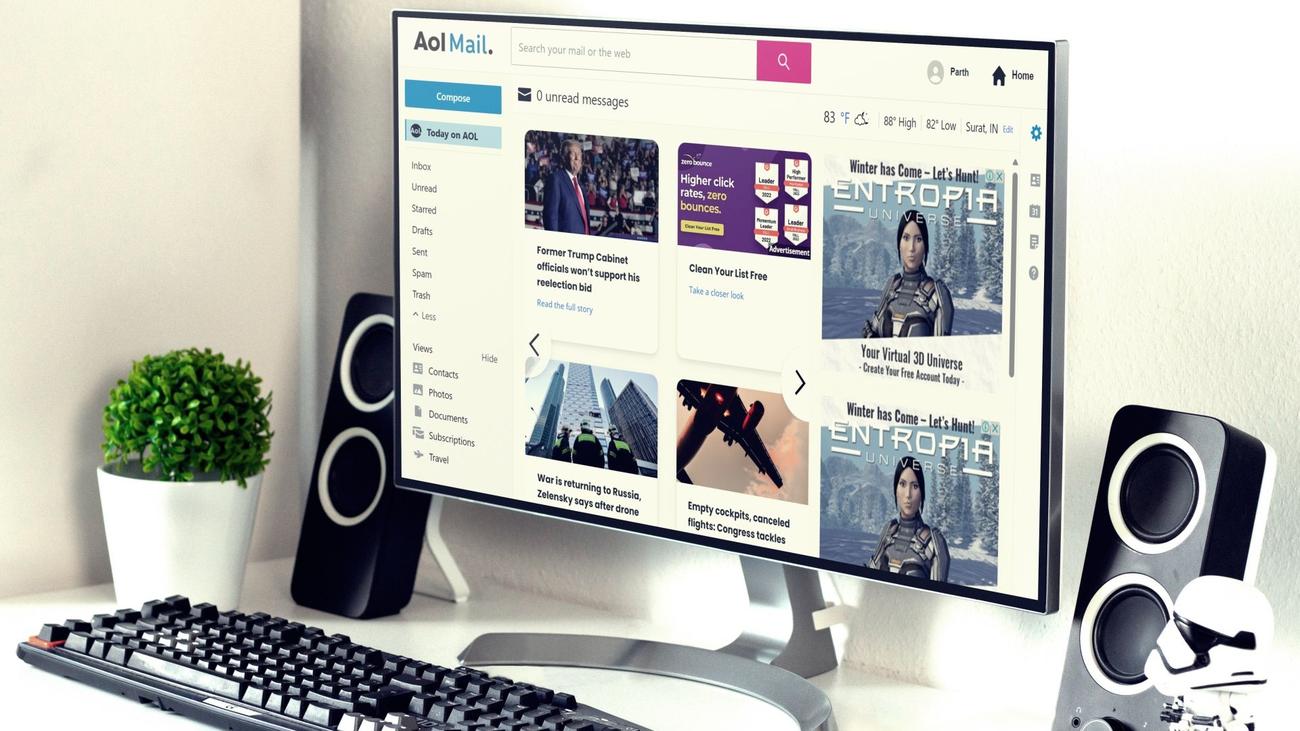
Η αρχική σελίδα της AOL είναι γεμάτη με ειδήσεις, βίντεο αυτόματης αναπαραγωγής, διαφημίσεις και άλλα άσχετα πράγματα. Η υπηρεσία ηλεκτρονικού ταχυδρομείου της εταιρείας δεν είναι τίποτα για να γράψετε. Προτού χάσετε τα σημαντικά μηνύματα ηλεκτρονικού ταχυδρομείου της AOL σε μια επίθεση ransomware, δημιουργήστε αντίγραφα ασφαλείας των σχετικών μηνυμάτων ηλεκτρονικού ταχυδρομείου σε διάφορες μορφές. Μπορείτε να εξαγάγετε τα email σας AOL χρησιμοποιώντας την έκδοση web της AOL, το Gmail web ή την επιφάνεια εργασίας του Outlook.
Γιατί πρέπει να εξάγετε τα email σας AOL;
Ελέγξτε τους παρακάτω λόγους, εάν εξακολουθείτε να μην είστε σίγουροι για τη δημιουργία αντιγράφων ασφαλείας των email σας AOL σε μια εξωτερική μονάδα δίσκου ή στον υπολογιστή:
- Ένα πιθανό σφάλμα ασφαλείας μπορεί να σας εμποδίσει να αποκτήσετε πρόσβαση στον λογαριασμό και τα μηνύματά σας AOL.
- Μπορείτε να εξαγάγετε τα μηνύματα ηλεκτρονικού ταχυδρομείου AOL σε παρόχους ηλεκτρονικού ταχυδρομείου Outlook, Gmail ή Yahoo.
- Μπορείτε να εξαγάγετε μηνύματα AOL και να διαγράψετε τον λογαριασμό μια για πάντα.
- Μπορείτε να έχετε πρόσβαση στα email της AOL εκτός σύνδεσης.
- Τα αντίγραφα ασφαλείας των email σας AOL είναι όλα ασφαλή από επιβλαβείς ιούς και κυβερνοεπιθέσεις.
Πώς να εξάγετε τα email σας AOL στον Ιστό
Μπορείτε να χρησιμοποιήσετε την έκδοση web της AOL για λήψη μεμονωμένων μηνυμάτων ηλεκτρονικού ταχυδρομείου ως PDF. Αν και είναι μια χρονοβόρα διαδικασία, τα παρακάτω βήματα είναι χρήσιμα για την εξαγωγή σχετικών μηνυμάτων ηλεκτρονικού ταχυδρομείου ως PDF.
-
Επισκεφθείτε την AOL Mail
στο πρόγραμμα περιήγησης επιτραπέζιου υπολογιστή που προτιμάτε. Συνδεθείτε με τα στοιχεία του λογαριασμού σας. -
Ανοίξτε ένα email που θέλετε να εξαγάγετε. Κάντε κλικ
Περισσότερο
στην κορυφή. -
Επιλέγω
Τυπώνω
. -
Αναπτύξτε το
Εκτυπωτής
μενού και επιλέξτε
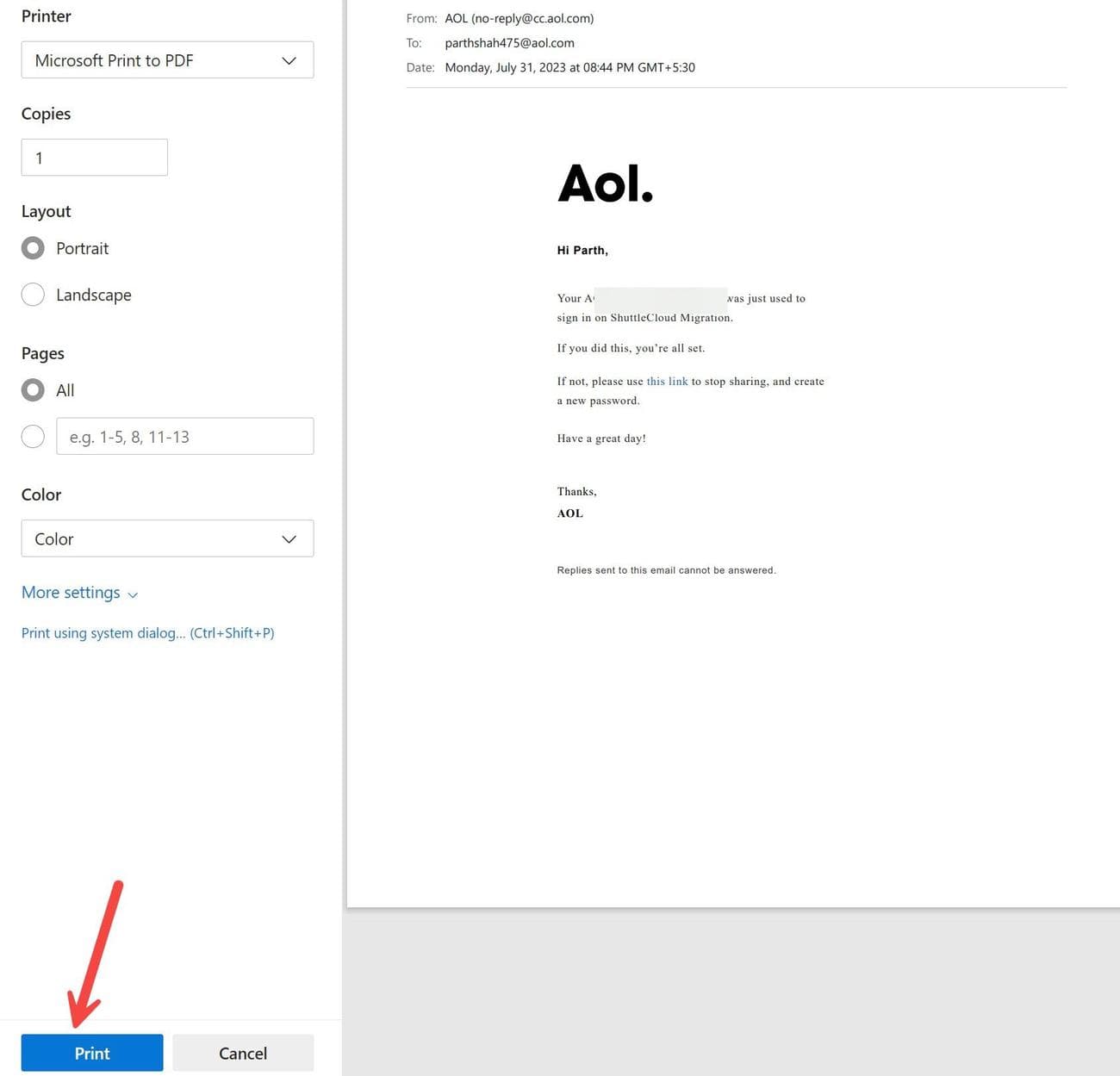
Εκτύπωση Microsoft σε PDF
(για πρόγραμμα περιήγησης Microsoft Edge). - Μπορείτε να ελέγξετε τη ζωντανή προεπισκόπηση από τη δεξιά πλευρά. Εμφανίζει τη διεύθυνση email του αποστολέα, την ημερομηνία, την ώρα και το περιεχόμενο του μηνύματος.
-
Κάντε κλικ
Τυπώνω
και επιλέξτε μια τοποθεσία εξαγωγής στο μενού Εξερεύνηση αρχείων.
-
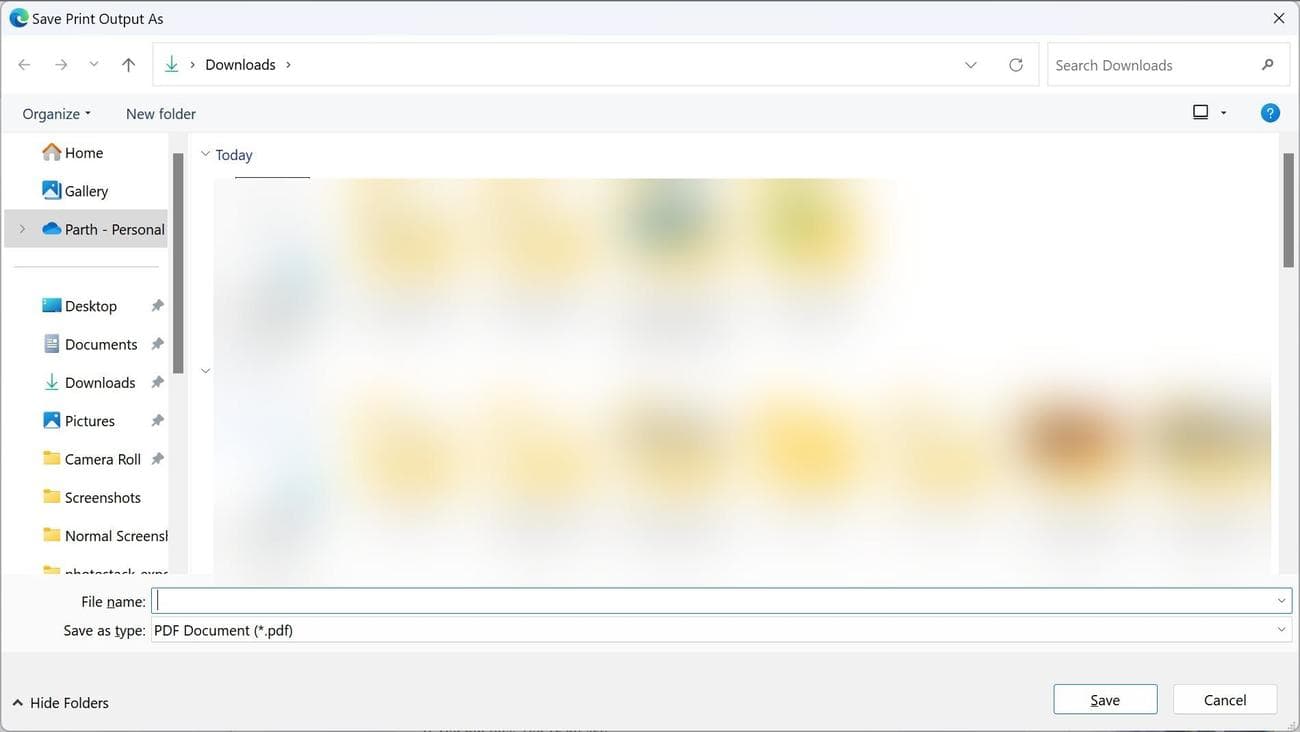
Μετονομάστε το αρχείο και κάντε κλικ
Αποθηκεύσετε
.
Τώρα, επαναλάβετε το ίδιο για όλα τα σημαντικά email της AOL και αποθηκεύστε τα ως αρχείο PDF στον υπολογιστή σας ή στο Mac.
Πώς να εξαγάγετε τα email σας AOL χρησιμοποιώντας τον ιστό του Gmail
Αυτός είναι ένας άλλος αποτελεσματικός τρόπος εξαγωγής email της AOL στην επιφάνεια εργασίας. Πρέπει να εισαγάγετε τα email σας AOL στα εισερχόμενα του Gmail και να κάνετε λήψη μηνυμάτων εν κινήσει. Ορίστε τι θα κάνετε:
-
Πλοηγηθείτε στο
Gmail στον Ιστό
και συνδεθείτε με τα στοιχεία του λογαριασμού σας Google. -
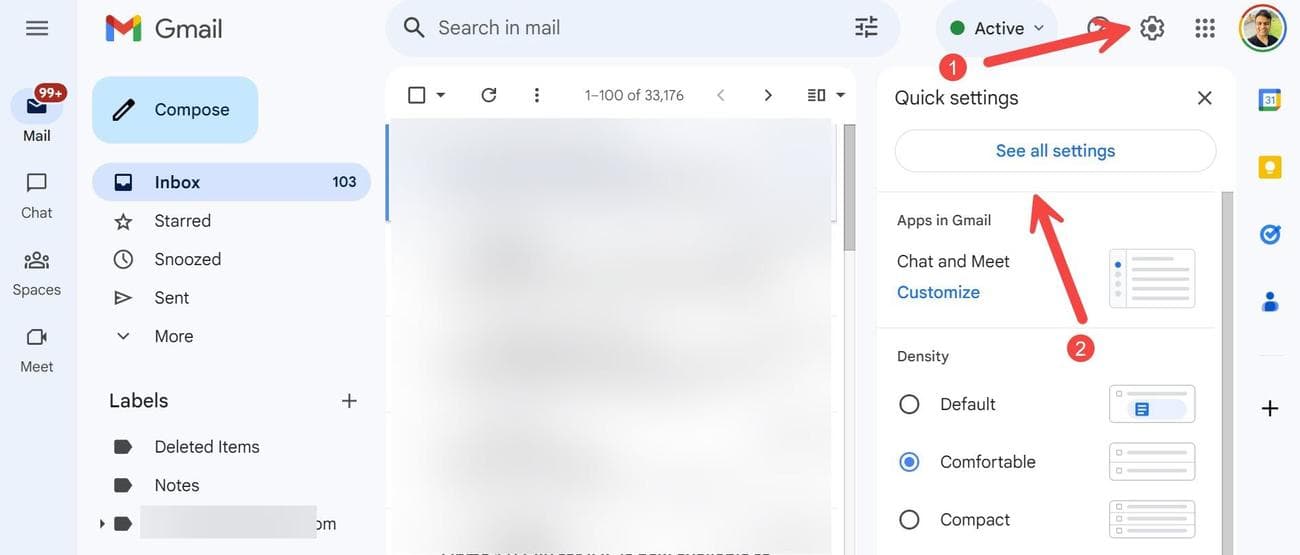
Κάντε κλικ στο
γρανάζι ρυθμίσεων
στην επάνω δεξιά γωνία. -
Ανοιξε
Δείτε όλες τις ρυθμίσεις
.
-
Παω σε
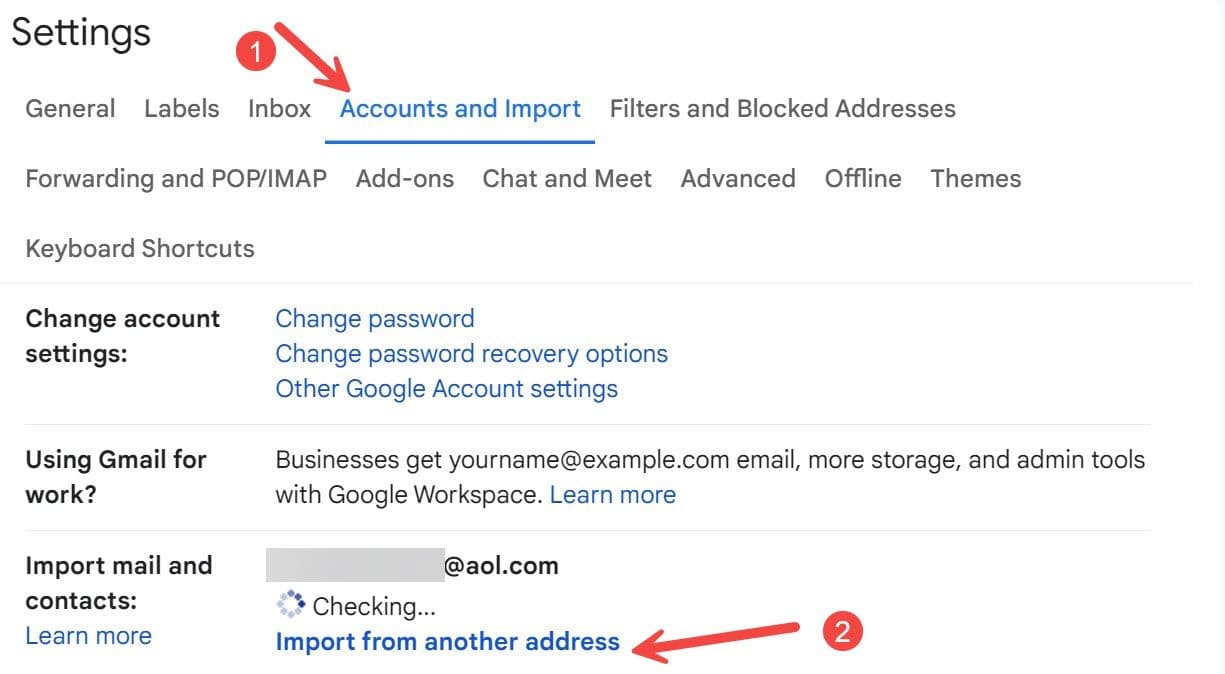
Λογαριασμοί και Εισαγωγή
. -
Κάντε κλικ
Εισαγωγή από άλλη διεύθυνση
. Το Gmail υποστηρίζει λογαριασμούς email Outlook, Yahoo και AOL για την εισαγωγή μηνυμάτων.
-
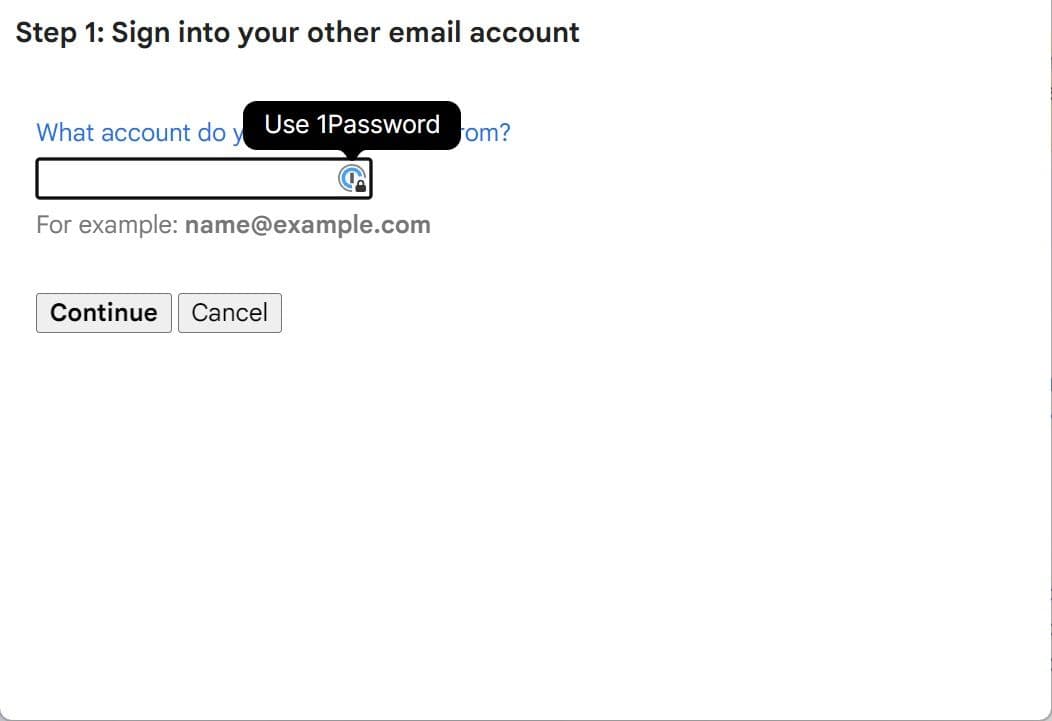
Ανοίγει ένα αναδυόμενο παράθυρο για να εισαγάγετε τη διεύθυνση email σας AOL. Κάντε κλικ
Να συνεχίσει
.
-
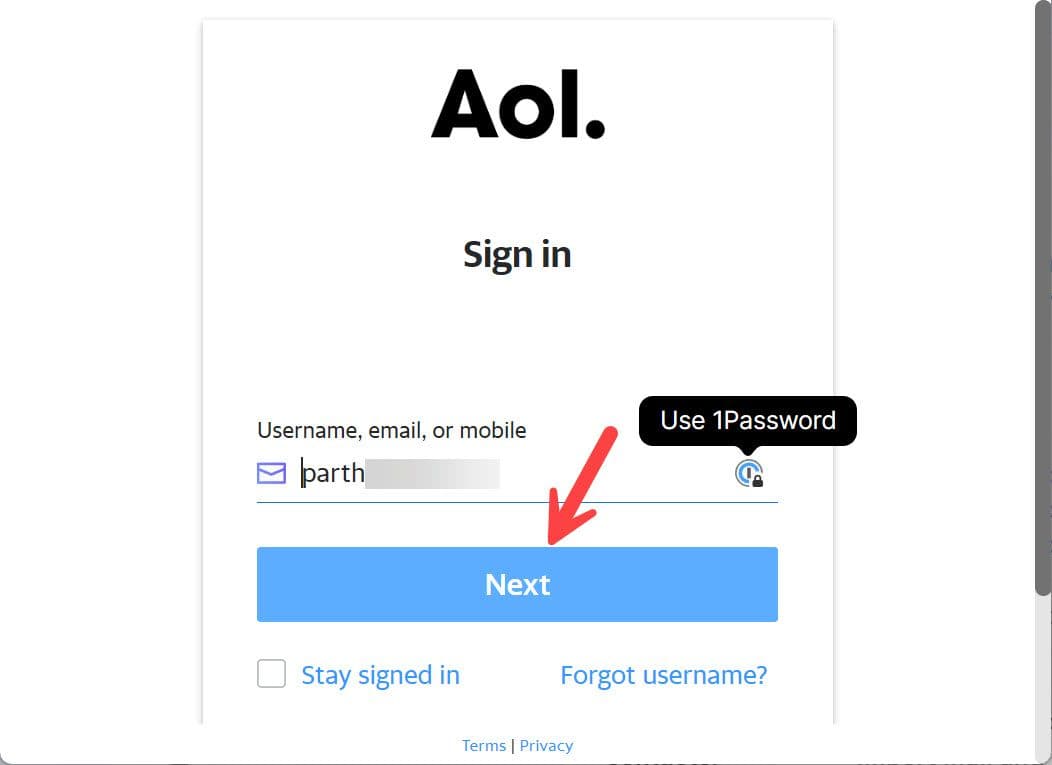
Πληκτρολογήστε τον κωδικό πρόσβασης του λογαριασμού AOL.
-
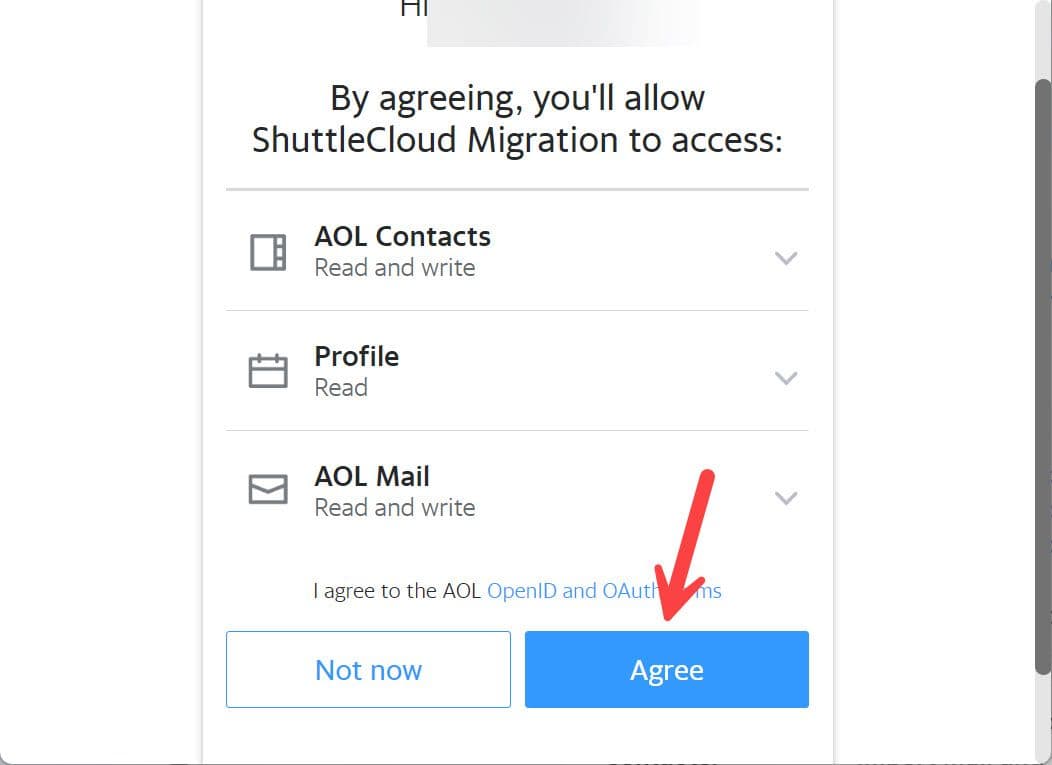
Κάντε κλικ στην επιλογή Συμφωνώ για να επιτρέψετε στο Gmail να διαβάσει τα στοιχεία του λογαριασμού AOL.
- Κλείστε το αναδυόμενο μενού και αφήστε το Gmail να εισάγει τα μηνύματά σας AOL. Ο εκτιμώμενος χρόνος εισαγωγής εξαρτάται από τον αριθμό των μηνυμάτων στα εισερχόμενά σας.
-
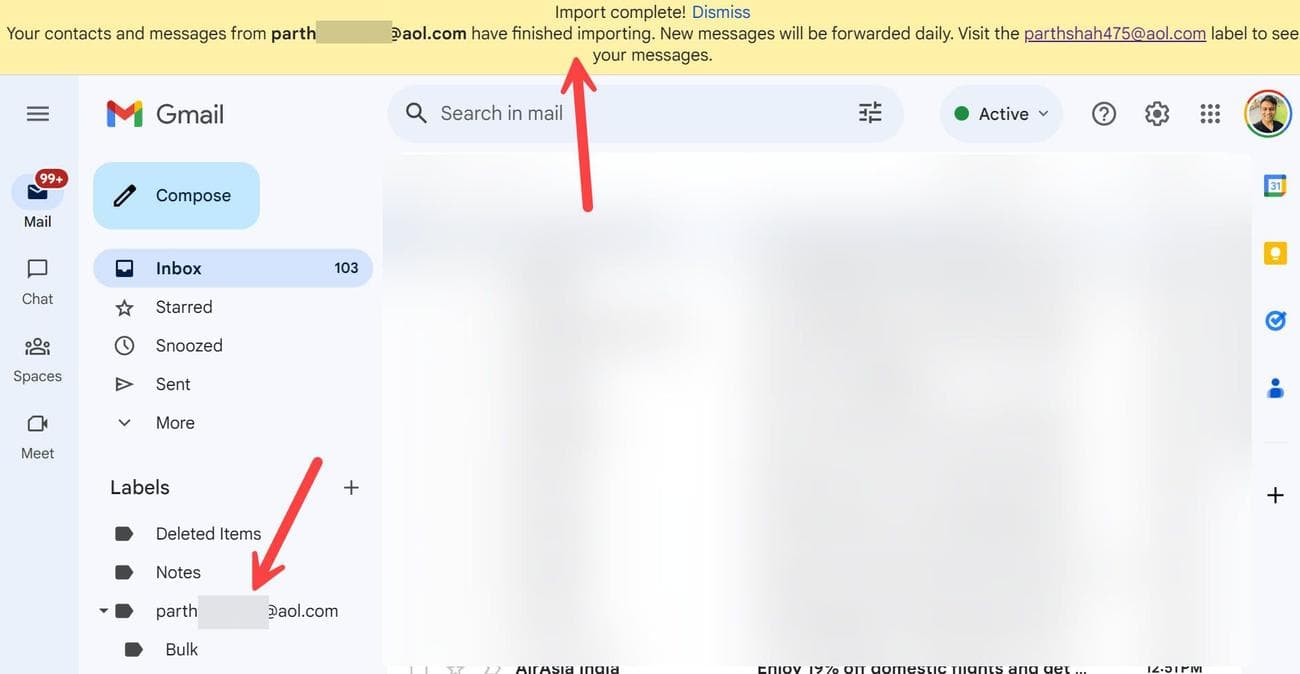
Θα δείτε ένα
Η εισαγωγή ολοκληρώθηκε
μήνυμα στην κορυφή. -
Βρείτε τη διεύθυνση email σας AOL κάτω από το
Ετικέτες
μενού.
-
Ανοίξτε ένα email και κάντε κλικ στο
μενού με τρεις κουκκίδες
στην επάνω δεξιά γωνία. -
Επιλέγω
Λήψη μηνύματος
και το Gmail αποθηκεύει το ίδιο στον υπολογιστή σας σε μορφή .eml.
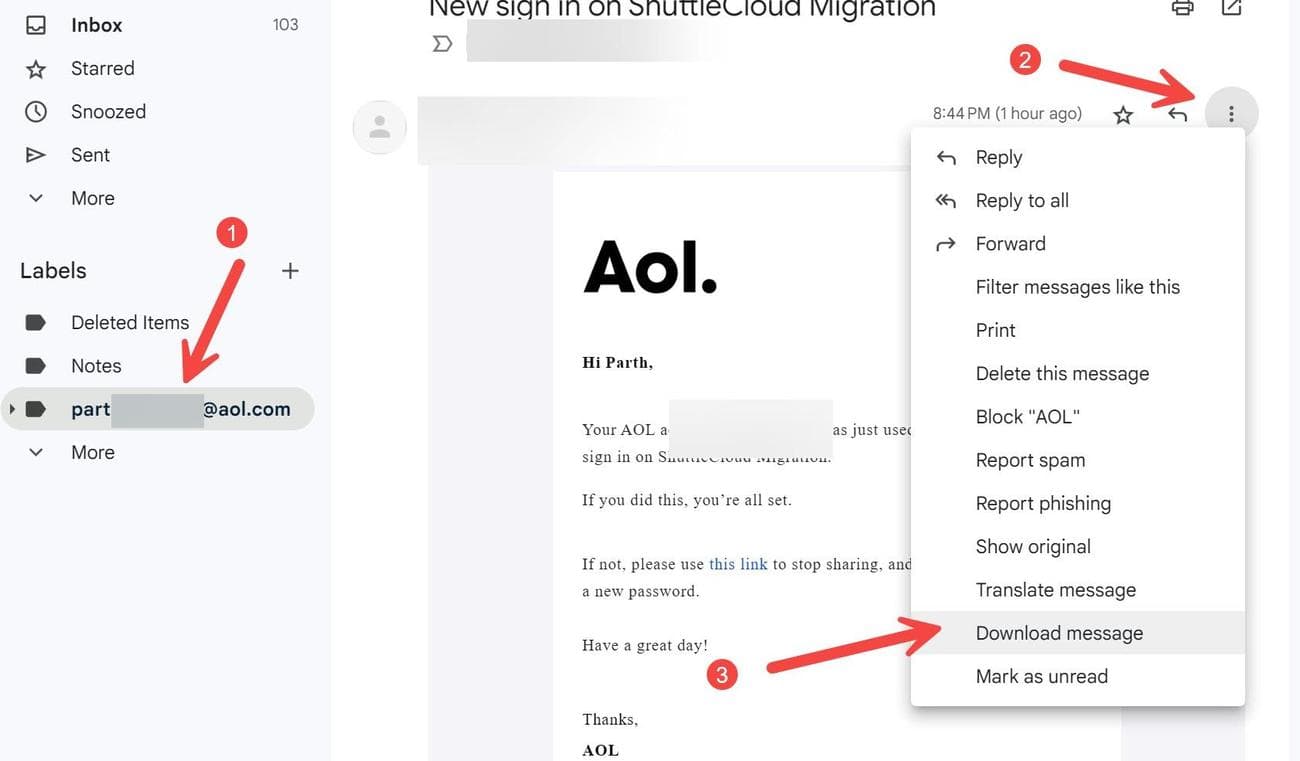
Μπορείτε να ακολουθήσετε το ίδιο για όλα τα μηνύματά σας AOL και να τα εξαγάγετε σε μορφή .eml στον υπολογιστή.
Πώς να εξαγάγετε τα email σας AOL χρησιμοποιώντας επιφάνεια εργασίας του Outlook
Η εφαρμογή Microsoft Outlook για υπολογιστές υποστηρίζει Gmail, iCloud, Outlook, AOL και άλλους παρόχους email. Εάν προσθέσατε το AOL στην εφαρμογή υπολογιστή του Outlook, χρησιμοποιήστε τα παρακάτω βήματα για να εξαγάγετε τα εισερχόμενα σε χρόνο μηδέν.
-
Εκτόξευση
Microsoft Outlook
στα Windows. -
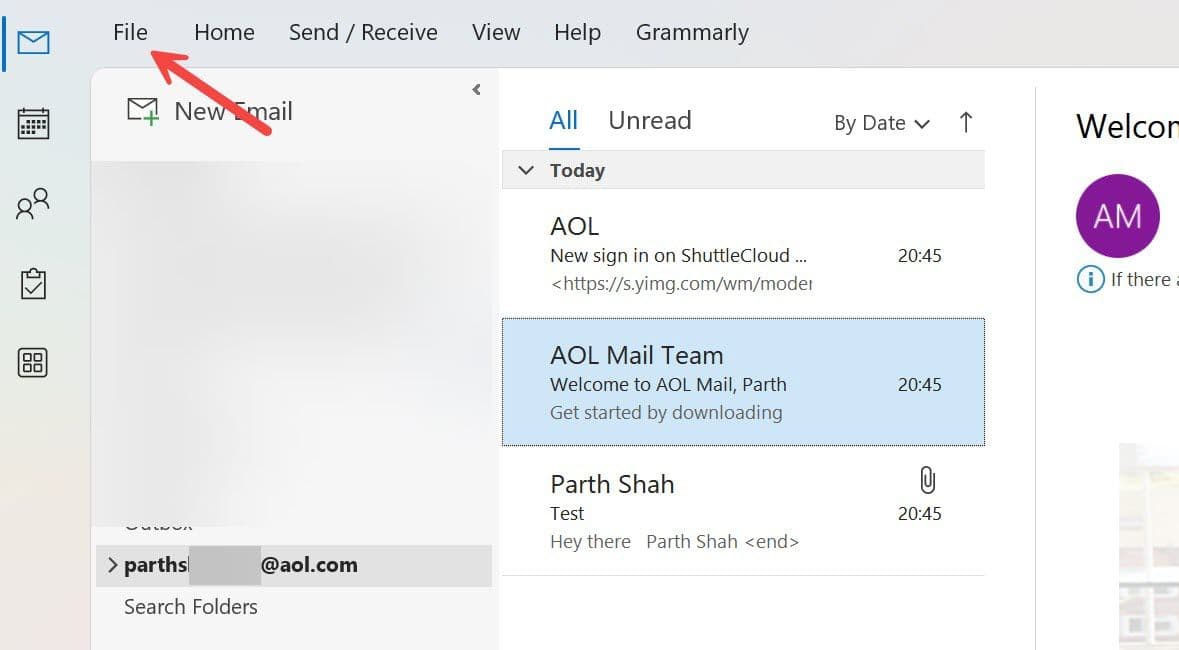
Κάντε κλικ
Αρχείο
στη γραμμή μενού.
-
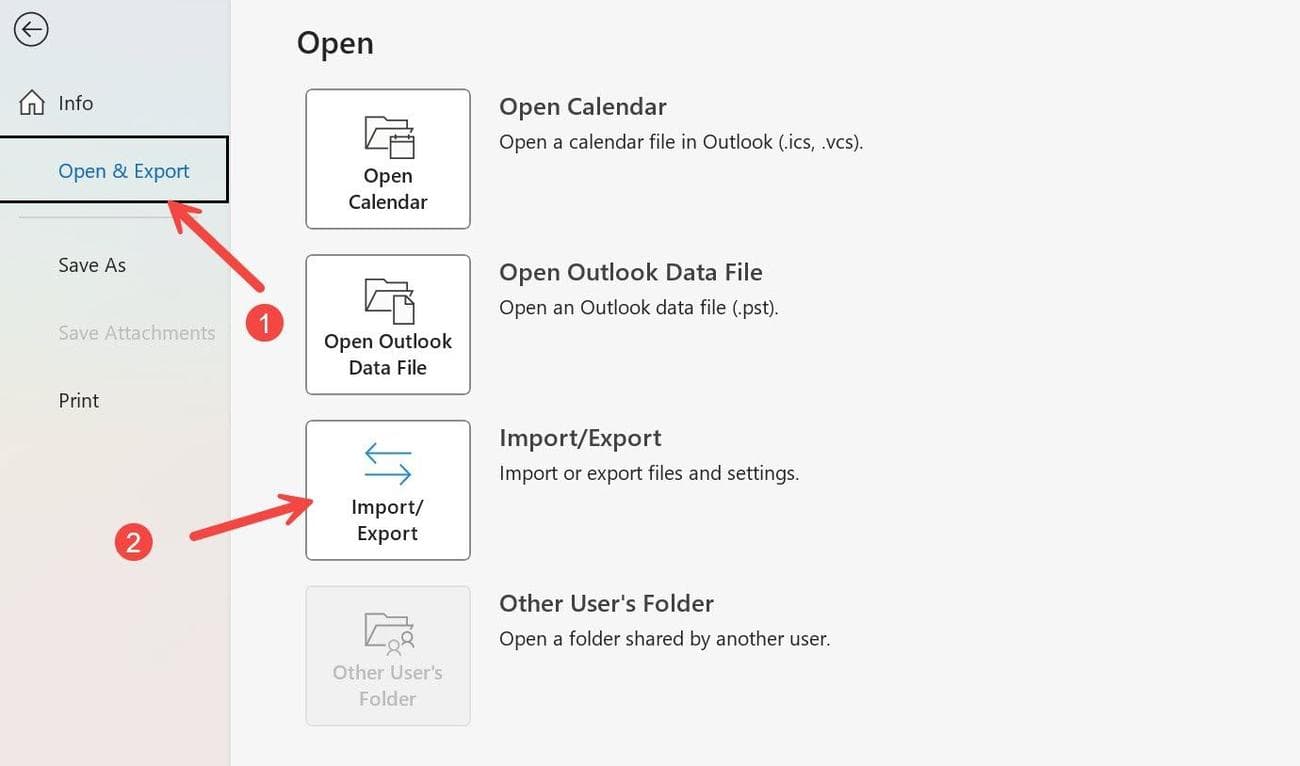
Επιλέγω
Άνοιγμα & Εξαγωγή
από την πλαϊνή μπάρα. -
Επιλέγω
Εισαγωγή εξαγωγή
.
-
Κάτω από
Επιλέξτε μια ενέργεια για εκτέλεση
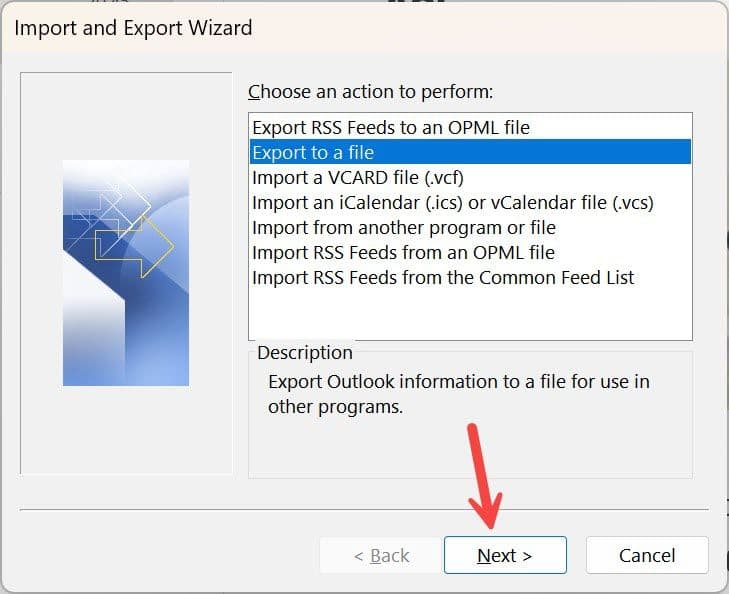
επιλέξτε
Εξαγωγή σε αρχείο
. Κάντε κλικ
Επόμενο
.
-
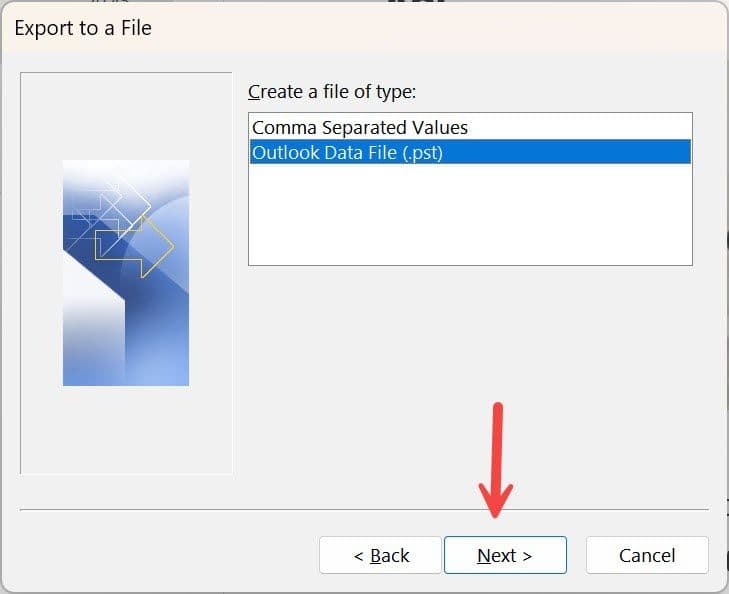
Επιλέγω
Αρχείο δεδομένων του Outlook (.pst)
ως αρχείο τύπου. Επιλέγω
Επόμενο
.
-
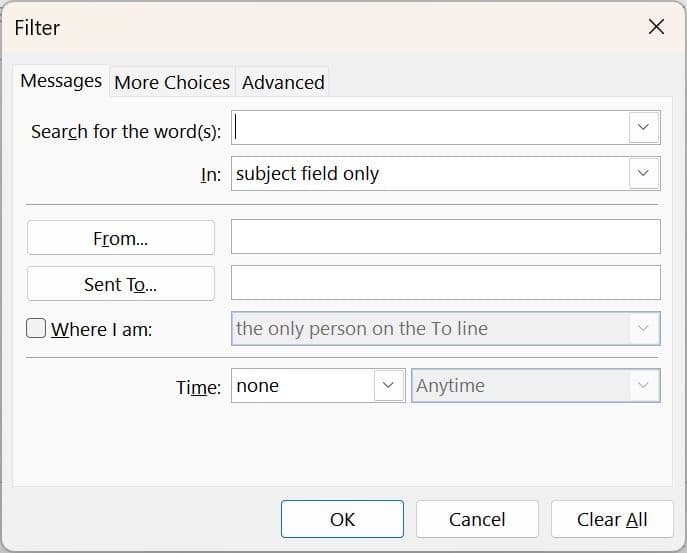
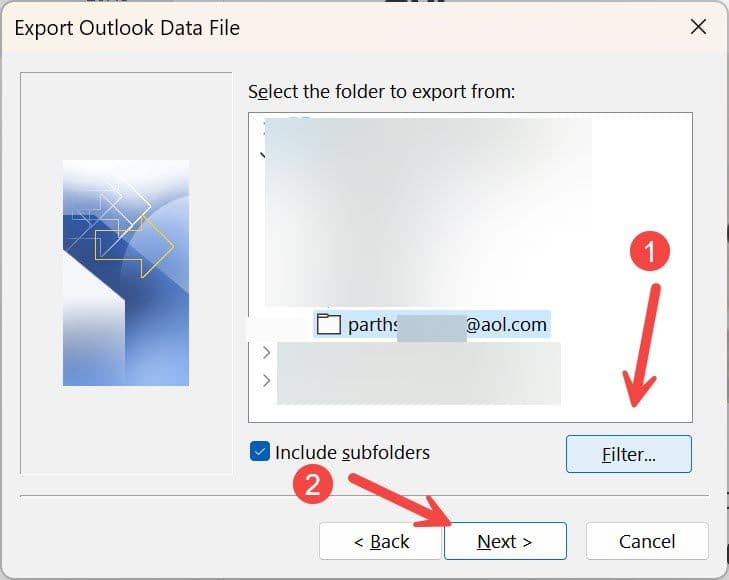
Επιλέξτε τον λογαριασμό σας AOL. Μπορείτε επίσης να κάνετε κλικ
Φίλτρο
και εξαγωγή email με συγκεκριμένες λέξεις ή από συγκεκριμένους αποστολείς. Το Outlook σάς επιτρέπει επίσης να εξάγετε μηνύματα ηλεκτρονικού ταχυδρομείου AOL από ένα συγκεκριμένο χρονικό πλαίσιο.
-
Κάντε κλικ
Επόμενο
.
-
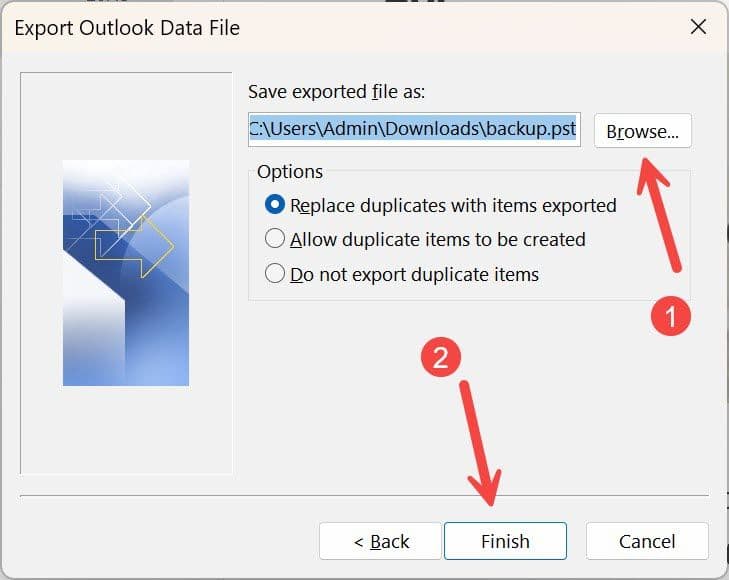
Επιλέγω
Ξεφυλλίζω
και επιλέξτε έναν τοπικό φάκελο στον υπολογιστή ή στην εξωτερική σας μονάδα δίσκου. -
Κάντε κλικ
Φινίρισμα
και η εφαρμογή σάς ζητά να δημιουργήσετε έναν κωδικό πρόσβασης αρχείου δεδομένων του Outlook.
-
Εισαγάγετε έναν κωδικό πρόσβασης και επαληθεύστε τον ίδιο. Κάντε κλικ
Εντάξει
.
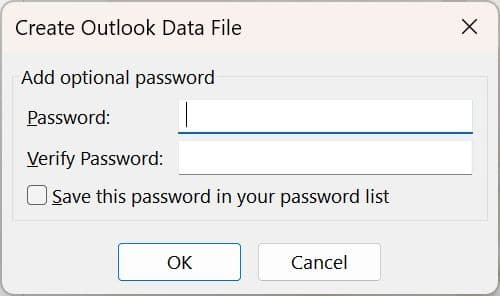
Το Outlook δημιουργεί ένα αρχείο αντιγράφου ασφαλείας και το αποθηκεύει στον υπολογιστή σας. Πρέπει να θυμάστε τον κωδικό πρόσβασης του αρχείου δεδομένων του Outlook, καθώς η εφαρμογή ζητά αυτόν τον κωδικό πρόσβασης όταν εισάγετε μηνύματα AOL σε άλλα εισερχόμενα email.
Χρησιμοποιήστε εφαρμογές τρίτων για την εξαγωγή email της AOL
Μπορείτε επίσης να εξάγετε τα μηνύματά σας AOL στην επιφάνεια εργασίας χρησιμοποιώντας εφαρμογές τρίτων. Αν και αυτές οι εφαρμογές προσφέρουν περισσότερες λειτουργίες όπως η αυτόματη δημιουργία αντιγράφων ασφαλείας και το φιλτράρισμα email, σας συνιστούμε να τηρείτε τις μεθόδους που αναφέρονται παραπάνω. Τέτοιες εφαρμογές τρίτων συχνά απαιτούν χρέωση και ενδέχεται να μην λειτουργούν όπως αναμένεται. Θα πρέπει να πληρώσετε για εφαρμογές που προσφέρουν εγγύηση επιστροφής χρημάτων.
Αποθήκευση μηνυμάτων AOL
Το Yahoo είναι μια ακόμη υπηρεσία email που βρίσκεται σε ένα πλοίο που βυθίζεται. Εάν θέλετε να εξάγετε τα email σας στο Yahoo, ανατρέξτε στον ειδικό οδηγό μας για να το κάνετε στην επιφάνεια εργασίας.

