

Η Microsoft επιθυμεί να επεκτείνει τις δοκιμές επισκευής και ανάκτησης σπασμένων Windows 11 μέσω του Windows Update
Η Microsoft κυκλοφόρησε μια νέα έκδοση των Windows 11 Insider για χρήστες καναλιών Dev. Η νέα έκδοση, 23516, φέρνει νέες διορθώσεις σφαλμάτων και βελτιώσεις. Εκτός από αυτά που ανακοινώθηκαν, η Microsoft εισάγει συχνά νέες δυνατότητες που δεν αποτελούν μέρος του καταλόγου αλλαγών. Αυτά τα μη ανακοινωθέντα χαρακτηριστικά είναι κρυφά πετράδια που προορίζονται για να τα καταλάβουν οι λάτρεις. Μερικές φορές, ορισμένες από αυτές τις λειτουργίες δεν είναι ενεργοποιημένες, καθώς προορίζονται για μελλοντικές εκδόσεις.
Ένα τέτοιο χαρακτηριστικό φαίνεται να είναι μια νέα επιλογή επισκευής των Windows που δοκιμάζει ο τεχνολογικός γίγαντας. Η επιλογή είναι κρυμμένη στη νέα έκδοση Dev 23516, αλλά είναι ήδη ενεργοποιημένη στο κανάλι Canary. Αυτό σημαίνει ότι η Microsoft θέλει να εισαγάγει αυτήν τη δυνατότητα σε περισσότερους Insiders.
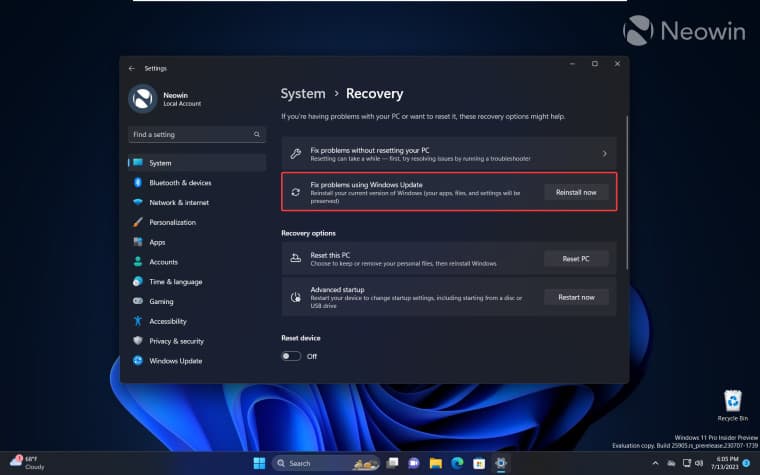
Εντός της ενότητας Ανάκτηση των Windows στην εφαρμογή Ρυθμίσεις, η νέα δυνατότητα επιτρέπει στους χρήστες να πραγματοποιούν επιτόπια αναβάθμιση για να διορθώσουν και να επιδιορθώσουν προβλήματα με την τρέχουσα εγκατάσταση των Windows. Αυτός ο μηχανισμός αντιμετώπισης προβλημάτων είναι πιθανό να είναι πολύ χρήσιμος, καθώς τα περισσότερα από τα ζητήματα στα Windows επιλύονται συχνά με επανεγκατάσταση.
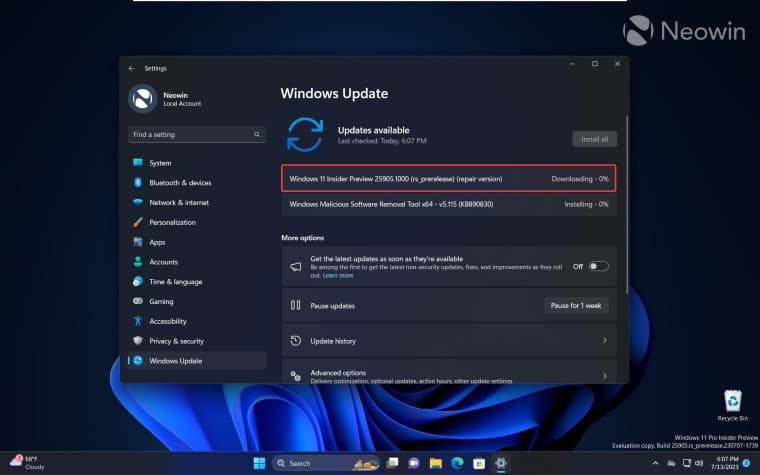
Η επιλογή φέρει την ετικέτα “Επιδιόρθωση προβλημάτων χρησιμοποιώντας το Windows Update” και όταν κάποιος επιλέξει να τη χρησιμοποιήσει, γίνεται λήψη μιας “έκδοσης επισκευής” της έκδοσης για επανεγκατάσταση.
 |
 |
Όπως αναφέρθηκε παραπάνω, η δυνατότητα είναι κρυμμένη στη νέα έκδοση Dev 23516, αλλά μπορεί να ενεργοποιηθεί χρησιμοποιώντας το ViVeTool. Λάβετε υπόψη ωστόσο ότι η δυνατότητα δεν είναι ακόμη ενεργοποιημένη πιθανότατα επειδή μπορεί να μην είναι ακόμη πλήρως σταθερή.
Προσοχή
: Τα μη ανακοινωθέντα χαρακτηριστικά είναι συχνά ακατέργαστα, ασταθή ή οριακά άχρηστα. Δημιουργήστε αντίγραφα ασφαλείας σημαντικών δεδομένων προτού τα ενεργοποιήσετε με την εφαρμογή ViveTool. Να θυμάστε ότι η χρήση σταθερών Windows 11 είναι ο καλύτερος τρόπος για να διασφαλίσετε ότι το σύστημά σας παραμένει όσο το δυνατόν πιο απαλλαγμένο από σφάλματα.
-
Κατεβάστε το ViveTool
από
GitHub
και αποσυσκευάστε τα αρχεία σε έναν βολικό και εύκολο στην εύρεση φάκελο. -
Τύπος
Win + X
και επιλέξτε
Τερματικό (Διαχειριστής)
. -
Αλλάξτε το τερματικό των Windows στο προφίλ της γραμμής εντολών με το
Ctrl + Shift + 2
συντόμευση ή κάνοντας κλικ στο κουμπί με το βέλος προς τα κάτω στο επάνω μέρος του παραθύρου.

-
Μεταβείτε στον φάκελο που περιέχει τα αρχεία ViveTool με το
CD
εντολή. Για παράδειγμα, εάν έχετε τοποθετήσει το ViveTool στο C:Vive, πληκτρολογήστε
CD C:Vive
. -
Τύπος
vivetool /enable /id:39847173
και πατήστε
Εισαγω
. - Κάντε επανεκκίνηση του υπολογιστή σας.
Εάν αλλάξετε γνώμη, επαναλάβετε τα παραπάνω βήματα και αντικαταστήστε
/επιτρέπω
με
/καθιστώ ανίκανο
στις εντολές στα βήματα 5 και 6.

