
Πώς να αποθηκεύσετε ένα GIF από το X, παλαιότερα γνωστό ως Twitter
Είδατε λοιπόν ένα διασκεδαστικό GIF στο X, παλαιότερα γνωστό ως Twitter. Αυτό είναι ωραίο, καλό για εσάς, φαίνεται διασκεδαστικό.
Τώρα θέλετε να το αποθηκεύσετε για προσωπική σας χρήση. Είναι ωραίο, επίσης, αλλά δυστυχώς λίγο περισσότερο από όσο νομίζετε. Η εργασία δεν είναι δύσκολη, απαραίτητα, αλλά απαιτεί μερικά περισσότερα βήματα από ό,τι νομίζατε προηγουμένως. Αλλά μόλις κατακτήσετε τη διαδικασία, μπορείτε να πάρετε ένα διασκεδαστικό GIF από το X και να το προσθέσετε στη βιβλιοθήκη σας σε ελάχιστο χρόνο.
Εδώ, θα σας καθοδηγήσουμε στην αποθήκευση ενός GIF από το X στον υπολογιστή και το τηλέφωνό σας.
Αποθήκευση ενός X GIF στον υπολογιστή σας
Αρχικά, πρέπει να επιλέξουμε ένα GIF για αποθήκευση. Αρκετά εύκολο. Λατρεύω το σκετς σόου
Νομίζω ότι πρέπει να φύγεις
και τα πολλά μιμίδια που έχει δημιουργήσει, οπότε σκέφτηκα ότι θα ήταν ωραίο να αποθηκεύσω αυτό το GIF από την εκπομπή. Άλλωστε, μου αρέσει αυτή η παράσταση και
μου αρέσει να τρώω
.
Το tweet μπορεί να έχει διαγραφεί
Τώρα που εντοπίσαμε ένα καλό GIF, ας ακολουθήσουμε τα βήματα για την αποθήκευσή του στον υπολογιστή σας. Συγγνώμη εκ των προτέρων για πόσα βήματα συνεπάγεται αυτό.
Ο, τι χρειάζεσαι
-
Επιτραπέζιος ή φορητός υπολογιστής
-
Λογαριασμός Χ
-
Πρόγραμμα λήψης GIF
Βήμα 1: Κάντε δεξί κλικ στο GIF.
Όταν κάνετε δεξί κλικ στο GIF, θα δείτε ένα αναδυόμενο κουμπί που λέει “Αντιγραφή διεύθυνσης GIF”. Θα πρέπει να μοιάζει με αυτό.
Πίστωση: Twitter
Βήμα 2: Κάντε κλικ στην επιλογή “Αντιγραφή διεύθυνσης GIF”.
Είναι αρκετά απλό, σωστά;
Βήμα 3: Μεταβείτε σε πρόγραμμα λήψης GIF.
Εντάξει, εδώ είναι που τα πράγματα γίνονται λίγο περίπλοκα. Το Twitter δημοσιεύει στην πραγματικότητα τα GIF ως μικρά αρχεία βίντεο, τα οποία είναι πολύ πιο αποτελεσματικά από τα αρχεία GIF. Επομένως, πρέπει να κατεβάσετε τα GIF του Twitter ως βίντεο για να τα αποθηκεύσετε στη συσκευή σας. Κάπως προς τα πίσω, αλλά έτσι είναι. Είναι εντάξει, ωστόσο, γιατί μπορείτε να χρησιμοποιήσετε ένα εργαλείο όπως
TWΛήψη
ή
twittervideodownloader.com
.
Βήμα 4: Επικολλήστε τη διεύθυνση στο GIF και στη συνέχεια κάντε κλικ στη λήψη.
Λοιπόν, αυτό είναι πολύ απλό: Επικολλήστε τον σύνδεσμο και μετά κάντε κλικ στη λήψη. Δείτε πώς φαίνεται στο Twitter Video Downloader.
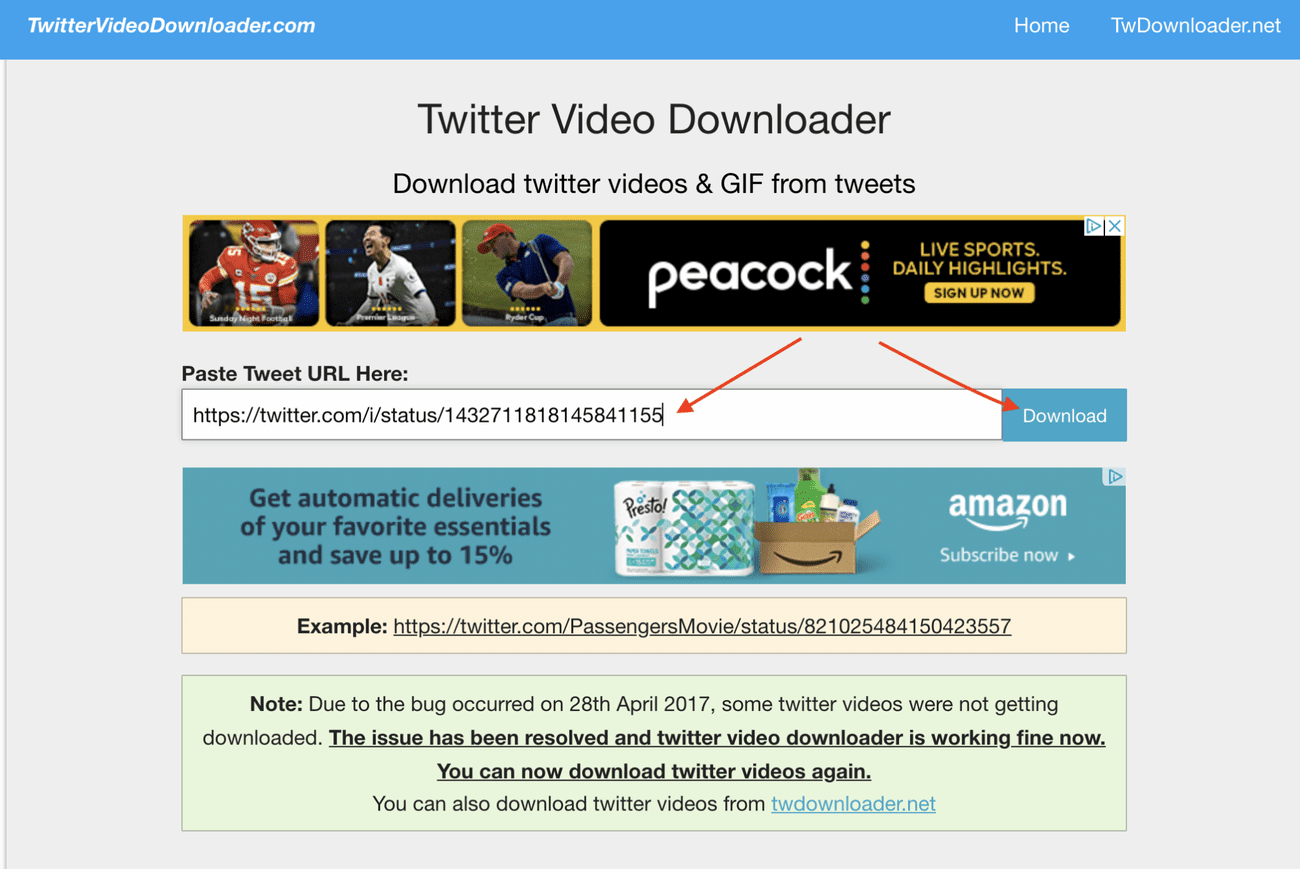
Αρκετά εύκολο, σωστά;
Πίστωση: Στιγμιότυπο οθόνης: Twittervideodownloader.com
Βήμα 5: Κατεβάστε το GIF.
Μετά την αρχική οθόνη, το GIF σας θα εμφανιστεί σε άλλη σελίδα. Στη συνέχεια, πατήστε ξανά λήψη και θα δείτε μια έκδοση MP4 του Twitter GIF να εμφανίζεται στην οθόνη σας.

Αγνοήστε τη διαφήμιση για το Lehigh Valley, Pennsylvania.
Πίστωση: στιγμιότυπο οθόνης: twittervideodownloader.com
Βήμα 6: Κάντε κλικ στις τρεις τελείες στην κάτω δεξιά γωνία.
Κάντε κλικ στις τρεις τελείες στην κάτω δεξιά γωνία του βίντεο και μετά, ναι, πατήστε ξανά λήψη. Τώρα έχετε επίσημα μια έκδοση του GIF στον φάκελο λήψης. Τι γίνεται όμως αν θέλετε να μετατρέψετε αυτό το βίντεο MP4 σε GIF που μπορείτε να χρησιμοποιήσετε σε όλες τις πλατφόρμες; Εξάλλου, θέλατε να αποθηκεύσετε ένα GIF και όχι ένα βίντεο. Καλά τότε …

Αυτό είναι το κουμπί που ψάχνετε.
Πίστωση: twittervideodownloader.com
Βήμα 7: Μεταβείτε στον μετατροπέα βίντεο σε GIF του EZ GIF.
Εντάξει, υπόσχομαι ότι δεν υπάρχει
πολύ
πολύ περισσότερη δουλειά. Το EZ GIF διαθέτει ένα εργαλείο που σας επιτρέπει να μετατρέπετε εύκολα αρχεία βίντεο σε GIF.
Μπορείτε να το βρείτε εδώ
.
Βήμα 8: Επιλέξτε και μεταφορτώστε το βίντεό σας MP4.
Επιλέξτε το αρχείο MP4 του GIF σας από το φάκελο λήψης στον υπολογιστή σας. Στη συνέχεια, κάντε κλικ στο “μεταφόρτωση βίντεο”.
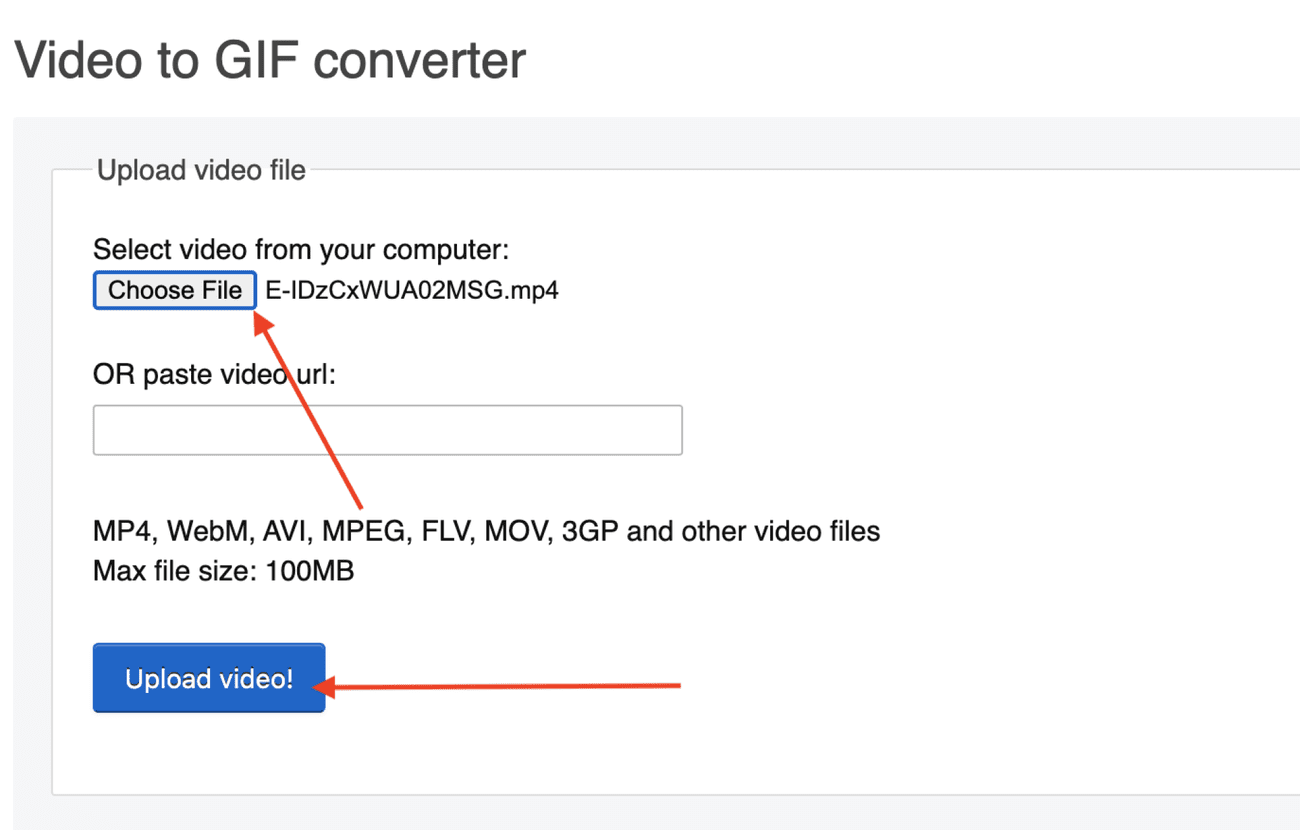
Εδώ είναι τα κουμπιά που χρειάζεστε.
Πίστωση: Ez GIF
Βήμα 9: Μετατρέψτε το βίντεο σε GIF.
Το βίντεό σας θα πρέπει να δημιουργηθεί αυτόματα στη σελίδα αφού το ανεβάσετε. Από εκεί, κάντε κύλιση προς τα κάτω και πατήστε το κουμπί που γράφει “Μετατροπή σε GIF”. Σημείωση: Μπορείτε να κόψετε το GIF και να το επεξεργαστείτε περαιτέρω, εάν το επιθυμείτε.
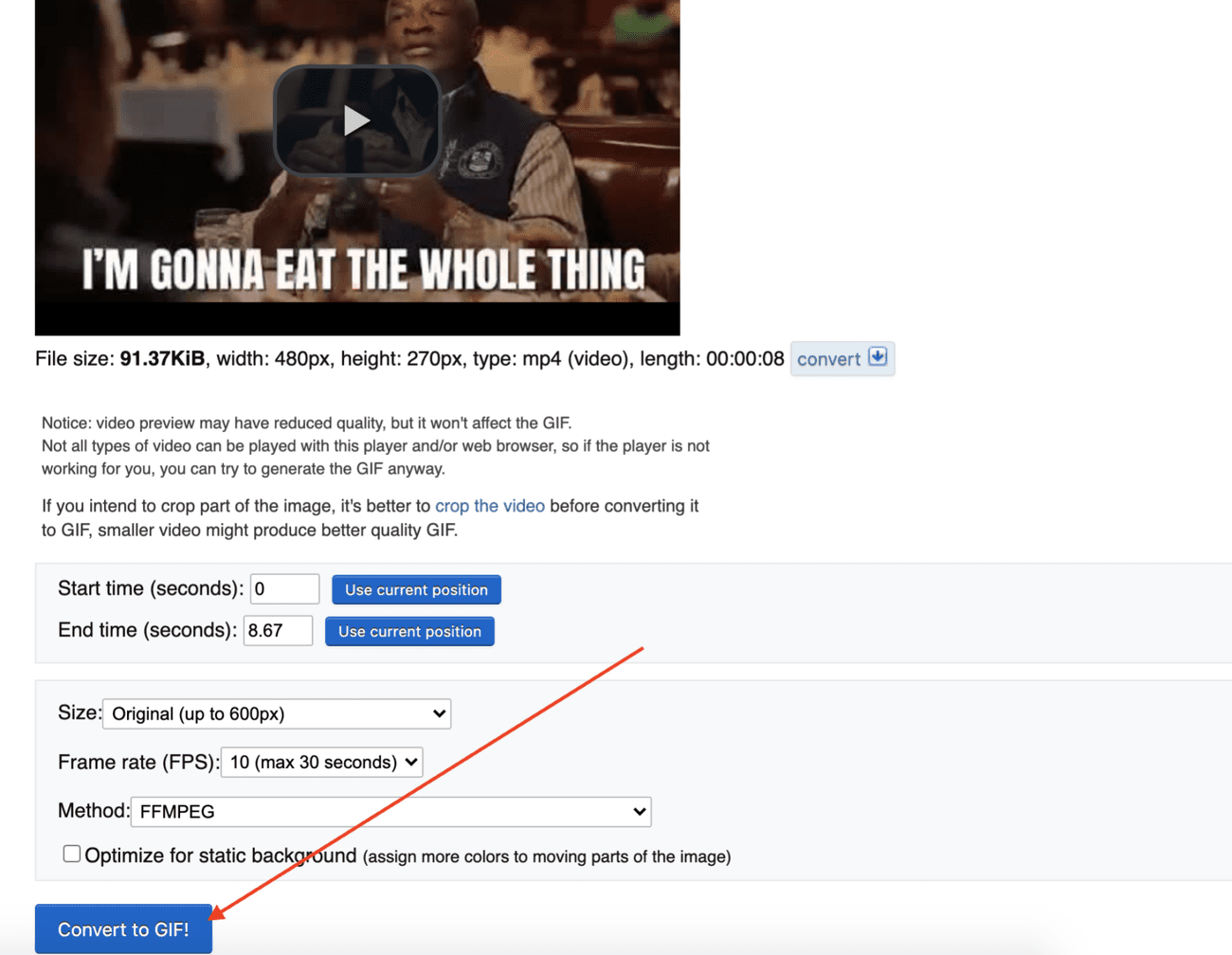
Το κουμπί μετατροπής πρέπει να βρίσκεται στο κάτω μέρος της σελίδας.
Πίστωση: EZ GIF
Βήμα 10: Αποθηκεύστε το GIF.
Εντάξει, φευ, φτάσαμε επιτέλους στο τέλος του δρόμου για την αποθήκευση ενός GIF στο Twitter. Το μόνο που έχετε να κάνετε τώρα είναι να κάνετε δεξί κλικ στην εικόνα εξόδου στην επόμενη σελίδα και μετά να την αποθηκεύσετε με όποιο όνομα θέλετε. Τότε έχετε τελικά αποθηκεύσει το GIF σας.
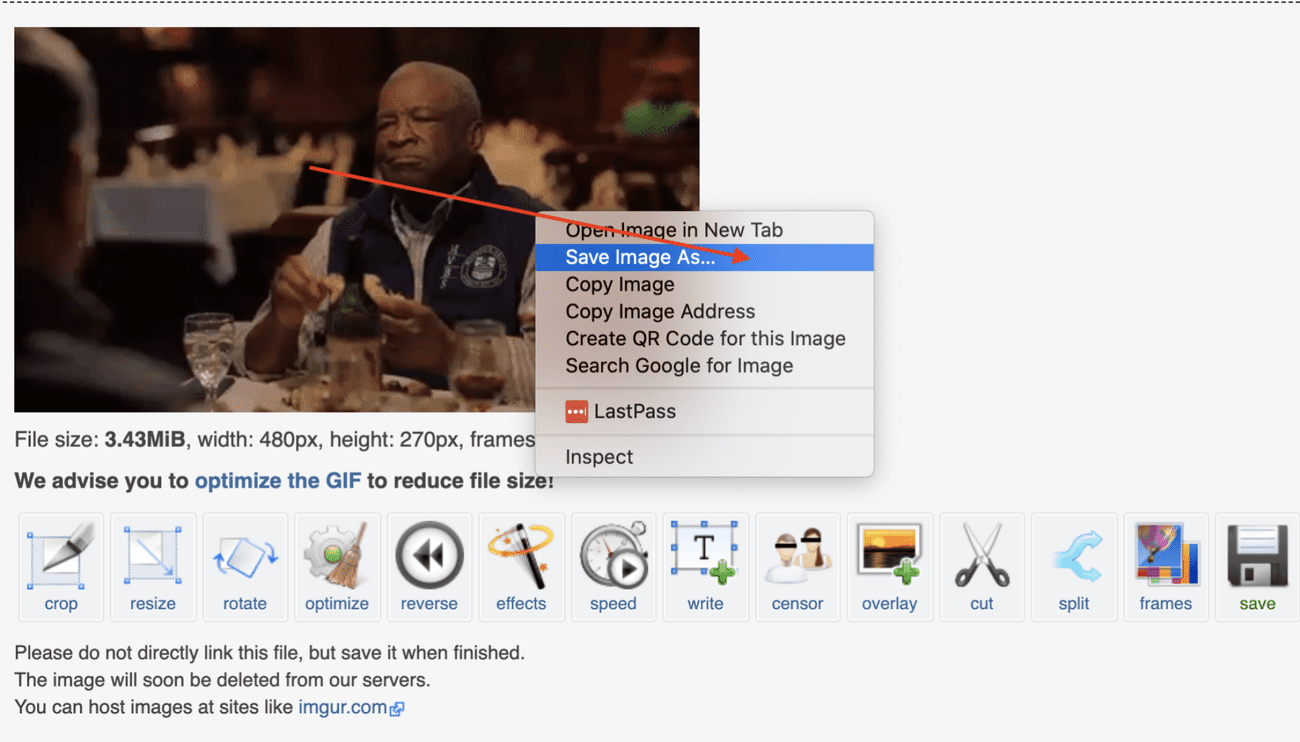
Υπάρχει επίσης το κουμπί αποθήκευσης, αλλά ένα δεξί κλικ σάς επιτρέπει να επιλέξετε το όνομα του GIF.
Πίστωση: ez gif
Αποθήκευση ενός X GIF στο τηλέφωνό σας
Όπως ίσως έχετε μαντέψει μέχρι τώρα, η αποθήκευση ενός GIF στο τηλέφωνό σας από το X δεν είναι, λοιπόν, πολύ απλή.
Για άλλη μια φορά, δεδομένου ότι τα GIF είναι ουσιαστικά βίντεο χωρίς ήχο στο X, η διαδικασία αποθήκευσης είναι πολύ πιο περίπλοκη από ό,τι θα ήταν για μια ακίνητη εικόνα.
Το μακρύ και το σύντομο: Θα χρειαστείτε μια εφαρμογή για να αποθηκεύσετε X GIF στο τηλέφωνό σας.
Μια μικρή παρεμβολή εδώ: Ίσως είναι πιο εύκολο να αναζητήσετε στο Google το GIF που ψάχνετε, σε αυτό το σημείο, ειδικά αν δεν θέλετε να κατεβάσετε μια νέα εφαρμογή. Πόροι όπως το GIPHY και άλλοι ιστότοποι που εστιάζουν στην εικόνα διαθέτουν τόνους GIF που αποθηκεύονται εξαιρετικά εύκολα στο τηλέφωνό σας. Οι πιθανότητες είναι, αν το είδατε στο X, υπάρχει αλλού και είναι απλώς ένα ερώτημα της Google μακριά.
Εντάξει, αλλά αν απλά πρέπει να αποθηκεύσετε το GIF από το X και αν έχετε iPhone, τότε η πιο εύκολη επιλογή είναι πιθανότατα η εφαρμογή
Συσκευασμένο GIF
. Δείτε πώς το χρησιμοποιείτε.
Ο, τι χρειάζεσαι
-
iPhone
-
X εφαρμογή
-
Εφαρμογή τυλιγμένη σε GIF
Βήμα 1: Κατεβάστε την εφαρμογή.
Μπορείς
βρείτε την εφαρμογή GIFwrapped εδώ
για iOS. Δυστυχώς, προς το παρόν δεν υπάρχει έκδοση αυτής της εφαρμογής για Android.
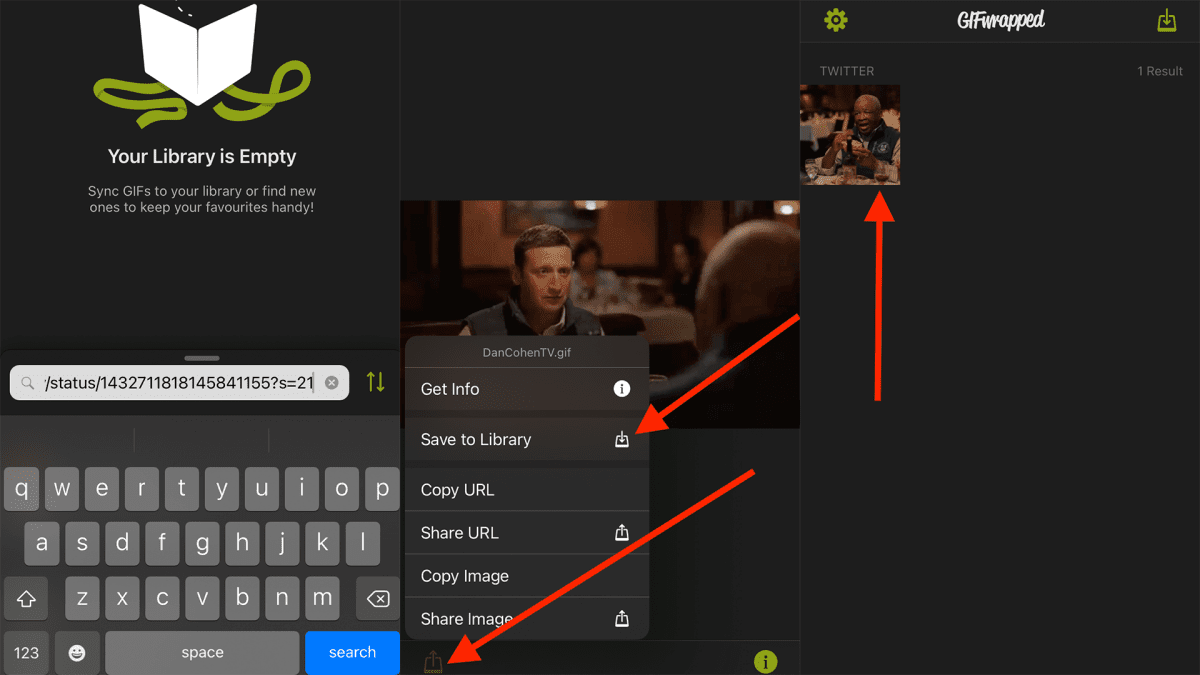
Βήμα 2: Αντιγράψτε τον σύνδεσμο στο tweet.
Δείτε πώς το κάνετε αυτό, χρησιμοποιώντας το ίδιο tweet που είχα στην προηγούμενη ενότητα.

Εδώ είναι το κουμπί για να βρείτε το κουμπί σύνδεσης αντιγραφής.
Πίστωση: στιγμιότυπο οθόνης: Twitter
Βήμα 3: Επικολλήστε αυτόν τον σύνδεσμο σε GIFwrapped.
Όταν ανοίγετε την εφαρμογή, το GIFwrapped έχει μια γραμμή αναζήτησης όπου μπορείτε να επικολλήσετε συνδέσμους. Τοποθετήστε τον σύνδεσμό σας σε αυτήν την περιοχή αναζήτησης και, στη συνέχεια, κάντε αναζήτηση. Αρκετά απλό.
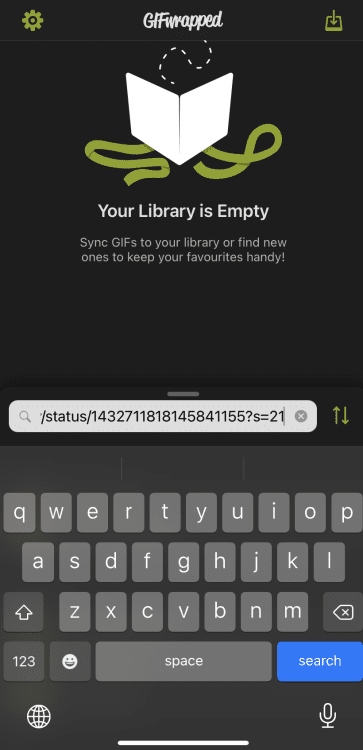
Εδώ είναι ο σύνδεσμος για το tweet μου στη γραμμή αναζήτησης.
Πίστωση: στιγμιότυπο οθόνης: Gifwrapped
Βήμα 4: Αποθηκεύστε το GIF στη βιβλιοθήκη σας με συσκευασία GIF.
Μόλις κάνετε αναζήτηση στο GIF στην εφαρμογή, θα πρέπει να συμπληρωθεί στην επόμενη σελίδα. Το μόνο που έχετε να κάνετε είναι να το αποθηκεύσετε στη βιβλιοθήκη σας μέσα στην εφαρμογή — μέσω ενός κουμπιού στο κάτω αριστερό μέρος της οθόνης — και πριν, έχετε αποθηκεύσει το GIF σας. Από εκεί, μπορείτε να το αντιγράψετε και να το επικολλήσετε όπου θέλετε.
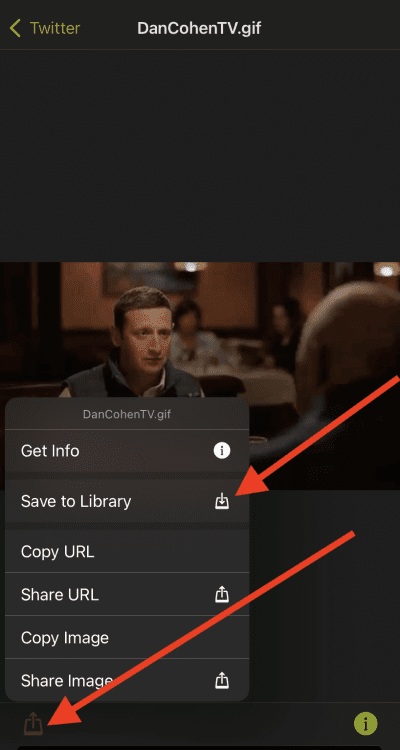
Το κάτω βέλος δείχνει το πρώτο κουμπί που πατήσατε. Το επάνω βέλος δείχνει το κουμπί που πατήσατε για να αποθηκεύσετε το GIF.
Πίστωση: στιγμιότυπο οθόνης: gifwrapped
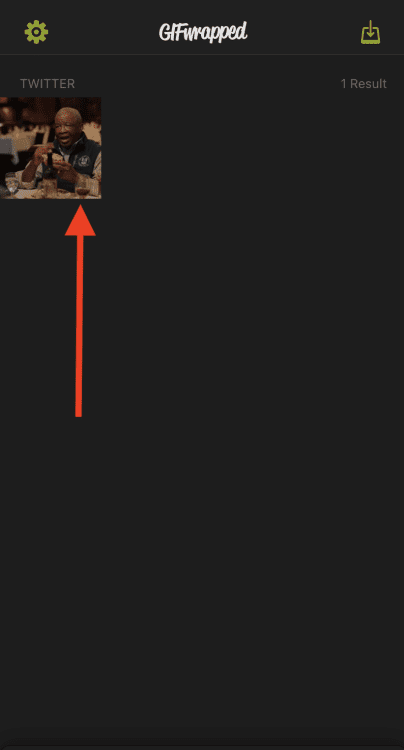
Εδώ είναι το GIF μου, που είναι αποθηκευμένο στη βιβλιοθήκη με το GIF στο τηλέφωνό μου.
Πίστωση: στιγμιότυπο οθόνης: gifwrapped
Τώρα, δυστυχώς, το GIFwrapped είναι διαθέσιμο
μόνο για χρήστες iPhone. Οι χρήστες Android έχουν όντως επιλογές, αλλά πρέπει και πάλι να κατεβάσουν μια εφαρμογή τρίτου μέρους επειδή τίποτα σχετικά με την αποθήκευση X GIF δεν είναι εύκολο.
Μερικές διαφορετικές εφαρμογές Android, όπως η
δημοφιλές Tweet2GIF
έχουν υποβαθμιστεί με την πάροδο του χρόνου, αλλά αυτό που πρέπει να λειτουργεί είναι η εφαρμογή TWdownload.
Μπορείτε να το κατεβάσετε εδώ
. Όπως δείχνει η σελίδα Google Play της εφαρμογής, το μόνο που κάνετε είναι να επικολλήσετε έναν σύνδεσμο — ακριβώς όπως το GIFwrapped — και μετά να πατήσετε το κουμπί λήψης.
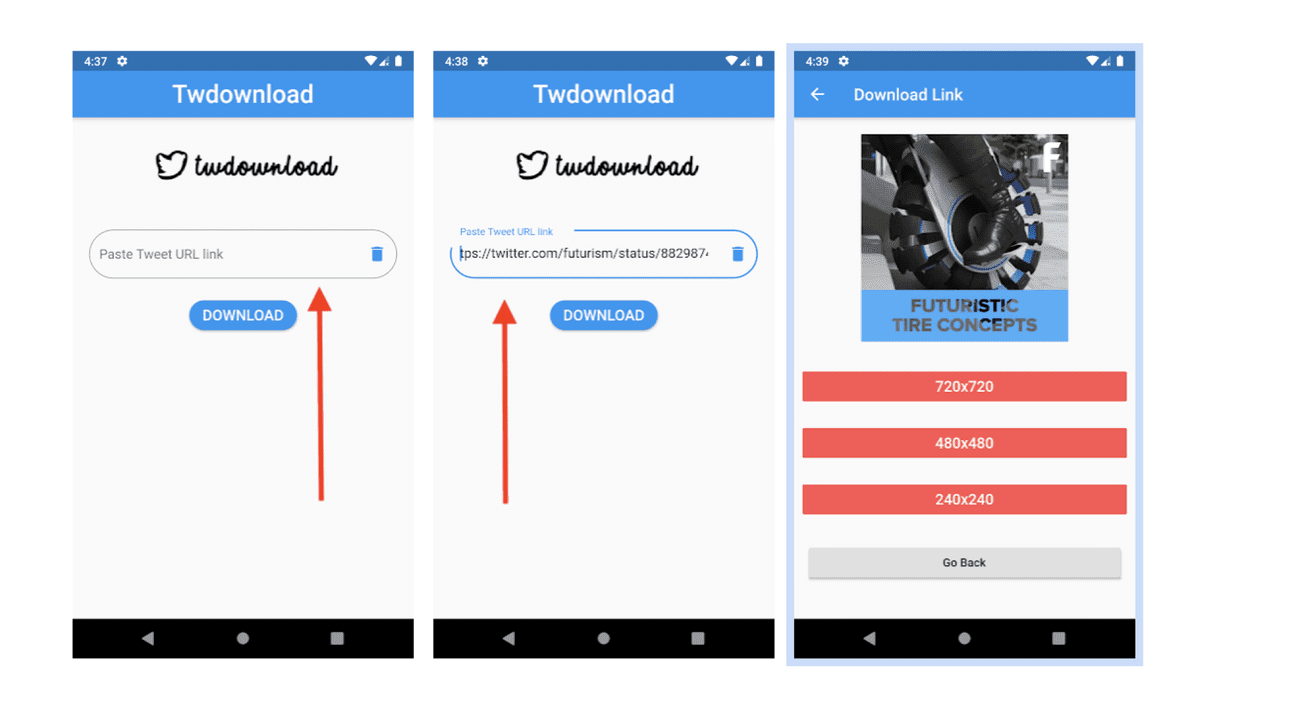
Η τελική οθόνη δείχνει πώς μπορείτε να επιλέξετε την ποιότητα της εικόνας κατά τη λήψη.
Πίστωση: στιγμιότυπο οθόνης: Google Play Store / mashable
Από εκεί, θα πρέπει να έχετε GIF και να είστε έτοιμοι να ξεκινήσετε. Αλλά και πάλι, ίσως απλώς να κάνετε αναζήτηση στο Google ή/και στο GIPHY και να γλιτώσετε από την ταλαιπωρία.

