
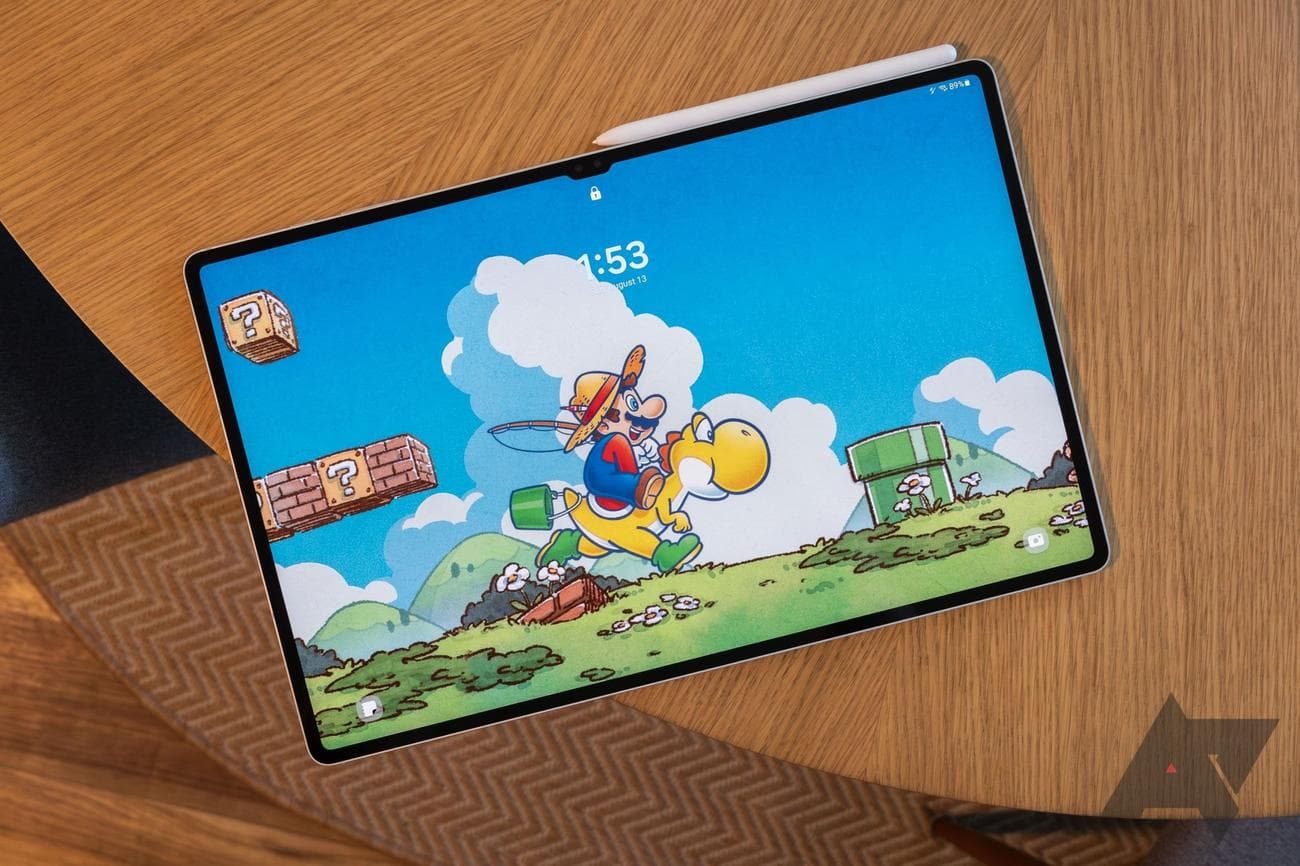
8 συμβουλές και κόλπα Samsung Galaxy Tab S9 για να αξιοποιήσετε στο έπακρο το tablet σας
Έτσι μόλις πήρατε στα χέρια σας ένα από τα tablet Galaxy Tab S9 της Samsung. Συγχαρητήρια! Ανεξάρτητα από το μέγεθος που επιλέξατε, έχετε μια από τις πιο ισχυρές συσκευές Android με μεγάλη οθόνη. Είτε ξεκινήσατε για τη μικρότερη πλάκα 11 ιντσών για τέλεια φορητότητα είτε μεγιστοποιήσατε την εμπειρία σας με τη γιγάντια οθόνη 14,6 ιντσών στο Galaxy Tab S9 Ultra, είστε έτοιμοι για μια απόλαυση.
Είτε είστε νέος στα tablet Android είτε κάνετε αναβάθμιση από ένα παλαιότερο μοντέλο, η γνώση ορισμένων κρίσιμων συμβουλών και κόλπα για το Tab S9 σας μπορεί να ανεβάσει την εμπειρία σε υψηλότερο επίπεδο. Ακολουθούν οκτώ πράγματα που μπορείτε να κάνετε με το slate σας, από την προσαρμογή ορισμένων βασικών ρυθμίσεων έως τη δοκιμή εφαρμογών και λειτουργιών αποκλειστικών για το Galaxy.
1
Φέρτε τις συσκευές Samsung πιο κοντά από ποτέ
Όπως οι περισσότερες εταιρείες τεχνολογίας, η Samsung έχει εργαστεί για να δημιουργήσει ένα οικοσύστημα από τα προϊόντα της. Εάν ρυθμίσετε κάποιο από τα προϊόντα της, θα σας ζητηθεί να συνδεθείτε με τον λογαριασμό σας Samsung και για καλό λόγο. Τα τηλέφωνα, τα tablet, τα wearable και άλλα της επωνυμίας συνεργάζονται, συγχρονίζοντας δεδομένα, ώστε να είστε πάντα συνδεδεμένοι με τις εφαρμογές που πρέπει να έχετε, ανεξάρτητα από το προϊόν που χρησιμοποιείτε. Και πουθενά δεν είναι πιο ξεκάθαρο από το Samsung Flow.
Το Samsung Flow θα πρέπει να περιλαμβάνεται από προεπιλογή στο Galaxy Tab S9, αλλά αν όχι, μπορείτε να το βρείτε στο Google Play Store. Μόλις εγκατασταθεί στο tablet και στο τηλέφωνό σας — ή στον φορητό υπολογιστή σας με Windows, αν προτιμάτε μια εμπειρία επιτραπέζιου υπολογιστή — ακολουθήστε τις οδηγίες που εμφανίζονται στην οθόνη για να το ρυθμίσετε. Το Flow σάς επιτρέπει να συγχρονίζετε ειδοποιήσεις, να μοιράζεστε φωτογραφίες και άλλα μέσα μεταξύ συσκευών και πολλά άλλα. Δεν είναι η μόνη εμπειρία οικοσυστήματος της Samsung που θα βρείτε εδώ. Ελέγξτε την ενότητα λογαριασμού Samsung στο μενού Ρυθμίσεις για περισσότερες επιλογές, συμπεριλαμβανομένης της δημιουργίας αντιγράφων ασφαλείας των δεδομένων σας.
2
Προσαρμόστε τη γραμμή εργασιών και τις επιλογές πολλαπλών εργασιών
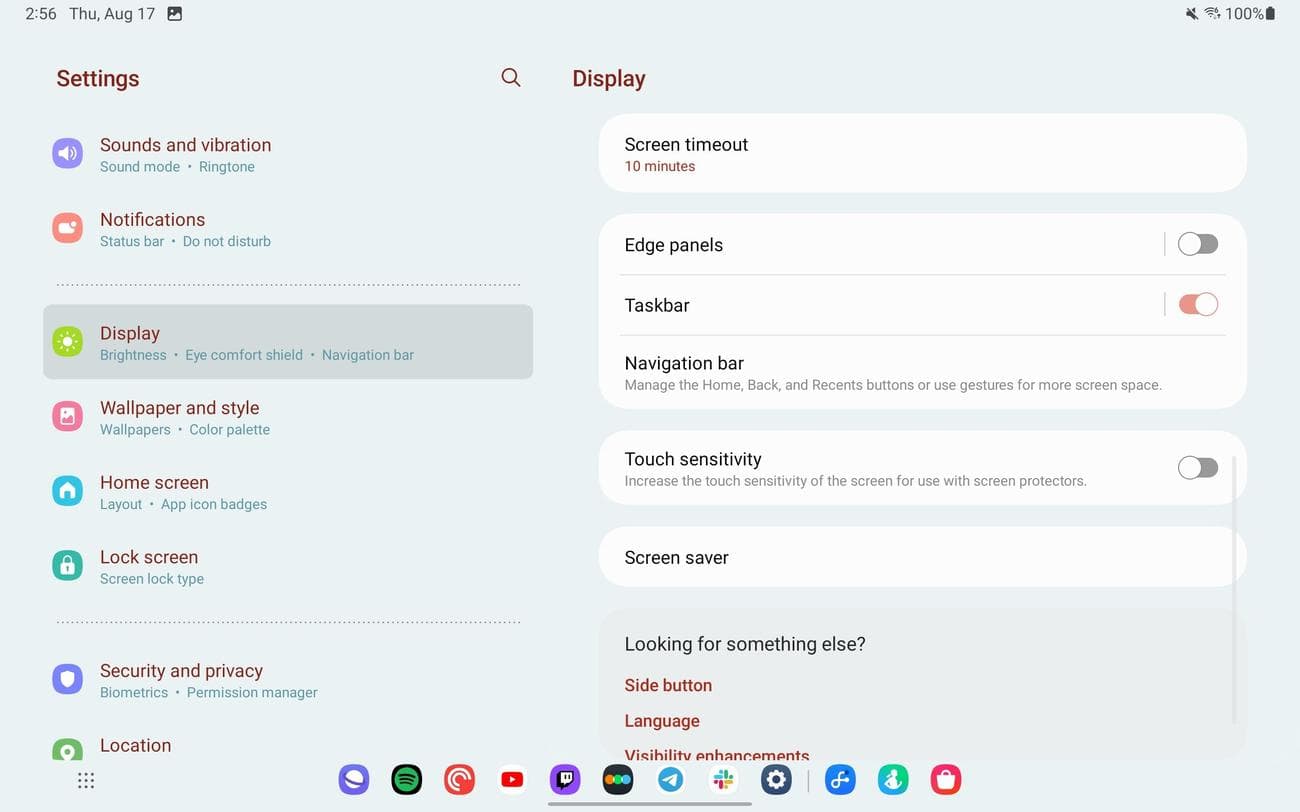
Με το One UI 5.1.1, η Samsung έχει κάνει το multitasking στη σειρά προϊόντων της πιο εύκολο από πριν, αλλά μπορεί να μην είναι ρυθμισμένο ακριβώς όπως θέλετε. Δείτε πώς μπορείτε να αλλάξετε τον αριθμό των εφαρμογών που εμφανίζονται στη γραμμή εργασιών και να προσαρμόσετε τον τρόπο λειτουργίας των πολλαπλών εργασιών.
-
Ενεργοποιήστε το tablet σας, ανοίξτε
Ρυθμίσεις
και πηγαίνετε στο
Απεικόνιση
Ενότητα.
-
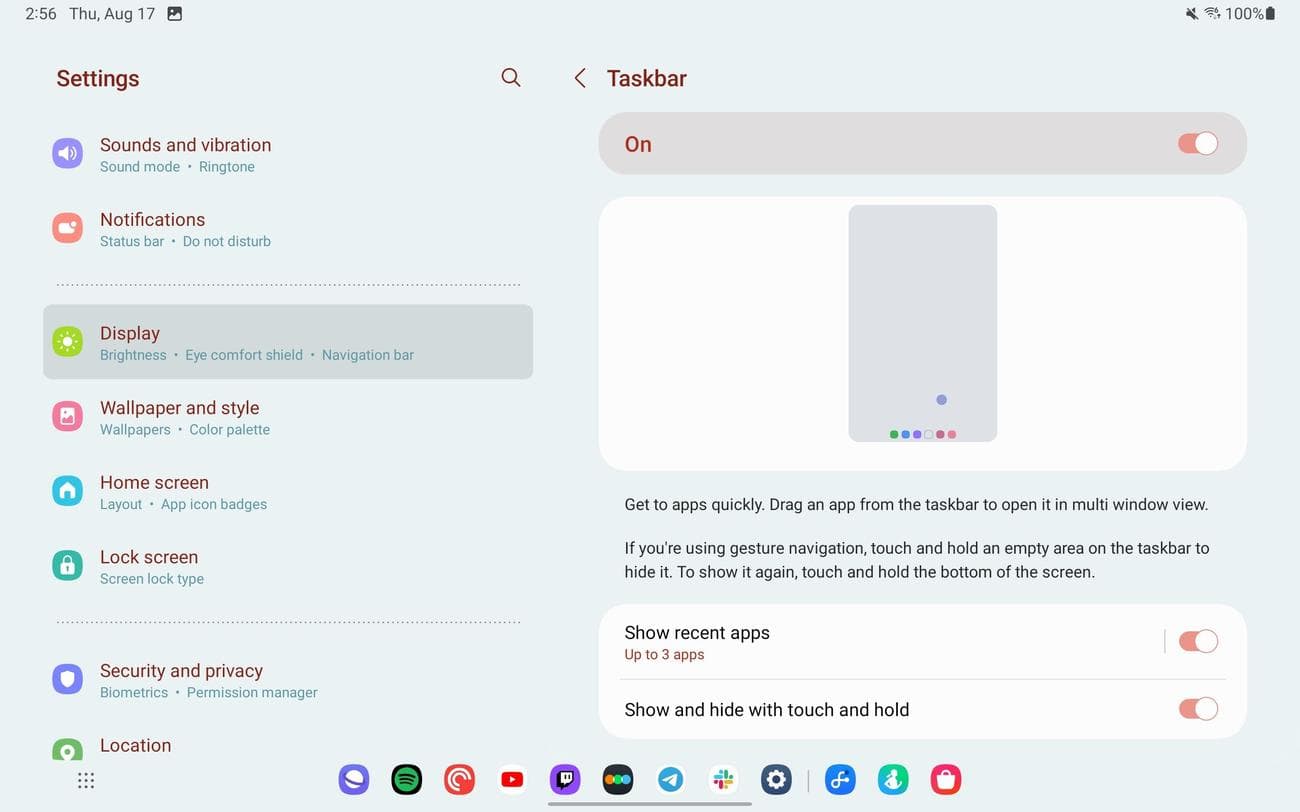
Επιλέγω
Γραμμή εργασιών
.
-
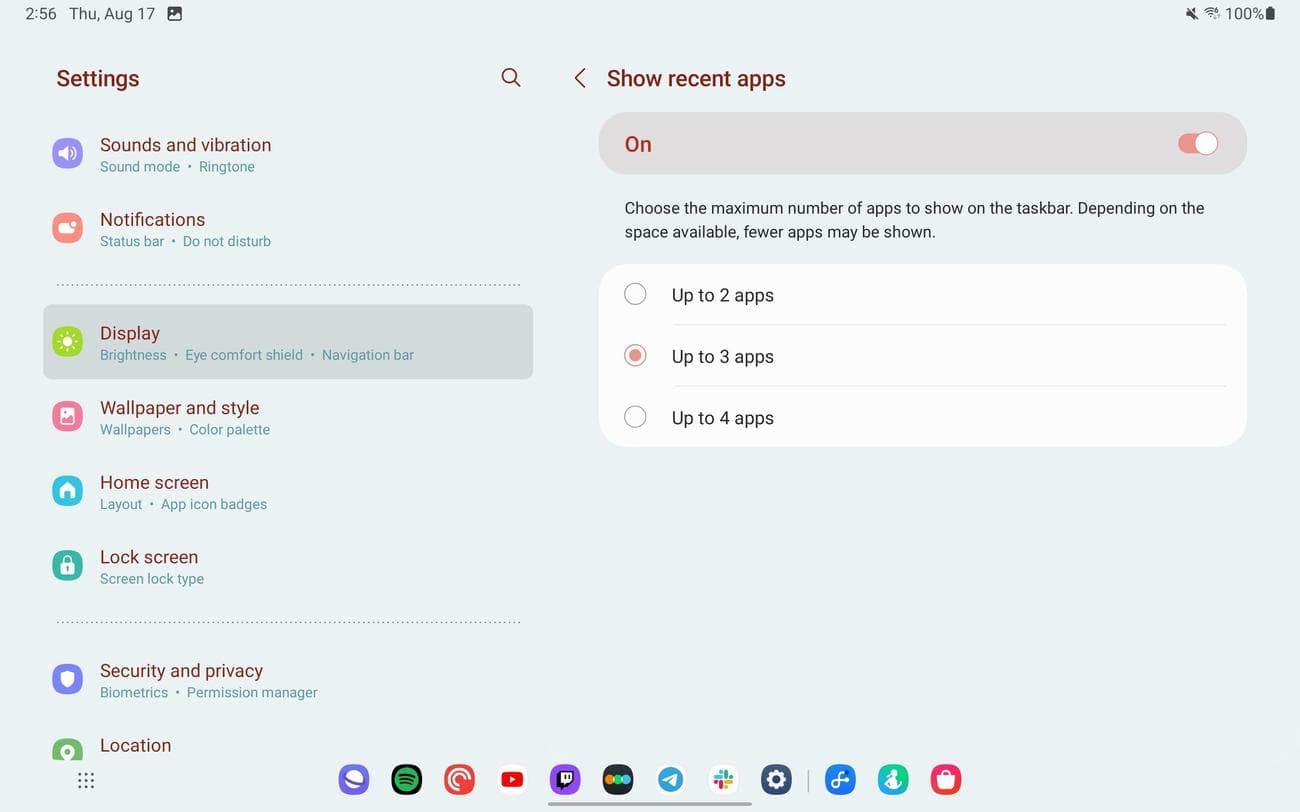
Παρακέντηση
Εμφάνιση πρόσφατων εφαρμογών
. Εδώ, μπορείτε να επιλέξετε δύο, τρεις ή τέσσερις πρόσφατες εφαρμογές που θα εμφανίζονται στη γραμμή εργασιών σας, καθιστώντας το multitasking έντονο.
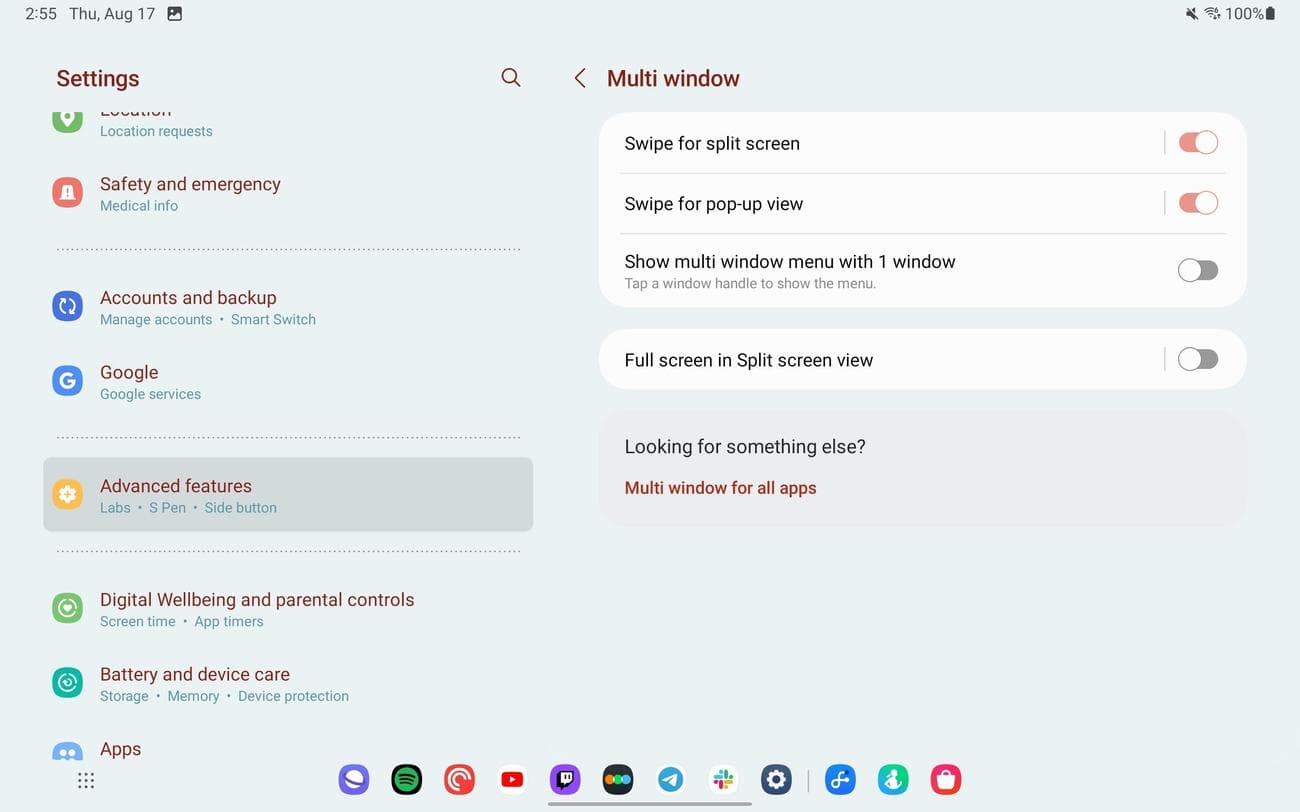
Στη συνέχεια, θα προσαρμόσουμε τον τρόπο λειτουργίας των πολλαπλών εργασιών με μερικές εύχρηστες αλλαγές στο Multi window στο One UI.
-
Από το μενού Ρυθμίσεις, πατήστε
Προηγμένες δυνατότητες
. -
μεταβείτε στο
Πολλά παράθυρα
ενότητα σε αυτό το μενού.
-
Μπορείτε να κάνετε εναλλαγή σε πολλές επιλογές, μεταξύ των οποίων
Σύρετε για διαίρεση οθόνης
και
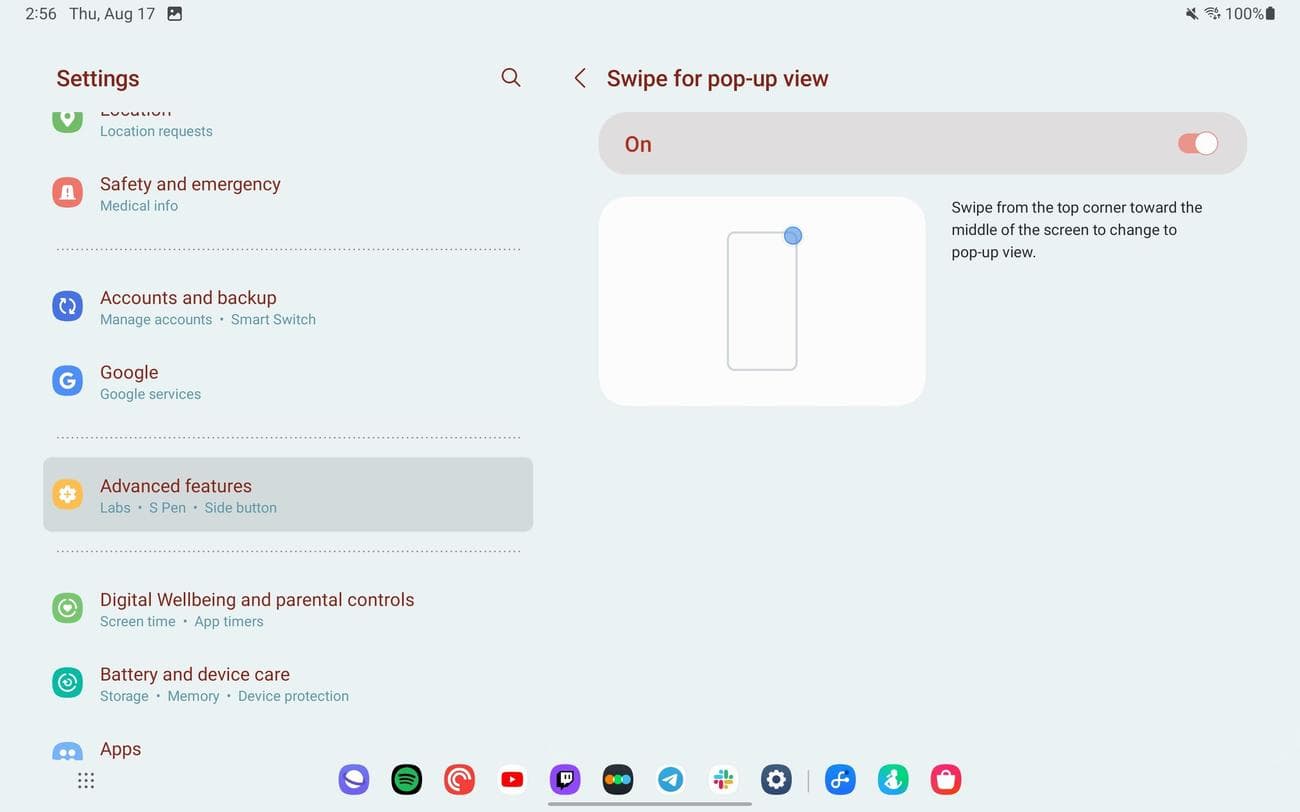
Σύρετε για αναδυόμενη προβολή
. Αυτά σας επιτρέπουν να κάνετε σάρωση από διαφορετικές περιοχές της οθόνης για να μεταβείτε στη λειτουργία πολλαπλών παραθύρων. -
Εάν είστε περίεργοι για το πώς λειτουργούν αυτές οι συντομεύσεις, πατήστε κάθε καταχώριση για να παρακολουθήσετε μια επίδειξη.
-
Ανάβω
Πλήρης οθόνη σε προβολή διαίρεσης οθόνης
, ειδικά αν βρίσκεστε σε μικρότερο Tab S9. Καταργεί τις γραμμές κατάστασης και πλοήγησης για να προσφέρει μια πιο καθηλωτική εμπειρία πολλών παραθύρων.
Και τέλος! Με αυτές τις τροποποιήσεις, το Galaxy Tab S9 σας γίνεται πιο ισχυρό όταν χρησιμοποιείτε πολλές εφαρμογές ταυτόχρονα.
3
Βελτιώστε τη ροή εργασίας σας με τη λειτουργία DeX
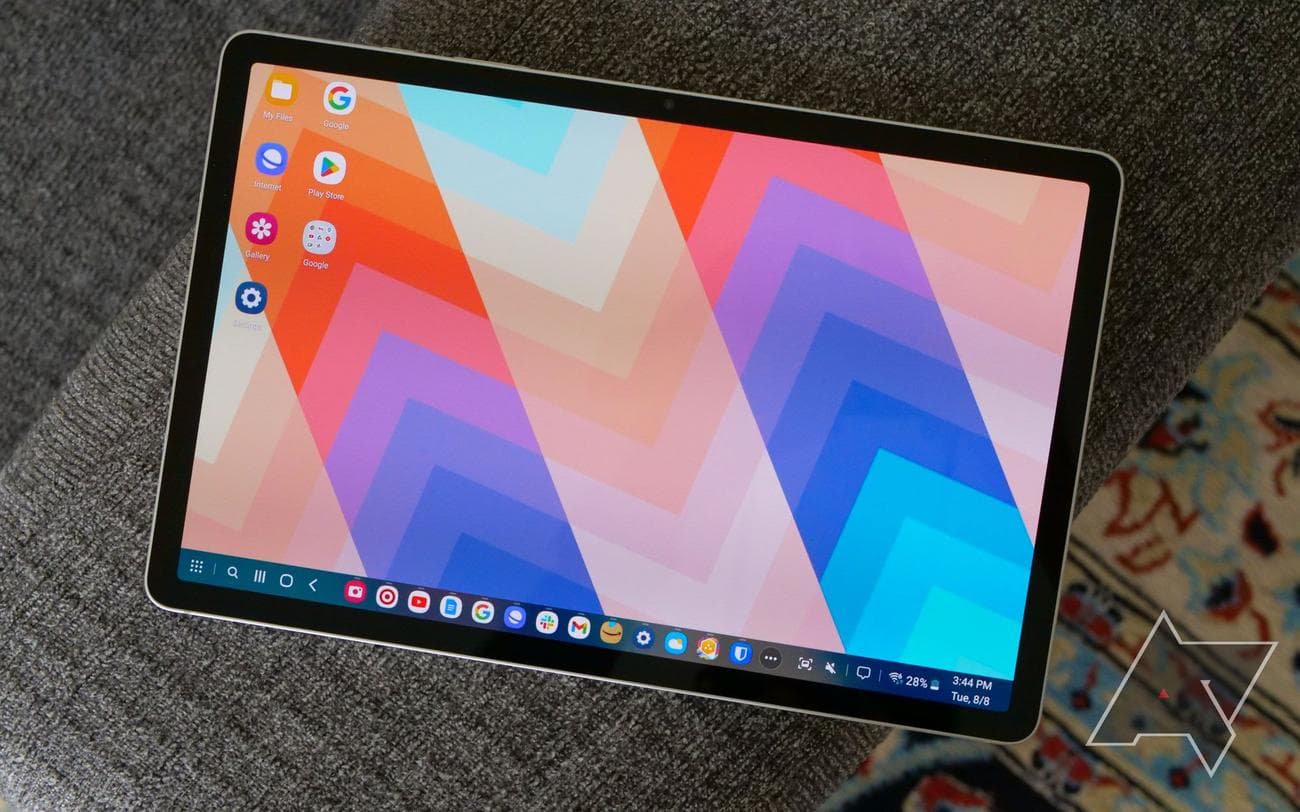
Ενώ η λειτουργία DeX σε υποστηριζόμενα smartphone απαιτεί εξωτερική οθόνη, η λειτουργία DeX σε tablet είναι πολύ μεγαλύτερη. Και στα τρία μοντέλα Galaxy Tab S9 της Samsung, μπορείτε να κάνετε εκκίνηση στη λειτουργία DeX ανά πάσα στιγμή για να αποκτήσετε πρόσβαση σε ένα περιβάλλον εργασίας που μοιάζει με επιτραπέζιο υπολογιστή. Η λειτουργία DeX σάς προσφέρει εφαρμογές με παράθυρο και μια πραγματική επιφάνεια εργασίας όπου μπορείτε να καρφιτσώσετε αρχεία και συντομεύσεις για εύκολη πρόσβαση.
Η πρόσβαση στη λειτουργία DeX είναι τόσο απλή όσο το σάρωση προς τα κάτω από το επάνω μέρος της οθόνης για να ανοίξετε τις Γρήγορες ρυθμίσεις. Στη συνέχεια, βρείτε το
Συντόμευση DeX
και πατήστε το και το tablet σας επαναφορτωθεί στη νέα του διεπαφή χρήστη. Αυτή είναι μια εμπειρία που θα θέλετε να χρησιμοποιήσετε ένα πληκτρολόγιο και ένα tablet για να αξιοποιήσετε στο έπακρο. Ωστόσο, αν πιστεύετε ότι το Android είναι πολύ περιοριστικό σε μεγαλύτερες οθόνες, αυτό είναι ένα απαραίτητο εργαλείο στο Tab S9. Όταν είστε έτοιμοι να επιστρέψετε στην τυπική διεπαφή χρήστη One UI, πατήστε το συρτάρι της εφαρμογής στην κάτω αριστερή γωνία και επιλέξτε
Έξοδος από το DeX
.
4
Προσαρμόστε την πλάκα σας με το Good Lock
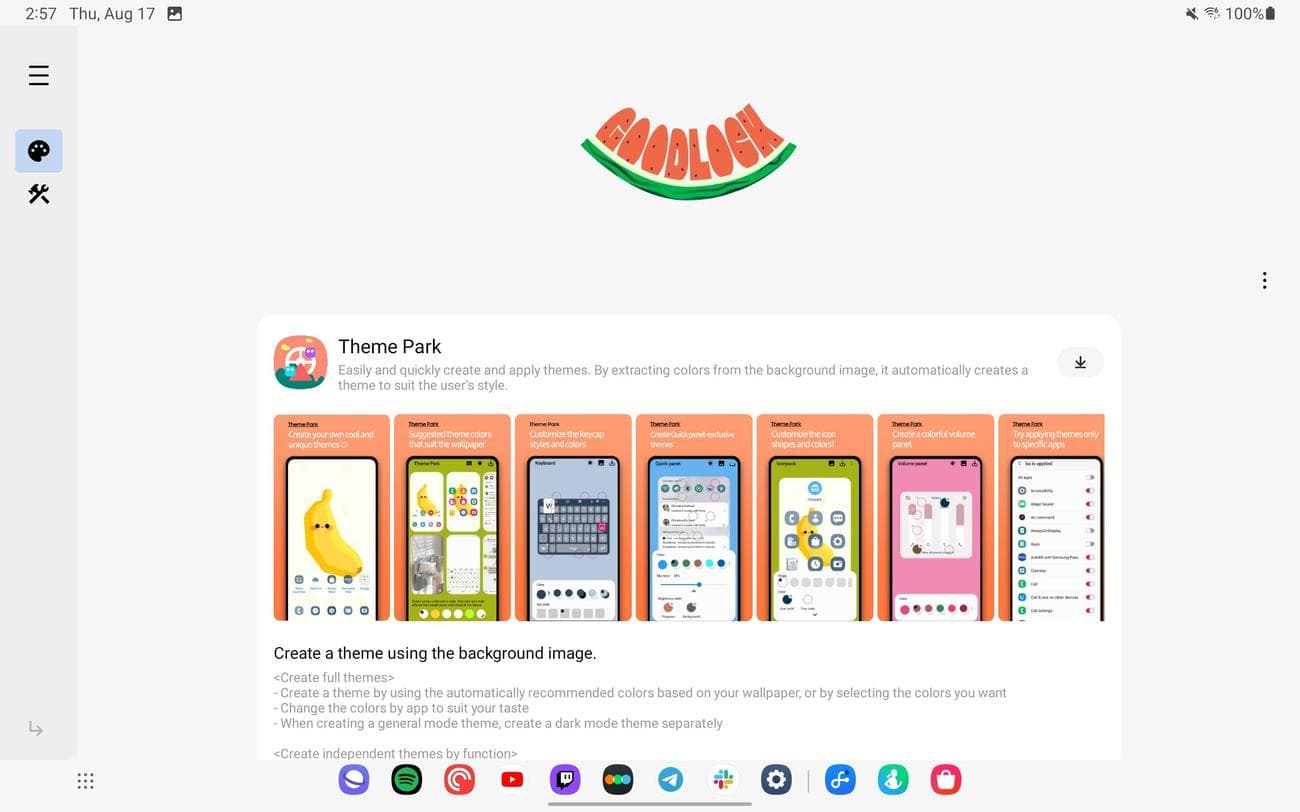
Η ανάλυση του τι κάνει το Good Lock ξεχωριστό θα απαιτούσε έναν δικό του οδηγό και έχουμε έναν που μπορείτε να δείτε. Αντί να βουτήξετε σε κάθε προσφερόμενη μονάδα, σας προτείνουμε να εξερευνήσετε μια εφαρμογή που αγαπά κάθε ισχυρός χρήστης με μια συσκευή Samsung. Το Good Lock σάς επιτρέπει να έχετε τον απόλυτο έλεγχο του tablet σας, δίνοντάς σας περισσότερες επιλογές από όσες θα μπορούσαν να χωρέσουν ποτέ σε ένα μόνο μενού Ρυθμίσεις.
Το Good Lock είναι διαθέσιμο σε επιλεγμένες χώρες από το Galaxy Store. Μόλις εγκατασταθεί, χρησιμοποιήστε το για να περιηγηθείτε σε διάφορες μονάδες που αξίζει να ρυθμίσετε στη συσκευή σας. Σκεφτείτε πρόσθετα όπως το Theme Park, το οποίο καθιστά εύκολη την προσαρμογή των εικονιδίων των εφαρμογών και της αρχικής οθόνης σας ή χρησιμοποιήστε το Pentastic για να αξιοποιήσετε στο έπακρο το S Pen σας με συντομεύσεις και πολλά άλλα. Το Good Lock μπορεί να αισθάνεται συντριπτικό στην αρχή, οπότε αν είστε νέος στην εφαρμογή, κάντε το αργά. Μπορείτε πάντα να απενεργοποιήσετε τις αλλαγές που κάνετε.
5
Αφαιρέστε το
Bixby
και κάντε το πλευρικό κουμπί δικό σας
Χωρίς προσβολή για τους θαυμαστές του Bixby, αλλά υπάρχει καλύτερη επιλογή. Όπως οι περισσότερες συσκευές Samsung, η σειρά Tab S9 χρησιμοποιεί ένα παρατεταμένο πάτημα του κουμπιού λειτουργίας για να ανοίξει αυτόματα το Bixby. Για τους περισσότερους χρήστες, αυτή δεν είναι μια χρήσιμη εμπειρία. Έτσι, αντί να αντιμετωπίζετε μια οθόνη εκκίνησης Bixby κάθε φορά που ξεχνάτε τι κάνει το κουμπί λειτουργίας, αλλάξτε την για να ανοίξετε το μενού απενεργοποίησης, κάτι που είναι μια πιο χρήσιμη εμπειρία.
-
Ανοιξε το
Ρυθμίσεις
μενού στο Tab S9 σας και αναζητήστε το
Προηγμένες δυνατότητες
Ενότητα. -
Θα δείτε
Bixby
στο μενού, αλλά ψάχνετε
Πλαϊνό κουμπί
. -
Σύμφωνα με το
πατήστε και κρατήστε πατημένο
τμήμα, εναλλαγή
Wake Bixby
προς την
Απενεργοποίηση μενού
.
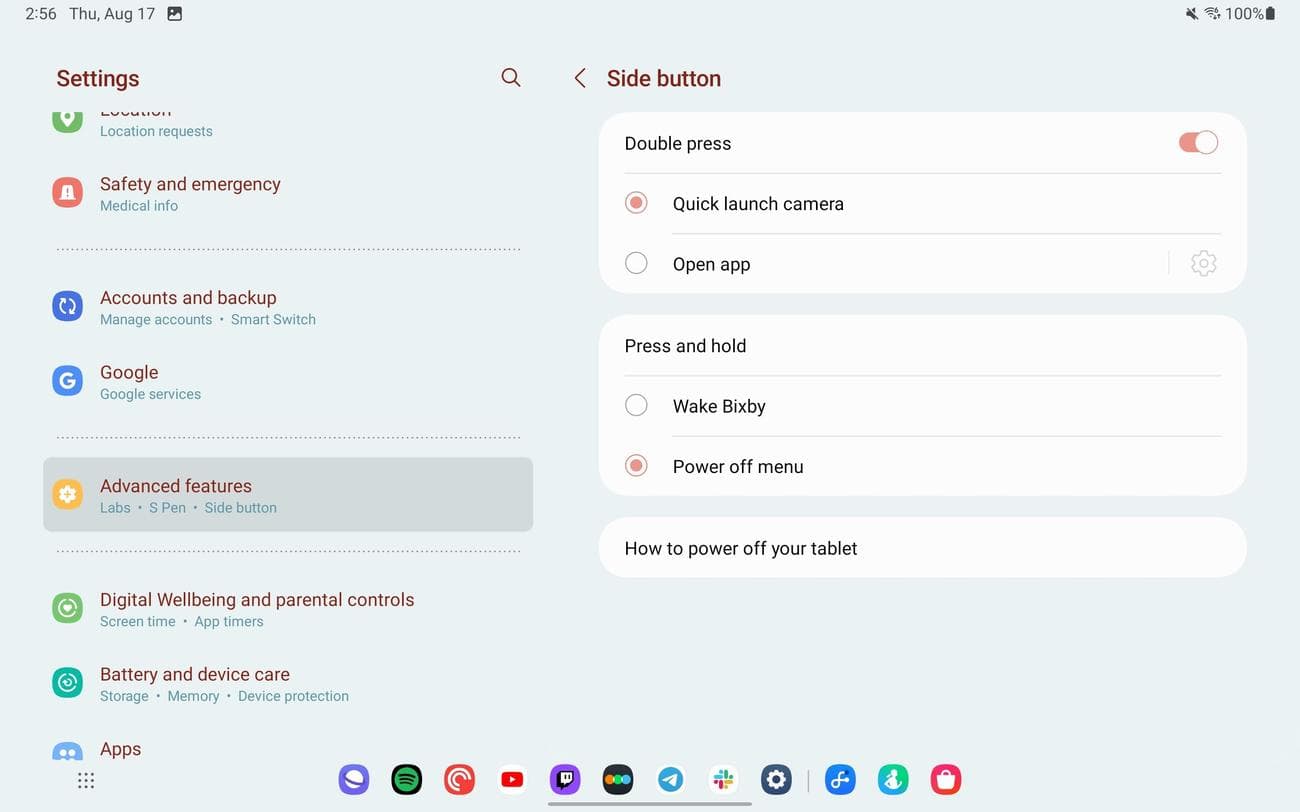
Τώρα, όταν πατάτε παρατεταμένα το κουμπί λειτουργίας στο Tab S9, μπορείτε να το απενεργοποιήσετε ή να το επανεκκινήσετε χωρίς να μεταβείτε στο μενού Γρήγορες ρυθμίσεις. Και, ενώ βρίσκεστε εκεί, σκεφτείτε να αντιστοιχίσετε ένα διπλό πάτημα αυτού του κουμπιού σε κάτι διαφορετικό από την κάμερα. Πιθανότατα μπορείτε να βρείτε μια πιο χρήσιμη εφαρμογή για να ανοίξετε εάν δεν τραβάτε τακτικά φωτογραφίες με το tablet σας.
6
Χρησιμοποιήστε το S Pen στο μέγιστο των δυνατοτήτων του
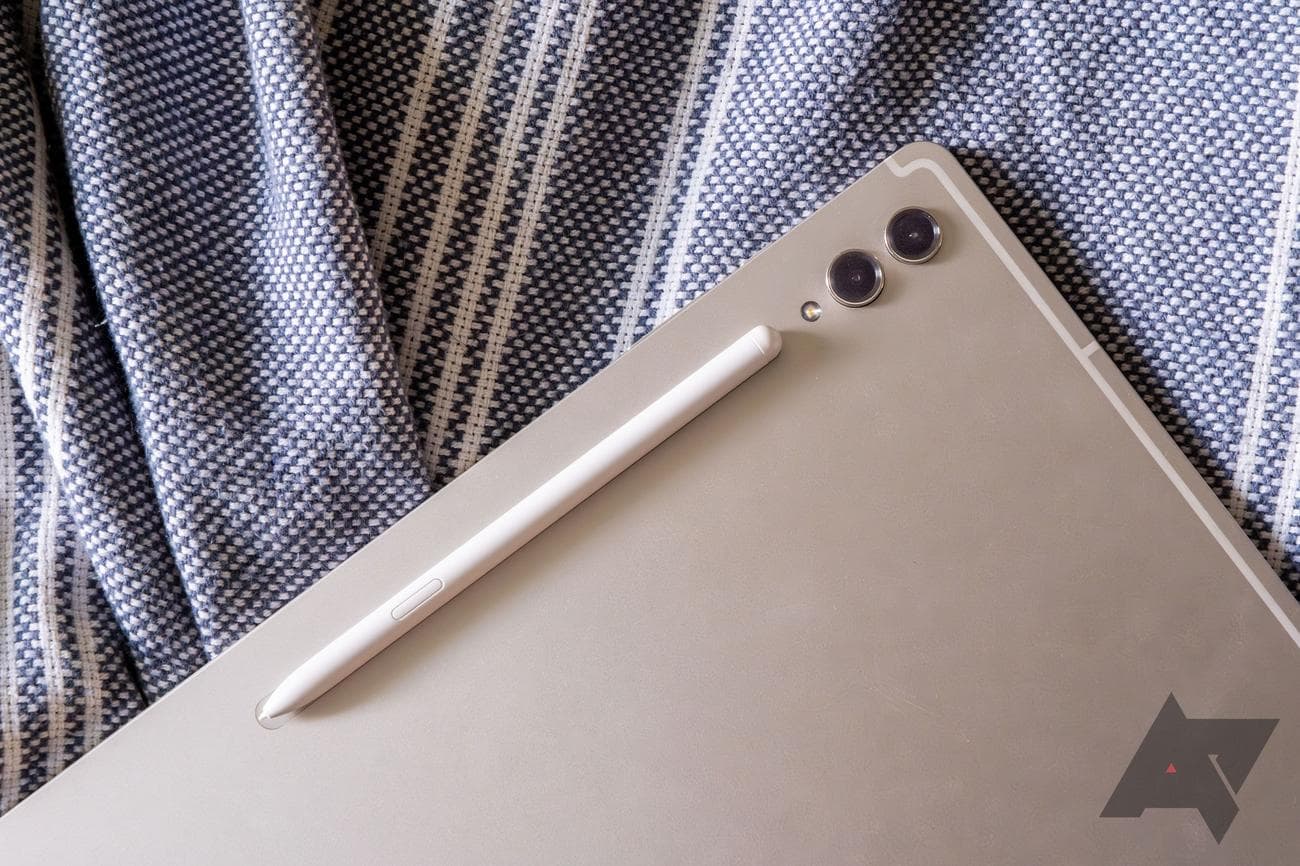
Η σειρά tablet της Samsung είναι αρκετά ακριβή, αλλά επιστρέφετε μέρος των χρημάτων σας με τη συμπερίληψη ενός S Pen μέσα στο κουτί. Η εκμάθηση όλων όσων μπορείτε να κάνετε με τη γραφίδα είναι απαραίτητη, ειδικά επειδή μπορεί να κάνει τόσα πολλά μόλις μάθετε τις δεξιότητές της.
Όπως πολλές από τις δυνατότητες σε αυτό το άρθρο, θα βρείτε τις ρυθμίσεις του S Pen στις Προηγμένες λειτουργίες. Από εδώ, μπορείτε να ελέγξετε τις ενέργειες Air, οι οποίες σας επιτρέπουν να χρησιμοποιείτε τη γραφίδα της Samsung ως τηλεχειριστήριο για διάφορες εφαρμογές, συμπεριλαμβανομένης της κάμερας. Η προβολή αέρα σάς επιτρέπει να βλέπετε έναν δείκτη πριν η γραφίδα χτυπήσει στην οθόνη, ενώ η εντολή Air σάς δίνει μια λίστα συντομεύσεων και εφαρμογών σε ένα μενού με δυνατότητα απόρριψης στο πλάι της οθόνης.
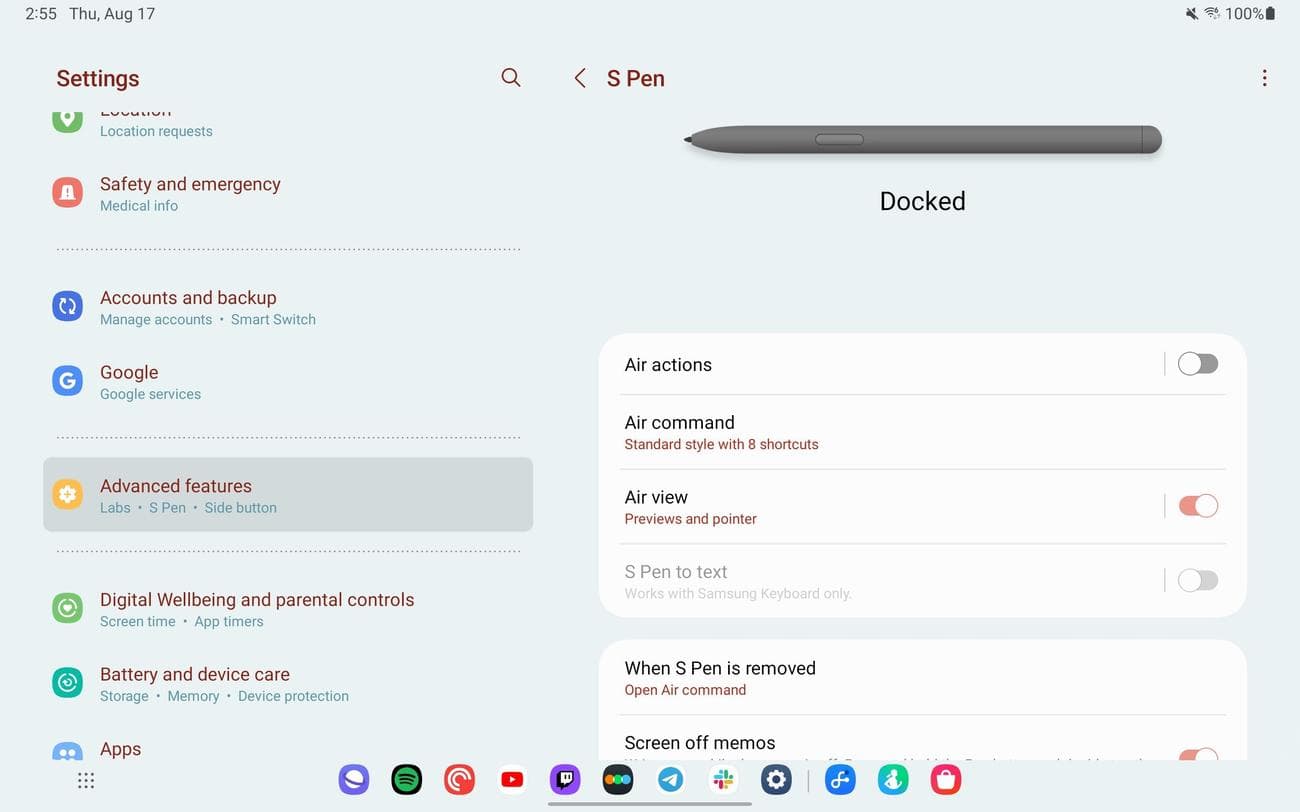
Ένα αγαπημένο χαρακτηριστικό του S Pen είναι η λειτουργία Σημειώσεις απενεργοποίησης οθόνης, η οποία είναι ενεργοποιημένη από προεπιλογή. Εάν πατήσετε παρατεταμένα το κουμπί στη γραφίδα και πατήσετε δύο φορές την οθόνη, μπορείτε να ξεκινήσετε μια νέα σημείωση αμέσως. Υπάρχουν πολλά να εξερευνήσετε με το S Pen, επομένως αξιοποιήστε στο έπακρο αυτό το πακέτο αξεσουάρ.
7
Αποκτήστε τις εφαρμογές της Samsung που αξίζει να χρησιμοποιήσετε
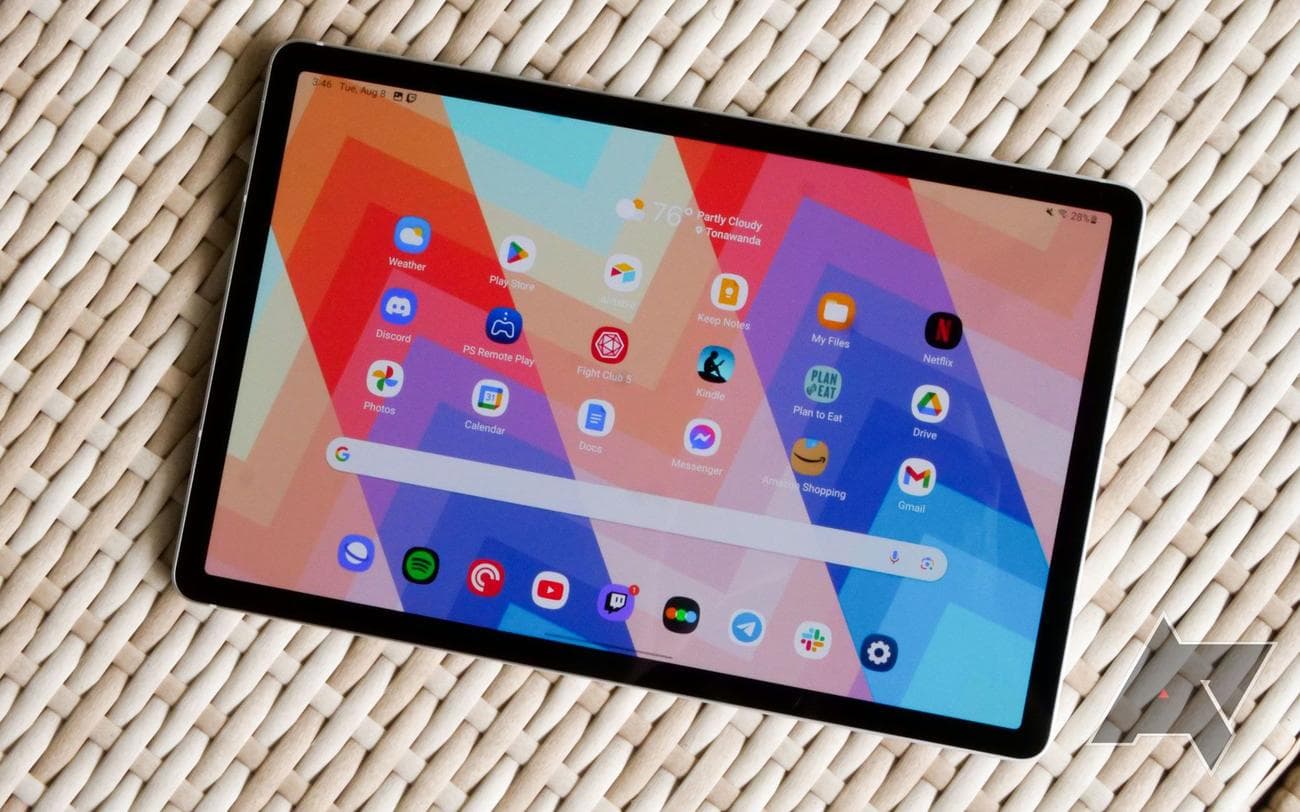
Το Samsung
Internet
είναι απαραίτητο σε όλες τις συσκευές μου.
Δεν είναι μυστικό ότι η Samsung έχει τη συνήθεια να αναπτύσσει τις δικές της εκδόσεις εφαρμογών που προσφέρονται ήδη από προεπιλογή στο Android. Εάν έχετε χρησιμοποιήσει μια από τις συσκευές της εταιρείας στο παρελθόν, μάλλον είστε εξοικειωμένοι με αυτά τα εργαλεία. Μπορεί να έχετε απεγκαταστήσει μερικά από αυτά, ειδικά αν είστε συνήθως καθαριστής της Google.
Ωστόσο, δεν δημιουργούνται όλες οι εφαρμογές της Samsung ίσες. Για κάθε Αριθμομηχανή ή Ρολόι, υπάρχει μια εφαρμογή που θα πρέπει να σκεφτείτε να χρησιμοποιήσετε αντί της συνηθισμένης προεπιλογής. Πάρτε για παράδειγμα το Samsung Internet. Είναι ένα πρόγραμμα περιήγησης ιστού που βασίζεται σε Chromium που έχει την ίδια αίσθηση όπως το Chrome, αλλά με μερικές ωραίες προσθήκες, όπως επεκτάσεις, μια λειτουργία μυστικής περιήγησης που προστατεύεται με κωδικό πρόσβασης και τη δυνατότητα προσαρμογής της διάταξης της εφαρμογής. Είναι μια κομψή εναλλακτική του Chrome και αξίζει να το ελέγξετε.
Η εφαρμογή Ημερολόγιο της Samsung είναι μια άλλη επιλογή που έχει το μερίδιο υπερασπιστών της, ειδικά αν δεν βασίζεστε στο
Ημερολόγιο Google
. Και παρόλο που είναι πιο χρήσιμο σε smartphone, το Samsung Health είναι μια πολύ καλύτερη εναλλακτική λύση στο Google Fit και στο Fitbit, και με ενσωματωμένα προγράμματα γυμναστικής, μπορείτε να παρακολουθείτε στο σπίτι σας σε μια εκτεταμένη οθόνη. Αξίζει να δώσετε μια ευκαιρία στις εφαρμογές της Samsung, ειδικά αν είστε βαθιά στο οικοσύστημα της εταιρείας.
8
Πάρτε μερικά απαραίτητα αξεσουάρ
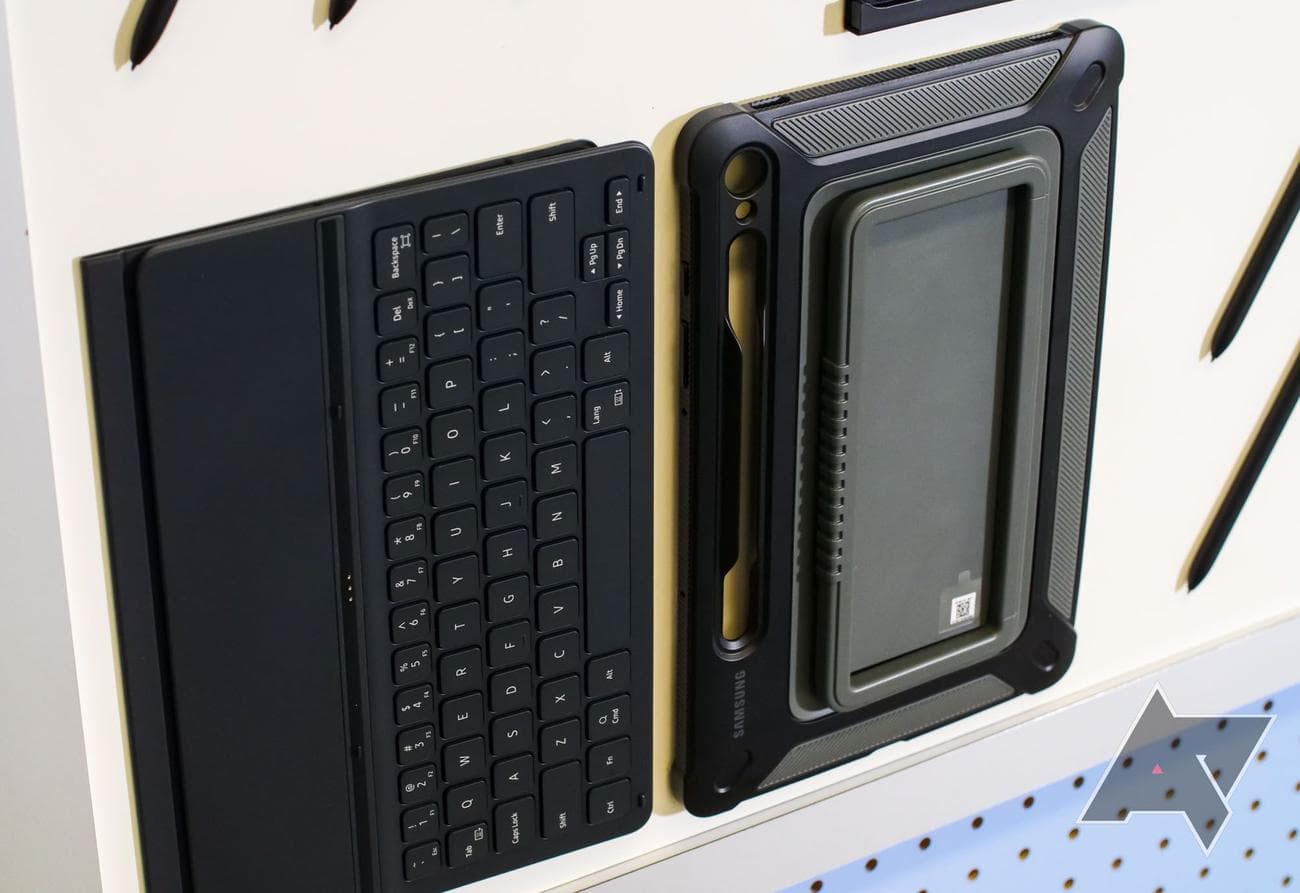
Εάν ρίχνετε 800 $ σε ένα tablet — ή περισσότερα, ανάλογα με το μοντέλο που επιλέξατε — πιθανότατα θέλετε να αξιοποιήσετε στο έπακρο την αγορά σας. Η Samsung περιλαμβάνει το S Pen στο κουτί, αλλά αν δεν χρησιμοποιείτε το σχιστόλιθο μόνο για ψηφιακή τέχνη, πιθανότατα θα χρειαστείτε κάτι περισσότερο από μια γραφίδα. Μια ματιά στην ηλεκτρονική βιτρίνα του τεχνολογικού γίγαντα παρέχει αμέτρητα αξεσουάρ, και όλα ξεκινούν από την επιλογή των θέσεων για πληκτρολόγιο.
Η Samsung προσφέρει δύο πληκτ
ρολόγια
για τα διάφορα tablet της: το Book Cover Keyboard Slim και το πιο ακριβό Book Cover. Εάν ένα touchpad είναι απαραίτητο, επιλέξτε το δεύτερο. Μετατρέπει το tablet σας σε ένα πλήρως εξοπλισμένο φορητό υπολογιστή. Αλλά για μια φθηνότερη (αν και όχι απαραίτητα φθηνή) εναλλακτική, η Samsung έχει βελτιώσει την ποιότητα της επιλογής Slim για μια πιο άκαμπτη εμπειρία. Ωστόσο, οι βάσεις πληκτρολογίου τελευταίας γενιάς δεν ταιριάζουν πλέον. Θα πρέπει να εξοφλήσετε την πλήρη τιμή για μια νέα μονάδα.
Η διασκέδαση δεν σταματά εκεί. Εάν το μόνο που χρειάζεστε είναι ένα προστατευτικό κέλυφος, το κάλυμμα βιβλίου της Samsung λειτουργεί ως θήκη και βάση όλα σε ένα, επιτρέποντάς σας να στηρίξετε τη συσκευή σε κάθε προσανατολισμό. Θα βρείτε επίσης μερικές επιλογές για προστατευτικά οθόνης, όπως αντιθαμβωτική προστασία, προστασία της ιδιωτικής ζωής και, για τους συνήθεις σημειωτές, ένα πλαίσιο οθόνης που αναπαράγει την αίσθηση του χαρτιού. Και παρόλο που η σειρά Tab S9 είναι πιο στιβαρή από ποτέ, μια προστατευτική θήκη εξωτερικού χώρου είναι ιδανική για οποιονδήποτε χρησιμοποιεί τον σχιστόλιθο σε ένα εργοτάξιο.
Το τι θα ακολουθήσει εξαρτάται από εσάς
Έχετε ξύσει μόνο την επιφάνεια του τι μπορεί να πετύχει το Galaxy Tab S9 σας. Μεταξύ του Good Lock, του DeX Mode και των αμέτρητων εφαρμογών που αξίζει να εξερευνήσετε στο Play Store, υπάρχουν πολλά περισσότερα που αξίζει να εξερευνήσετε καθώς φτιάχνετε τον εαυτό σας στο σπίτι στο νέο σας tablet.
-
Πηγή: Samsung
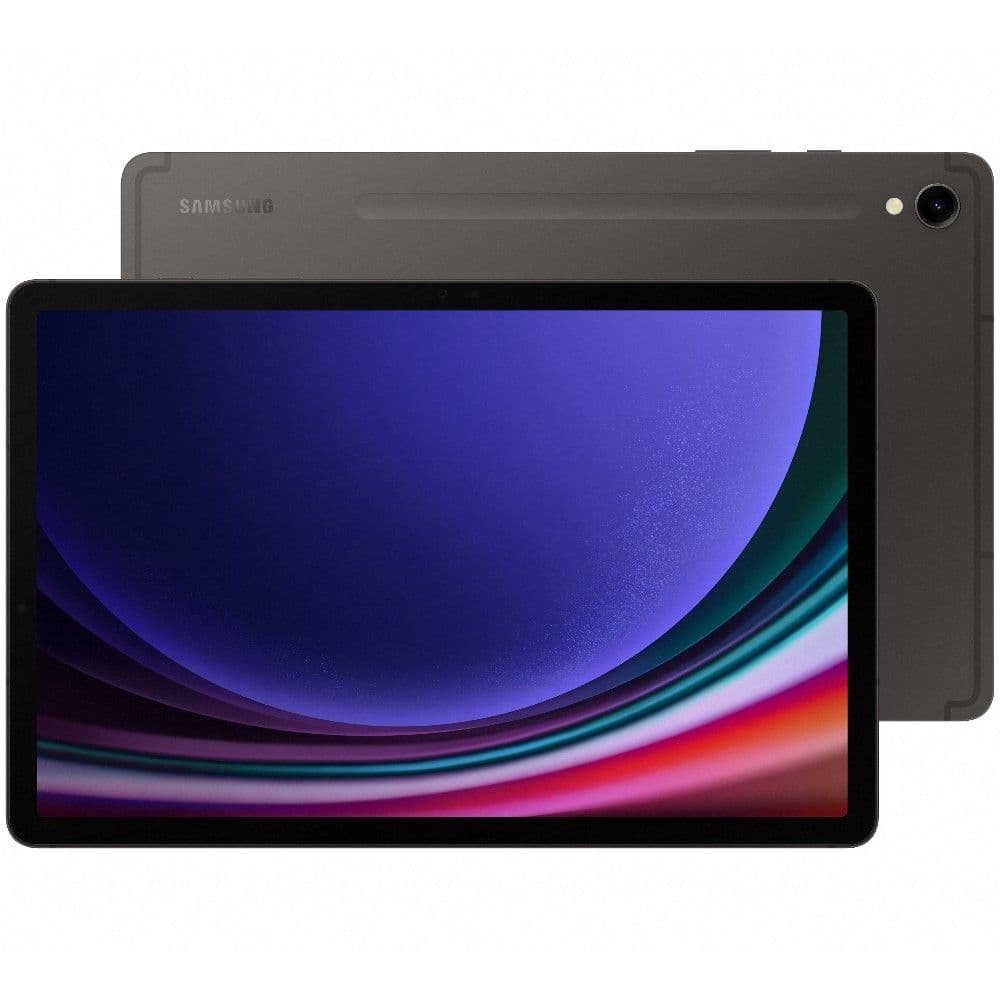
Samsung Galaxy Tab S9
Το Samsung Galaxy Tab S9 είναι μια σημαντική βελτίωση σε σχέση με την προηγούμενη γενιά, αναβαθμίζοντας την οθόνη (τώρα μια σωστή οθόνη AMOLED στη θέση της ακαταμάχητης οθόνης LCD του S8), τον επεξεργαστή και την μπαταρία, για να προσφέρει ένα ανταγωνιστικό tablet Android στις 11 ιντσών εύρος.
-
Πηγή: Samsung
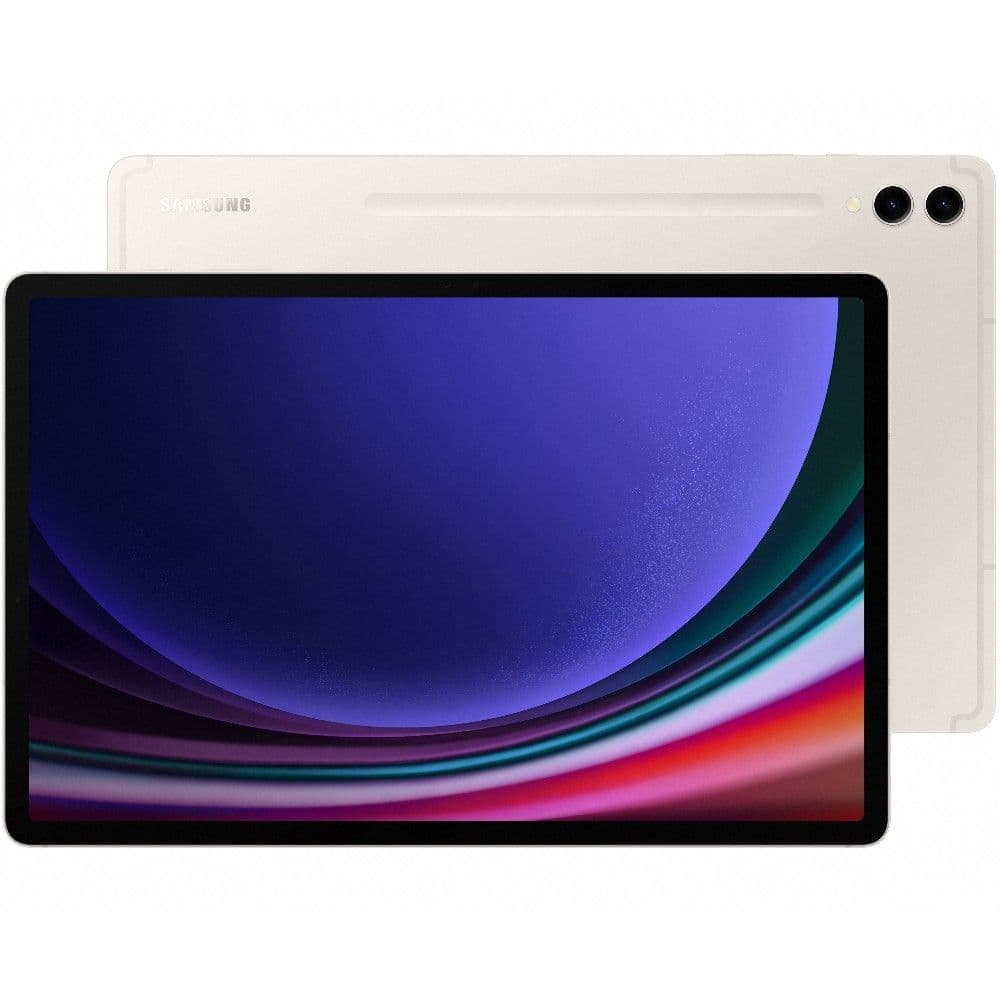
Samsung Galaxy Tab S9+
Το Samsung Galaxy Tab S9+ είναι η δύναμη ενός tablet και ενώ το κόστος είναι υψηλό, παρέχει στους χρήστες μια συσκευή ικανή να χειριστεί μια ποικιλία εφαρμογών.
-
Πηγή: Samsung
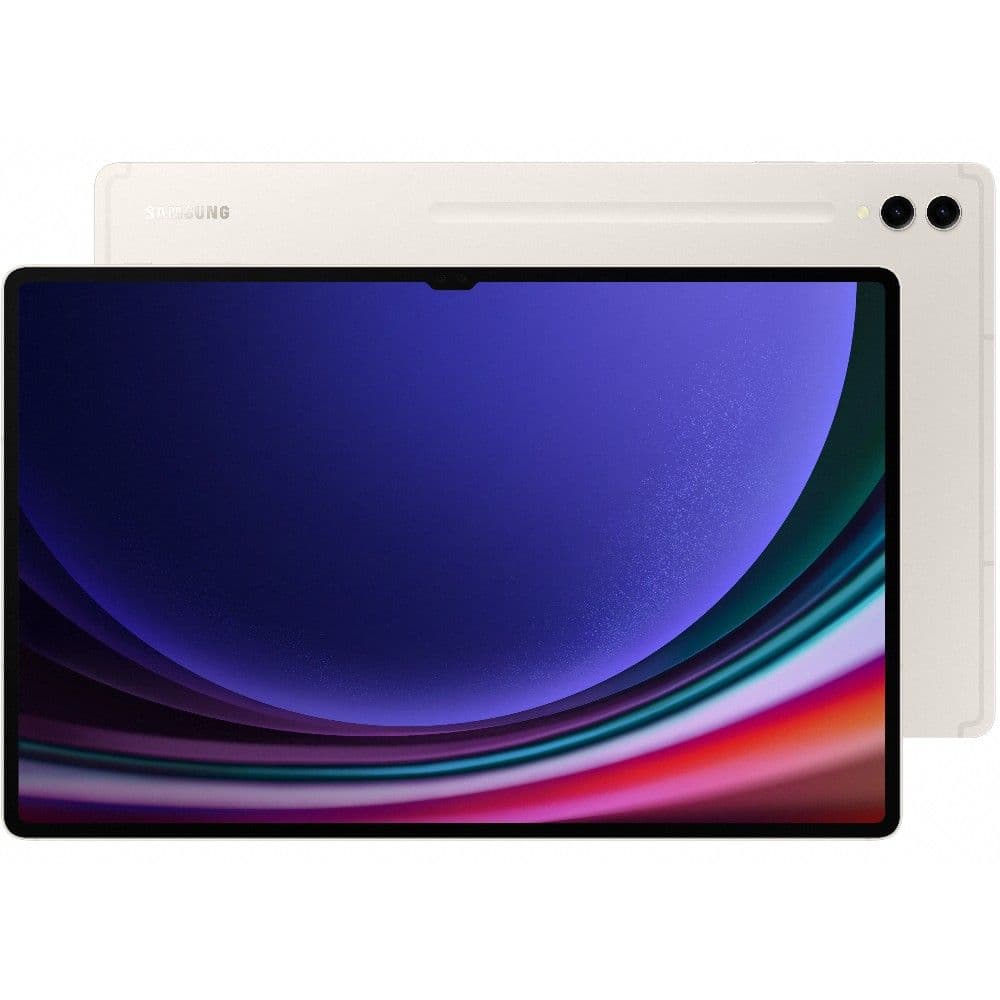
Samsung Galaxy Tab S9 Ultra
Το ναυαρχίδα της Samsung για το
2023
Galaxy Tab S9 Ultra διαθέτει εκτεταμένη οθόνη AMOLED 14,6 ιντσών, τσιπ Snapdragon 8 Gen 2 για Galaxy, σύστημα ήχου με τέσσερα ηχεία, διπλές μπροστινές κάμερες και ισχυρές λειτουργίες πολλαπλών εργασιών και παραγωγικότητας.
