
Πώς να ενεργοποιήσετε τις κρυφές λειτουργίες των Windows 11 με το Microsoft StagingTool
Η Microsoft αποκάλυψε κατά λάθος ένα εσωτερικό βοηθητικό πρόγραμμα «StagingTool» που μπορεί να χρησιμοποιηθεί για την ενεργοποίηση κρυφών λειτουργιών ή Moments στα Windows 11.
Κατά την ανάπτυξη νέων δυνατοτήτων, η Microsoft τις προσθέτει σε δημόσιες εκδόσεις προεπισκόπησης των Windows σε κρυφή και απενεργοποιημένη κατάσταση. Αυτές οι λειτουργίες ή οι Στιγμές μπορούν να ενεργοποιηθούν όταν θέλουν να εκτελέσουν δημόσιους ελέγχους A/B ή εσωτερικές δοκιμές.
Για χρόνια, οι λάτρεις των Windows αναζητούν κρυφές λειτουργίες σε νέες εκδόσεις προεπισκόπησης Insider και χρησιμοποιούν εξειδικευμένα εργαλεία τρίτων, όπως
ViveTool
για να μπορέσουν να ρίξουν μια κλεφτή ματιά σε ό,τι έρχεται στο μέλλον.
Τώρα, η Microsoft αποκάλυψε το δικό της εργαλείο που χρησιμοποιείται για την ενεργοποίηση αυτών των κρυφών λειτουργιών.
Η Microsoft αποκαλύπτει κατά λάθος το StagingTool
Όπως ανακαλύφθηκε για πρώτη φορά από τα Windows Sleuth
ΞενοΠάνθηρας
η Microsoft διαθέτει ένα βοηθητικό πρόγραμμα για την ενεργοποίηση κρυφών λειτουργιών ανάπτυξης στα Windows 11 που ονομάζεται “StagingTool”.
Ενώ προηγουμένως το εργαλείο χρησιμοποιούταν μόνο εσωτερικά, η Microsoft αποκάλυψε κατά λάθος την ύπαρξή του σε μια αποστολή Feedback Hub κατά τη διάρκεια του Bug Bash του Αυγούστου 2023, μια εκδήλωση που πραγματοποιήθηκε από τη Microsoft για να βρει τα περισσότερα σφάλματα στο λειτουργικό σύστημα.
Σε αυτήν την αποστολή, η Microsoft ήθελε οι χρήστες στην Κίνα να δοκιμάσουν μια νέα δυνατότητα σύνδεσης χωρίς κωδικό πρόσβασης και πρόσφερε οδηγίες σχετικά με τη χρήση και τη λήψη του StagingTool.exe για να ενεργοποιηθεί η δυνατότητα.
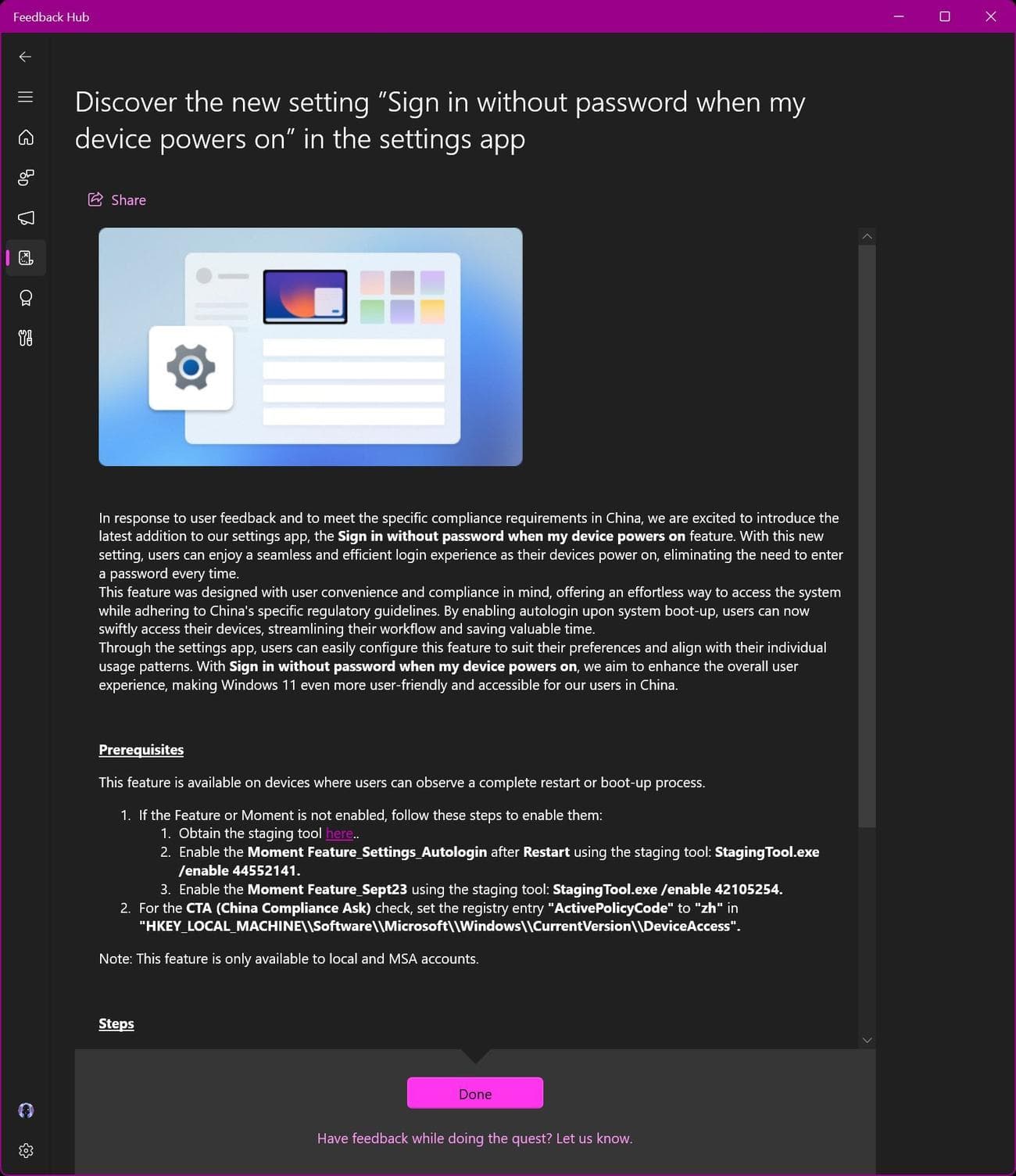
Ερώτηση στο Κέντρο σχολίων που αποκαλύπτει κατά λάθος σύνδεση με το StagingTool
Πηγή: XenoPanther
Ενώ η Microsoft έκτοτε έκανε το εργαλείο μη διαθέσιμο, τώρα έχει διαδοθεί ευρέως στους λάτρεις των Windows, επιτρέποντάς τους να χρησιμοποιούν ένα εργαλείο που έχει εγκριθεί από τη Microsoft για να ενεργοποιήσουν κρυφές λειτουργίες.
Πώς να χρησιμοποιήσετε το Windows StagingTool για να ενεργοποιήσετε τις κρυφές λειτουργίες
Το StagingTool της Microsoft είναι ένα πρόγραμμα γραμμής εντολών που σας επιτρέπει να ενεργοποιήσετε κρυφές λειτουργίες, γνωστές αλλιώς ως λειτουργίες Moment, στα Windows 11.
Για να ενεργοποιήσετε μια κρυφή δυνατότητα, πρέπει να γνωρίζετε το αριθμητικό της χαρακτηριστικό γνώρισμα, το οποίο χρησιμοποιούν εσωτερικά οι προγραμματιστές της Microsoft.
Ωστόσο, είναι δυνατό να βρείτε νέα
αναγνωριστικά χαρακτηριστικών
και το όνομα του σχετικού χαρακτηριστικού τους σαρώνοντας τα σύμβολα εντοπισμού σφαλμάτων (PDB) των Windows 11 που κυκλοφορούν μαζί με νέες εκδόσεις προεπισκόπησης. Ένα εργαλείο που ονομάζεται
ViVeTool GUI Feature Scanner
μπορεί να χρησιμοποιηθεί για να βοηθήσει στην εύρεση νέων αναγνωριστικών χαρακτηριστικών σε εκδόσεις προεπισκόπησης.
Αφού έχετε ένα αναγνωριστικό δυνατότητας για μια κρυφή δυνατότητα που θέλετε να δοκιμάσετε, μπορείτε να χρησιμοποιήσετε
Το StagingTool της Microsoft
για να το ενεργοποιήσετε ή να το απενεργοποιήσετε.
Για να χρησιμοποιήσετε το StagingTool, θα χρειαστείτε δικαιώματα διαχειριστή, επομένως το εργαλείο πρέπει να εκτελείται από μια ανυψωμένη γραμμή εντολών σε μια κονσόλα, όπως η γραμμή εντολών ή το τερματικό των Windows.
Το StagingTool περιλαμβάνει ένα ενσωματωμένο αρχείο βοήθειας που μπορεί να εμφανιστεί εισάγοντας το
StagingTool.exe /?
εντολή, η οποία εμφανίζει το ακόλουθο κείμενο βοήθειας:
    [StagingTool.exe] Controls the feature configurations for this device
       Usage: StagingTool.exe [/enable  <featureId>]
                              [/disable <featureId>]
                              [/query   [featureId]]
                              [/reset   <featureId>]
                              [/testmode]
                              [/setvariant <featureId> <variantId> [payload]]
                              [/serialize]
                              [/setlkg]
                              [/restorelkg]
                              [/trace <featureId1> [<featureId2> ... <featureIdN>]]
                              [/setbootconfigs <jsonFile> <registryPath>]
       /enable          Enable the specified feature
       /disable         Disable the specified feature
       /query           Query the specified feature (or all features, if featureId
                        is omitted) for enablement and variant information
         /v                 Optional parameter to also print ImageDefault and ImageOverride features
       /reset           Reset the specified feature to its default state
         <featureId>        Specifies a feature by its feature Id
                            Example: Enable features with Id 1
                                StagingTool.exe /enable 1
       /testmode        Used in conjunction with /enable /disable /reset
                        Applied feature configs will revert after reboot
       /telemetry       Used in conjunction with /enable /disable /reset
                        Enables sending additional telemetry
       /setvariant      Select a feature variant to use (note: the feature must be
                        enabled for variants to be expressed). Use /query to list
                        configured variants.
         <featureId>        Specifies a feature by its feature Id
         <variantId>        Specifies a feature variant by id.
         [payload]          (Optional) Unsigned int payload for the variant
                            (for variants that support fixed payload)
       /serialize       Rather than apply changes to the local machine, use this
                        option to print out (in reg.exe/hex format) a new config
                        with all of the requested changes. This can be used for
                        offline updates to VHDs prior to first boot.
       /setlkg          Set Boot time feature override states as LKG Configurations
       /restorelkg      Restore Boot time LKG configurations states Feature Configurations
       /trace           Realtime ETW trace for the specified feature(s) usage in code
                        E.g. enable trace for the feature with ID 1235441: StagingTool.exe /trace 1235441
       /?                Show command usage
Πριν συνεχίσετε, θα πρέπει να σημειωθεί ότι πρόκειται για πειραματικές, υπό ανάπτυξη λειτουργίες που θα μπορούσαν να προκαλέσουν αστάθεια του συστήματος στα Windows 11. Επομένως, συνιστάται ιδιαίτερα να δοκιμάσετε αυτές τις δυνατότητες σε μια εικονική μηχανή για να επιστρέψετε εύκολα σε ένα παλαιότερο στιγμιότυπο εάν κάτι πάει στραβά.
Με κοινή αυτή την προειδοποίηση, μπορείτε να χρησιμοποιήσετε το
StagingTool.exe /query
εντολή για να δείτε μια λίστα με τα διαθέσιμα αναγνωριστικά χαρακτηριστικών. Ωστόσο, αυτή η εντολή θα αναφέρει μόνο τους αριθμούς αναγνωριστικού χαρακτηριστικών και έναν εσωτερικό σύνδεσμο της Microsoft με πληροφορίες σχετικά με το πείραμα, κάτι που δεν είναι πολύ χρήσιμο.

Χρήση του StagingTool για αναζήτηση αναγνωριστικών χαρακτηριστικών
Πηγή: BleepingComputer
Εάν δεν μπορείτε να ανακαλύψετε σε τι χρησιμεύουν τα αναγνωριστικά μιας συγκεκριμένης δυνατότητας, μπορείτε να ακολουθήσετε τους λάτρεις των Windows στο Twitter, οι οποίοι μερικές φορές μοιράζονται νέες κρυφές λειτουργίες. Μερικά συνιστώμενα άτομα να ακολουθήσουν περιλαμβάνουν
Albacore
,
ΞενοΠάνθηρας
,
Ραφαέλ Ριβέρα
και
PhantomOcean3
.
Για να ενεργοποιήσετε μια κρυφή δυνατότητα, μπορείτε να χρησιμοποιήσετε το
StagingTool.exe /enable <feature ID>
εντολή. Για παράδειγμα, για να ενεργοποιήσετε το χαρακτηριστικό ID 33001637, θα χρησιμοποιούσατε το
StagingTool.exe /enable 33001637
εντολή από μια ανυψωμένη γραμμή εντολών.
Για να απενεργοποιήσετε μια δυνατότητα, θα χρησιμοποιήσετε το
StagingTool.exe /disable <feature ID>
εντολή. Για παράδειγμα,
StagingTool.exe /disable 33001637
.
Επομένως, εάν ενεργοποιήσετε μια κρυφή δυνατότητα και διαπιστώσετε ότι σπάει κάτι στα Windows 11, μπορείτε να την απενεργοποιήσετε για να επιλύσετε τη διένεξη.
Για ορισμένες δυνατότητες, πρέπει να επανεκκινήσετε τα Windows 11 αφού ενεργοποιήσετε ή απενεργοποιήσετε μια νέα δυνατότητα.
Πολλές άλλες εντολές του StagingTool προορίζονται για πιο προηγμένη χρήση, πιθανώς ενεργοποιώντας παραλλαγές χαρακτηριστικών, συγκεκριμένα ωφέλιμα φορτία ή τηλεμετρία.
Δύο ενδιαφέρουσες εντολές είναι οι
/serialize
και
/trace
ορίσματα γραμμής εντολών.
Η επιλογή ανίχνευσης θα διορθώσει μια ενεργοποιημένη δυνατότητα χρησιμοποιώντας την παρακολούθηση συμβάντων για Windows (ETW), ενώ η επιλογή σειριακής θα δημιουργήσει μια νέα διαμόρφωση για την ενεργοποίηση/απενεργοποίηση των δυνατοτήτων μέσω του Μητρώου ως ενημερώσεις εκτός σύνδεσης σε VHD.
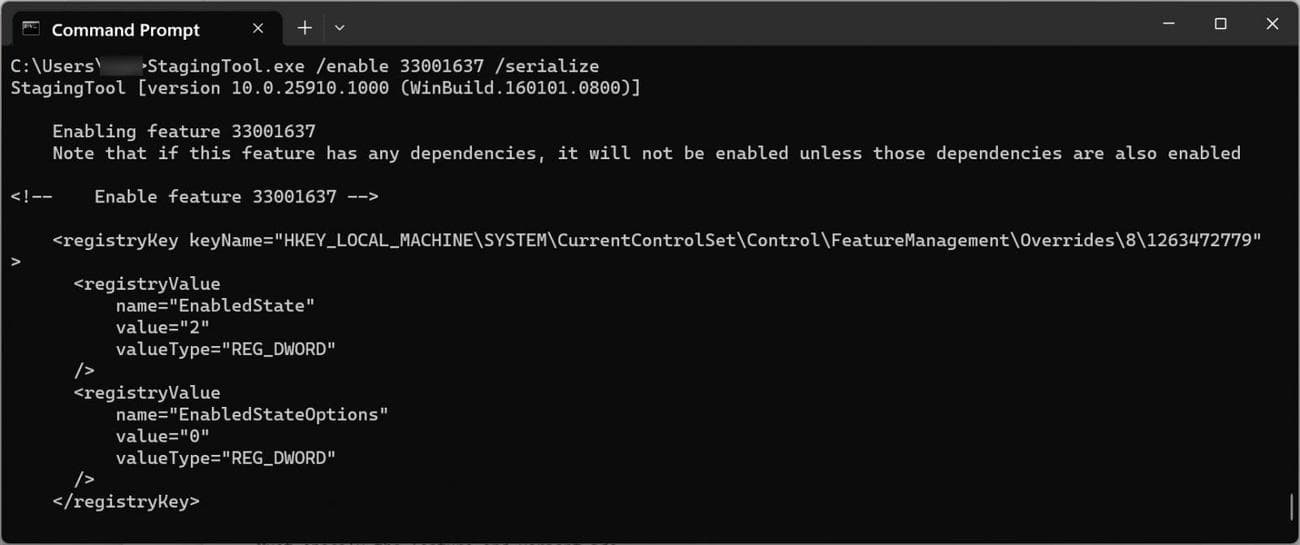
Σειριακή διαμόρφωση για ενεργοποίηση της δυνατότητας σε VHD
Πηγή: BleepingComputer
Ωστόσο, οι περισσότερες από αυτές τις προηγμένες δυνατότητες προορίζονται για εσωτερική χρήση από τη Microsoft και δεν χρειάζεται να χρησιμοποιηθούν.
Το παιχνίδι με αυτά τα εργαλεία για τη δοκιμή κρυφών λειτουργιών μπορεί να είναι διασκεδαστικό για τους λάτρεις των Windows, αλλά όπως αναφέρθηκε προηγουμένως, μπορούν επίσης να προκαλέσουν αστάθεια στο λειτουργικό σύστημα.
Επομένως, δεν συνιστάται η χρήση ViveTool ή StagingTool στον κύριο υπολογιστή σας με Windows 11. Αντίθετα, παίξτε μαζί τους σε εγκαταστάσεις που μπορείτε να επανεγκαταστήσετε ή να επαναφέρετε.

