
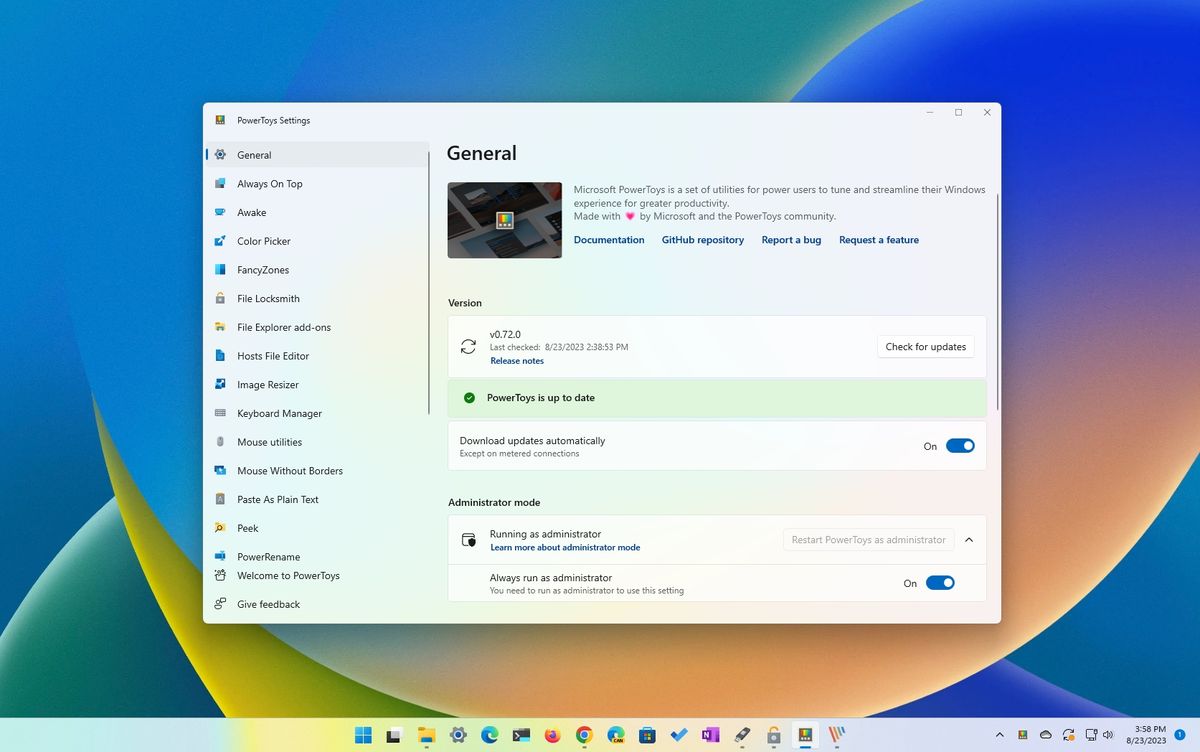
Βασικές επιλογές PowerToys που δεν διαμορφώνετε αλλά πρέπει
Στα
Windows 11
, η προσθήκη PowerToys στην εγκατάστασή σας μπορεί να βελτιώσει την εμπειρία με πρόσθετες λειτουργίες. Ωστόσο, εάν δεν ρυθμίσετε σωστά τις παραμέτρους της εφαρμογής, ορισμένες λειτουργίες ενδέχεται να μην λειτουργούν όπως αναμένεται, ενδέχεται να χάσετε προσαρμοσμένες διαμορφώσεις και να χάσετε νέες δυνατότητες.
Για παράδειγμα, παρόλο που μπορείτε να εργαστείτε με τις περισσότερες δυνατότητες χωρίς πρόσθετες ρυθμίσεις παραμέτρων, ορισμένες λειτουργίες ενδέχεται να λειτουργούν μόνο με δικαιώματα διαχειριστή. Για αυτόν τον λόγο, το PowerToys έχει μια επιλογή που μπορείτε να ενεργοποιήσετε για να εκτελείτε την εφαρμογή πάντα ως διαχειριστής.
Εάν έχετε αφιερώσει πολύ χρόνο στη διαμόρφωση του PowerToys, πιθανότατα δεν γνωρίζατε ότι η εφαρμογή προσφέρει μια επιλογή δημιουργίας αντιγράφων ασφαλείας των ρυθμίσεών σας που μπορείτε να επαναφέρετε στον ίδιο ή διαφορετικό υπολογιστή.
Τέλος, εάν θέλετε να δοκιμάσετε νέες λειτουργίες πριν γίνουν διαθέσιμες, το PowerToys προσφέρει μια επιλογή πειραματισμού που μπορείτε να ενεργοποιήσετε χειροκίνητα. Η μόνη προειδοποίηση είναι ότι η επιλογή λειτουργεί μόνο για
συσκευές
που είναι ήδη εγγεγραμμένες σε ένα από τα κανάλια του προγράμματος Windows Insider.
Αυτός ο οδηγός πώς να σας καθοδηγήσει στα βήματα για να ενεργοποιήσετε τις τρεις βασικές επιλογές που πρέπει να διαμορφώσετε στο PowerToys.
Λειτουργίες PowerToys που πρέπει να διαμορφώσετε στα Windows 11
Εάν χρησιμοποιείτε το PowerToys στα Windows 11, θα πρέπει να αφιερώσετε ένα λεπτό για να βεβαιωθείτε ότι η εγκατάστασή σας έχει ενεργοποιημένες και διαμορφωμένες αυτές τις τρεις λειτουργίες.
Εκτελέστε ως διαχειριστής
Εφόσον το PowerToys ενσωματώνεται με άλλες δυνατότητες και εφαρμογές στο λειτουργικό σύστημα, μερικές φορές μπορεί να απαιτείται η εκτέλεση του εργαλείου ως διαχειριστής για να λειτουργήσει μια συγκεκριμένη δυνατότητα. Ως αποτέλεσμα, η ενεργοποίηση της δυνατότητας θα επιτρέψει στα PowerToys να λειτουργούν όπως αναμένεται σε συγκεκριμένα σενάρια.
Για να ξεκινήσετε το PowerToys ως διαχειριστής, ακολουθήστε αυτά τα βήματα:
-
Ανοιξε
PowerToys
. -
Κάντε κλικ στο
Γενικός
. -
Στην ενότητα “Λειτουργία διαχειριστή”, ενεργοποιήστε το
“Να εκτελείται πάντα ως διαχειριστής”
διακόπτης εναλλαγής.
(Εικόνα: Μέλλον)
Μόλις ολοκληρώσετε τα βήματα, οι διαθέσιμες δυνατότητες στο PowerToys θα λειτουργούν όπως αναμένεται στα Windows 11.
Δημιουργία αντιγράφων ασφαλείας και επαναφορά
Το PowerToys προσφέρει τη δυνατότητα δημιουργίας αντιγράφων ασφαλείας των προσαρμοσμένων ρυθμίσεών σας σε περίπτωση που συμβεί κάτι και πρέπει να επαναφέρετε μια προηγούμενη διαμόρφωση στον ίδιο ή διαφορετικό υπολογιστή.
Αντιγράφων ασφαλείας
Για να δημιουργήσετε αντίγραφα ασφαλείας των ρυθμίσεών σας στο PowerToys, ακολουθήστε αυτά τα βήματα:
-
Ανοιξε
PowerToys
. -
Κάντε κλικ στο
Γενικός
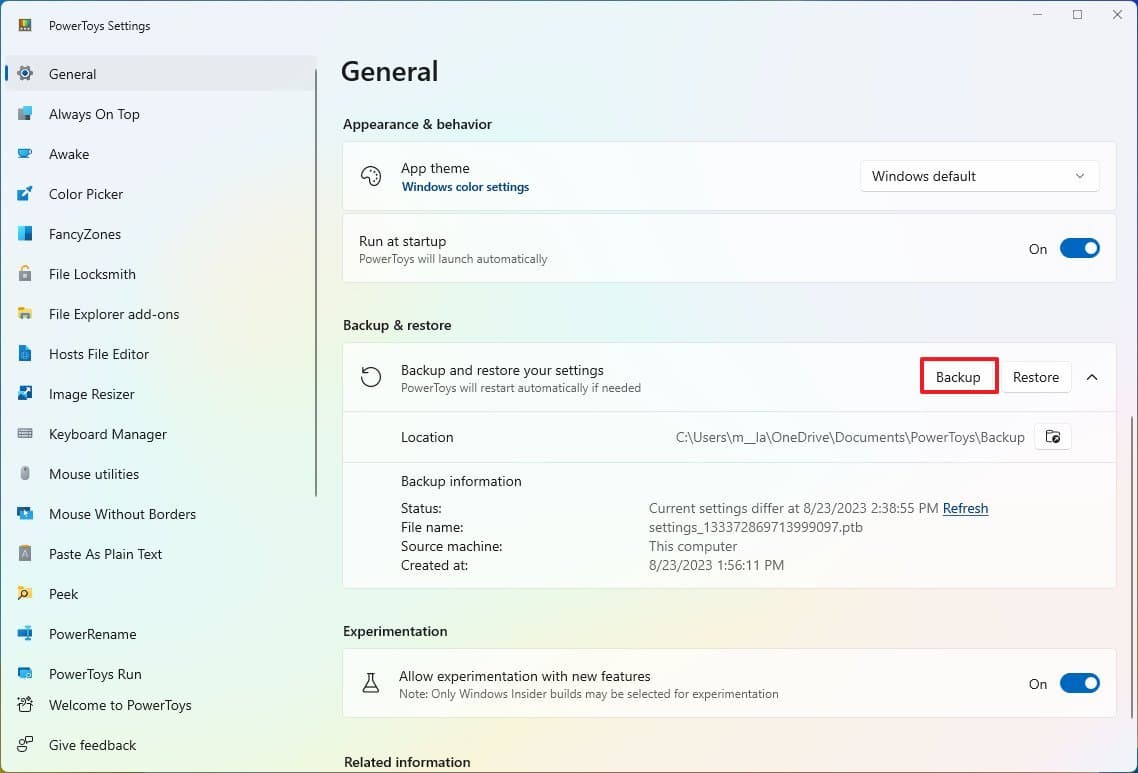
. - (Προαιρετικό) Στην ενότητα “Δημιουργία αντιγράφων ασφαλείας και επαναφορά”, κάντε κλικ στην επιλογή “Δημιουργία αντιγράφων ασφαλείας και επαναφορά των ρυθμίσεών σας”.
-
Κάντε κλικ στο
Επιλέξτε φάκελο
κουμπί στη ρύθμιση “Τοποθεσία”. - Επιλέξτε την τοποθεσία για να αποθηκεύσετε το αντίγραφο ασφαλείας.
-
Κάντε κλικ στο
Εντάξει
κουμπί. -
Κάντε κλικ στο
Αντιγράφων ασφαλείας
κουμπί.
(Εικόνα: Μέλλον)
Αφού ολοκληρώσετε τα βήματα, η εφαρμογή θα δημιουργήσει ένα αντίγραφο ασφαλείας των ρυθμίσεων στην τοποθεσία που ορίσατε.
Επαναφέρω
Για να επαναφέρετε τις ρυθμίσεις του PowerToys, ακολουθήστε αυτά τα βήματα:
-
Ανοιξε
PowerToys
. -
Κάντε κλικ στο
Γενικός
. -
Στην ενότητα “Δημιουργία αντιγράφων ασφαλείας και επαναφορά”, κάντε κλικ στο
Επαναφέρω
κουμπί.

(Εικόνα: Μέλλον)
Μόλις ολοκληρώσετε τα βήματα, εάν οι ρυθμίσεις στον υπολογιστή σας διαφέρουν από το αντίγραφο ασφαλείας, το σύστημα θα επαναφέρει την προηγούμενη διαμόρφωση.
Πειραματικός
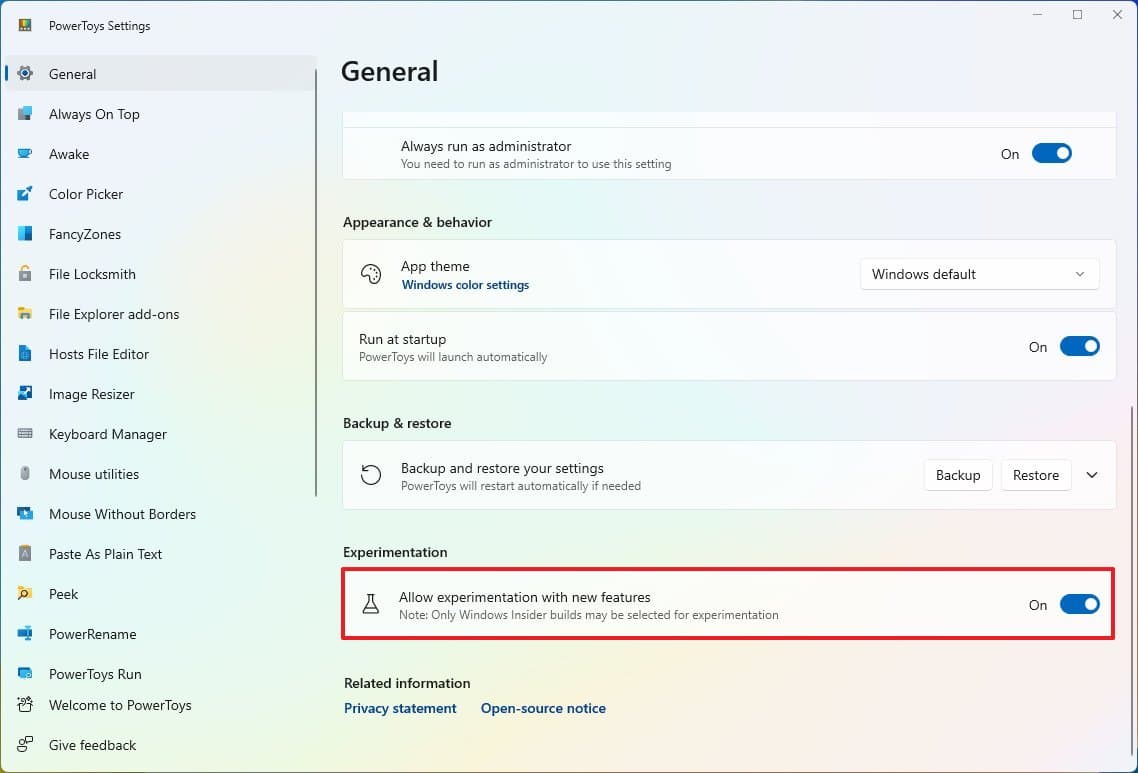
Η Microsoft δοκιμάζει πάντα νέα χαρακτηριστικά για να βελτιώσει την εμπειρία του λειτουργικού συστήματος. Εάν θέλετε να έχετε πρόσβαση στις νέες λειτουργίες πριν γίνουν ευρέως διαθέσιμες, μπορείτε να ενεργοποιήσετε την επιλογή λήψης πειραματικών λειτουργιών μόλις είναι έτοιμες.
Για να ενεργοποιήσετε τις πειραματικές λειτουργίες στο PowerToys, ακολουθήστε αυτά τα βήματα:
-
Ανοιξε
PowerToys
. -
Κάντε κλικ στο
Γενικός
. -
(Προαιρετικό) Στην ενότητα “Πειραματισμός”, ενεργοποιήστε το
“Να επιτρέπεται ο πειραματισμός με νέες δυνατότητες”
διακόπτης εναλλαγής.
(Εικόνα: Μέλλον)
Αφού ολοκληρώσετε τα βήματα, μόλις οι νέες λειτουργίες είναι έτοιμες για δοκιμή, θα γίνουν διαθέσιμες στη ρύθμισή σας.
Περισσότεροι πόροι
Για περισσότερα χρήσιμα άρθρα, κάλυψη και απαντήσεις σε συνήθεις ερωτήσεις σχετικά με τα
Windows 10
και τα Windows 11, επισκεφτείτε τους ακόλουθους πόρους:
