

7 βασικές ρυθμίσεις του Google Pixel 7 που πρέπει να αλλάξετε αμέσως
Περίληψη
-
Τα
Google
Pixel
7, Pixel 7 Pro και Pixel 7a διαθέτουν απίστευτο υλικό, λαμβάνουν ενημερώσεις λειτουργικού συστήματος για χρόνια και έχουν αποκλειστικές λειτουργίες που τα κάνουν να ξεχωρίζουν από τον ανταγωνισμό. -
Η λειτουργία Hold for Me στο Pixel 7 σάς επιτρέπει να κάνετε τη μέρα σας ενώ περιμένετε σε αναμονή, καθώς σας ειδοποιεί όταν ένα άτομο συνδέεται στην άλλη άκρη.
-
Η ενεργοποίηση του ιστορικού ειδοποιήσεων στο Pixel 7 σάς επιτρέπει να βλέπετε ειδοποιήσεις που απορρίφθηκαν χωρίς εναλλαγή μεταξύ εφαρμογών, εξοικονομώντας χρόνο.
Ενώ η Google απέχει μόλις μήνες από την ανακοίνωση των ναυαρχίδων της επόμενης γενιάς, των
Google Pixel
8 και Pixel 8 Pro, οι τρέχουσες συσκευές της σειράς 7 δεν είναι αδυσώπητες. Το Pixel 7, το Pixel 7 Pro και το φιλικό προς τον προϋπολογισμό Pixel 7a διαθέτουν απίστευτο υλικό, λαμβάνουν ενημερώσεις λειτουργικού συστήματος για χρόνια και έχουν αποκλειστικές λειτουργίες που τα κάνουν να ξεχωρίζουν από τον ανταγωνισμό.
Είτε παραλάβατε πρόσφατα ένα Google Pixel 7 για κλοπή είτε το είχατε στην κατοχή σας εδώ και μήνες, υπάρχουν μερικές τροποποιήσεις ρυθμίσεων που προτείνουν οι ειδικοί συντάκτες του AP. Και, ενώ χρειάζονται δευτερόλεπτα για να κάνετε τις περισσότερες από αυτές τις αλλαγές, μπορούν γρήγορα να σας εξοικονομήσουν ώρες.
Ενεργοποιήστε τη λειτουργία Hold for Me του Pixel 7
Το Hold for Me είναι το αγαπημένο μας χαρακτηριστικό Pixel. Αλλάζει το παιχνίδι για άτομα που πραγματοποιούν τακτικές κλήσεις σε επιχειρήσεις. Όταν είναι ενεργοποιημένο, σας επιτρέπει να συνεχίσετε τη μέρα σας ενώ περιμένετε σε αναμονή. Το Google Pixel 7 σας ειδοποιεί όταν κάποιος συνδέεται στην άλλη άκρη.
Το Hold for Me είναι διαθέσιμο
στις ΗΠΑ, την Αυστραλία και τον Καναδά. Εάν υπάρχει μια δυνατότητα που πρέπει να ενεργοποιήσετε από αυτήν τη λίστα, είναι αυτή.
-
Ανοιξε το
Τηλέφωνο
εφαρμογή. -
Πατήστε το
κουμπί με τρεις κουκκίδες
στην επάνω δεξιά γωνία της οθόνης σας -
Παρακέντηση
Ρυθμίσεις
από το αναπτυσσόμενο μενού. -
Παρακέντηση
Κράτα για μένα
.
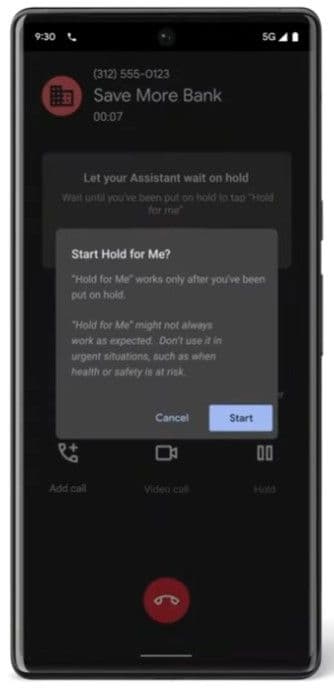
-
Αναψε το
Κράτα για μένα
διακόπτης.
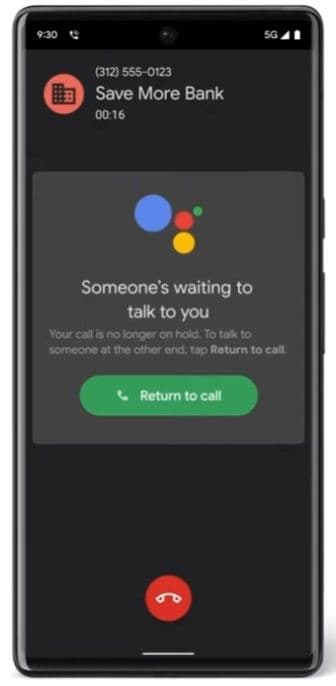
Ενεργοποιήστε το ιστορικό ειδοποιήσεων για να βλέπετε τις ειδοποιήσεις σας χωρίς εναλλαγή μεταξύ εφαρμογών
Ο έλεγχος του ιστορικού ειδοποιήσεων σάς επιτρέπει να βρείτε τις ειδοποιήσεις που απορρίψατε χωρίς να ελέγχετε τις εφαρμογές μία κάθε φορά. Είναι καλύτερο να το ενεργοποιήσετε μόλις αρχίσετε να χρησιμοποιείτε το νέο σας Pixel 7, καθώς δεν μπορεί να ανακτήσει τις ειδοποιήσεις που έλαβαν πριν από την ενεργοποίησή του.
-
Ανοιξε το
Ρυθμίσεις
εφαρμογή. -
Παρακέντηση
Ειδοποιήσεις
.
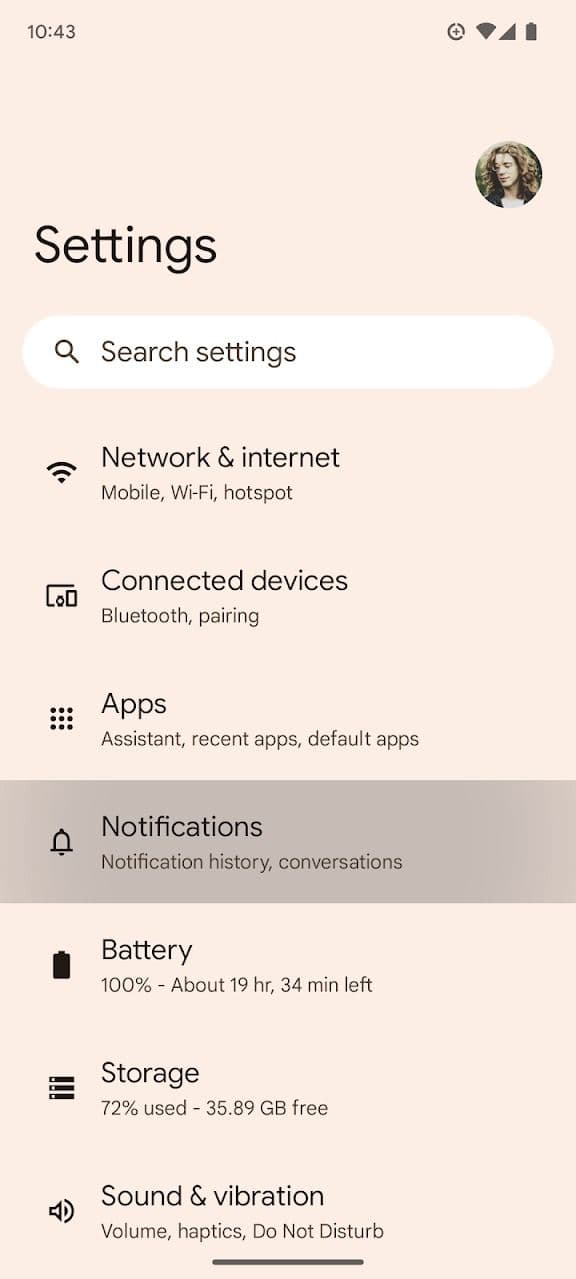
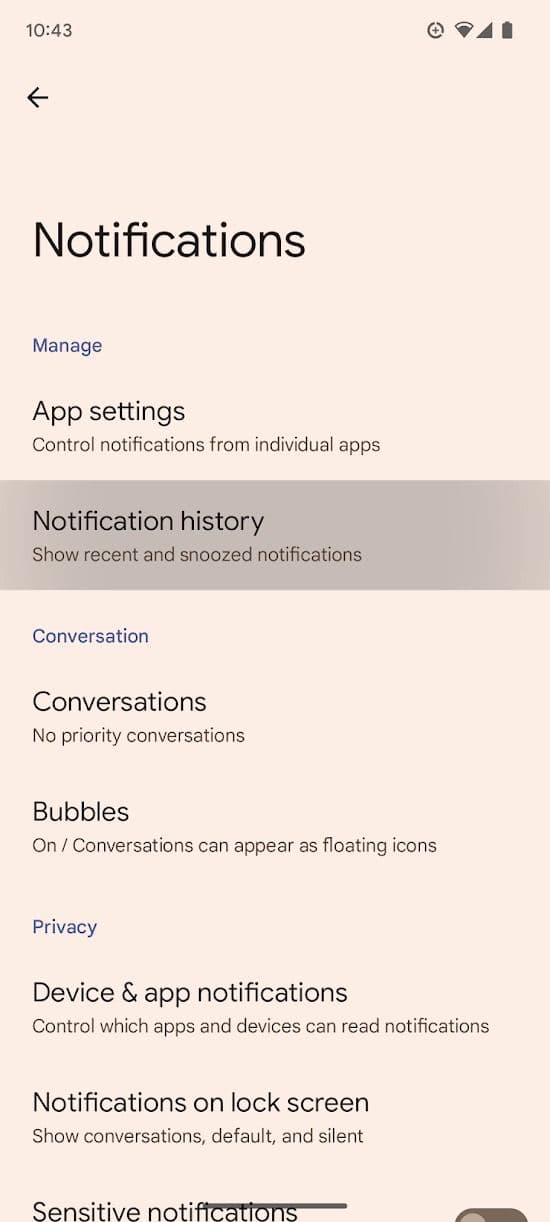
-
Παρακέντηση
Ιστορικό ειδοποιήσεων
. -
Αναψε το
Χρησιμοποιήστε το ιστορικό ειδοποιήσεων
μεταβάλλω.
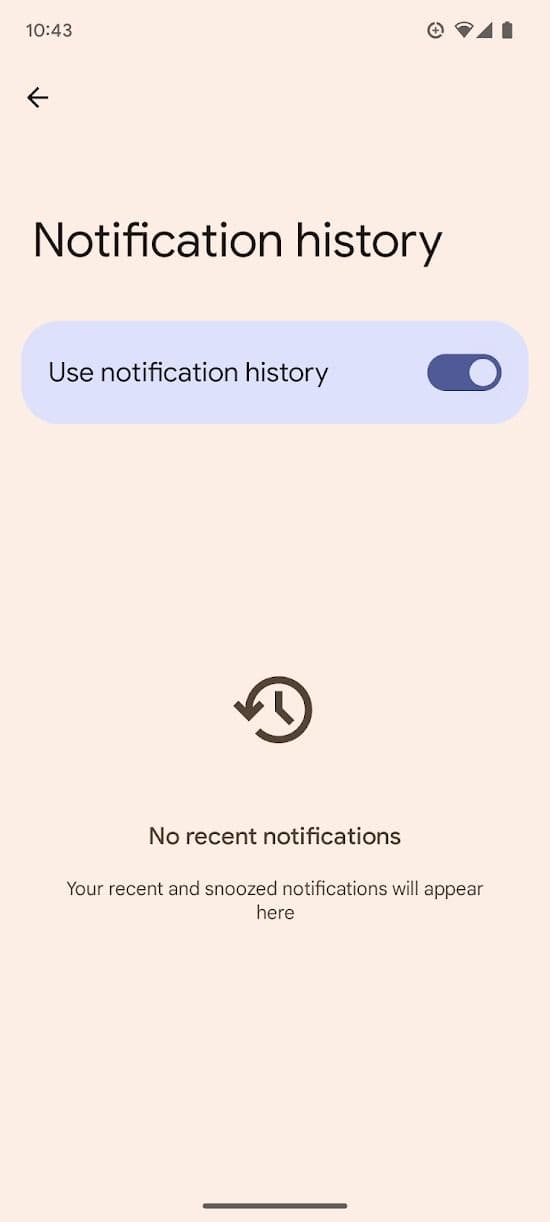
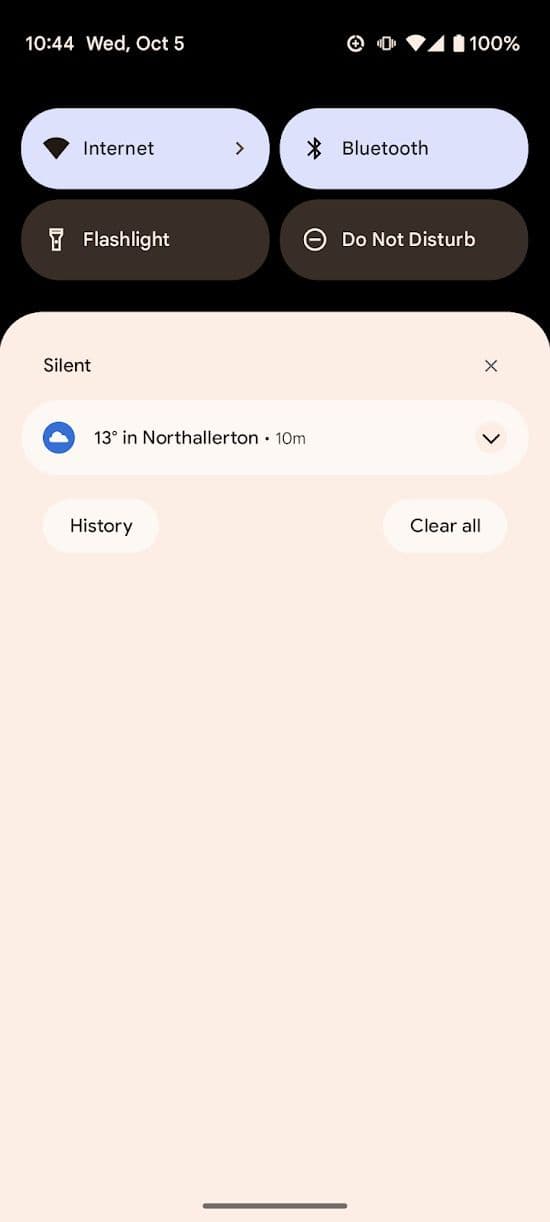
Για να ελέγξετε το ιστορικό ειδοποιήσεών σας, σύρετε προς τα κάτω από το επάνω μέρος της οθόνης σας για να ανοίξετε το μενού Γρήγορες ρυθμίσεις. Στη συνέχεια, πατήστε το
Ιστορία
εικονίδιο στην κάτω αριστερή γωνία της οθόνης σας. Εάν δεν βλέπετε το
Ιστορία
εικονίδιο, σύρετε προς τα επάνω μέχρι να κάνετε κύλιση σε όλες τις ειδοποιήσεις σας.
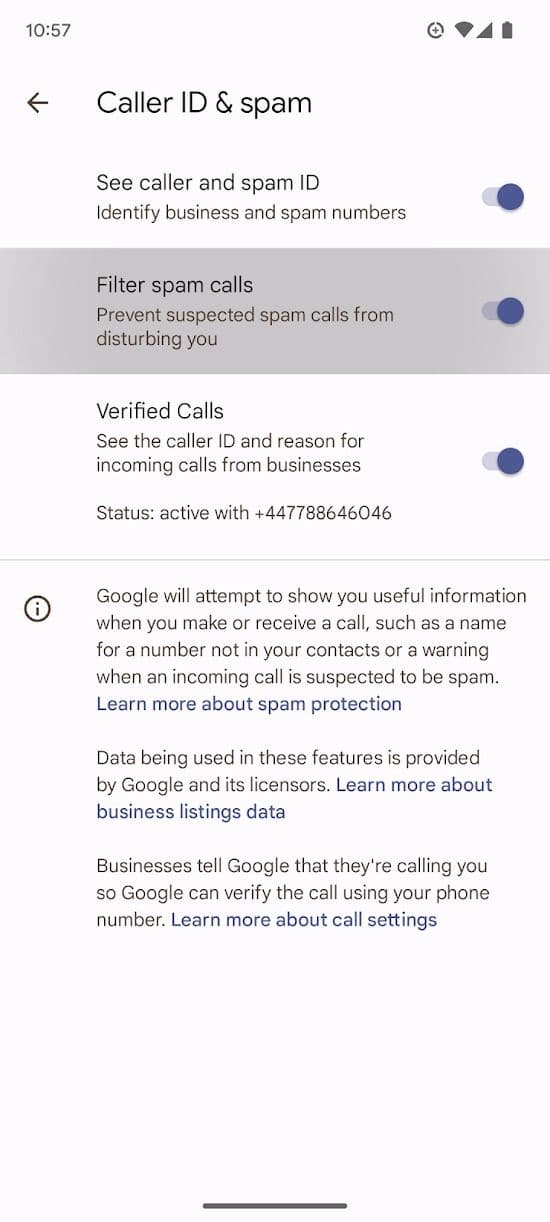
Αποκλεισμός ανεπιθύμητων κλήσεων με τον αυτόματο έλεγχο κλήσεων
Το Hold for Me δεν είναι η μόνη δυνατότητα που βελτιώνει τον χρόνο σας στο τηλέφωνο. Η λειτουργία Call Screening του Pixel ζητά από άτομα που καλούν από άγνωστους αριθμούς ή ύποπτους απατεώνες να ταυτοποιηθούν πριν απαντήσετε. Η Google δεν ενεργοποιεί αυτήν τη λειτουργία από προεπιλογή, αλλά θα πρέπει να το κάνετε, καθώς μειώνει τον αριθμό των ανεπιθύμητων κλήσεων που θα απαντάτε.
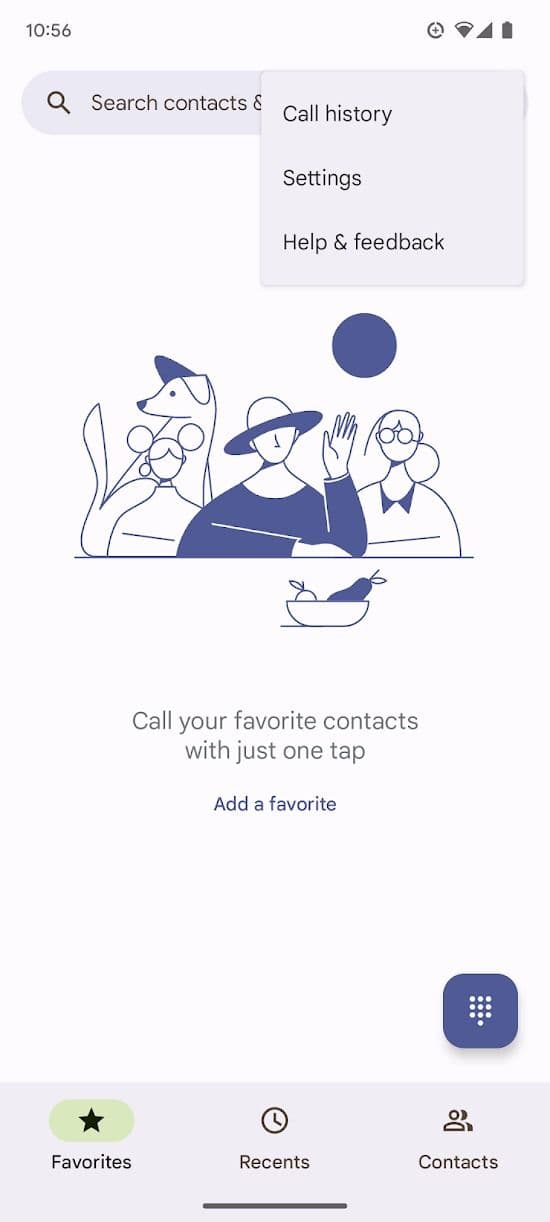
-
Ανοιξε το
Εφαρμογή τηλεφώνου
. -
Πατήστε το
μενού με τρεις κουκκίδες
κουμπί στην επάνω δεξιά γωνία.
-
Παρακέντηση
Ρυθμίσεις
από το αναπτυσσόμενο μενού. -
Παρακέντηση
Αναγνωριστικό κλήσης και ανεπιθύμητη αλληλογραφία
.
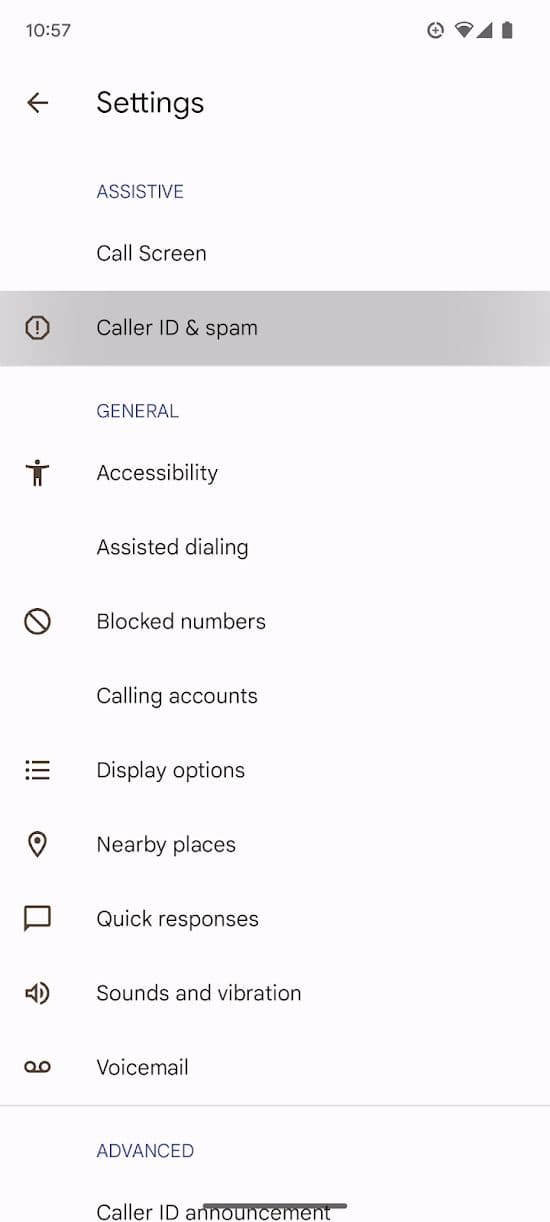
-
Αναψε το
Φιλτράρισμα κλήσεων ανεπιθύμητης αλληλογραφίας
διακόπτης.
Ενεργοποιήστε τα εικονίδια με δυναμικό θέμα για να προσαρμόσετε το νέο σας Pixel
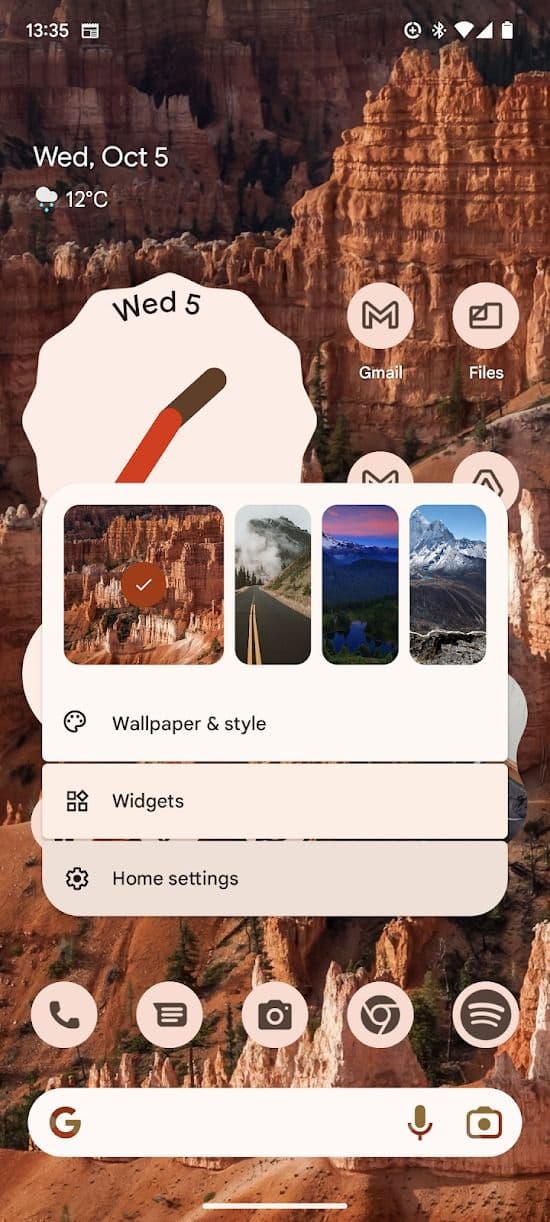
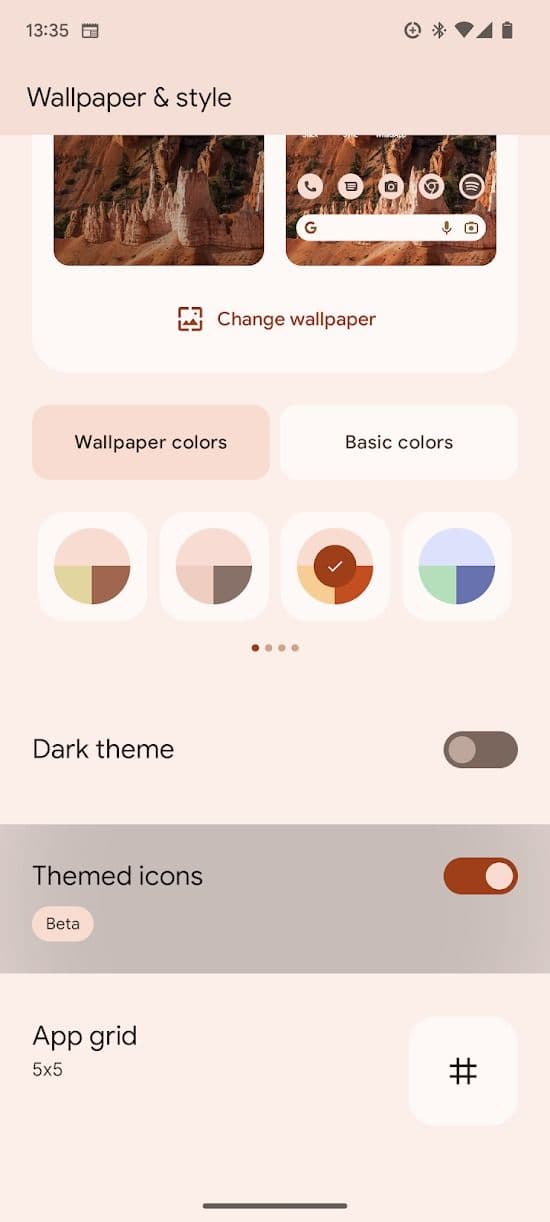
Αν και το Material You έκανε το ντεμπούτο του στο Android 12 το 2021, έγινε δικό του με την κυκλοφορία του Android 13. Η ενημέρωση λειτουργικού συστήματος για κινητά του 2022 ολοκλήρωσε το υλικό που αντιμετωπίζετε με εικονίδια με δυναμικό θέμα για εφαρμογές τρίτων. Η λειτουργία είναι διαθέσιμη σε τηλέφωνα με Android 13, αλλά λάμπει στο πρόγραμμα εκκίνησης Pixel.
Για να δοκιμάσετε τα δυναμικά εικονίδια του Υλικού σας, ανοίξτε το
μενού πατώντας παρατεταμένα στην αρχική οθόνη του Pixel 7. Στη συνέχεια, εναλλάξτε το
Θεματικά εικονίδια
διακόπτη για να το ενεργοποιήσετε.
Παραλείψτε το “Hey Google” ενεργοποιώντας τις Γρήγορες φράσεις στο Pixel 7 σας
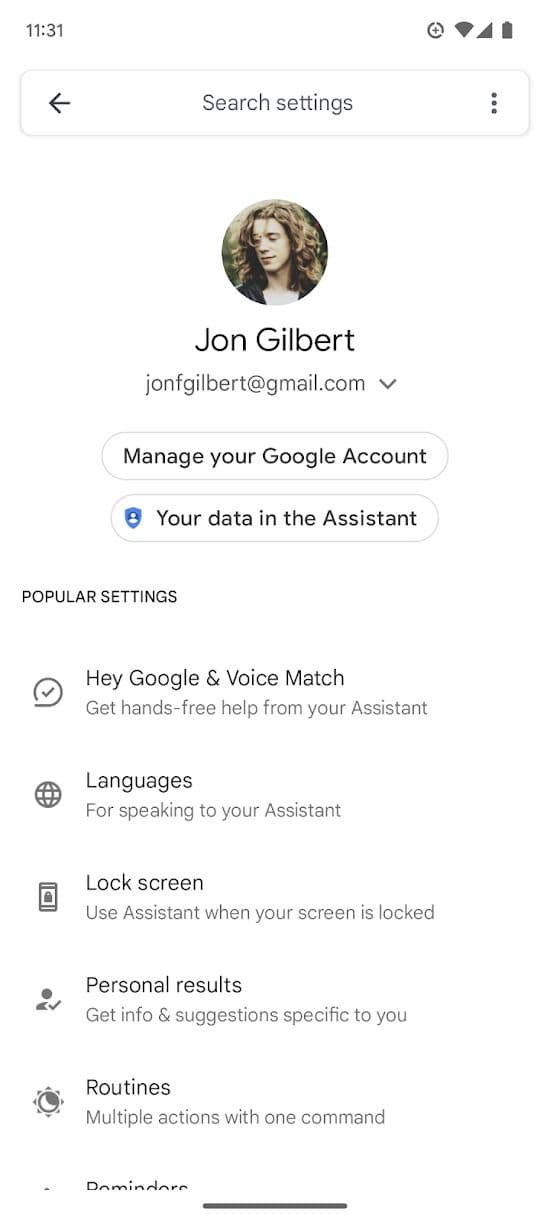
Το Google Assistant είναι ένα ισχυρό εργαλείο, ειδικά όταν συνδυάζεται με συμβατές έξυπνες οικιακές συσκευές. Ωστόσο, μπορεί να γίνει αγγαρεία να πούμε “Hey Google” όταν εκδίδεις απλές εντολές. Το Quick Phrases παραλείπει τη φράση ενεργοποίησης για απλές οδηγίες (για παράδειγμα, διακοπή ενός χρονοδιακόπτη ή απάντηση κλήσης).
-
Ανοιξε
Βοηθός
και πείτε “Άνοιγμα ρυθμίσεων Βοηθού”. -
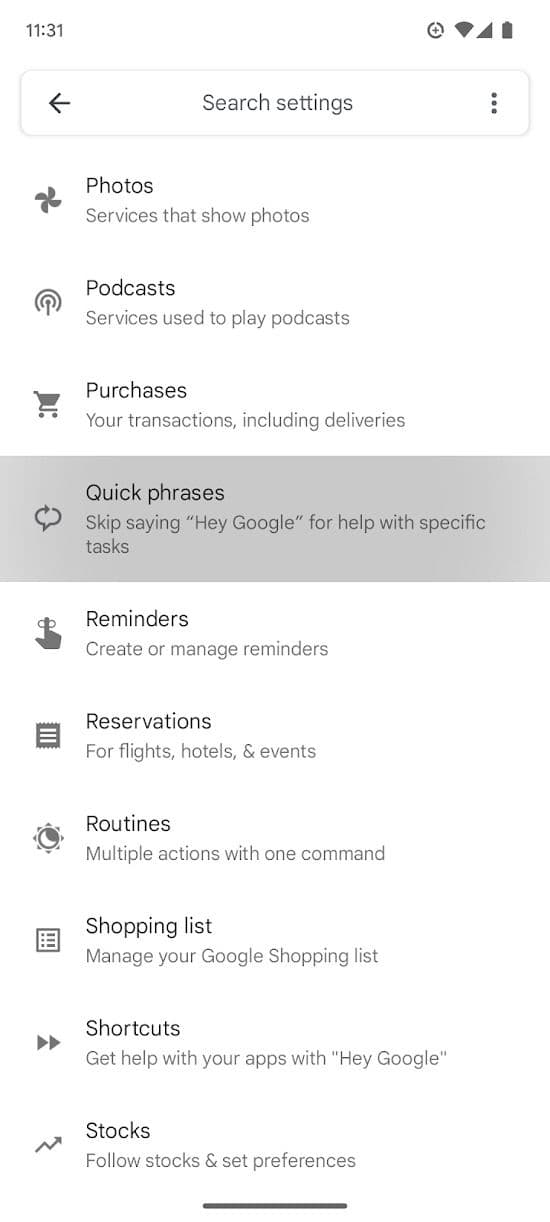
Κάντε κύλιση προς τα κάτω και πατήστε
Γρήγορες φράσεις
.
-
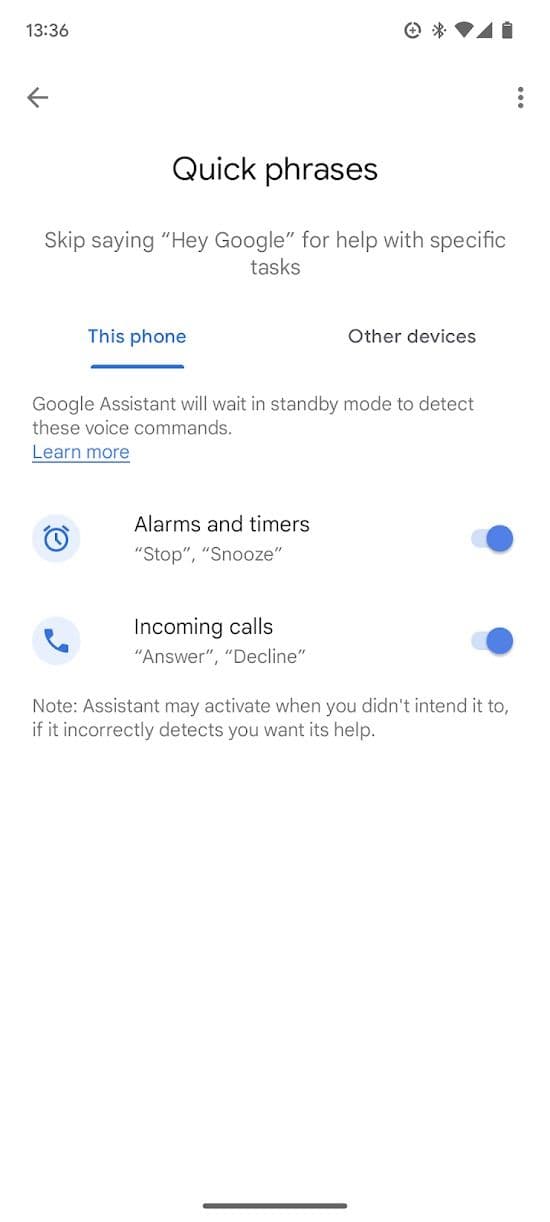
Εναλλάξτε κάθε διακόπτη για να ενεργοποιήσετε τη γρήγορη φράση.
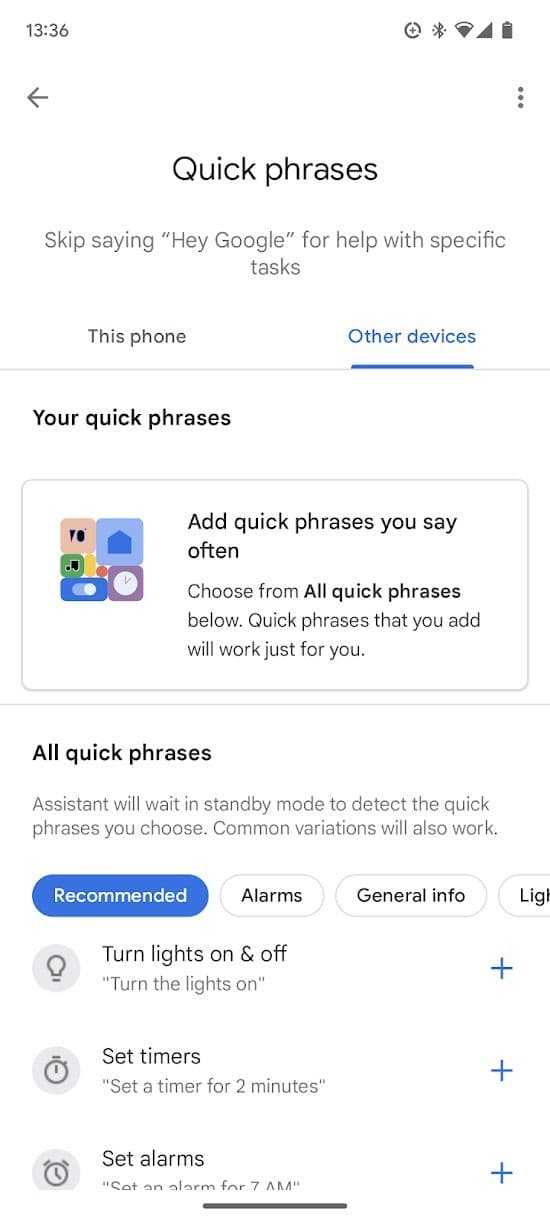
Ανάλογα με τις έξυπνες οικιακές συσκευές σας, ενδέχεται να έχετε πρόσβαση σε περισσότερες Γρήγορες φράσεις. Πατήστε το
Αλλες συσκευές
καρτέλα από το μενού Γρήγορες φράσεις για να περιηγηθείτε στις επιλογές σας.
Αλλάξτε το μέγεθος πλέγματος του Pixel Launcher για να προσθέσετε περισσότερες εφαρμογές στην αρχική σας οθόνη
Χάρη σε ορισμένα γραφικά στοιχεία λήψης και το Material You, η αρχική οθόνη του Pixel 7 σας έχει τη δυνατότητα για εκπληκτική διάταξη. Ωστόσο, η Google ορίζει το προεπιλεγμένο μέγεθος πλέγματος για το πρόγραμμα εκκίνησης Pixel σε 4×5, επομένως για να χρησιμοποιήσετε την αρχική οθόνη σας στο μέγιστο των δυνατοτήτων της, θα πρέπει να αλλάξετε το μέγεθος του πλέγματος της εφαρμογής σας.
Ανοιξε το
μενού πατώντας παρατεταμένα στην αρχική οθόνη του Pixel 7. Στη συνέχεια, πατήστε
Πλέγμα εφαρμογών
για να περιηγηθείτε στις επιλογές σας (συνιστούμε 5×5).
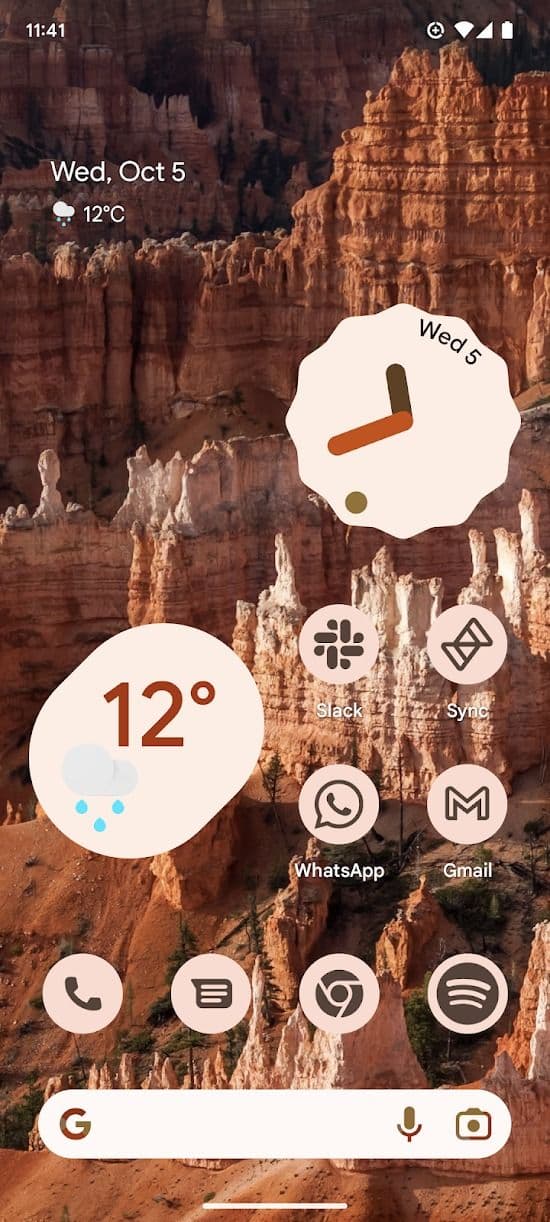
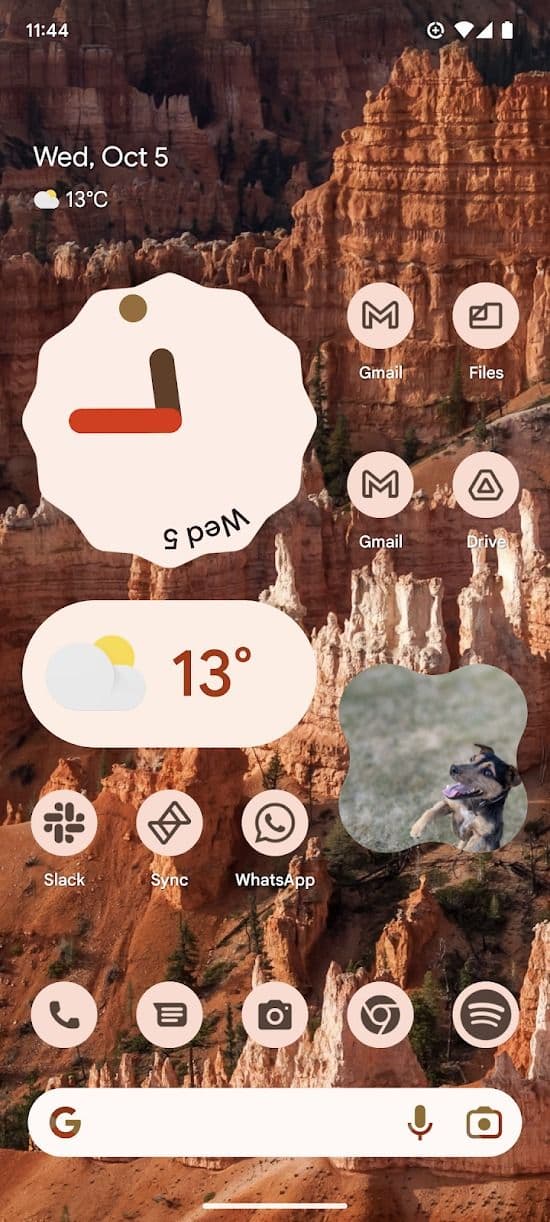
Αριστερά:
πλέγμα 4×5
Σωστά:
πλέγμα 5×5
Ενεργοποιήστε το Google One VPN στο Pixel 7
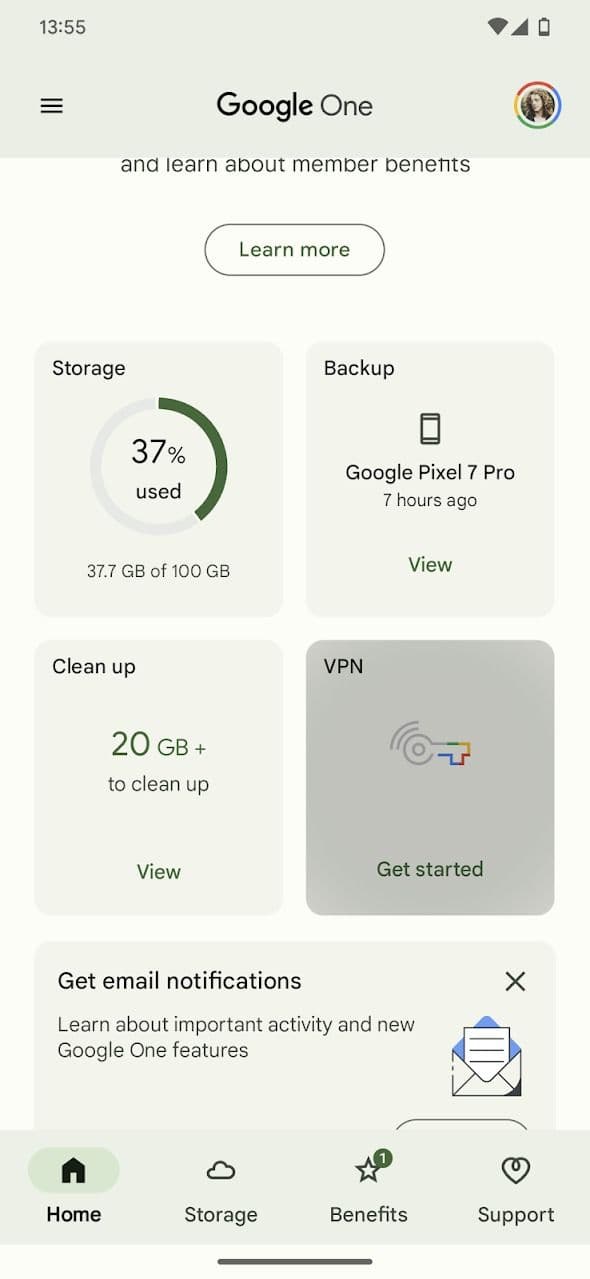
Οι κάτοχοι Pixel 7 και Pixel 7 Pro έχουν δωρεάν πρόσβαση στο Google One VPN. Αν και δεν είναι τόσο πλούσιο σε χαρακτηριστικά όσο πολλές από τις κορυφαίες εφαρμογές VPN, είναι ένας απλός τρόπος για να προστατεύσετε τα προσωπικά σας δεδομένα. Το VPN είναι μέρος της συνδρομητικής πλατφόρμας Google One, επομένως θα πρέπει να κατεβάσετε την εφαρμογή Google One από το Play Store.
-
Ανοιξε το
Εφαρμογή Google One
. -
Παρακέντηση
Ξεκίνα
στο πλακίδιο VPN. -
Αναψε το
Χρησιμοποιήστε VPN
διακόπτη για να το ενεργοποιήσετε.
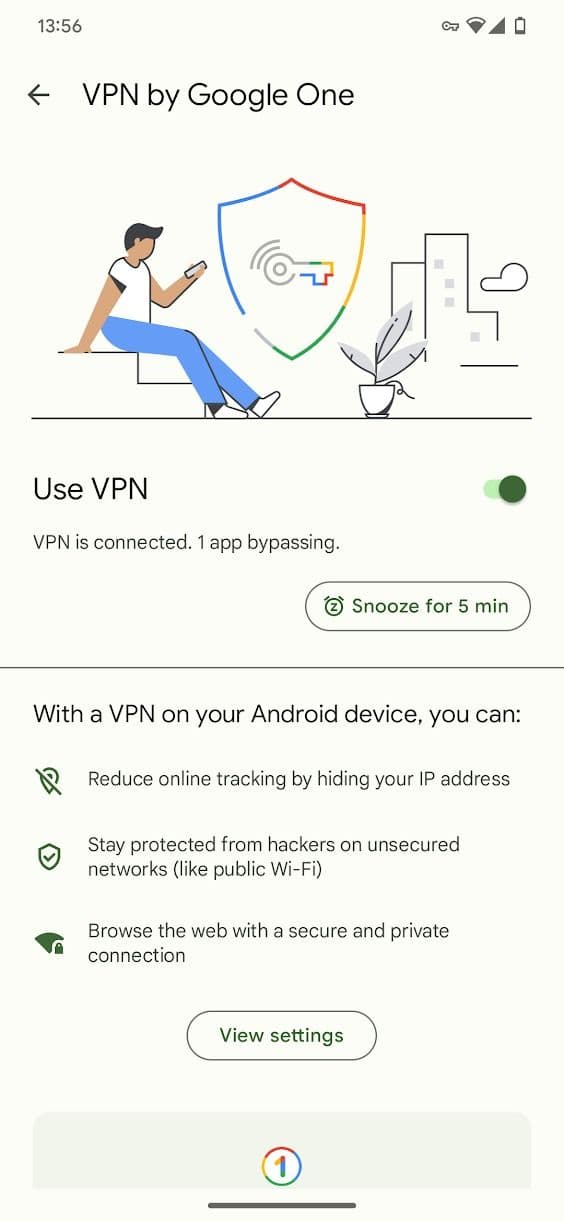
Ένα εικονίδιο κλειδιού εμφανίζεται στη γραμμή κατάστασης όταν εκτελείται το VPN.
Κάντε το τηλέφωνό σας Google Pixel ακόμα καλύτερο με ένα smartwatch
Είστε ο περήφανος κάτοχος ενός Google Pixel 7 Pro; Ξενιάσατε πρόσφατα στο νέο Google Pixel Fold; Εάν απαντήσατε ναι σε οποιαδήποτε ερώτηση, ίσως θέλετε να προσθέσετε ένα wearable στο μείγμα. Το Google Pixel Watch έχει όμορφη εμφάνιση, διαθέτει εκπληκτικές λειτουργίες υγείας και ευεξίας και λειτουργεί τέλεια με τα
smartphone
της Google.

