
Πώς να χρησιμοποιήσετε το πρόγραμμα περιήγησης Arc
Δεν συμβαίνει συχνά ένα νέο πρόγραμμα περιήγησης που υπόσχεται να αλλάξει τον τρόπο πρόσβασης στον ιστό, αλλά αυτό ακριβώς προσφέρει το Arc. Τώρα διαθέσιμο σε οποιονδήποτε
macOS
και
iOS
με μια έκδοση των Windows που αναμένεται πριν από το τέλος του 2023, το πρόγραμμα φέρνει μαζί του μια σειρά από λειτουργίες που θα σας βοηθήσουν να περιηγηθείτε διαφορετικά.
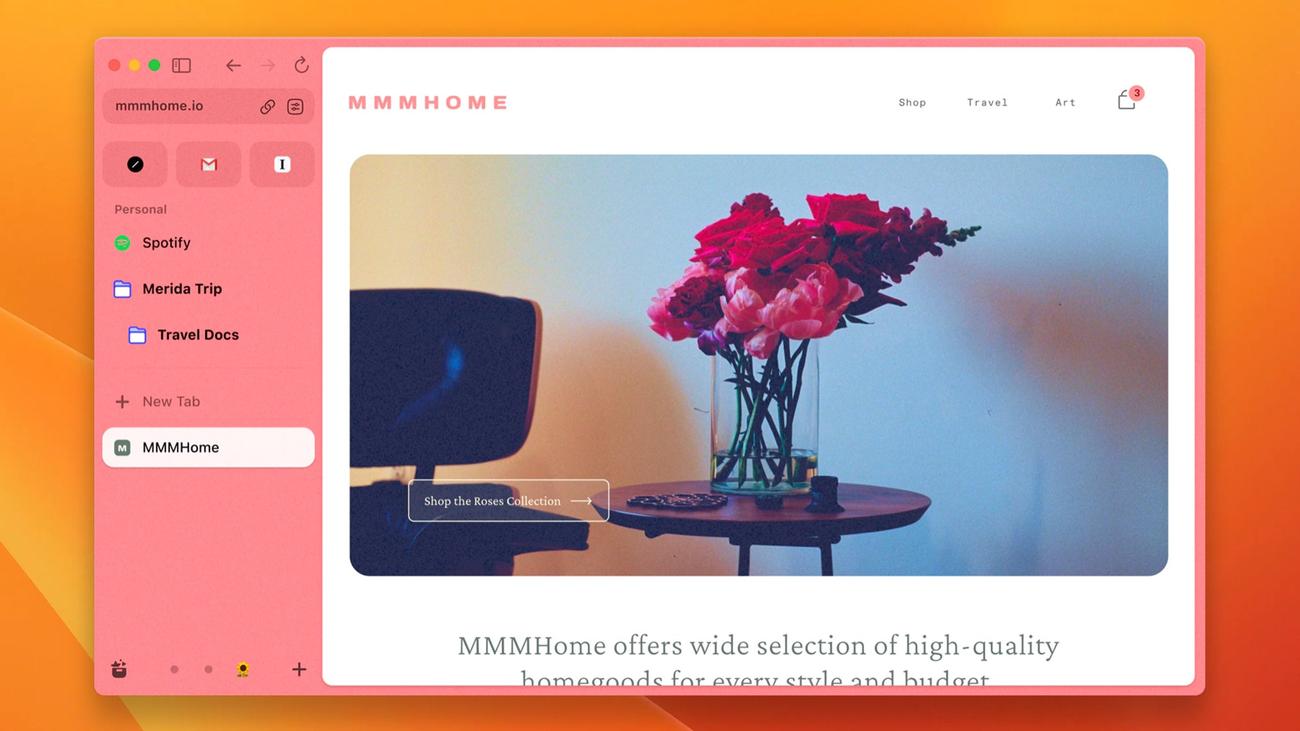
Για αρχή, οι καρτέλες βρίσκονται στα αριστερά από προεπιλογή και όχι στην κορυφή και αρχειοθετούνται αυτόματα μετά από ένα προσαρμόσιμο χρονικό διάστημα. Μπορείτε να διατηρήσετε διαφορετικές δραστηριότητες περιήγησης ξεχωριστές με τα Προφίλ και τα Διαστήματα, μπορείτε να συλλέγετε πράγματα από τον ιστό στις Σημειώσεις και τα Καβαλέτα και μπορείτε ακόμη και να αλλάξετε την εμφάνιση των τοποθεσιών καθώς περιηγείστε.
Ο απώτερος στόχος του Arc είναι να παρέχει ένα πιο διαισθητικό, πιο εστιασμένο παράθυρο στον ιστό—και εξερευνώντας πώς λειτουργούν αυτές οι διάφορες λειτουργίες και ρυθμίσεις, θα μπορείτε να πάρετε μια αίσθηση για το εάν το Arc είναι ή όχι το κατάλληλο πρόγραμμα περιήγησης για εσάς.
Ξεκινώντας με το Arc
David Nield για τη Popular Science
Μόλις εσύ
κατεβάστε το Arc για macOS
και εγκαταστήστε το στο σύστημά σας, θα σας ζητήσει να εγγραφείτε για έναν δωρεάν λογαριασμό Arc. Αυτό θα χρησιμοποιηθεί κυρίως για τον συγχρονισμό δεδομένων περιήγησης μεταξύ συσκευών και αρχείων αναφορών σφαλμάτων και δεν μπορείτε να χρησιμοποιήσετε το πρόγραμμα περιήγησης χωρίς ένα. Μόλις δώσετε ένα όνομα, email και κωδικό πρόσβασης, θα ξεκινήσει η αρχική διαδικασία εγκατάστασης.
Η ρύθμιση περιλαμβάνει την εισαγωγή δεδομένων όπως το ιστορικό περιήγησής σας, οι αποθηκευμένοι κωδικοί πρόσβασης και οι σελιδοδείκτες από άλλο πρόγραμμα περιήγησης στο σύστημά σας (υποστηρίζονται όλα τα Chrome, Edge, Safari, Firefox και Opera)—κάντε κλικ σε οποιοδήποτε από τα προγράμματα περιήγησης που αναφέρονται για να δείτε τα δεδομένα που θα να μεταφερθεί κατά μήκος. Επιλέξτε ένα πρόγραμμα περιήγησης και, στη συνέχεια, κάντε κλικ
Επόμενο
για να κάνετε την εισαγωγή ή κάντε κλικ
Κάντε αυτό αργότερα
αν προτιμάτε να ξεκινήσετε από την αρχή με το Arc.
Στη συνέχεια, το Arc θα σας ζητήσει να επιλέξετε ένα χρώμα που θα χρησιμοποιήσει ως κύριο χρώμα έμφασης, ώστε να έχετε ένα πρόγραμμα περιήγησης προσαρμοσμένο στα γούστα σας από την αρχή. Το επόμενο στάδιο είναι να επιλέξετε εφαρμογές ιστού που έχετε συχνά ανοιχτές, όπως το Gmail ή
Εννοια
—Το Arc θα σας ζητήσει να συνδεθείτε σε αυτές τις εφαρμογές και θα τοποθετήσει συνδέσμους προς αυτές μπροστά και στο κέντρο μόλις ολοκληρώσετε τη ρύθμιση.
[Related: How to cover your tracks when you’re browsing the web]
Για το προτελευταίο βήμα της διαδικασίας ρύθμισης, μπορείτε να επιλέξετε εάν θα ενεργοποιήσετε ή όχι το ενσωματωμένο πρόγραμμα αποκλεισμού διαφημίσεων του Arc. Η επιλογή είναι δική σας, αλλά έχετε κατά νου ότι πολλοί ιστότοποι (συμπεριλαμβανομένου αυτού) βασίζονται στα έσοδα από διαφημίσεις για να λειτουργήσουν. Τέλος, θα λάβετε την κάρτα Arc σας: Μια απλή εικόνα με το όνομά σας και ένα γραφικό που μπορείτε να χρησιμοποιήσετε για να δείξετε την υποστήριξή σας στο Arc στα μέσα κοινωνικής δικτύωσης και αλλού.
Χρήση Arc
Όταν μπείτε στο Arc, η πρώτη περιοχή που πρέπει να γνωρίζετε είναι η πλαϊνή γραμμή στα αριστερά. Είναι το σπίτι των αγαπημένων σας (που μοιάζουν με εικονίδια συντομεύσεων εφαρμογών), καρφιτσωμένες καρτέλες ακριβώς από κάτω και ξεκαρφιτσωμένες καρτέλες από κάτω (κάτω από τη γραμμή). Όπως αναφέρθηκε παραπάνω, οι ξεκαρφιτσωμένες καρτέλες αρχειοθετούνται αυτόματα μετά από 12 ώρες από προεπιλογή, αλλά μπορείτε να το αλλάξετε μεταβαίνοντας στο
Τόξο
>
Ρυθμίσεις
>
Γενικός
.
Μπορείτε να δείτε τις αρχειοθετημένες καρτέλες μέσω
Αρχείο
>
Προβολή αρχείου
και μπορείτε να μετατρέψετε μια ξεκαρφιτσωμένη καρτέλα σε καρφιτσωμένη, σύροντάς την πάνω από τη γραμμή της πλαϊνής γραμμής ή πατώντας
Cmd+D
. Μπορείτε επίσης να σύρετε τις καρτέλες προς τα κάτω για να τις ξεκαρφιτσώσετε και να τις αναδιατάξετε κάνοντας κλικ και σύροντας τόσο στις καρφιτσωμένες όσο και στις ξεκαρφιτσωμένες ενότητες. Για να επισκεφτείτε έναν νέο ιστότοπο, εισαγάγετε τη διεύθυνση URL του στο πλαίσιο στην επάνω αριστερή γωνία και, στη συνέχεια, πατήστε
Εισαγω
και θα εμφανιστεί σε μια νέα καρτέλα.

David Nield για τη Popular Science
Αυτό το πλαίσιο είναι επίσης καλό για την εκτέλεση αναζητήσεων και μπορείτε να ορίσετε την προεπιλεγμένη μηχανή αναζήτησής σας μέσω
Τόξο
>
Ρυθμίσεις
>
Γενικός
. Ακριβώς στα δεξιά του πλαισίου θα δείτε επιλογές για την αντιγραφή της τρέχουσας διεύθυνσης URL, την κοινή χρήση της μέσω άλλης εφαρμογής, τη λήψη ενός στιγμιότυπου οθόνης και την εφαρμογή μιας ενίσχυσης—οι ενισχύσεις σάς επιτρέπουν να αλλάξετε τα χρώματα και τις γραμματοσειρές σε μια σελίδα, ώστε να μπορείτε να δώσετε οποιαδήποτε ιστοσελίδα μια προσαρμοσμένη εμφάνιση. Υπάρχει επίσης ένα κουμπί “zap” για την αφαίρεση στοιχείων μιας ιστοσελίδας, όπως γραμμές μενού ή γραφικά στοιχεία.
Εάν έχετε πολλά άτομα που χρησιμοποιούν το Arc στον ίδιο υπολογιστή, μπορείτε να δημιουργήσετε προφίλ για κάθε άτομο μέσω
Αρχείο
>
Νέο προφίλ
. Τα προφίλ έχουν τα δικά τους ξεχωριστά σύνολα δεδομένων περιήγησης (όπως το ιστορικό και τα αγαπημένα), επομένως μπορείτε επίσης να τα χρησιμοποιήσετε για να διατηρήσετε ανεξάρτητα διάφορα μέρη της περιήγησης σας—μπορεί να έχετε ένα προφίλ για εργασία και ένα προφίλ για αναψυχή.
[Related: The information tracking cookies could be gathering about your family]
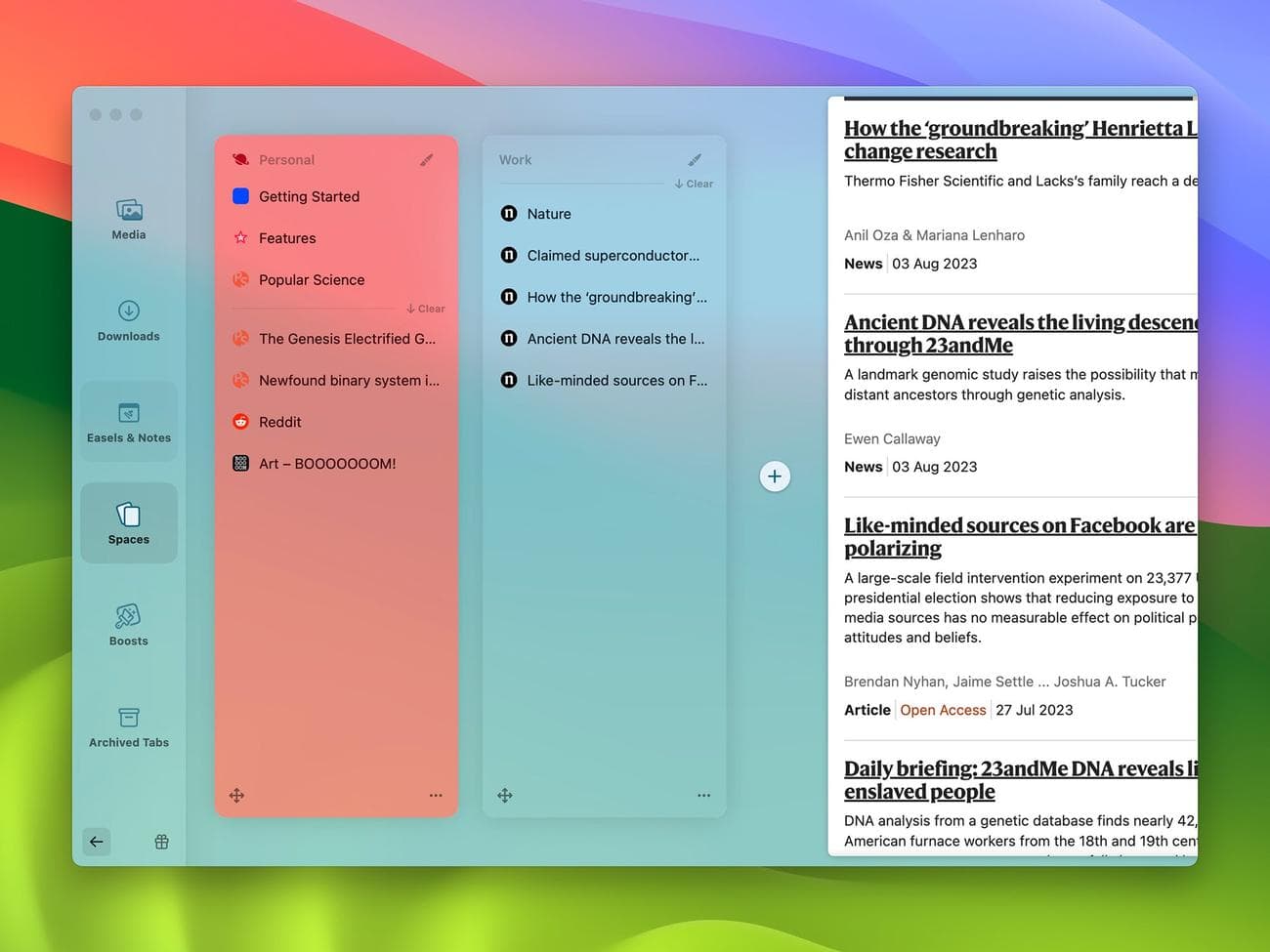
Στη συνέχεια, υπάρχουν τα Διαστήματα, τα οποία είναι σαν προφίλ μέσα σε προφίλ. Και πάλι, θα μπορούσατε να έχετε ξεχωριστά για τη δουλειά σας, τον προγραμματισμό των διακοπών, τα χόμπι σας, τη φασαρία ή οτιδήποτε άλλο σας αρέσει. Τα αγαπημένα παραμένουν σταθερά σε όλα τα Spaces, αλλά οι καρφιτσωμένες και οι ξεκαρφιτσωμένες καρτέλες αλλάζουν και κάθε Space μπορεί να έχει το δικό του χρωματικό θέμα. Για να δημιουργήσετε ένα νέο Space, επιλέξτε
Χώροι
>
Νέος Χώρος
. Οι χώροι σας παρατίθενται στο κάτω μέρος της πλαϊνής γραμμής για εύκολη εναλλαγή και η διαχείριση τους είναι δυνατή μέσω
Χώροι
>
Επεξεργασία χώρων
.
David Nield για τη Popular Science
Για να σας βοηθήσει να παρακολουθείτε ό,τι βρίσκετε στον ιστό, το Arc προσφέρει Notes και Easels—μπορείτε να δημιουργήσετε είτε κάνοντας κλικ στο
κουμπί συν
στο κάτω μέρος της πλαϊνής γραμμής. Οι σημειώσεις είναι ακριβώς όπως ακούγονται, συλλογές κειμένου, συνδέσμων και εικόνων που μπορείτε να χρησιμοποιήσετε για να καταγράψετε ιδέες και σκέψεις. Τα καβαλέτα είναι λίγο πιο δημιουργικά, συνδυάζοντας σκαριφήματα και σχήματα με κείμενο, εικόνες και στιγμιότυπα οθόνης που έχετε τραβήξει από τον Ιστό.
Αξιοσημείωτο είναι επίσης το
Cmd+T
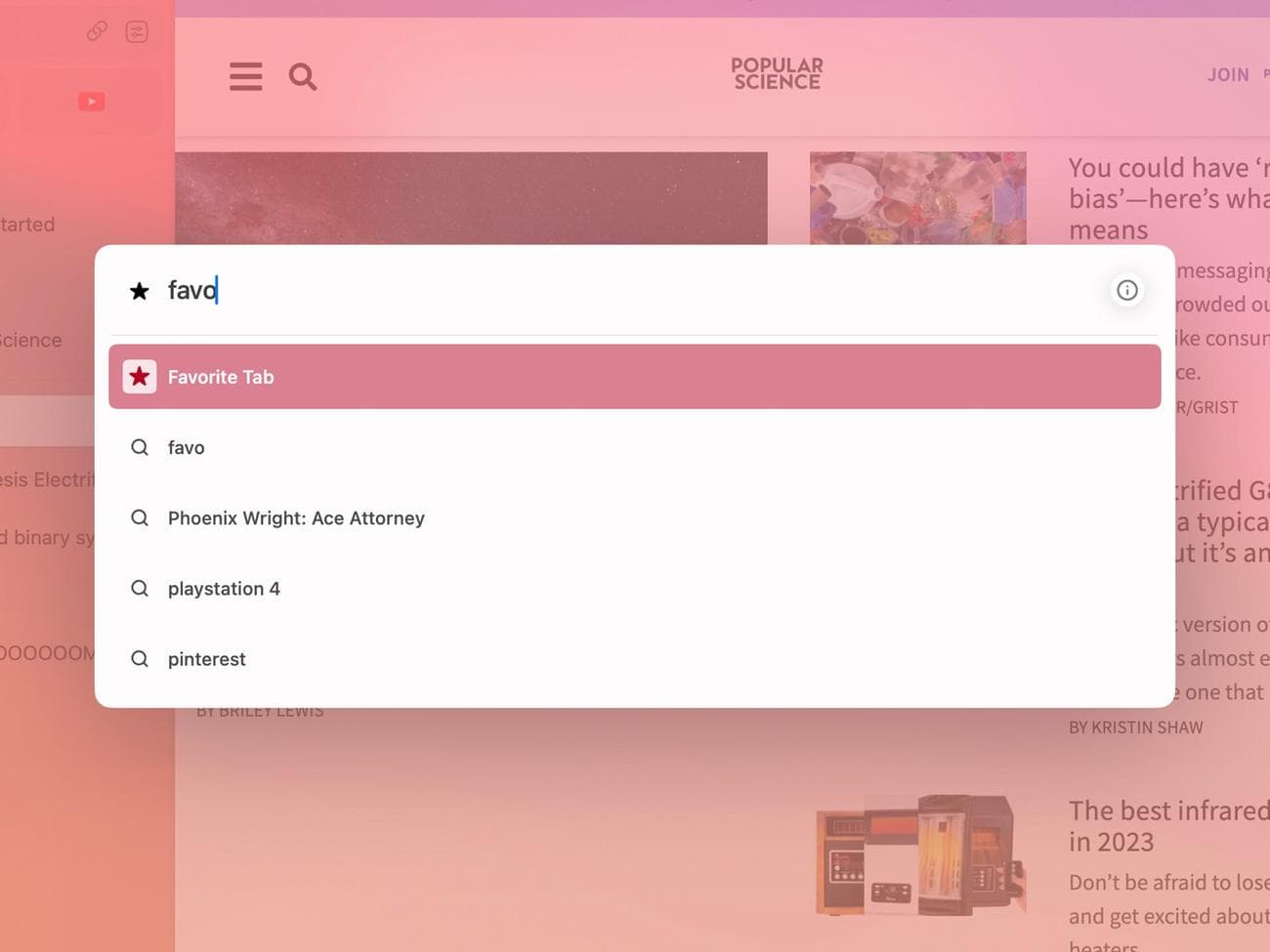
συντόμευση πληκτρολογίου, η οποία λειτουργεί λίγο όπως το Spotlight στο macOS. Πατήστε αυτήν τη συντόμευση στο Arc και θα εμφανιστεί ένα πλαίσιο: Μπορείτε να πληκτρολογήσετε μια αναζήτηση, τη διεύθυνση URL ενός ιστότοπου που θέλετε να επισκεφτείτε, τον τίτλο μιας καρτέλας που είναι ήδη ανοιχτή, μια εντολή (όπως “καρφίτσα καρφίτσας”), ή ένα μέρος μέσα στο Arc στο οποίο θέλετε να μεταβείτε (όπως “ρυθμίσεις”). Είναι ένα ενιαίο κατάστημα για να πάτε οπουδήποτε στο Arc.
David Nield για τη Popular Science
Όπως μπορείτε να δείτε, το Arc είναι γεμάτο με λειτουργίες, πολλές από τις οποίες δεν είναι διαθέσιμες σε άλλα προγράμματα περιήγησης, και υπάρχουν και άλλα που δεν έχουμε χώρο να εξερευνήσουμε εδώ, όπως το Split View για πολλαπλές εργασίες (
Θέα
>
Προσθήκη διαίρεσης προβολής
) και την απογυμνωμένη, μίνι έκδοση Little Arc του Arc (
Αρχείο
>
Ανοίξτε το Little Arc
). Αξίζει τουλάχιστον να δοκιμάσετε το Arc, για να δείτε αν προσφέρει αρκετά για να απομακρύνει το τρέχον πρόγραμμα περιήγησής σας από την προεπιλεγμένη θέση του.

