
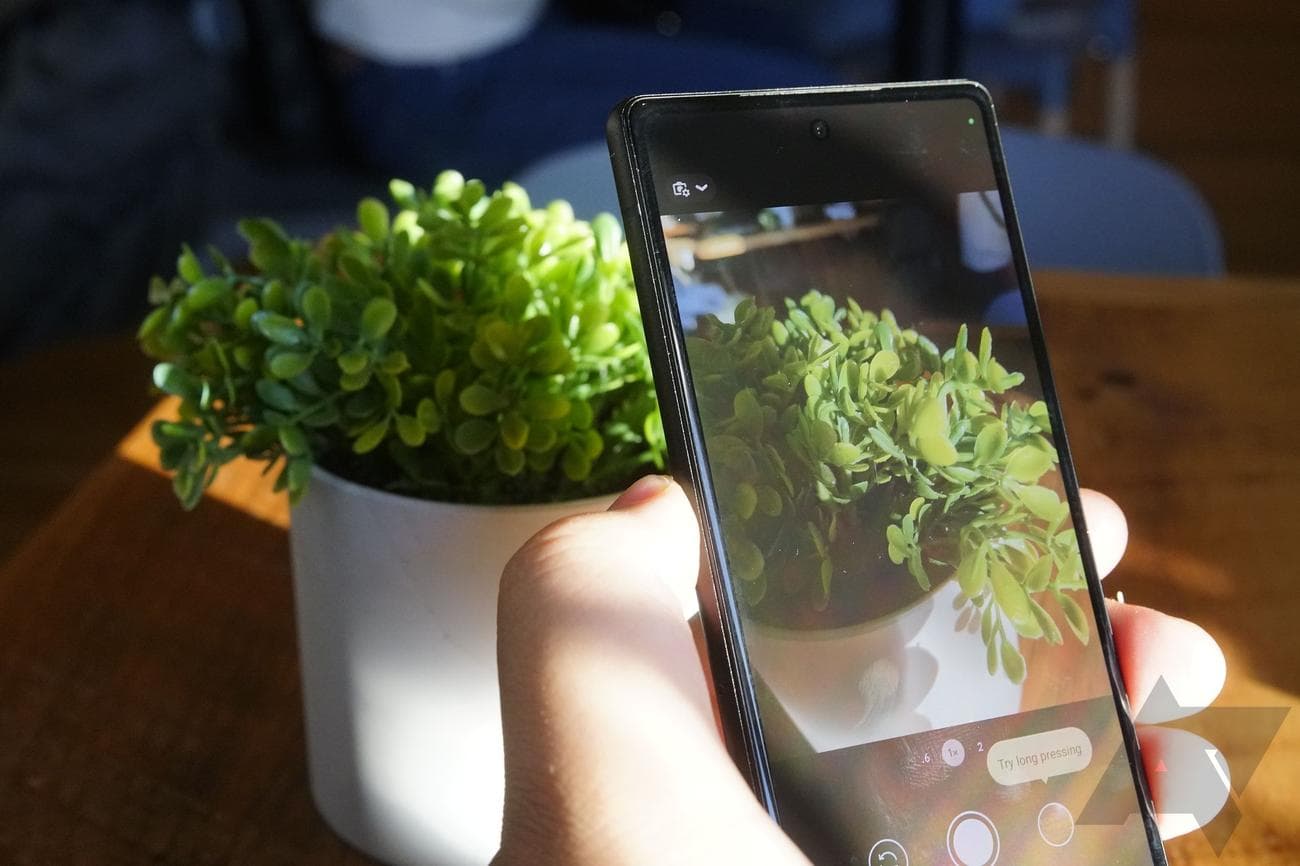
Πώς να περικόψετε ένα βίντεο στο smartphone σας
Θα διαπιστώσετε ότι τα καλύτερα τηλέφωνα Android είναι ευέλικτα με το λογισμικό επεξεργασίας εικόνων τους, επιτρέποντας στους χρήστες να επωφεληθούν από τις κορυφαίες κάμερες υψηλής ευκρίνειας για να απαθανατίσουν τον κόσμο γύρω τους με εξαιρετική ευκρίνεια και ανώτερη ποιότητα. Αυτό επεκτείνεται και σε βίντεο, τα οποία μπορεί να είναι δύσκολο να επεξεργαστείτε, σε αντίθεση με τις εικόνες που είναι ένα μόνο καρέ.
Τα βίντεο έχουν μεγαλύτερο περιθώριο λάθους κατά την εγγραφή, λαμβάνοντας υπόψη πολλά προβλήματα όπως το θάμπωμα κίνησης, τις αλλαγές φωτισμού και το φουσκωμένο μήκος. Ωστόσο, οι χρήστες κινητών τηλεφώνων μπορούν να έχουν πρόσβαση σε έξυπνες μεθόδους περικοπής πλάνας για να διατηρούν συνοπτικά τους τροχούς και τα βίντεο. Συνεχίστε να διαβάζετε και ανακαλύψτε πώς το καλύτερο λογισμικό επεξεργασίας βίντεο μπορεί να βοηθήσει τα υπερβολικά μεγάλα βίντεό σας να περικόψουν τα μέρη που δεν θέλετε.
Τι είναι η καλλιέργεια;
Με όρους επεξεργασίας φωτογραφιών, η περικοπή αλλάζει τα όρια μιας εικόνας, συνήθως για να κάνει την εικόνα μικρότερη και πιο εστιασμένη. Αυτό ισχύει και για τα καρέ βίντεο, αλλά η περικοπή ενός βίντεο συνήθως αναφέρεται στην περικοπή του γενικού μήκους του πλάνα.
Περικοπή βίντεο με το ενσωματωμένο πρόγραμμα επεξεργασίας βίντεο του Android
Όπως και με τις εικόνες, οι συσκευές Android διατίθενται με λειτουργίες προσαρμογής βίντεο ως τυπικό χαρακτηριστικό. Οι χρήστες Android μπορούν να έχουν πρόσβαση σε μια εφαρμογή επεξεργασίας βίντεο που παρέχει εξαιρετικές επιλογές προσαρμογής βίντεο, συμπεριλαμβανομένης μιας λειτουργίας περικοπής. Οι πιθανότητες είναι ότι το βρήκατε τυχαία, αλλά το Android μπορεί να είναι λίγο ασαφές με τις οδηγίες του, οπότε δείτε πώς να το κάνετε.
-
Πλοηγηθείτε στο δικό σας
Εφαρμογή γκαλερί
. - Βρείτε το βίντεο που θέλετε να περικόψετε και πατήστε το.
-
Πατήστε το
εικονίδιο μολυβιού
στο κάτω μέρος της οθόνης. Αυτό ανοίγει το
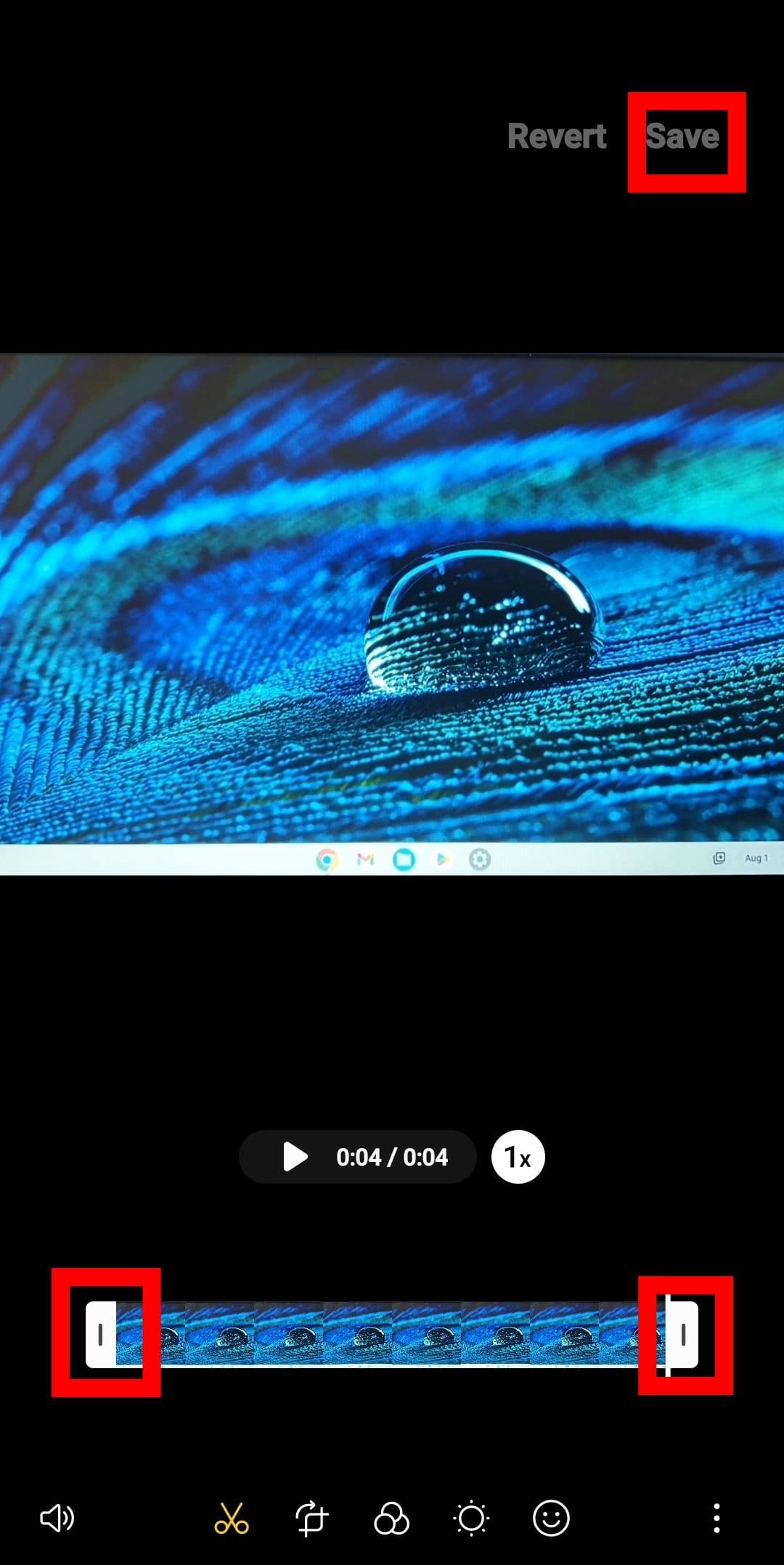
μενού εργαλείων επεξεργασίας βίντεο. - Προσαρμόστε τα ρυθμιστικά στο κάτω μέρος της οθόνης σύροντάς τα. Το αριστερό ρυθμιστικό περικόπτει την αρχή του βίντεο και το δεξί ρυθμιστικό περικόπτει το τέλος του βίντεο.
-
Πατήστε το
παίζω πισινό
επί
κάτω από την οθόνη βίντεο για να δοκιμάσετε το περικομμένο βίντεο.
-
Όταν είστε ευχαριστημένοι με το περικομμένο βίντεο, πατήστε το
Αποθηκεύσετε
επιλογή στην επάνω δεξιά γωνία της οθόνης. Η αποθήκευση με αυτόν τον τρόπο αντικαθιστά το αρχικό αρχείο βίντεο στη συσκευή σας. -
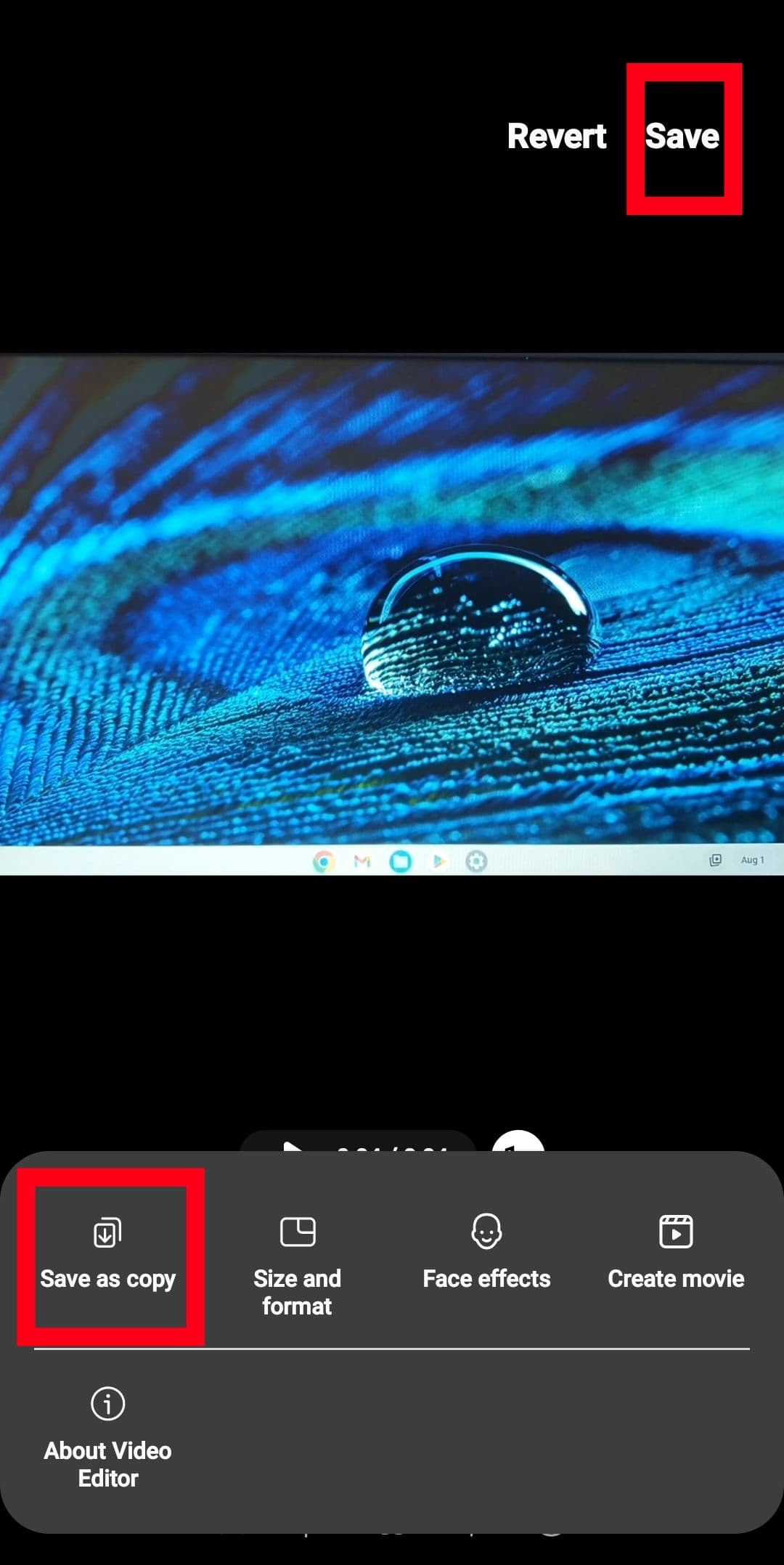
Για να αποθηκεύσετε τη νέα περικομμένη έκδοση ως ξεχωριστό αρχείο, πατήστε το
μενού επιλογών
στην κάτω δεξιά γωνία της οθόνης και πατήστε
Αποθηκεύστε ένα αντίγραφο
. Αυτό διατηρεί και τα δύο αρχεία αποθηκευμένα στη συσκευή σας.
Περικοπή βίντεο με το
WhatsApp
Το WhatsApp είναι γεμάτο λειτουργίες επεξεργασίας εικόνων και τα βίντεο απολαμβάνουν τα ίδια προνόμια. Η περικοπή είναι ένα από τα πιο απλά στη χρήση. Να πώς.
-
Πλοηγηθείτε στο
εφαρμογή WhatsApp
. -
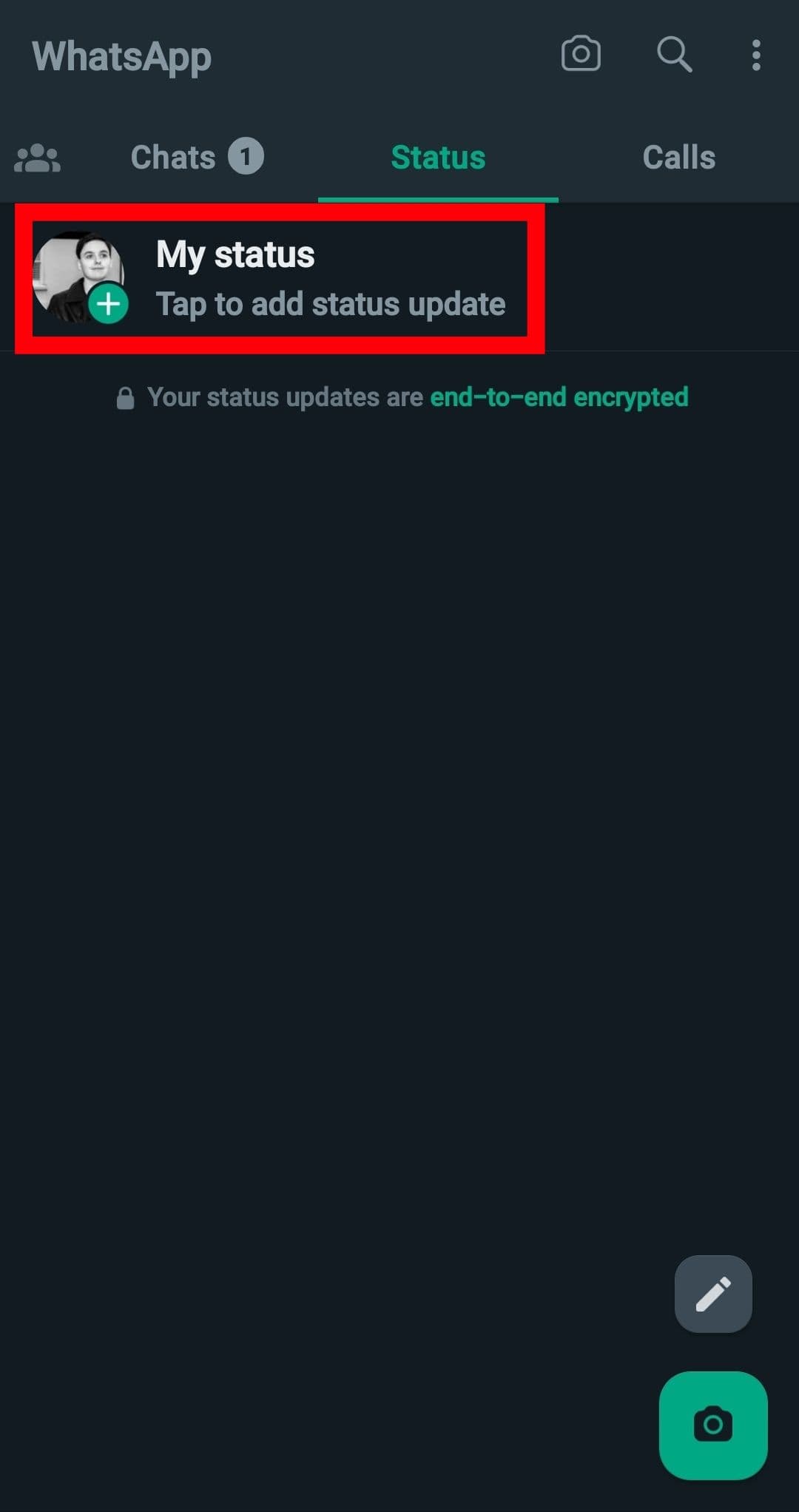
Επιλέξτε μια συνομιλία συνομιλίας για ένα βίντεο με άμεσο μήνυμα ή σύρετε προς τα αριστερά και πατήστε
Η ΚΑΤΑΣΤΑΣΗ μου
για να προσθέσετε ένα βίντεο στην ιστορία σας στο WhatsApp.
-
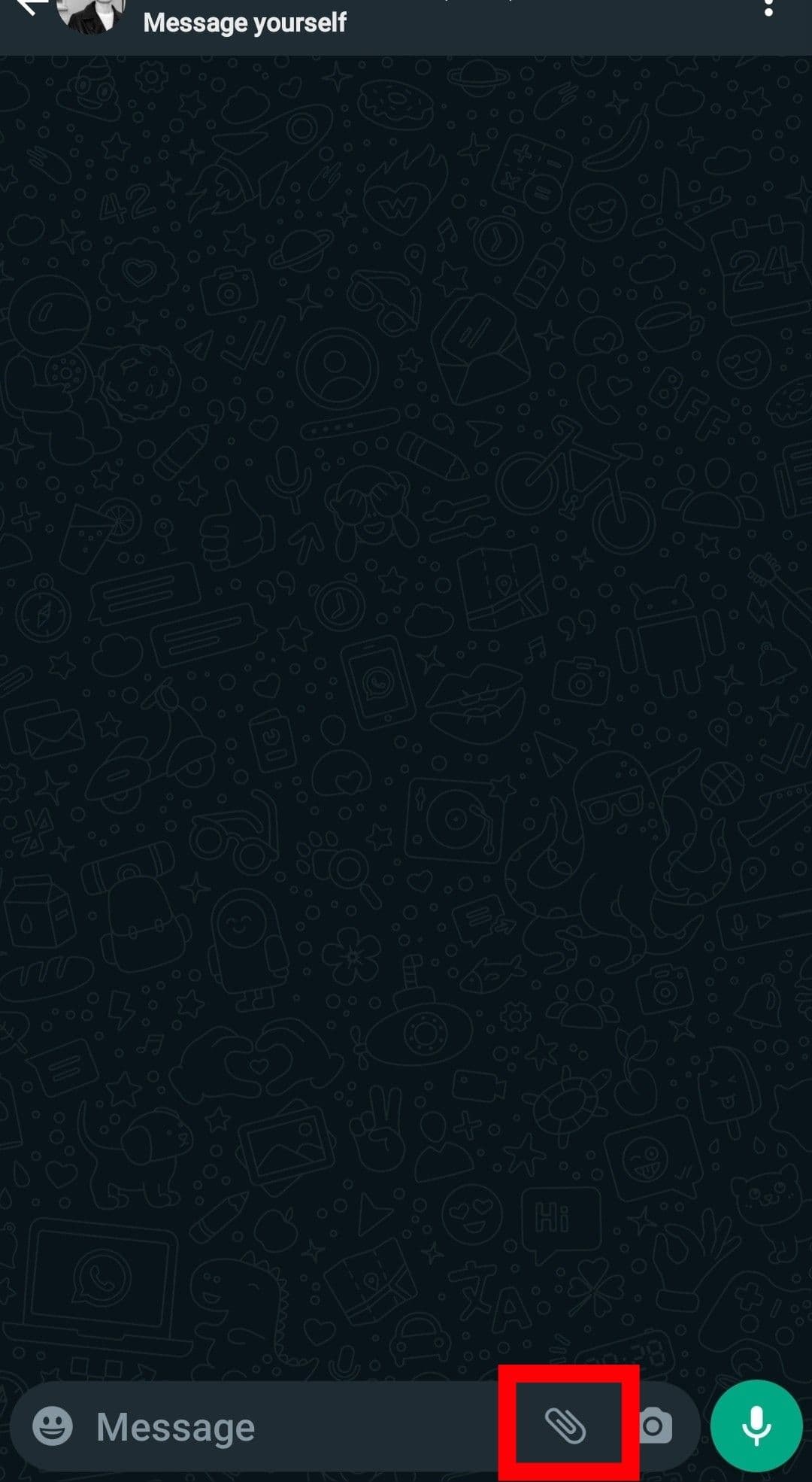
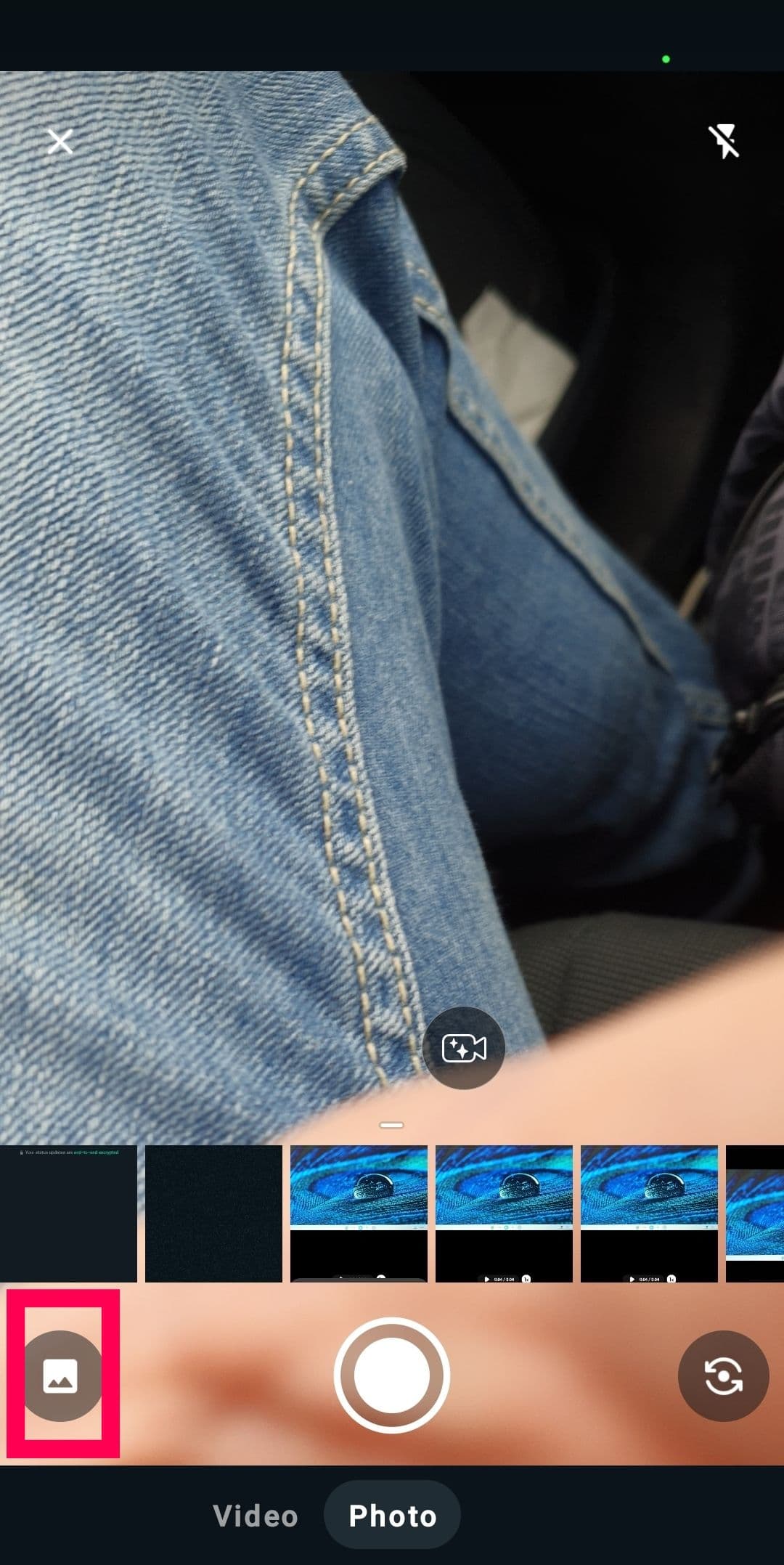
Πατήστε το
εικονίδιο φωτογραφίας
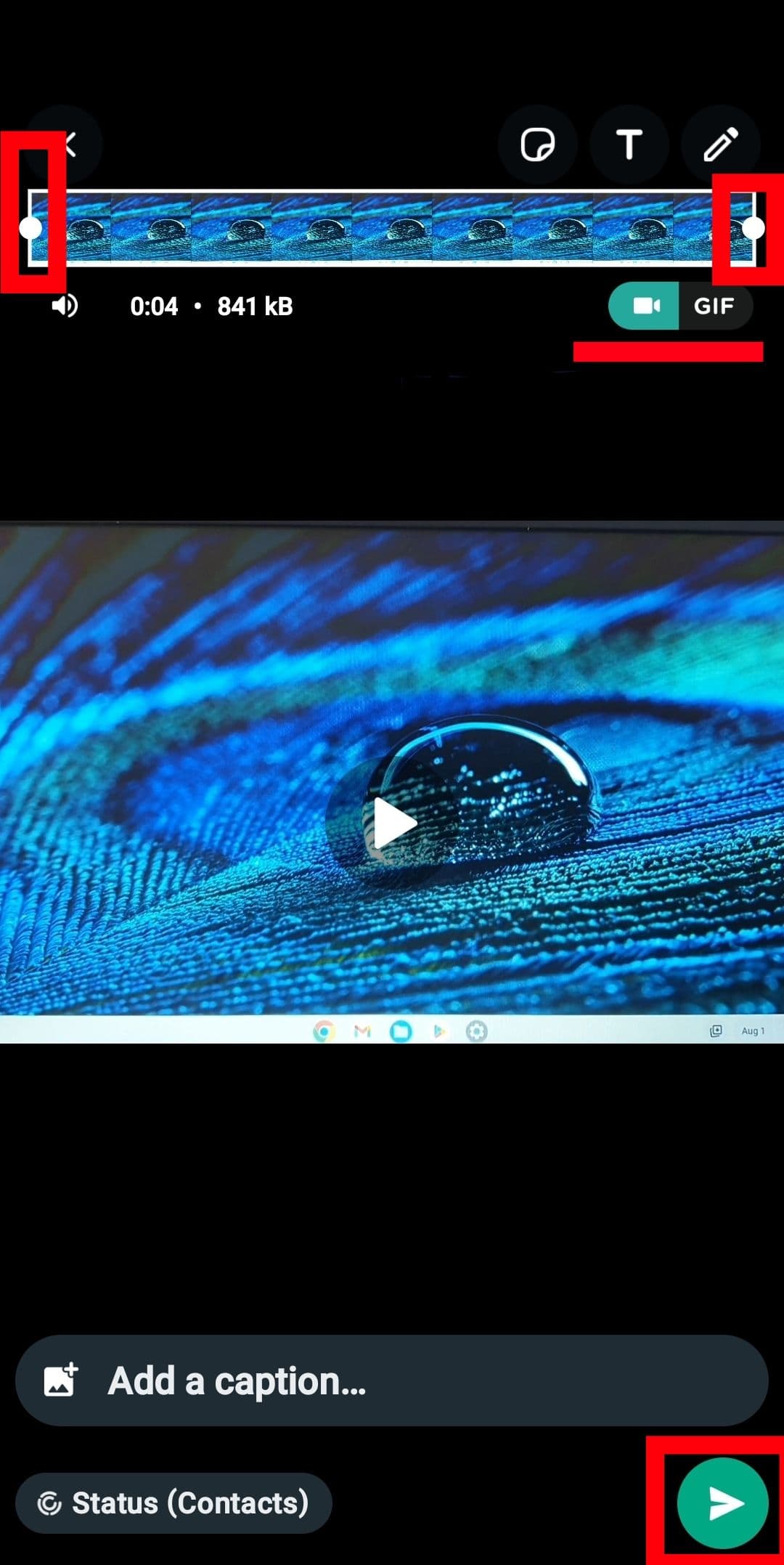
στην κάτω αριστερή γωνία της οθόνης. Αυτό ανοίγει την εφαρμογή Gallery. - Προσαρμόστε τα ρυθμιστικά στο επάνω μέρος της οθόνης σύροντάς τα αριστερά και δεξιά. Το αριστερό ρυθμιστικό περικόπτει την αρχή του βίντεο και το δεξί ρυθμιστικό περικόπτει το τέλος του βίντεο.
-
Μπορείτε να αλλάξετε το περικομμένο βίντεο ως α
GIF
πατώντας το
εικονίδιο GIF
στην επάνω δεξιά γωνία της οθόνης.
-
Όταν είστε ευχαριστημένοι με το περικομμένο βίντεο, πατήστε το
Αποστολή κουμπί βέλους
στην κάτω δεξιά γωνία της οθόνης.
Αυτό στέλνει το περικομμένο βίντεο στον επιλεγμένο παραλήπτη αλλά όχι
αντικαταστήστε το αρχικό αρχείο. Αυτό σημαίνει ότι το περικομμένο αρχείο δεν αποθηκεύεται αυτόματα.
Περικοπή βίντεο με το
Google
Photos
Η Google λατρεύει τις αποκλειστικές εφαρμογές υπηρεσιών της και υπάρχει μια εξαιρετική για την επεξεργασία φωτογραφιών. Μπορεί ακόμη και να είναι το ενσωματωμένο πρόγραμμα επεξεργασίας φωτογραφιών για χρήστες Android και είναι εξίσου εύκολο να περικόψετε βίντεο. Να πώς.
-
Πλοηγηθείτε στο
Φωτογραφίες Google
εφαρμογή. - Πατήστε το βίντεο που θέλετε να περικόψετε.
-
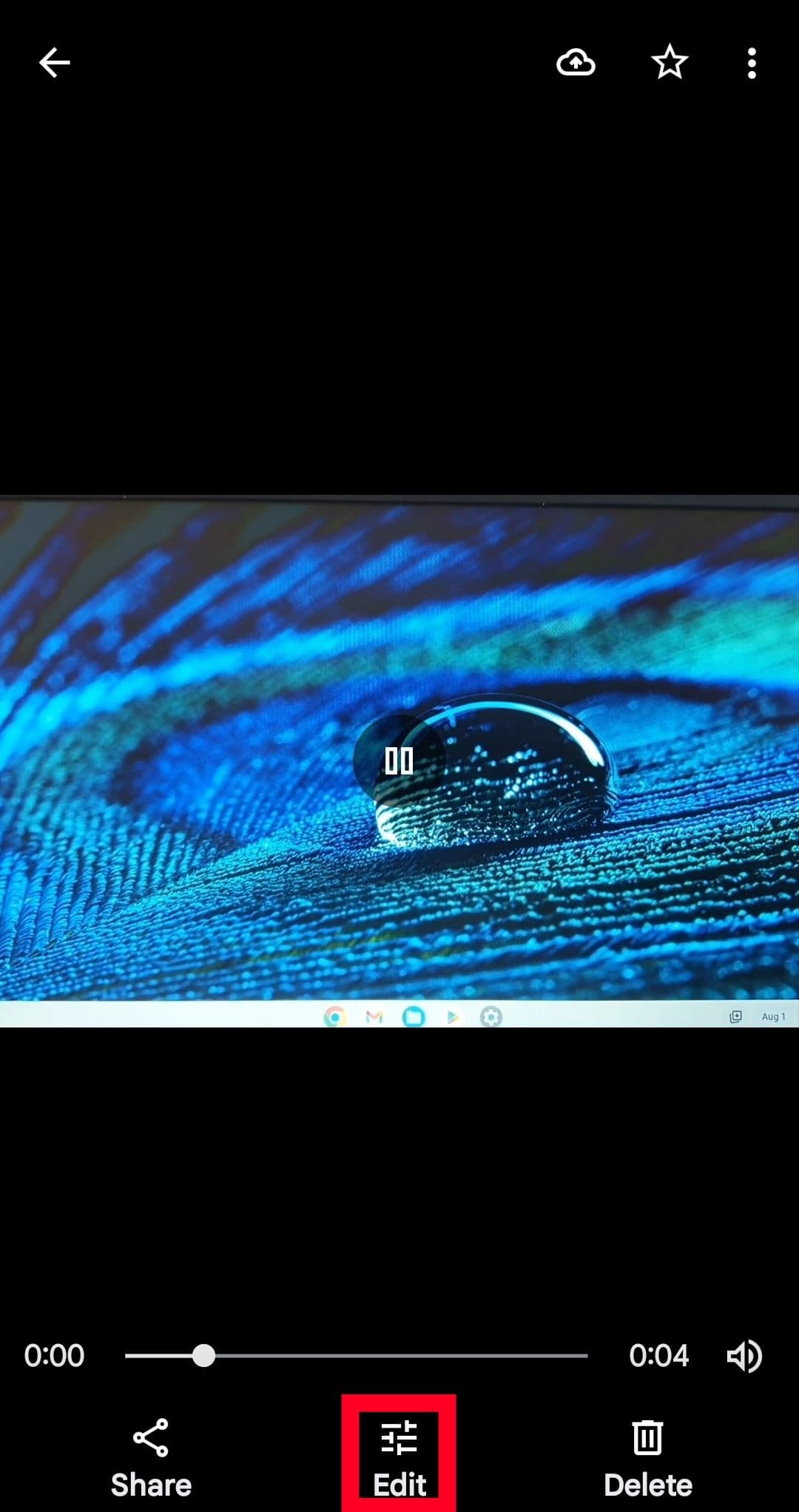
Πατήστε το
επιλογή επεξεργασίας
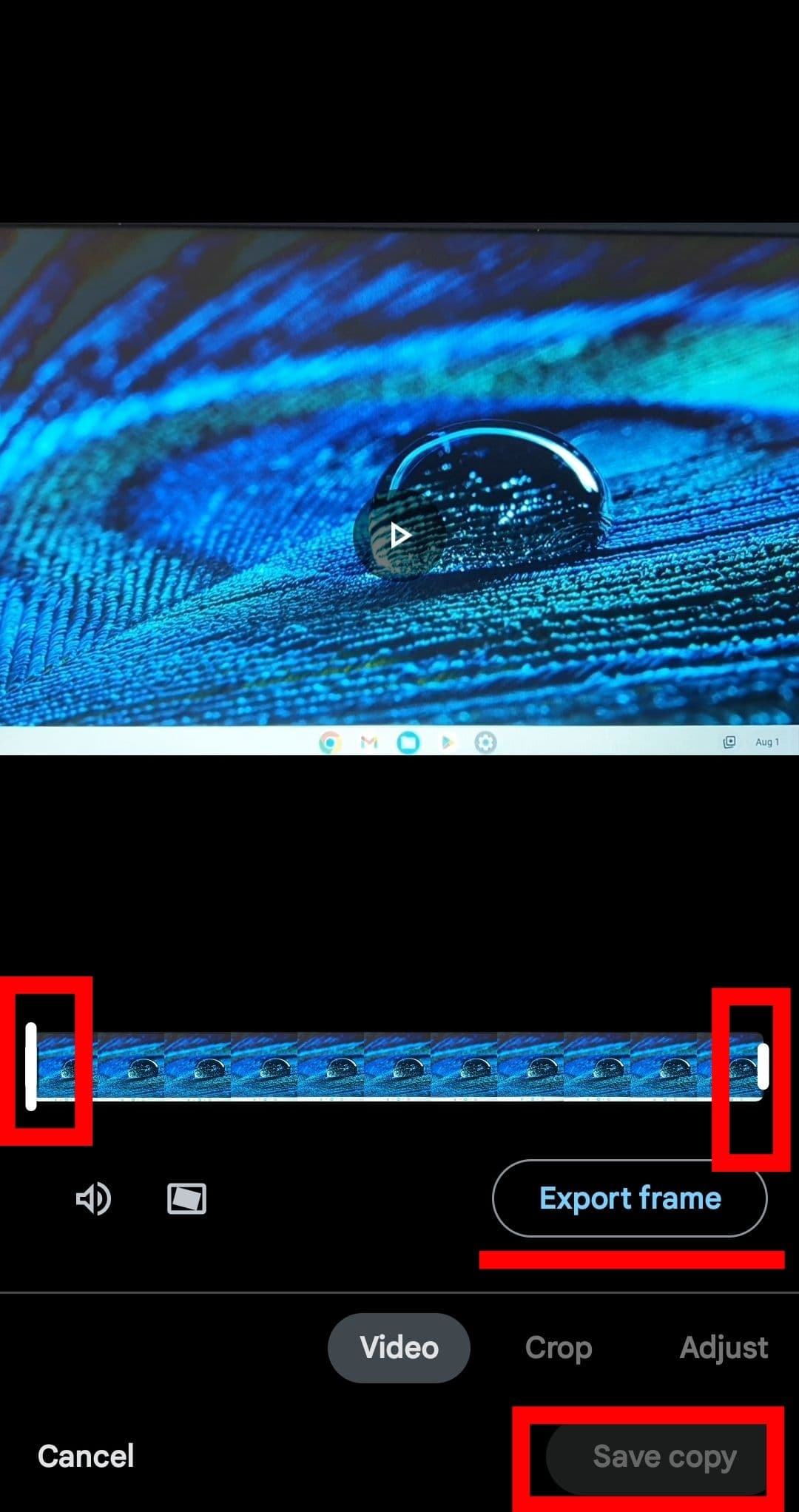
στο κέντρο του κάτω μενού. - Προσαρμόστε τα ρυθμιστικά στο κάτω μέρος της οθόνης σύροντάς τα αριστερά και δεξιά. Το αριστερό ρυθμιστικό περικόπτει την αρχή του βίντεο και το δεξί ρυθμιστικό περικόπτει το τέλος του βίντεο.
-
Επιλέγω
Πλαίσιο εξαγωγής
για να λάβετε μια αποθηκευμένη εικόνα του καρέ βίντεο στο οποίο βρίσκεστε.
-
Μόλις είστε ευχαριστημένοι με το περικομμένο βίντεο, πατήστε
Αποθηκεύστε ένα αντίγραφο
. Αυτό αποθηκεύει το περικομμένο βίντεο στην εφαρμογή Gallery ως δικό του αρχείο.
Η λειτουργία περικοπής που περιγράφεται παραπάνω παρατίθεται ως
βίντεο
στο πρόγραμμα επεξεργασίας φωτογραφιών Google, αλλά είναι η τυπική λειτουργία περικοπής βίντεο. Η επιλογή Περικοπή δίπλα της είναι για την αλλαγή του μεγέθους του καρέ και της αναλογίας διαστάσεων, όπως ένα πρόγραμμα επεξεργασίας εικόνας.
Περικοπή βίντεο iOS με την εφαρμογή Φωτογραφίες
Οι συσκευές Android δεν είναι οι μόνες με ενσωματωμένες δυνατότητες επεξεργασίας βίντεο. Οι συσκευές iOS απολαμβάνουν μια αποκλειστική εφαρμογή για την εξατομίκευση και την αλλαγή εικόνων και πλάνα. Επιπλέον, είναι εύκολο να περικόψετε αρχεία βίντεο με αυτό. Δείτε πώς να το κάνετε.
-
Πλοηγηθείτε στο
Εφαρμογή φωτογραφιών
στη συσκευή σας iOS. - Εντοπίστε το βίντεο που θέλετε να επεξεργαστείτε και πατήστε το.
-
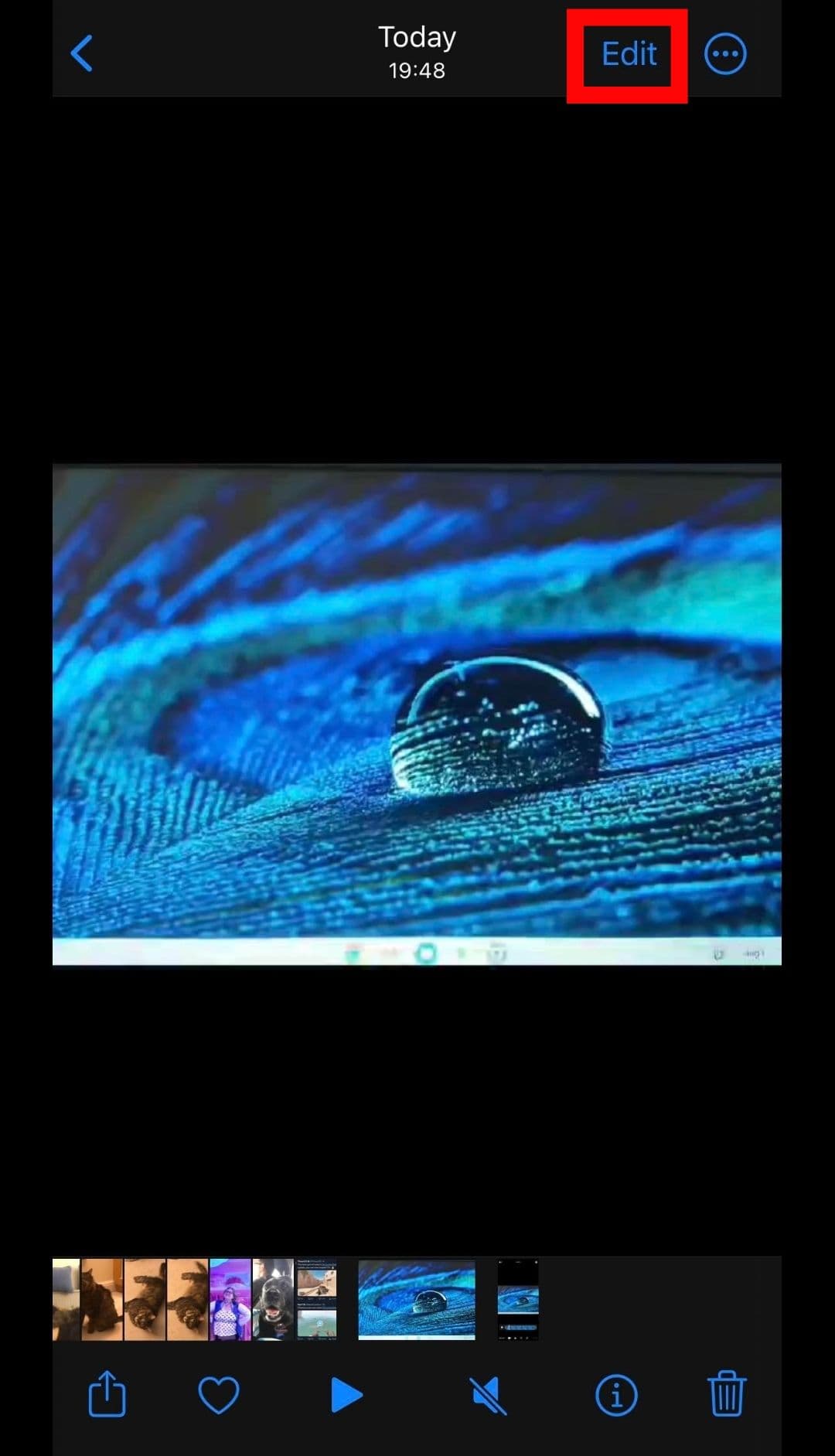
Πατήστε στο
Επιλογή επεξεργασίας
στην επάνω δεξιά γωνία της οθόνης. Αυτό ανοίγει το
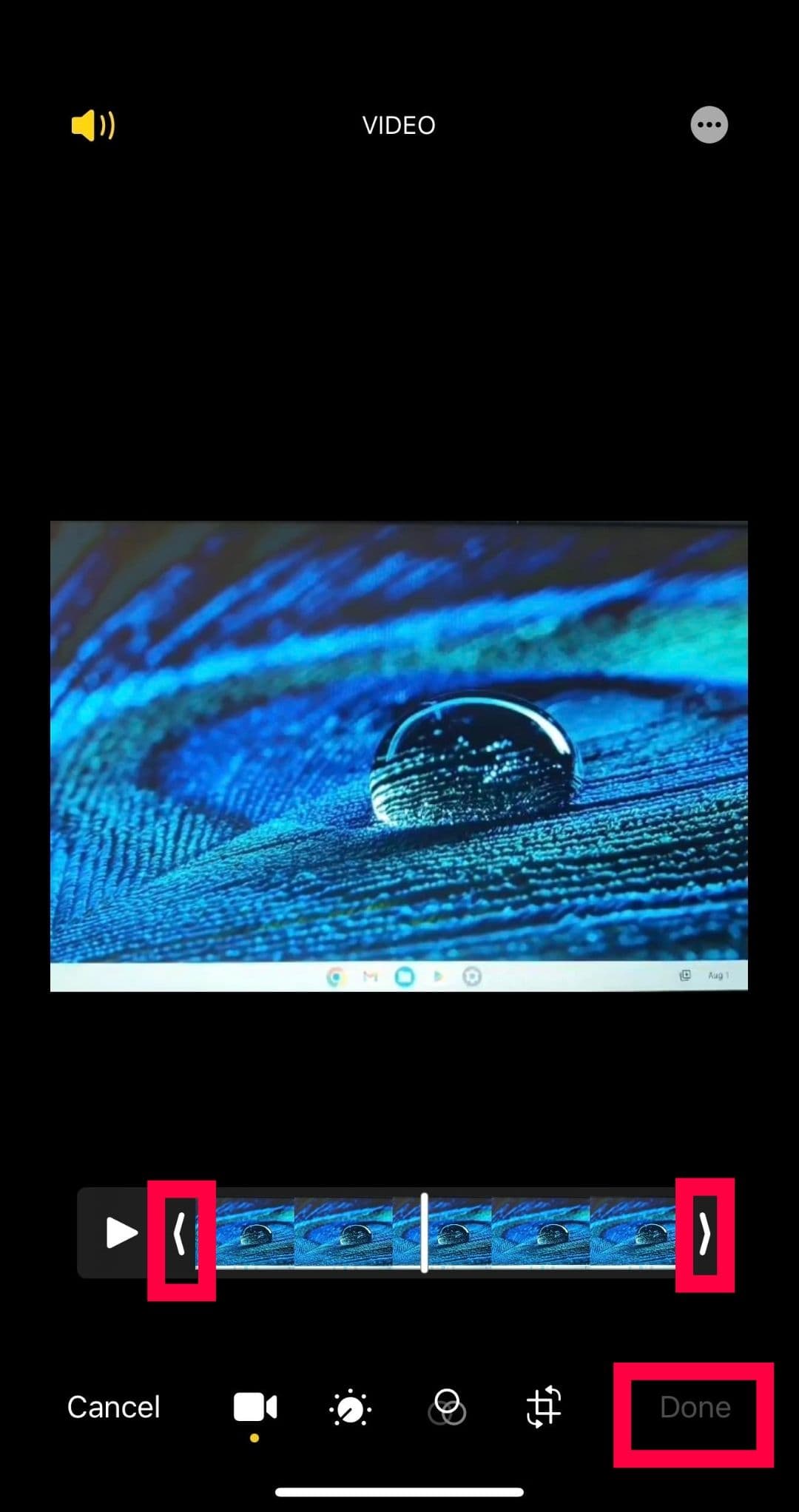
επεξεργαστής βίντεο. -
Προσαρμόστε τα ρυθμιστικά στο κάτω μέρος της οθόνης σύροντάς τα αριστερά και δεξιά. Το αριστερό ρυθμιστικό περικόπτει την αρχή του βίντεο και το δεξί ρυθμιστικό περικόπτει το τέλος του βίντεο.
-
Όταν είστε ευχαριστημένοι με το περικομμένο βίντεό σας, πατήστε το
Εγινε
επιλογή στην κάτω δεξιά γωνία της οθόνης. -
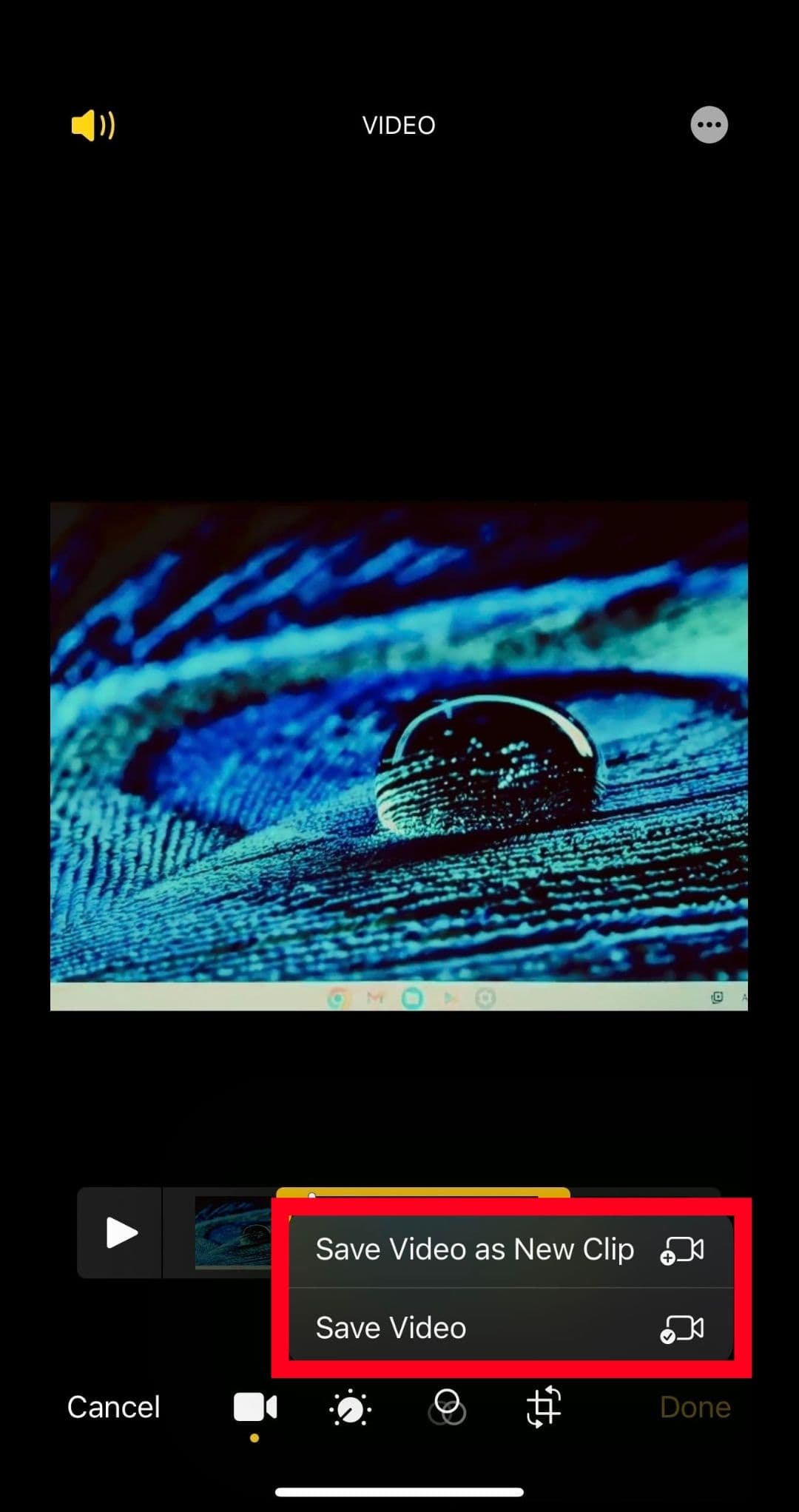
Παρακέντηση
Αποθήκευση βίντεο
για να αντικαταστήσετε το αρχικό αρχείο με την περικομμένη έκδοση. Παρακέντηση
Αποθήκευση βίντεο ως νέο κλιπ
για να αποθηκεύσετε το περικομμένο βίντεο ως δικό του αρχείο, διατηρώντας ανέπαφο το πρωτότυπο.
Απολαύστε τα προσεγμένα και τακτοποιημένα βίντεό σας!
Δεδομένου του αριθμού των σταδιοδρομιών που συνδέονται με πλατφόρμες που βασίζονται σε τροχούς, όπως το
TikTok
, όπου είναι σημαντικό να παραμείνετε δημοφιλείς, η διατήρηση του πλάνα ευκρινούς και ευκρινούς είναι πιο ζωτικής σημασίας από ποτέ. Αυτές οι μέθοδοι θα κάνουν θαύματα για την επόμενη οπτικοακουστική σας εκμετάλλευση. Η ενημέρωση σχετικά με τις αλλαγές διεπαφής μπορεί επίσης να είναι χρήσιμη. Εφαρμογές όπως το Whatsapp αλλάζουν τις διατάξεις των μενού τους κάθε τόσο. Ακολουθήστε τα παραπάνω βήματα και διατηρήστε το περιεχόμενό σας καλά περιποιημένο.

