

Τα Windows 11 έχουν την επιλογή μόνιμης καρφίτσωσης της πλακέτας γραφικών στοιχείων. Δείτε πώς μπορείτε να την ενεργοποιήσετε
Το Windows 11 build 23521, που κυκλοφόρησε στο Dev Channel αυτή την εβδομάδα, παρουσίασε μια νέα δυνατότητα widget. Όχι, δεν μπορούμε ακόμα να τοποθετήσουμε ξεχωριστά γραφικά στοιχεία στην επιφάνεια εργασίας (όπως στην εποχή των Windows 7) και όχι, δεν μπορούμε να αφαιρέσουμε τη ροή ειδήσεων (ευτυχώς, αυτή η δυνατότητα θα είναι σύντομα διαθέσιμη). Η τελευταία προσθήκη της Microsoft που σχετίζεται με γραφικά στοιχεία στα Windows 11 είναι η δυνατότητα να καρφιτσώσετε την πλακέτα γραφικών στοιχείων στη γραμμή εργασιών και να την εμφανίσετε μόνιμα εκεί πάνω από οτιδήποτε άλλο.
Ο ενημερωμένος πίνακας γραφικών στοιχείων κυκλοφορεί στα Windows Insiders στα κανάλια Canary και Dev. Για να το δοκιμάσετε, ενημερώστε το Windows Web Experience Pack στην πιο πρόσφατη έκδοση και την πλακέτα κάνοντας κλικ στο εικονίδιό του στη γραμμή εργασιών, πατώντας
Νίκη + Α
, ή σάρωση από το αριστερό άκρο της οθόνης. Στη συνέχεια, κάντε κλικ στο κουμπί καρφίτσας στην επάνω δεξιά γωνία του πίνακα.
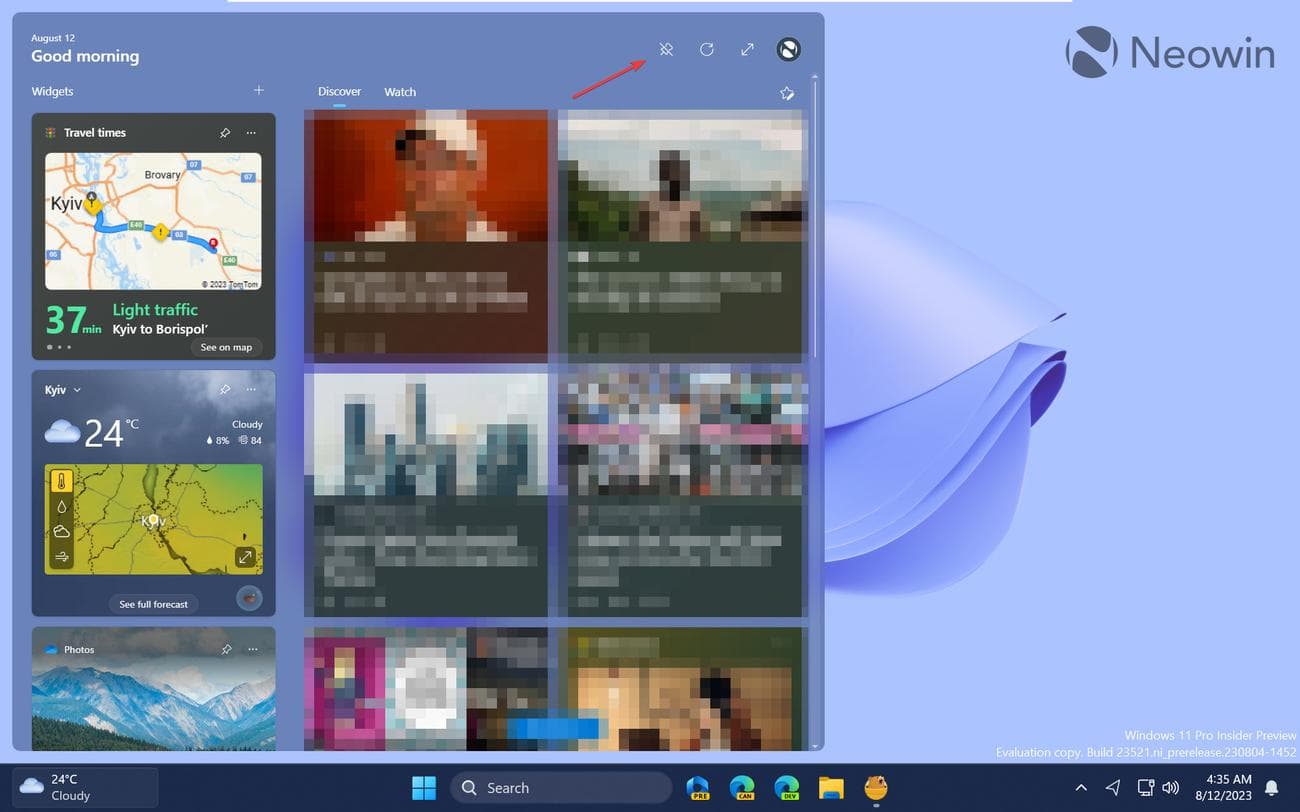
Αξίζει να σημειωθεί ότι ο ενημερωμένος πίνακας γραφικών στοιχείων βρίσκεται πάντα στην κορυφή, πράγμα που σημαίνει ότι άλλες εφαρμογές δεν μπορούν να τον επικαλύπτουν. Επίσης, δεν υποστηρίζει το Snap Assist, επομένως η απόσπαση εφαρμογών στην οθόνη θα έχει ως αποτέλεσμα ορισμένα παράθυρα πίσω από την πλακέτα του widget. Ως συνήθως, η Microsoft ενθαρρύνει τους πελάτες να μοιραστούν τις σκέψεις τους στο Feedback Hub για να βοηθήσουν τους προγραμματιστές να βελτιώσουν το λειτουργικό σύστημα.
Εάν δεν έχετε την ενημερωμένη πλακέτα γραφικών στοιχείων στον υπολογιστή σας που εκτελεί την πιο πρόσφατη έκδοση Dev ή Canary, δοκιμάστε τα εξής:
-
Κατεβάστε το ViveTool
από
GitHub
και αποσυσκευάστε τα αρχεία σε έναν βολικό και εύκολο στην εύρεση φάκελο. -
Τύπος
Win + X
και επιλέξτε
Τερματικό (Διαχειριστής)
. -
Αλλάξτε το τερματικό των Windows στο προφίλ της γραμμής εντολών με το
Ctrl + Shift + 2
συντόμευση ή κάνοντας κλικ στο κουμπί με το βέλος προς τα κάτω στο επάνω μέρος του παραθύρου.

-
Μεταβείτε στον φάκελο που περιέχει τα αρχεία ViveTool με το
CD
εντολή. Για παράδειγμα, εάν έχετε τοποθετήσει το ViveTool στο C:Vive, πληκτρολογήστε
CD C:Vive
. -
Τύπος
vivetool /enable /id:43636169
και πατήστε
Εισαγω
. - Κάντε επανεκκίνηση του υπολογιστή σας.
Σε περίπτωση που το χάσατε, η Microsoft παρουσίασε πρόσφατα νέα widget για παρακολούθηση υλικού. Ανατρέξτε σε αυτό το άρθρο για να μάθετε πώς μπορείτε να προσθέσετε CPU, RAM, δίκτυο και άλλα γραφικά στοιχεία στην πλακέτα στα Windows 11.
Τι πιστεύετε για τη δυνατότητα καρφιτσώματος του πίνακα γραφικών στοιχείων στην επιφάνεια εργασίας; Ενημερώστε μας στα σχόλια.
Η πίστωση για το αναγνωριστικό πηγαίνει στο @
PhantomOfEarth

