
Πώς να χρησιμοποιήσετε το Threads στο πρόγραμμα περιήγησής σας ή στον υπολογιστή σας
Τι πρέπει να ξέρετε
-
Η Threads κυκλοφόρησε πρόσφατα μια διαδικτυακή έκδοση της
πλατφόρμα
ς κοινωνικών μέσων της. - Η κυκλοφορία του Threads.net επιτρέπει στους χρήστες να έχουν πρόσβαση στα Threads μέσα σε ένα πρόγραμμα περιήγησης.
- Είναι επίσης δυνατό να εγκαταστήσετε το Threads ως PWA ή να το καρφιτσώσετε στο Edge Sidebar.
-
Προηγουμένως, ήταν δυνατή η χρήση Threads σε υπολογιστή με
Windows 11
, αλλά για να γίνει αυτό απαιτούσε το Υποσύστημα Windows για Android και την παράπλευρη φόρτωση μιας
εφαρμογή
ς.
Τα νήματα ξέσπασαν στη σκηνή όταν το Instagram παρουσίασε τη νέα εφαρμογή κοινωνικών μέσων για να ανταγωνιστεί το Twitter. Η αρχική κυκλοφορία του Threads περιοριζόταν σε Android και iOS, αλλά τώρα οι χρήστες ιστού μπορούν να συμμετάσχουν.
Threads.net
κυκλοφόρησε αυτή την εβδομάδα, δίνοντας σε οποιονδήποτε διαθέτει πρόγραμμα περιήγησης τη δυνατότητα να περιηγηθεί στη νέα υπηρεσία κοινωνικών μέσων.
Το Threads.net ξεκίνησε τεχνικά πριν από λίγο καιρό, αλλά περιορίστηκε στην προβολή των προφίλ των ανθρώπων. Είναι πλέον ένας τρόπος για να περιηγείστε στη ροή σας και να μοιράζεστε
περιεχόμενο
, όπως και οι εφαρμογές Threads για κινητά. Υπάρχουν ακόμη κάποια όρια, όπως η αντιγραφή και επικόλληση εικόνων που δεν λειτουργεί, αλλά είναι μια σταθερή αρχική εκκίνηση από ό,τι έχω δει.
Οι αγώνες του Twitter ενέπνευσαν τη Meta να λανσάρει τα Threads νωρίτερα από το αναμενόμενο, επομένως ο γίγαντας των μέσων κοινωνικής δικτύωσης έπρεπε να παίξει catch up. Το λανσάρισμα του Threads.net βοηθάει και διευρύνει πόσες συσκευές μπορούν να έχουν πρόσβαση στα Threads.
Η πλευρική φόρτωση της εφαρμογής Android Threads (αριστερά) έχει ως αποτέλεσμα χειρότερη εμπειρία από την εγκατάσταση του Threads.net (δεξιά) ως προοδευτικής εφαρμογής ιστού.
(Εικόνα: Μέλλον)
Όταν κυκλοφόρησε για πρώτη φορά το Threads, έτρεξα στο γραφείο μου για να μάθω εάν ήταν δυνατό να εκτελεστεί η εφαρμογή κοινωνικών μέσων σε υπολογιστή, όπως έκανε και ο Richard Devine που έγραψε έναν οδηγό για το θέμα. Ενώ ήταν δυνατό πριν από την κυκλοφορία του Threads.net, ήταν πολύ πιο άβολο. Για να χρησιμοποιήσετε το Threads στα Windows 11, έπρεπε να χρησιμοποιήσετε το Υποσύστημα Windows για Android και να φορτώσετε ένα APK για την έκδοση Android του Threads.
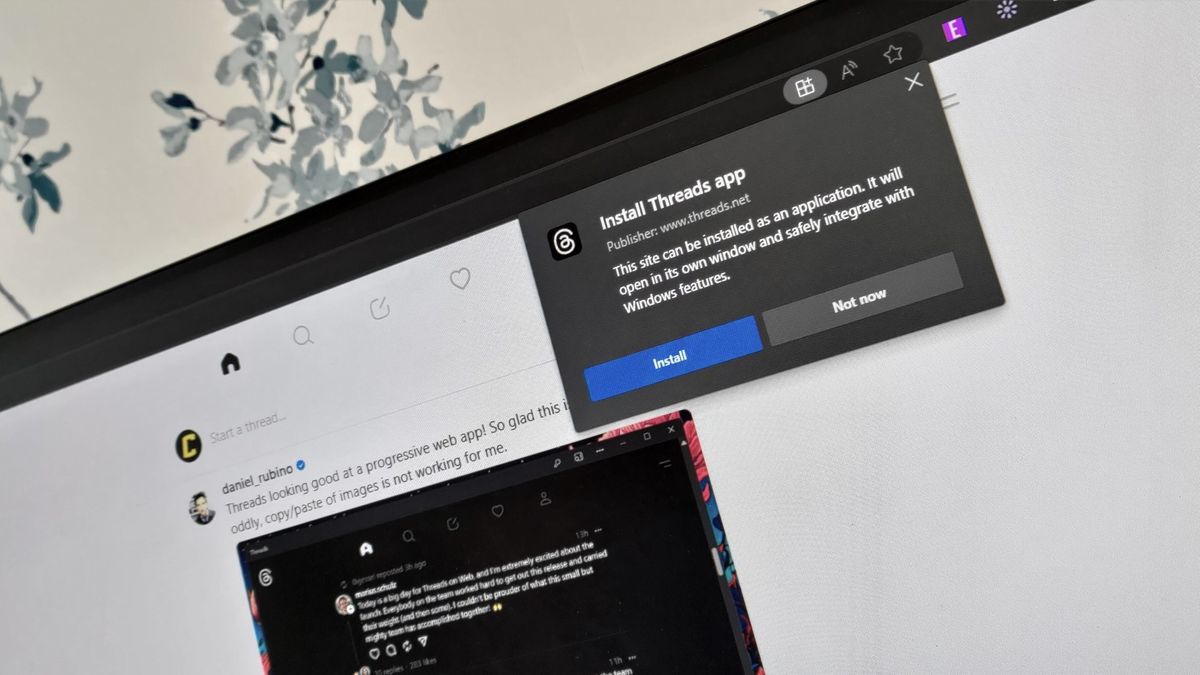
Οι μέρες που έπρεπε να χρησιμοποιήσετε το WSA για την εκκίνηση του Threads στα Windows 11 έχουν τελειώσει, καθώς μπορείτε πλέον να ανοίξετε την εφαρμογή σε οποιοδήποτε πρόγραμμα περιήγησης. Μπορείτε επίσης να εγκαταστήσετε τον ιστότοπο Threads ως προοδευτική εφαρμογή ιστού (PWA) ή να τον καρφιτσώσετε στην πλευρική γραμμή Edge.
Εκτός από το ότι η web έκδοση του Threads είναι πιο εύχρηστη από την πλευρική έκδοση Android, το Threads.net φαίνεται καλύτερο από το αντίστοιχο Android, τουλάχιστον σε υπολογιστή. Το Instagram εξακολουθεί να κάνει κακή δουλειά χρησιμοποιώντας ολόκληρη την οθόνη σας, αλλά τουλάχιστον το κείμενο αποδίδεται σωστά. Στην παραπάνω εικόνα, μπορείτε να παρατηρήσετε πολύ πιο καθαρό κείμενο στο Threads.net.
Πώς να χρησιμοποιήσετε το Threads σε ένα πρόγραμμα περιήγησης
Ευτυχώς, αυτή η διαδικασία είναι απλή. Απλώς πρέπει να μεταβείτε στο Threads.net για να ανοίξετε την έκδοση web του Threads. Θα δείτε τη συνήθη προτροπή για σύνδεση, αν δεν το έχετε κάνει στο παρελθόν. Εάν έχετε ήδη συνδεθεί, ο ιστότοπος θα εμφανίζει τη ροή των νημάτων σας.
Θα μπορούσατε απλώς να σταματήσετε εδώ, καθώς χρησιμοποιείτε ήδη Threads και είστε έτοιμοι, αλλά μπορείτε να βελτιώσετε λίγο την εμπειρία εγκαθιστώντας το Threads.net ως PWA. Υπάρχουν πολλά προγράμματα περιήγησης που υποστηρίζουν την εγκατάσταση PWA, αλλά θα περιγράψω πώς να το κάνετε στο Edge, καθώς η διαδικασία είναι παρόμοια σε όλα τα υποστηριζόμενα προγράμματα περιήγησης.
Εικόνα
1
του
2

Μπορείτε να εγκαταστήσετε το Threads ως PWA κάνοντας κλικ σε ένα κουμπί μέσα στο Edge.
(Εικόνα: Μέλλον)
- Μεταβείτε στο Threads.net στο Microsoft Edge.
- Κάντε κλικ στο κουμπί στη γραμμή διευθύνσεων για να εγκαταστήσετε το Threads.net ως εφαρμογή.
Στη συνέχεια, θα έχετε επιλογές για να καρφιτσώσετε την εφαρμογή στη γραμμή εργασιών ή στο μενού Έναρξη. Μπορείτε επίσης να δημιουργήσετε μια συντόμευση επιφάνειας
εργασία
ς και να ξεκινήσετε αυτόματα την εφαρμογή όταν συνδέεστε στα Windows 11.
Πώς να χρησιμοποιήσετε τα νήματα στο Edge Sidebar
Υπάρχει επίσης η επιλογή χρήσης Threads εντός της Sidebar του Edge. Είμαι μεγάλος θαυμαστής του Sidebar, καθώς μου επιτρέπει να ανοίγω μια κάθετη διεπαφή παρόμοια με ένα smartphone από οποιαδήποτε ιστοσελίδα. Το Threads φαίνεται φυσικό στο Edge Sidebar, κάτι που είναι λογικό καθώς η προεπιλεγμένη αναλογία διαστάσεων είναι παρόμοια με ένα ψηλό τηλέφωνο. Μπορείτε να επεκτείνετε το Sidebar, αν και σε κάποιο σημείο φαίνεται ανόητο.
Εικόνα
1
του
2
(Εικόνα: Μέλλον)
- Μεταβείτε στο Threads.net εντός του Edge.
- Κάντε κλικ στο κουμπί συν στην πλευρική γραμμή Edge (αν δεν βλέπετε την πλευρική γραμμή, κάντε κλικ στο εικονίδιο Bing ή πατήστε CTRL + SHIFT + / στο πληκτρολόγιό σας).
- Κάντε κλικ στην “Προσθήκη τρέχουσας σελίδας” στην πλευρική γραμμή.
Προτιμώ να χρησιμοποιώ Threads στο Sidebar παρά ως PWA, αλλά υπάρχουν πλεονεκτήματα και μειονεκτήματα για το καθένα. Ευτυχώς, είναι εύκολο να χρησιμοποιήσετε είτε το ένα είτε και τα δύο.