
Η δροσερή δυνατότητα μεταφόρτωσης βίντεο HD του WhatsApp είναι κακά νέα για παλιά iPhone και Android
Αφού προσθέσετε φωτογραφίες HD, το WhatsApp θα σας επιτρέπει τώρα να ανεβάσετε βίντεο HD στις συνομιλίες σας. Δεν μπορείτε ακόμα να ανεβάσετε τα κλιπ σε ποιότητα Full HD ή 4K, αλλά η μετάβαση στην υποστήριξη HD εξακολουθεί να είναι εξαιρετική. Προηγουμένως, αυτά τα κλιπ συμπιέζονταν σε 480p. Δηλαδή, εκτός κι αν εκμεταλλευτείτε αυτό το κόλπο του WhatsApp για να στείλετε φωτογραφίες και βίντεο σε πλήρη ποιότητα.
Αν και οι ενημερώσεις WhatsApp θα βελτιώσουν την ποιότητα του περιεχομένου που μοιραζόμαστε, είναι κακά νέα για την αποθήκευση, ειδικά εάν τα άτομα στις συνομιλίες και τις ομάδες WhatsApp χρησιμοποιούν παλαιότερα τηλέφωνα iPhone και Android με λιγότερο διαθέσιμο χώρο αποθήκευσης.
Τα βίντεο HD είναι υπέροχα, αλλά…
Το WhatsApp συμπιέζει φωτογραφίες και βίντεο για εξοικονόμηση χώρου αποθήκευσης. Τα αρχεία HD είναι τεράστια, επομένως θα χρειαστεί περισσότερος χρόνος για τη λήψη τους μέσω μιας πιο αργής σύνδεσης στο Διαδίκτυο. Στη συνέχεια, τα βίντεο θα καταλάβουν σημαντικό μέρος του αποθηκευτικού χώρου του τηλεφώνου σας, ακόμα κι αν επιλέξετε να μην τα αποθηκεύσετε τοπικά.
Όλοι γνωρίζουμε ότι ορισμένες συνομιλίες τείνουν να ξεφεύγουν από τον έλεγχο όσον αφορά την ποσότητα των κοινόχρηστων αρχείων. Αν πρόκειται για ομαδική συνομιλία, όπως αυτή που μπορεί να έχετε δημιουργήσει για την οικογένειά σας, τότε είναι σίγουρο ότι θα λάβετε πολλές φωτογραφίες και κλιπ στην πορεία.
Όσο καλύτερη είναι η ποιότητα των αρχείων που μοιράζεστε και των αρχείων που μοιράζεστε μαζί σας, τόσο περισσότερο χώρο θα καταναλώνουν.
Pixel
7a. Πηγή εικόνας: Christian de Looper για το BGR
Δεν είναι άμεσο πρόβλημα εάν διαθέτετε συσκευή iPhone ή Android με τουλάχιστον 128 GB αποθηκευτικού χώρου. Αυτό είναι το νέο πρότυπο για τη βασική αποθήκευση σε όλες τις πλατφόρμες. Ωστόσο, πολλές παλαιότερες συσκευές εξακολουθούν να χρησιμοποιούνται. Συσκευές που έχουν 64 GB αποθηκευτικού χώρου ή και μικρότερο από αυτό.
Συνήθως είναι μεγάλες φωτογραφίες και βίντεο που φράζουν τη μνήμη του τηλεφώνου σας iPhone ή Android. Εξήγησα πριν ότι πρέπει να καθαρίσετε τα αρχεία στις εφαρμογές Photos ή Gallery και να αφαιρέσετε τα μεγάλα αρχεία που δεν χρειάζεστε. Σας είπα επίσης ότι πρέπει να κάνετε το ίδιο με τις εφαρμογές συνομιλίας, είτε iMessage, WhatsApp ή άλλες.
Μην τα σώζετε όλα
Τώρα που το WhatsApp υποστηρίζει την κοινή χρήση κλιπ HD, θα θέλετε να δώσετε ακόμα μεγαλύτερη προσοχή στην κατανάλωση αποθηκευτικού χώρου WhatsApp. Και εκκαθαρίστε τις συνομιλίες από καιρό σε καιρό για να διασφαλίσετε ότι το ακουστικό σας έχει αρκετό χώρο αποθήκευσης.
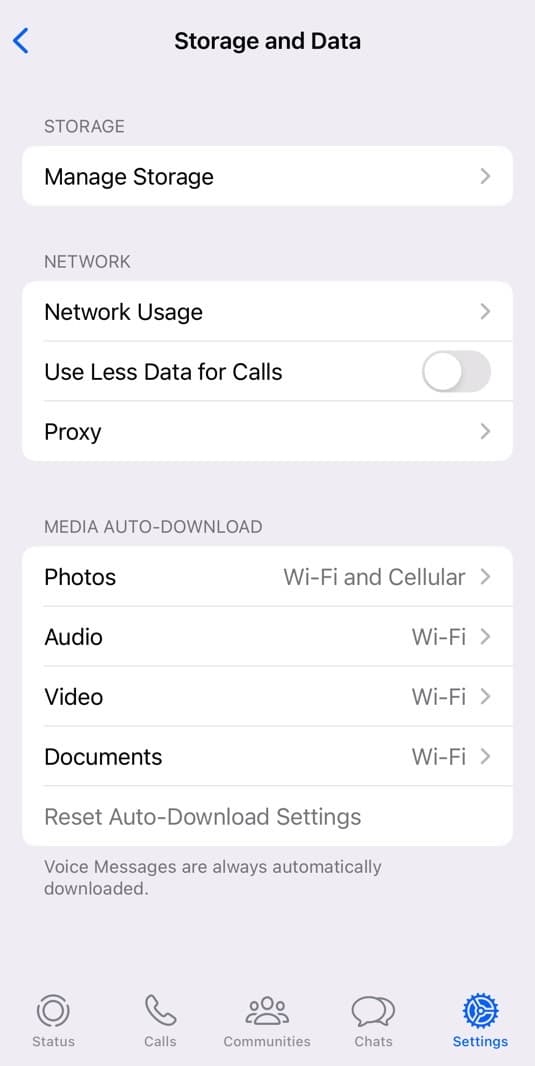
Υπάρχουν δύο πράγματα που μπορείτε να κάνετε. Πρώτα απ ‘όλα, μπορείτε να απενεργοποιήσετε τις λήψεις πολυμέσων. Προχωρήστε στο
Ρυθμίσεις
ενότητα της εφαρμογής, πατήστε
Αποθήκευση και Δεδομένα
και αναζητήστε
Αυτόματη λήψη πολυμέσων
. Σε αυτό το μενού, μπορείτε να ρυθμίσετε τη λήψη για Φωτογραφίες, Ήχος, Βίντεο και Έγγραφα
Ποτέ
αντί για Wi-Fi ή Wi-Fi και Cellular.
Στη συνέχεια, όμως, θα θέλετε να δείτε το περιεχόμενο που σας στέλνουν οι άλλοι. Ίσως λοιπόν να έχετε ενεργοποιήσει τις αυτόματες λήψεις και να αναζητήσετε μια διαφορετική λύση: Διαγράψτε φωτογραφίες και βίντεο HD από ανεξάρτητες συνομιλίες.
Καθαρίστε μεμονωμένες συνομιλίες WhatsApp
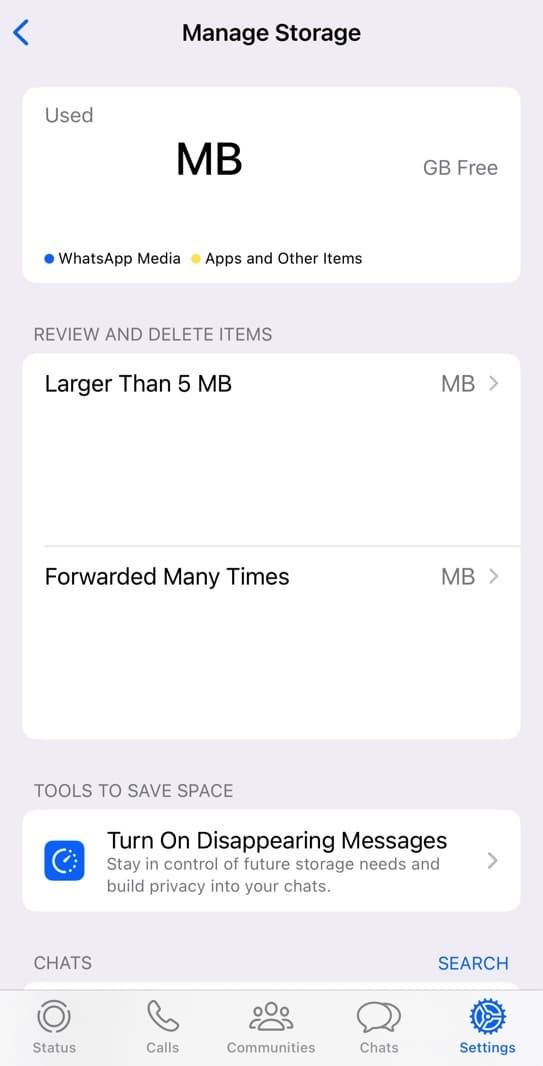
Ψάξτε για το
Διαχείριση αποθηκευτικού χώρου
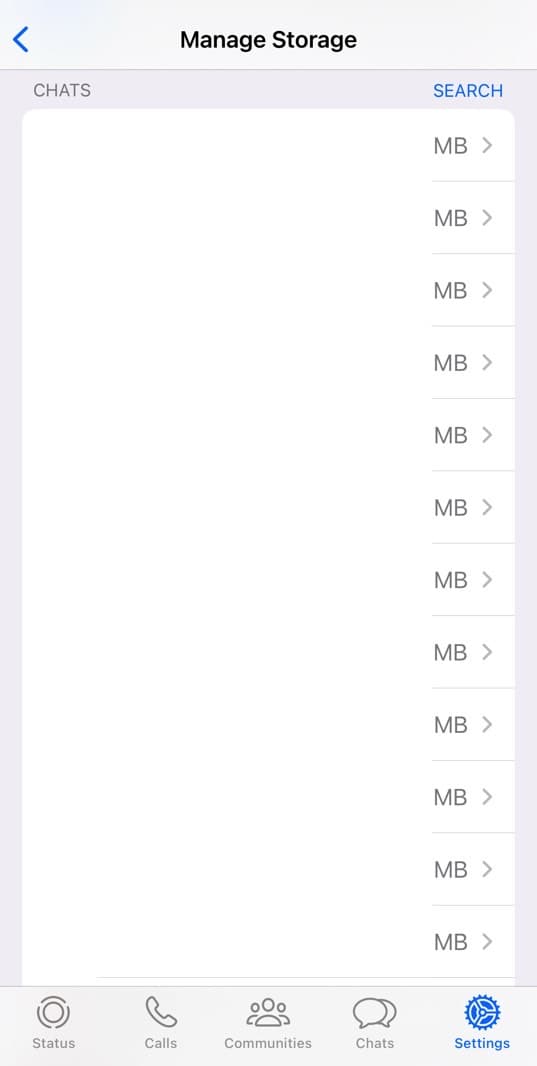
επιλογή στο ίδιο μενού ρυθμίσεων. Μπορείτε είτε να ελέγξετε και να διαγράψετε μεγάλα στοιχεία από την κύρια οθόνη (εικόνα παραπάνω) είτε να κάνετε κύλιση προς τα κάτω για να δείτε μια λίστα συνομιλιών (εικόνα παρακάτω) και τον αποθηκευτικό χώρο που καταναλώνει το καθένα.
Πατήστε στο όνομα μιας
επα
φής για να δείτε μια συλλογή με τις κοινόχρηστες φωτογραφίες και βίντεο. Εκεί μπορείτε να αρχίσετε να διαγράφετε τα μεγάλα αρχεία που μπορεί να φράξουν τη μνήμη σας. Να ξεκινάτε πάντα με τα αρχεία βίντεο και να στοχεύετε τα μεγαλύτερα. Ειδικά αν πρόκειται για κλιπ HD (ή μεγαλύτερα) που σας επιτρέπει να στείλετε το WhatsApp.
Εναλλακτικά, μπορείτε να μεταβείτε σε κάθε συνομιλία από το
Κουβέντα
μενού και μετακινηθείτε σε αυτό για να διαγράψετε κοινόχρηστα αρχεία. Ή πατήστε στο προφίλ του χρήστη για να μεταβείτε στο a
Μέσα, Σύνδεσμοι και Έγγραφα
μενού που σας επιτρέπει να διαγράψετε όλα τα μεγάλα αρχεία. Αλλά είναι πιο εύκολο να το κάνετε από το μενού Ρυθμίσεις του WhatsApp.
Μπορείτε να μετακινήσετε τα αρχεία που πρόκειται να διαγράψετε στους
υπολογιστές
σας ή στο cloud για να τα έχετε για μελλοντική χρήση. Αλλά δεν χρειάζεται να κάθονται στις συνομιλίες σας στο WhatsApp εάν δυσκολεύεστε με τον αποθηκευτικό χώρο.
