
Πώς να προσθέσετε σελιδοδείκτες σε όλες τις καρτέλες του Chrome στο Android
Δεν χρειάζεται πλέον να περνάτε μέσα από κρίκους για να αποθηκεύσετε πολλούς σελιδοδείκτες. Το
Android
σάς επιτρέπει να το κάνετε αμέσως
Υπήρχε μια εποχή που δεν μπορούσατε να προσθέσετε σελιδοδείκτες σε όλες τις ανοιχτές καρτέλες στο Google
Chrome
από tablet και τηλέφωνα Android. Η λύση απαιτούσε να αποκτήσετε πρόσβαση στον συγχρονισμένο λογαριασμό σας στην έκδοση για υπολογιστή και να αποθηκεύσετε τις καρτέλες. Η Google διόρθωσε αυτό το
πρόβλημα
και τώρα μπορείτε να προσθέσετε σελιδοδείκτες στους αγαπημένους σας ιστότοπους από τις κινητές συσκευές σας. Λειτουργεί για μεμονωμένες και ομαδοποιημένες καρτέλες, επομένως δεν χρειάζεται να τις διαχωρίσετε πρώτα. Ενημερώστε το Chrome εάν η εφαρμογή σας δεν εκτελεί την πιο πρόσφατη έκδοση. Διαφορετικά, ενδέχεται να μην δείτε τη λειτουργία. Δείτε πώς να το χρησιμοποιήσετε στη συσκευή σας.
Πώς να προσθέσετε σελιδοδείκτη σε κάθε ανοιχτή καρτέλα Chrome στο Android
Όταν προσθέτετε σελιδοδείκτες στις καρτέλες του Chrome στο τηλέφωνό σας Android, εμφανίζονται κάτω από το φάκελο Σελιδοδείκτες για κινητά στο πρόγραμμα περιήγησης. Δημιουργήστε νέους φακέλους και διαχωρίστε τις ιστοσελίδες σε αυτούς, ώστε να είναι οργανωμένες όπως θέλετε. Εάν αλλάξετε γνώμη, μπορείτε να τους μετακινήσετε μεταξύ φακέλων και να διαγράψετε ανεπιθύμητους. Δείτε πώς να το κάνετε:
Προσθέστε σελιδοδείκτες σε όλες τις καρτέλες του Chrome στο Android
- Ανοίξτε το πρόγραμμα περιήγησης Chrome.
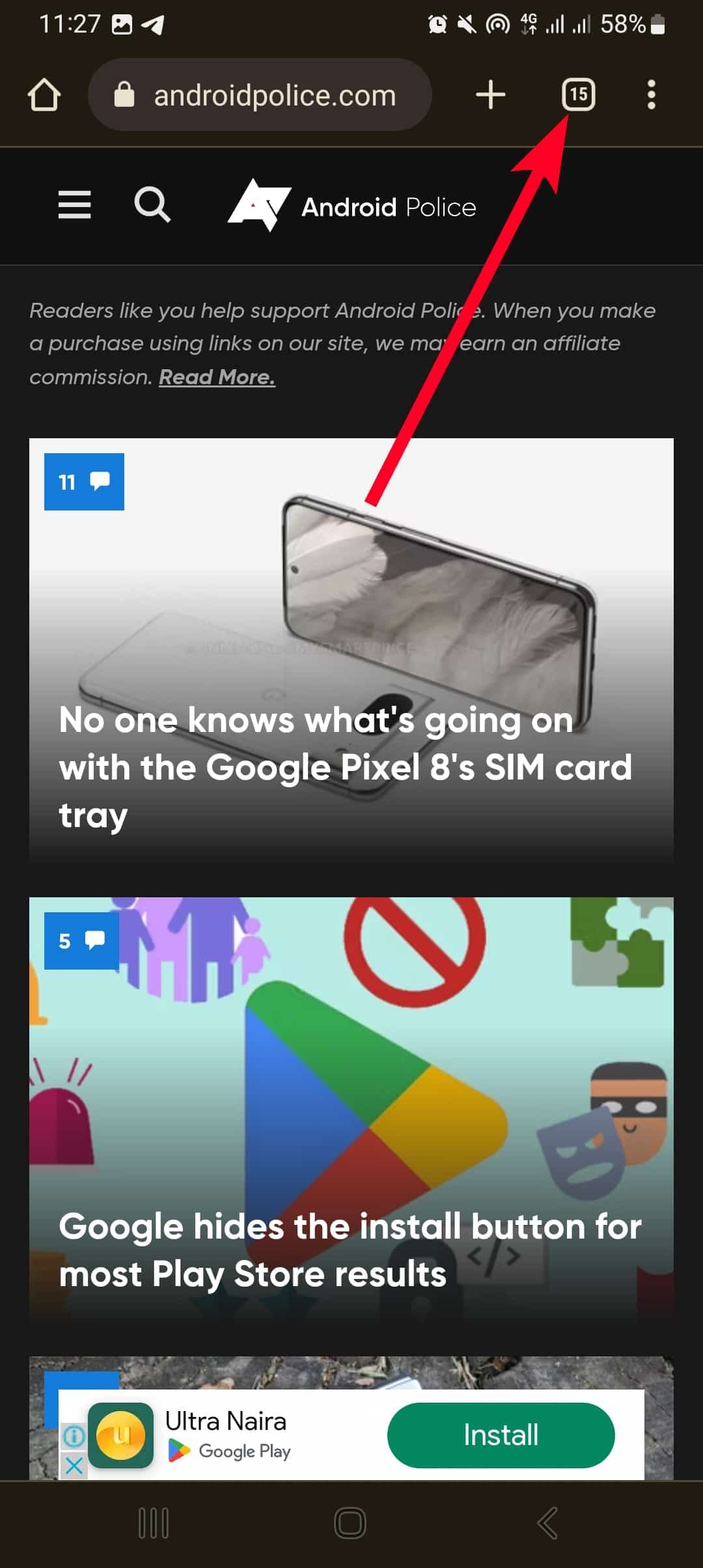
- Πατήστε το εικονίδιο για εναλλαγή καρτελών στην επάνω δεξιά γωνία.
-
Πατήστε το
εικονίδιο με τρεις κουκκίδες
στην ίδια θέση.
-
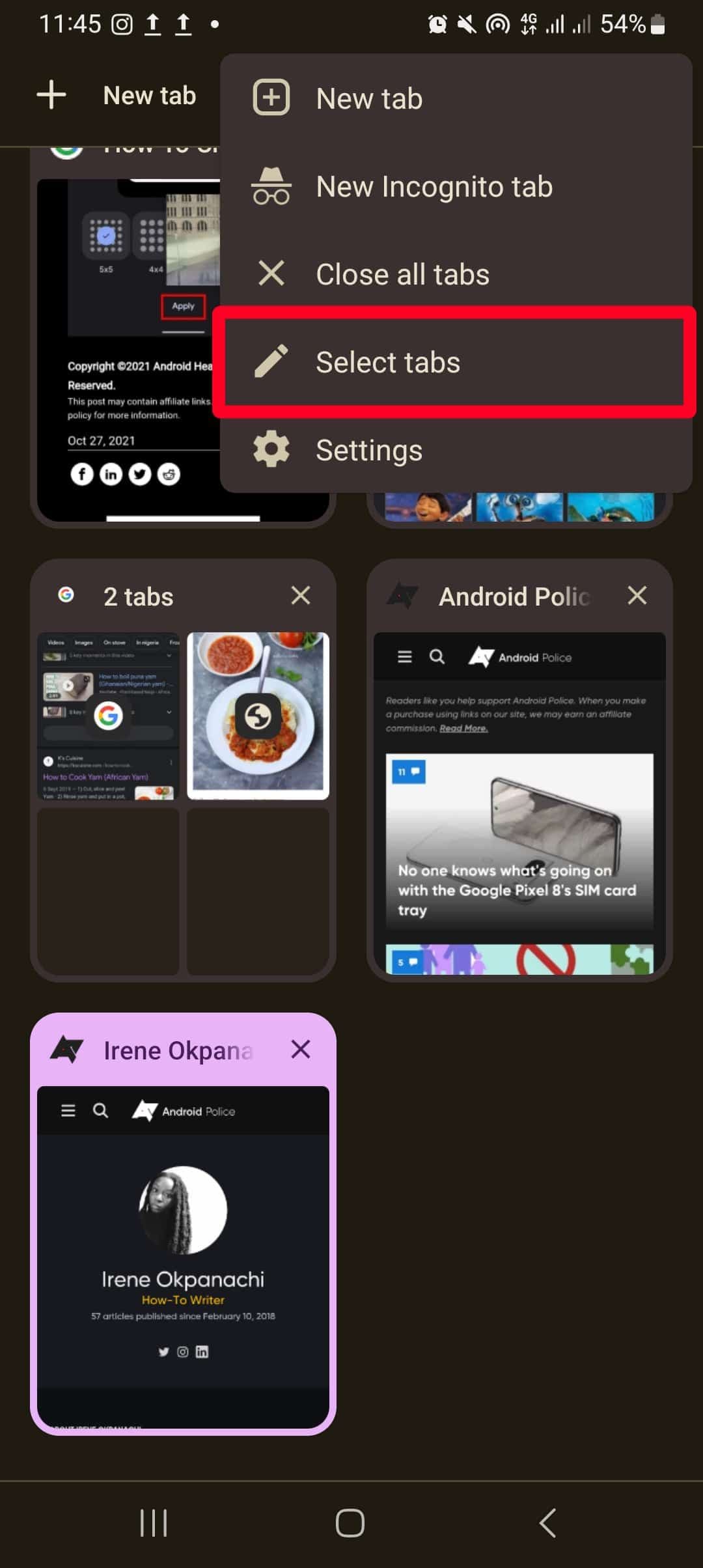
Παρακέντηση
Επιλέξτε καρτέλες
. -
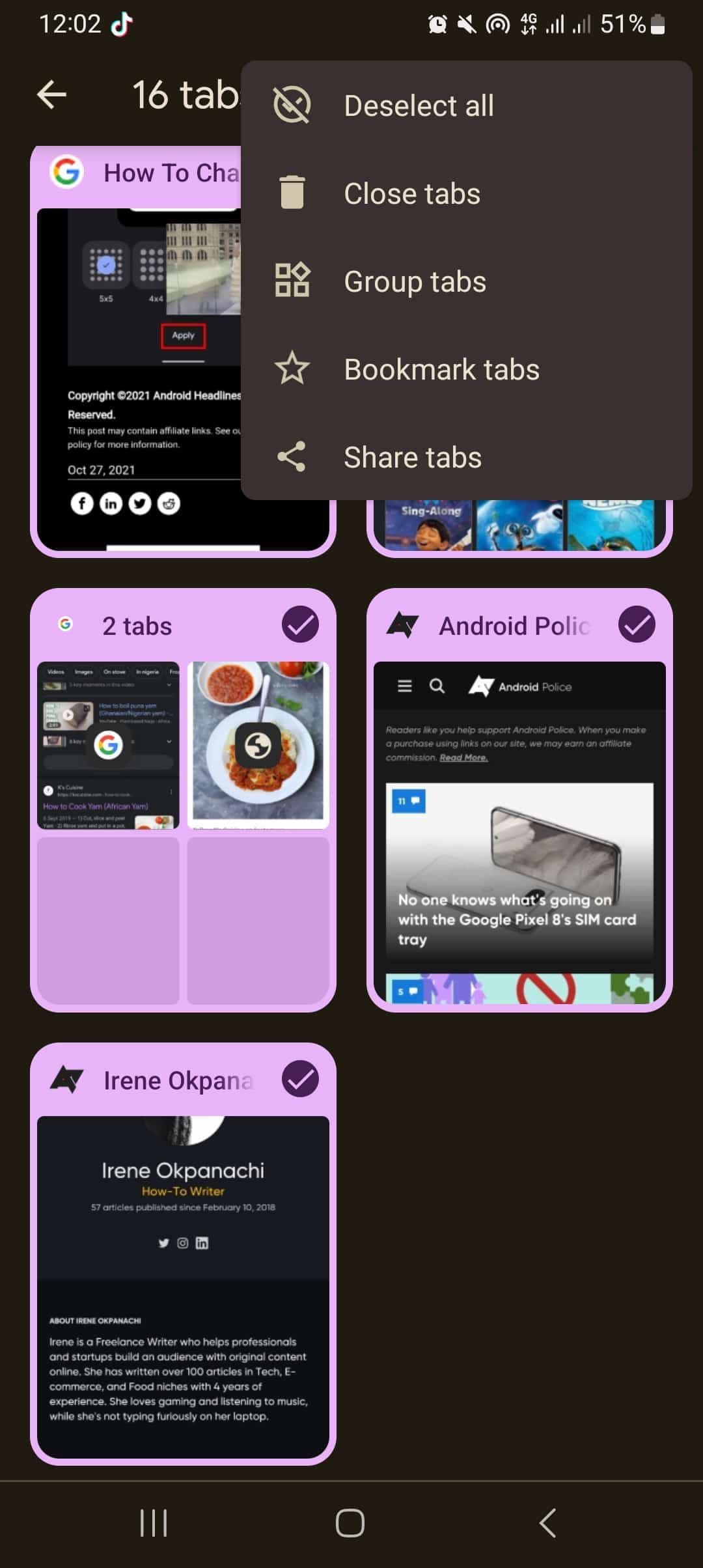
Επιλέξτε τις καρτέλες που θέλετε να αποθηκεύσετε ή πατήστε το
εικονίδιο με τρεις κουκκίδες
στην επάνω δεξιά γωνία και πατήστε
Επιλογή όλων
. -
Πατήστε το
εικονίδιο με τρεις κουκκίδες
ξανά και επιλέξτε
Καρτέλες σελιδοδείκτη
.
Προβάλετε και μετακινήστε τους σελιδοδείκτες του Chrome σε φακέλους στο Android
-
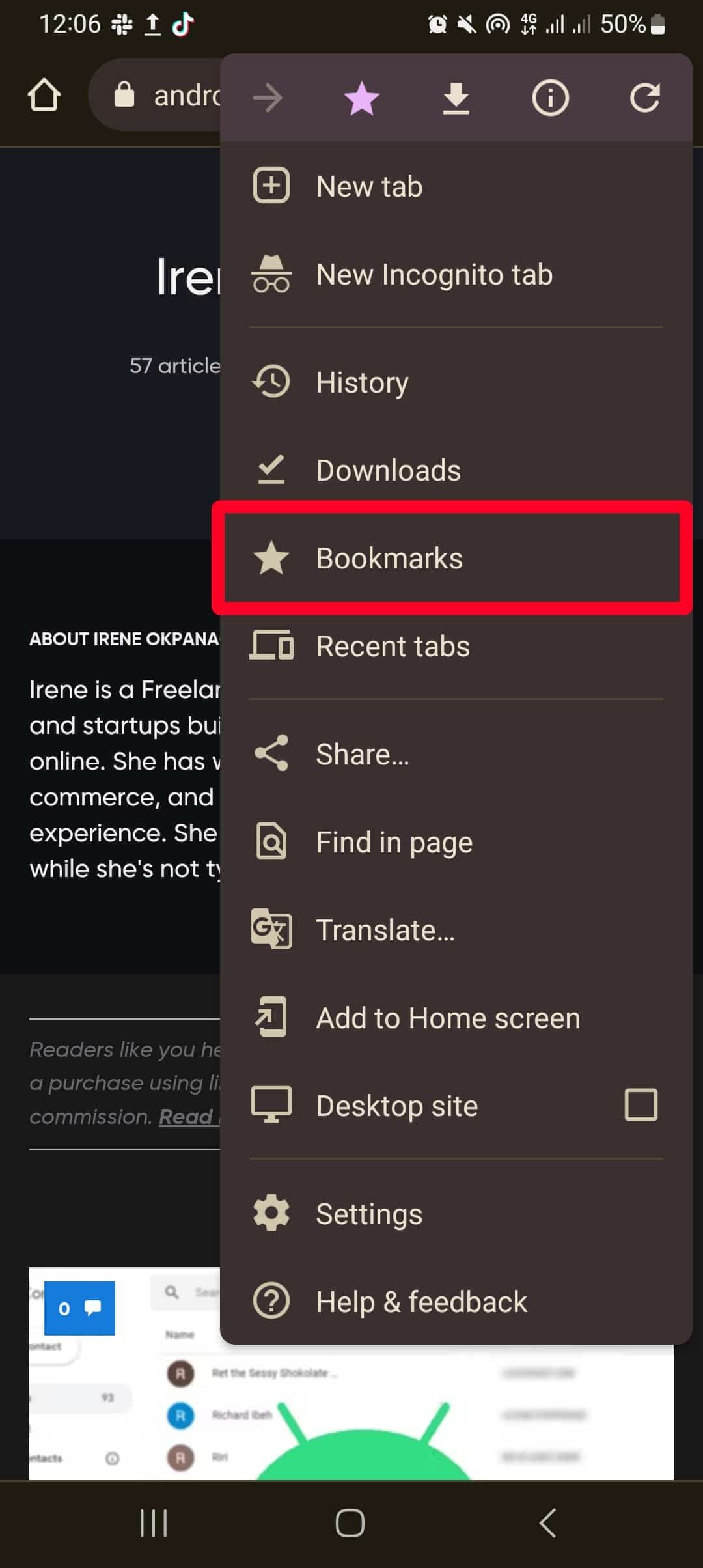
Στο πρόγραμμα περιήγησης Chrome, πατήστε το
εικονίδιο με τρεις κουκκίδες
στην επάνω δεξιά γωνία. -
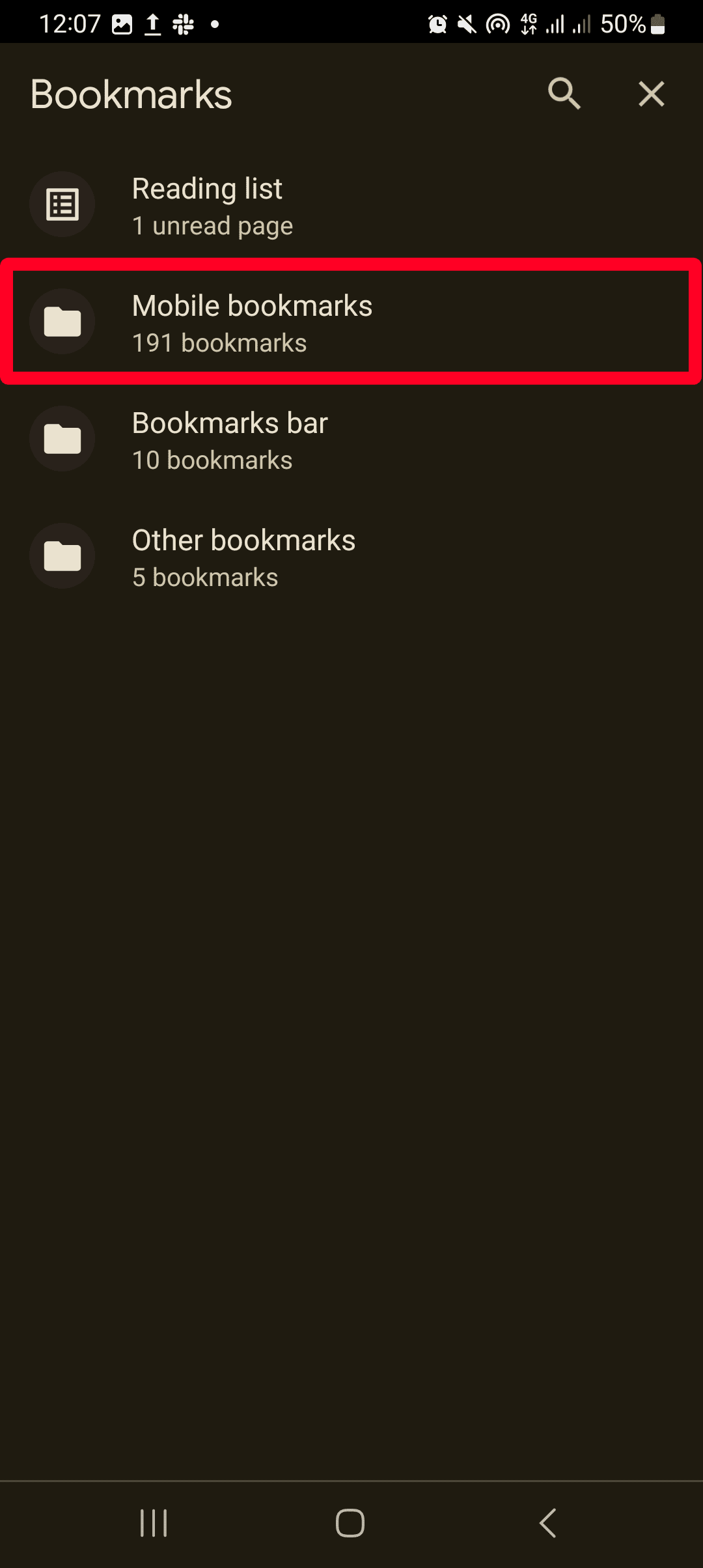
Παω σε
Σελιδοδείκτες
>
Σελιδοδείκτες για κινητά
.
-
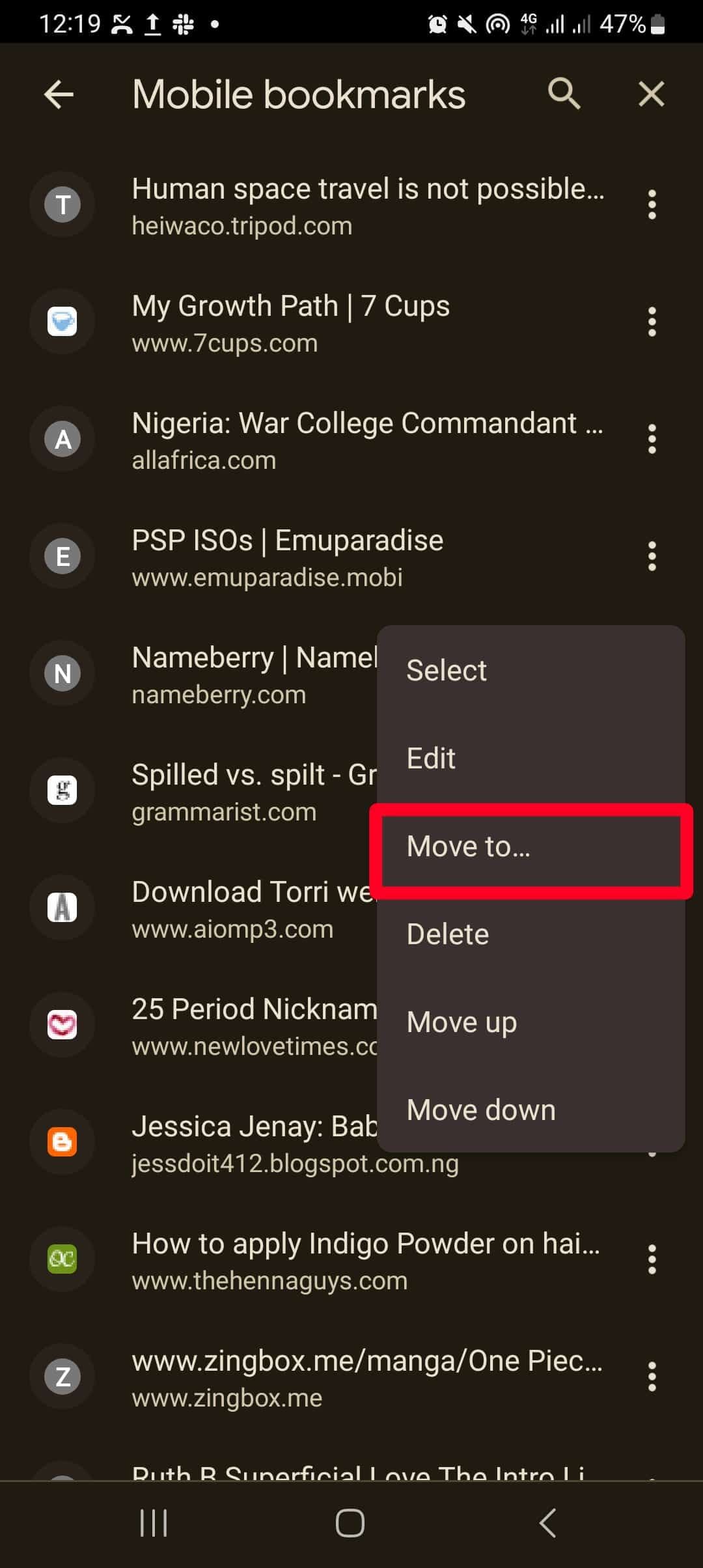
Για να μετακινήσετε σελιδοδείκτες σε άλλο φάκελο, πατήστε το
εικονίδιο με τρεις κουκκίδες
δίπλα τους. -
Επιλέγω
Μετακομίζω κάπου
. -
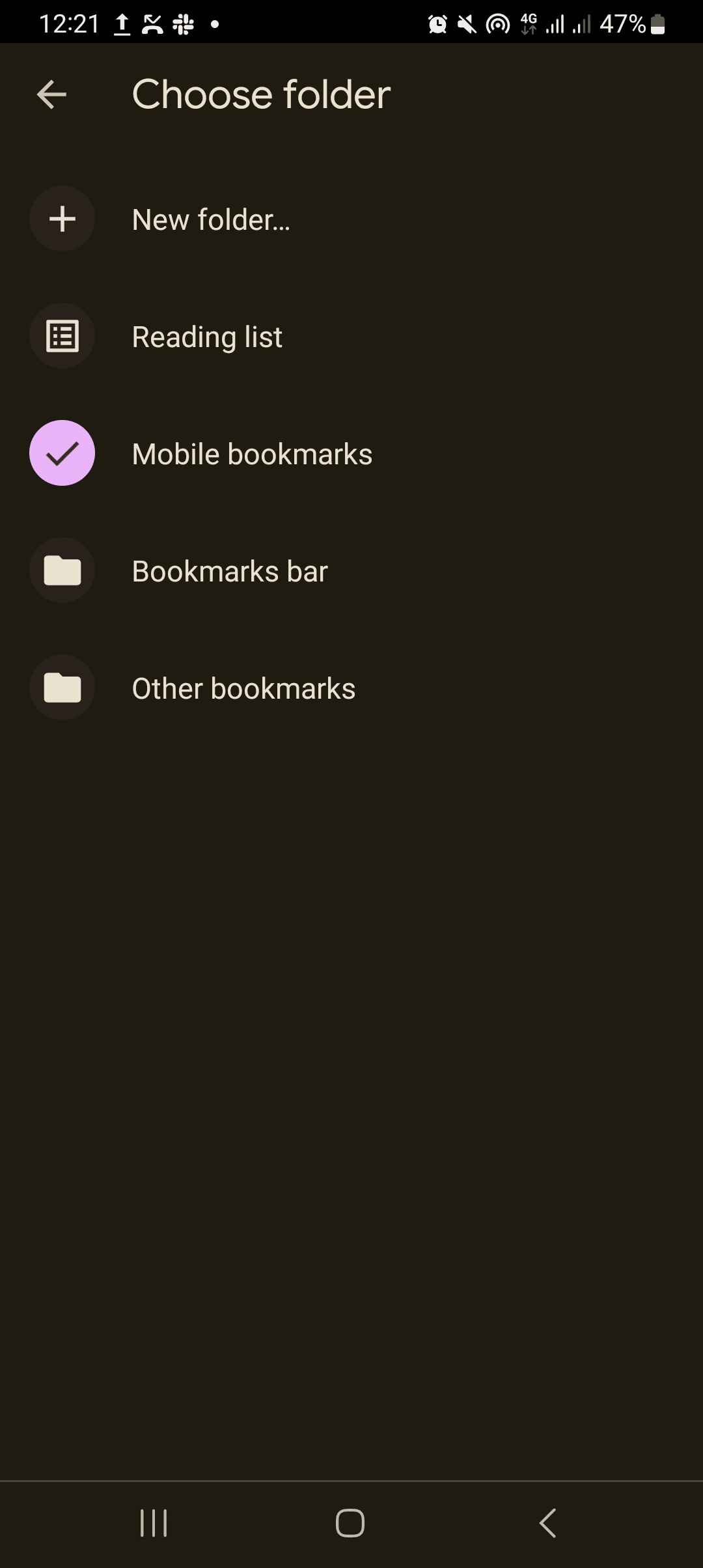
Επιλέξτε έναν υπάρχοντα φάκελο ή δημιουργήστε έναν νέο.
-
Μια άλλη μέθοδος είναι να πατήσετε παρατεταμένα τους σελιδοδείκτες για επιλογή. Στη συνέχεια, πατήστε το
εικονίδιο φακέλου
δίπλα στον κάδο απορριμμάτων. -
Επιλέξτε έναν υπάρχοντα φάκελο ή δημιουργήστε έναν νέο.
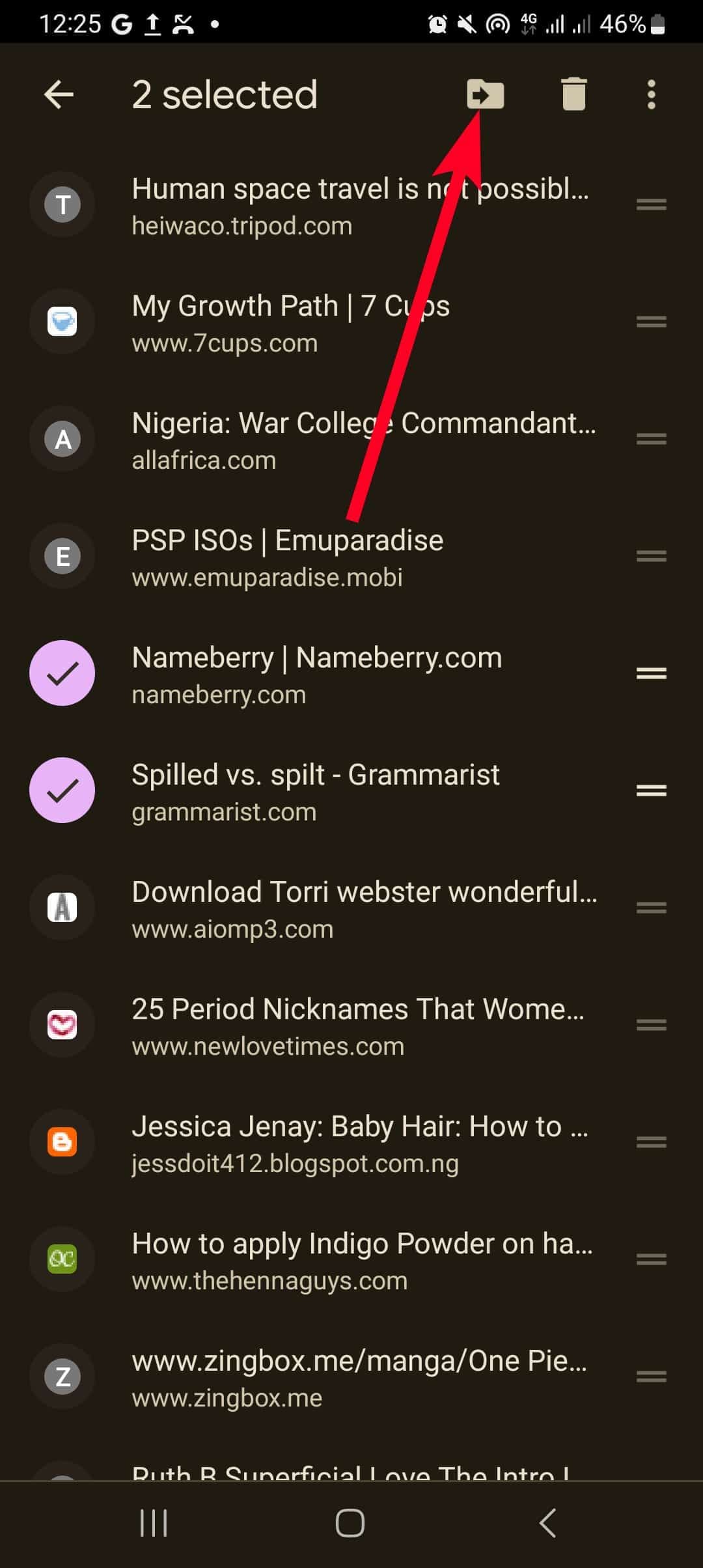
Τακτοποίηση και επεξεργασία σελιδοδεικτών Chrome στο Android
-
Για να
επα
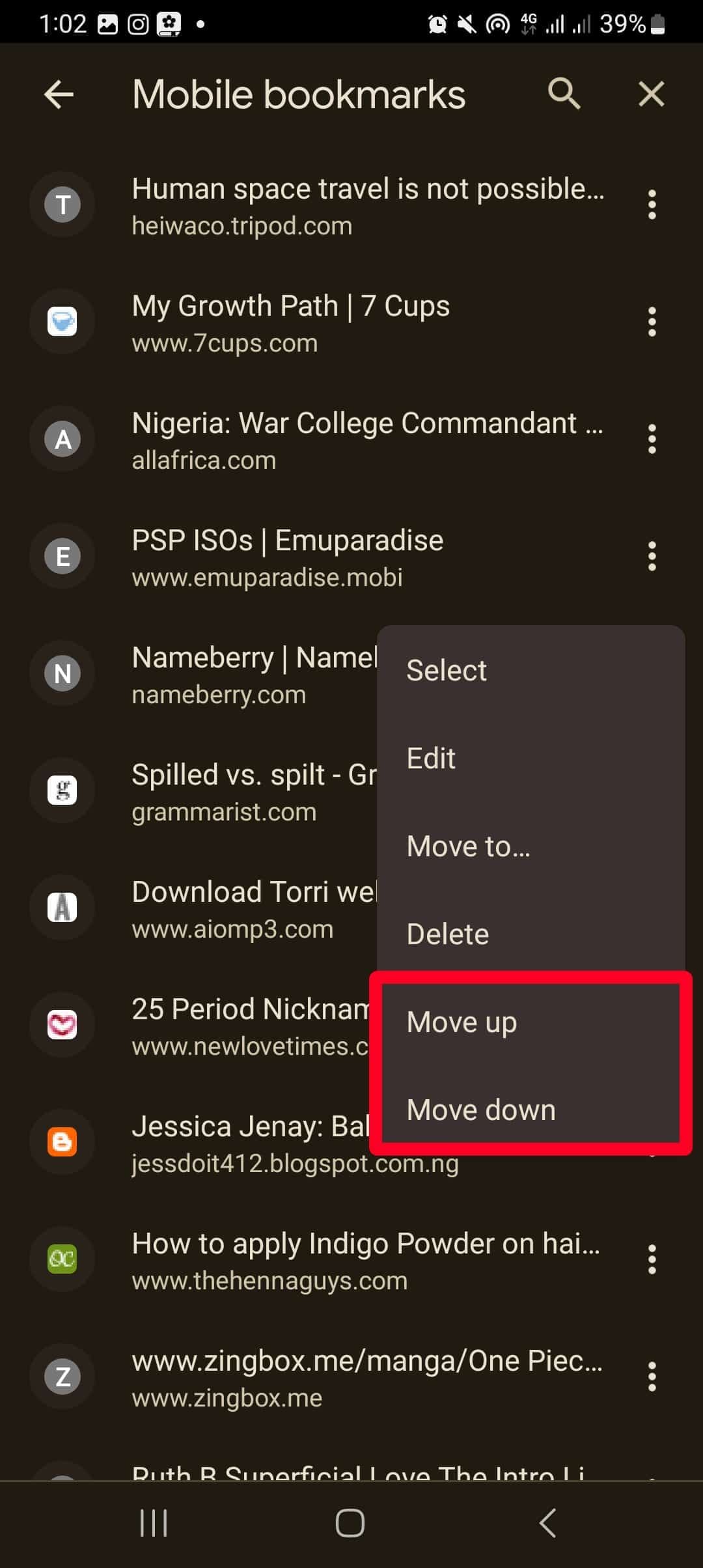
νατοποθετήσετε τους σελιδοδείκτες, πατήστε το
εικονίδιο με τρεις κουκκίδες
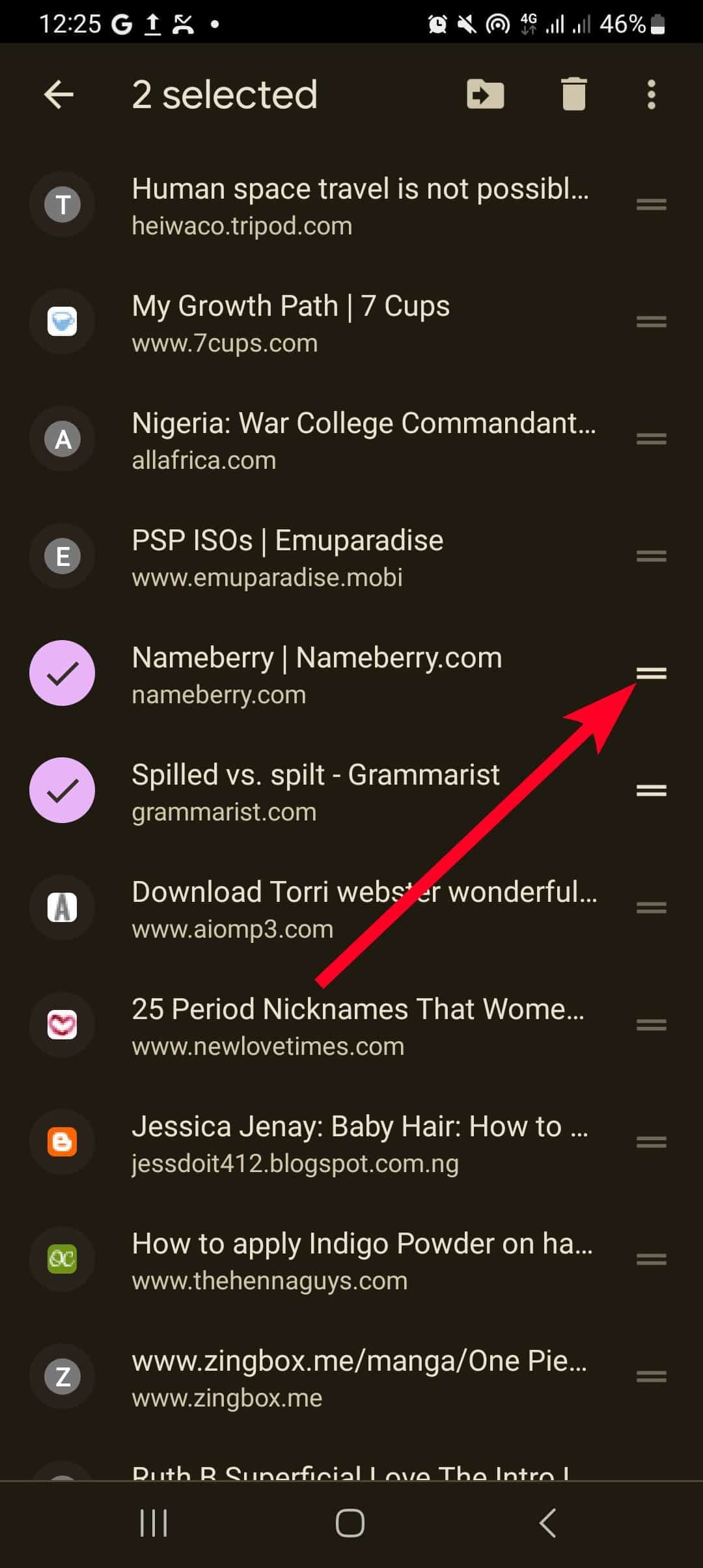
δίπλα τους για να τα μετακινήσετε πάνω ή κάτω. Εναλλακτικά, πατήστε παρατεταμένα έναν σελιδοδείκτη. Στη συνέχεια, σύρετε το εικονίδιο στη δεξιά πλευρά της οθόνης για να τα μετακινήσετε.
-
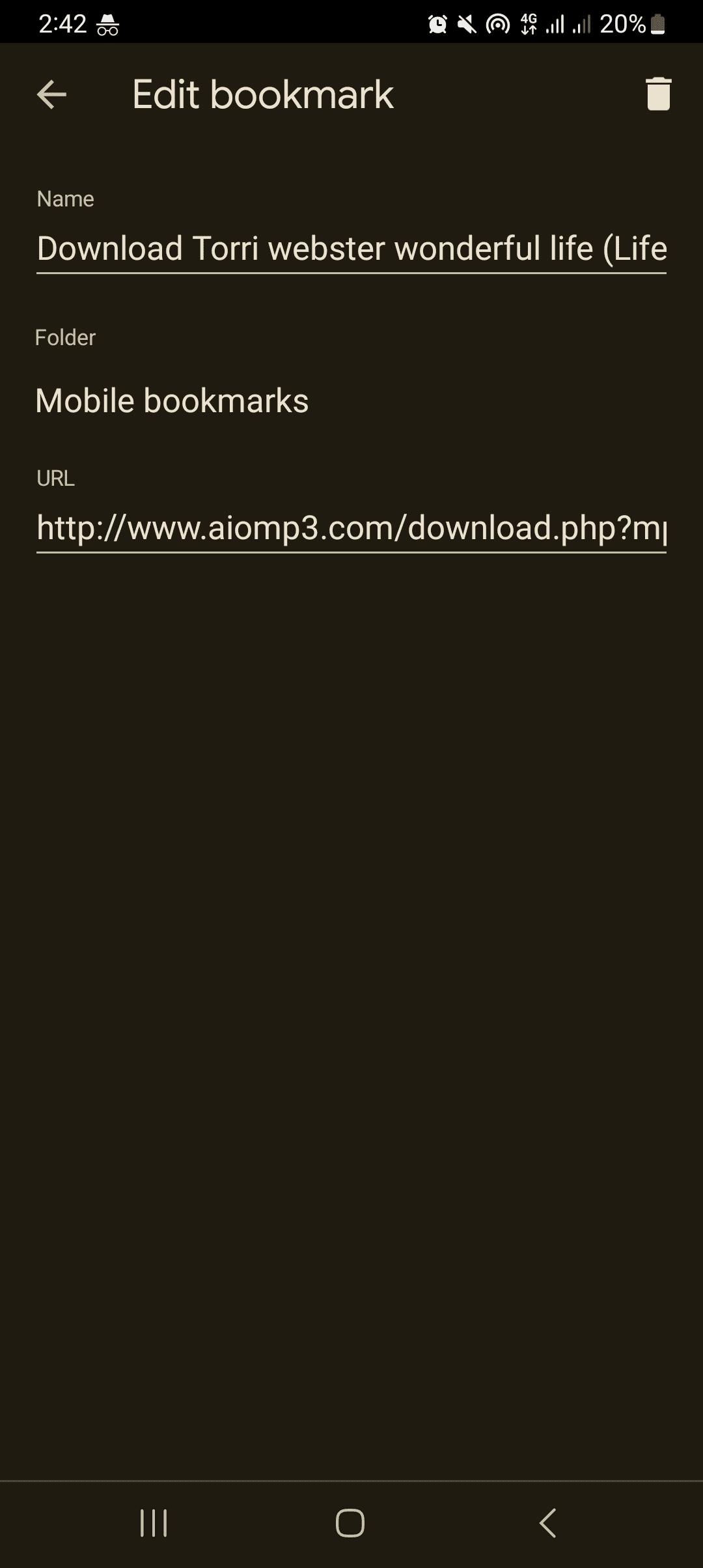
Για να τα μετονομάσετε, επιλέξτε
επεξεργασία
. Στη συνέχεια, δώστε στον σελιδοδείκτη ένα νέο όνομα, επιλέξτε έναν φάκελο ή ενημερώστε το URL του.
-
Πατήστε το
πίσω βέλος
στην επάνω αριστερή γωνία για να αποθηκεύσετε τις αλλαγές.
Πώς να προσθέσετε σελιδοδείκτες σε όλες τις καρτέλες στο Chrome από έναν υπολογιστή
Δοκιμάστε την έκδοση για υπολογιστή εάν αντιμετωπίζετε προβλήματα με την ενημέρωση του προγράμματος περιήγησης Chrome ή τη χρήση της λειτουργίας σελιδοδεικτών στη συσκευή σας Android. Βεβαιωθείτε ότι είστε συνδεδεμένοι στον ίδιο λογαριασμό στον υπολογιστή και στο τηλέφωνό σας. Στη συνέχεια, ακολουθήστε αυτά τα βήματα:
-
Εκτόξευση
Χρώμιο
στη συσκευή σας Android. -
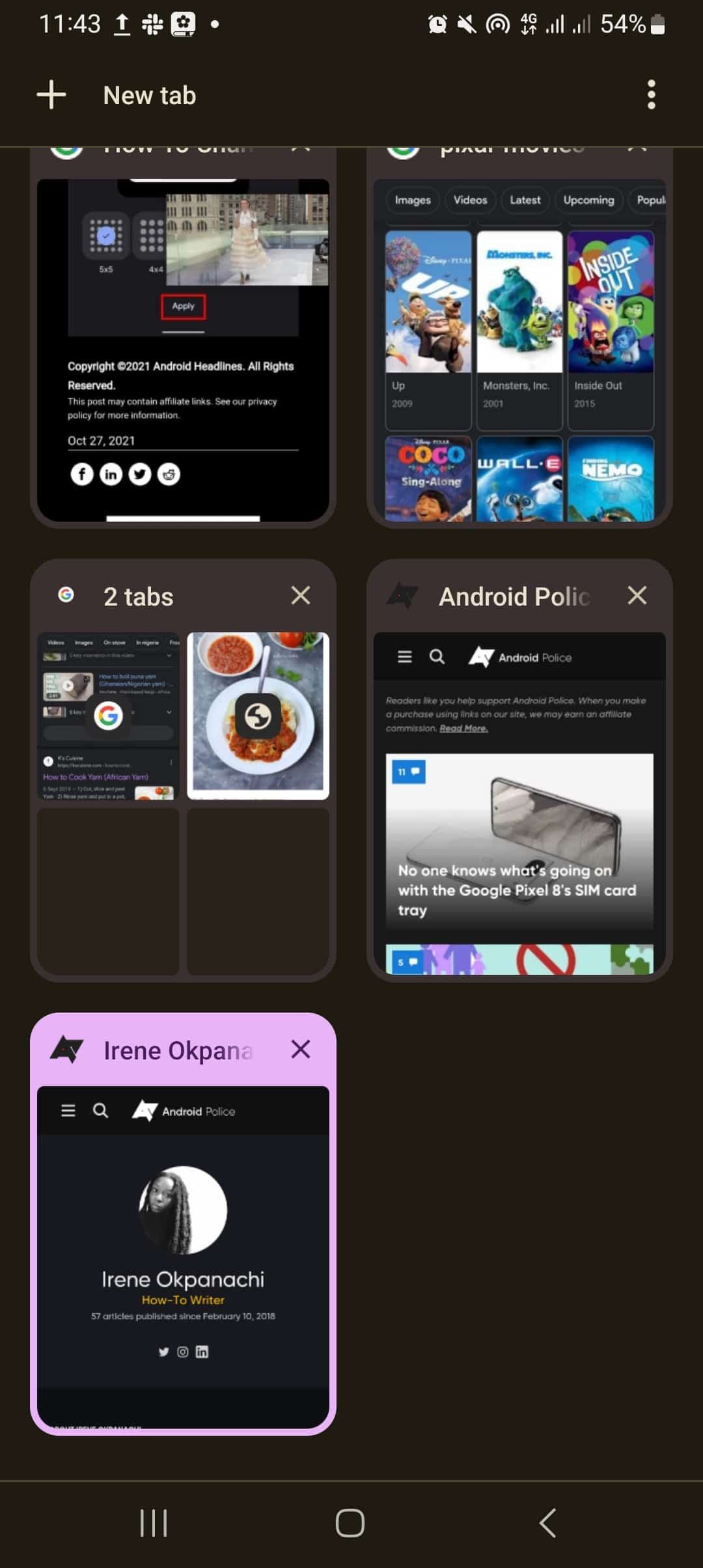
Πατήστε το εικονίδιο για εναλλαγή καρτελών και αφήστε το μενού ανοιχτό.
- Ανοίξτε το Chrome στον υπολογιστή σας.
-
Κάντε κλικ στο
εικονίδιο με τρεις κουκκίδες
στην επάνω δεξιά γωνία για να ανοίξετε το μενού. -
Παω σε
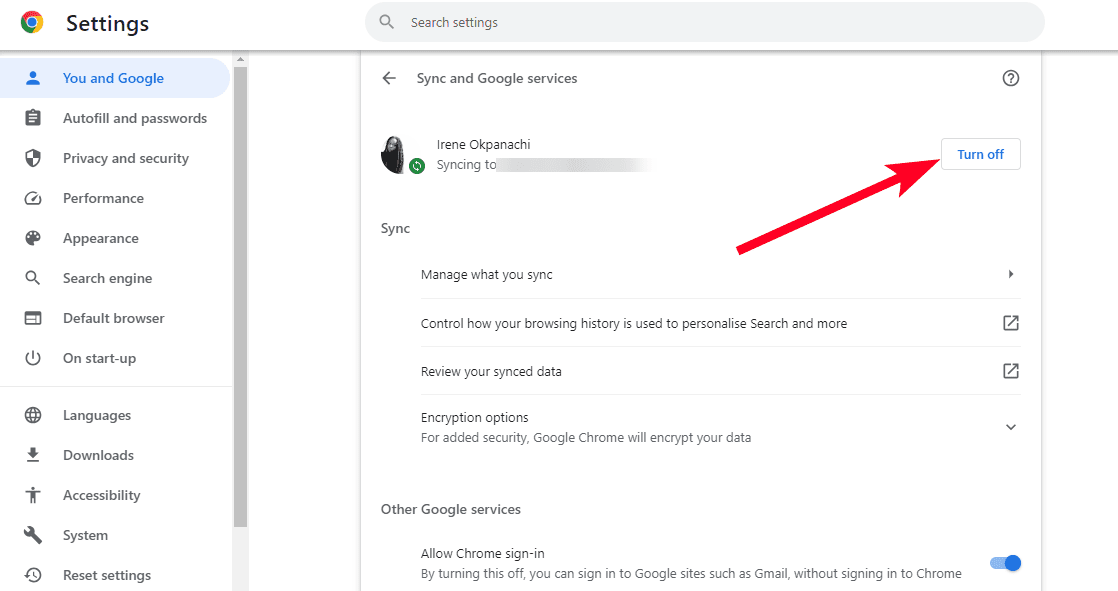
Ρυθμίσεις
>
Εσείς και η Google
>
Συγχρονισμός και
υπηρεσίες
Google
. -
Ενεργοποιήστε το συγχρονισμό λογαριασμού.
-
Κάτω από
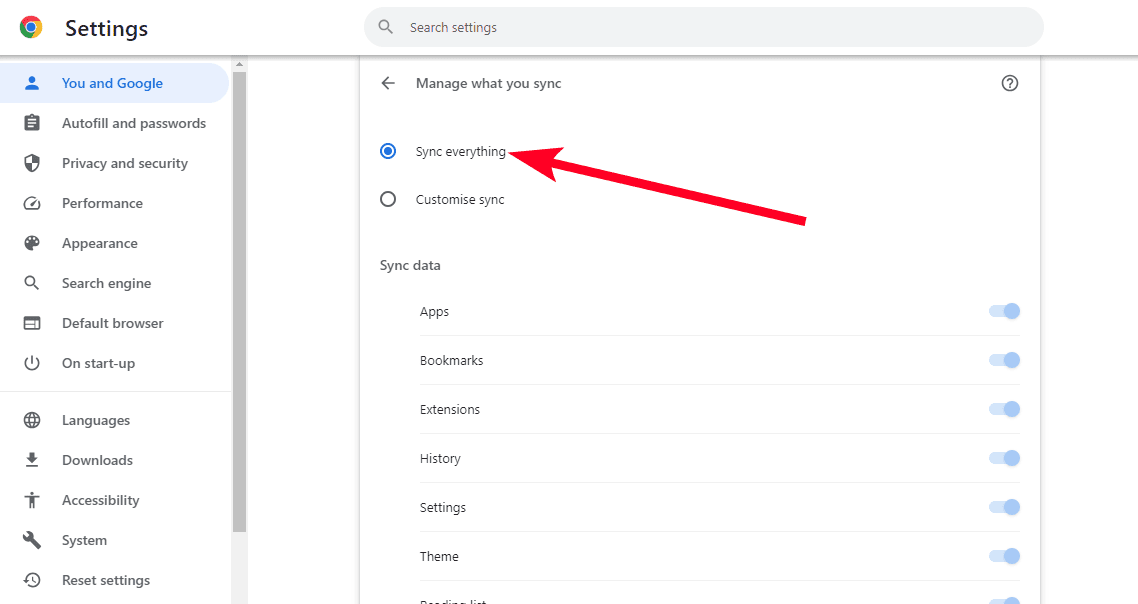
Διαχειριστείτε αυτό που συγχρονίζετε
επιλέξτε
Συγχρονίστε τα πάντα
. Μια άλλη επιλογή είναι να προσαρμόσετε αυτό που συγχρονίζετε και επιλέγετε μόνο
Σελιδοδείκτες
.
-
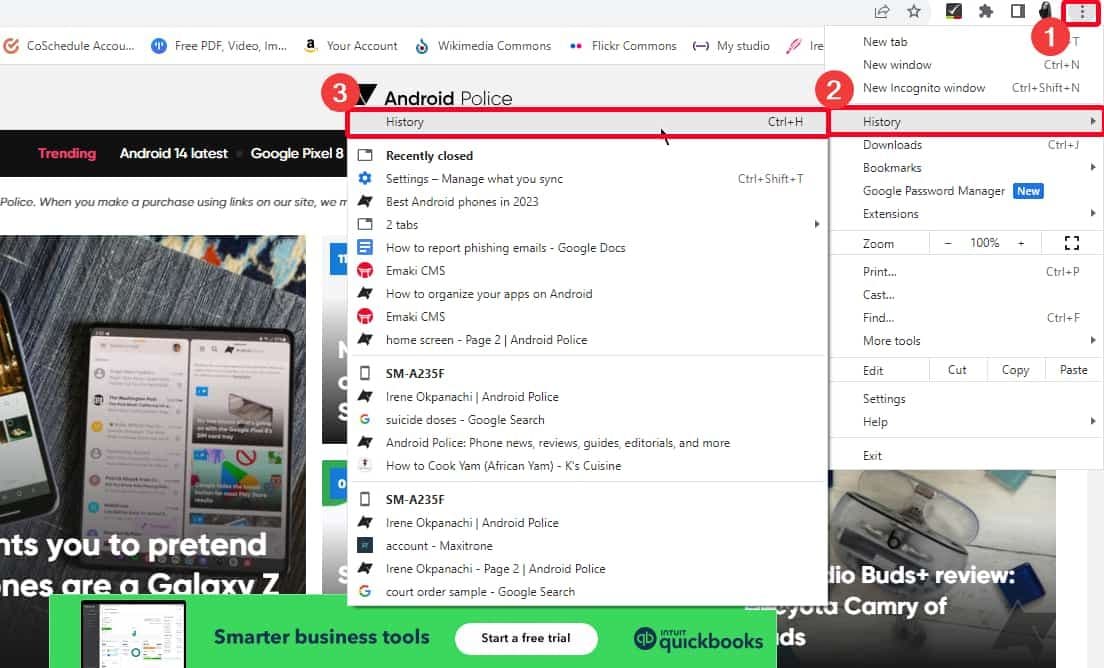
Επιστρέψτε σε μια ανοιχτή καρτέλα. Στη συνέχεια πατήστε
Ctrl
+
H
για να ανοίξετε το μενού Ιστορικό ή πατήστε το
εικονίδιο με τρεις κουκκίδες
στην επάνω δεξιά γωνία και μεταβείτε στο
Ιστορία
>
Ιστορία
.
-
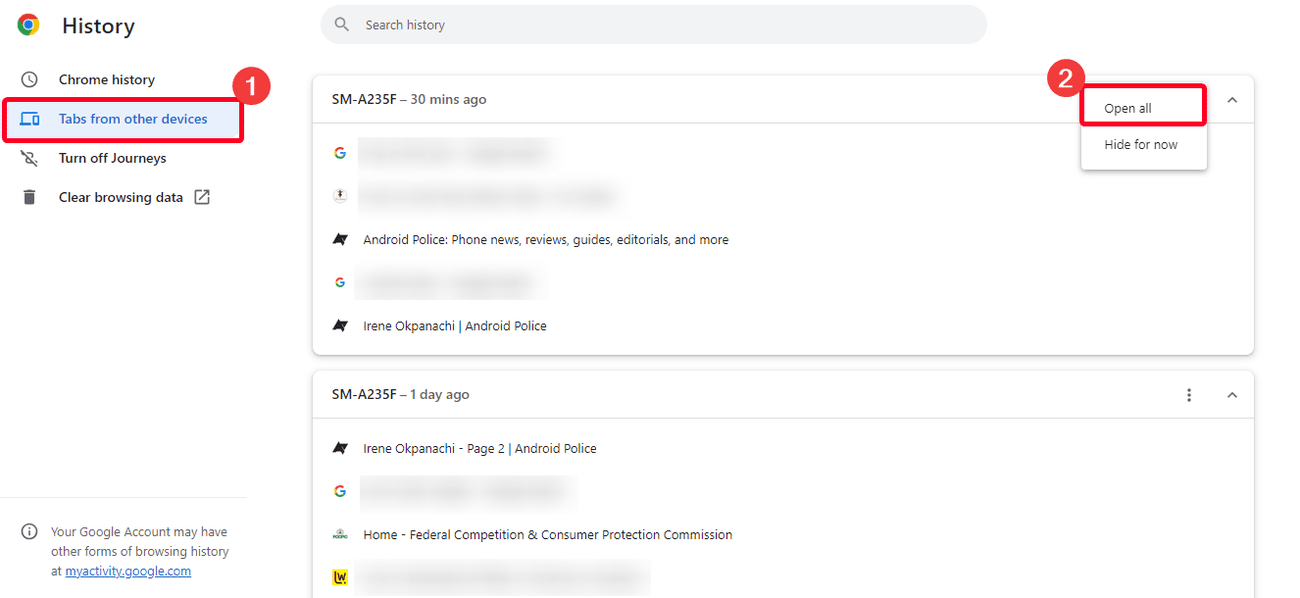
Κάντε κλικ
Καρτέλες από άλλες συσκευές
. Θα βλέπετε κάθε καρτέλα που ανοίξατε στη συσκευή σας. -
Κάντε κλικ στο
εικονίδιο με τρεις κουκκίδες
κοντά στις καρτέλες. Στη συνέχεια επιλέξτε
Ανοίξτε όλα
. Το Chrome τα εμφανίζει σε νέο παράθυρο.
-
Στο νέο παράθυρο, πατήστε
Ctrl
+
Βάρδια
+
ρε
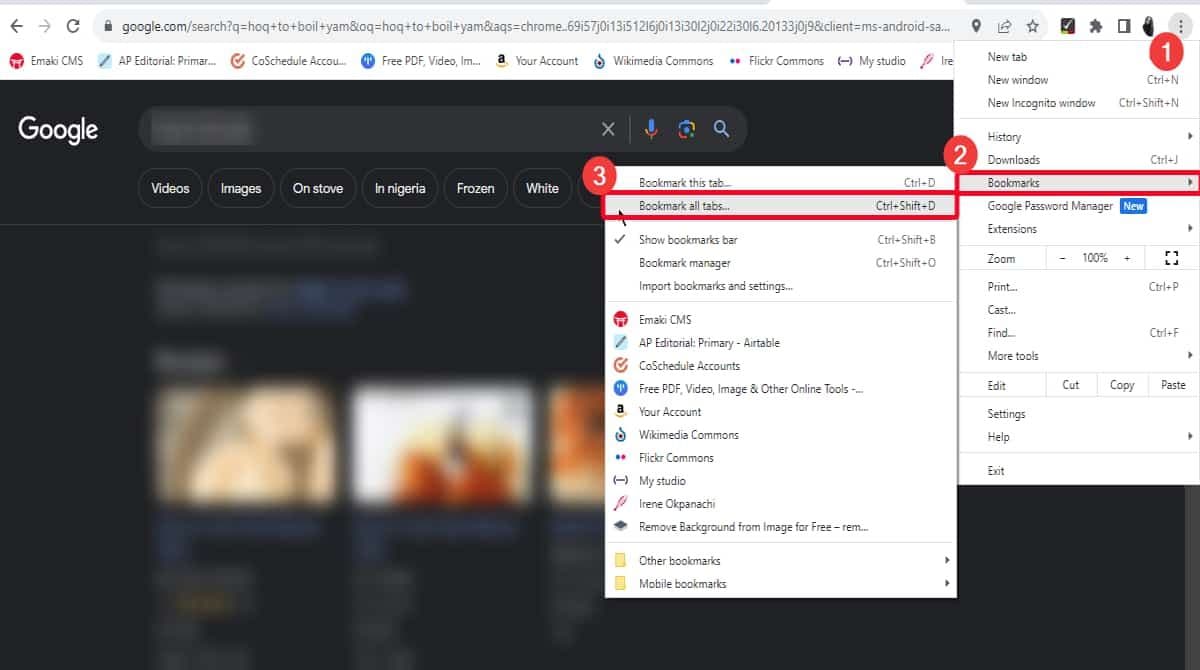
για να προσθέσετε σελιδοδείκτες σε όλες τις ανοιχτές καρτέλες. Εάν αυτό δεν λειτουργεί, κάντε κλικ στο
εικονίδιο με τρεις κουκκίδες
στην επάνω δεξιά γωνία. Μετά πηγαίνετε στο
Σελιδοδείκτες
>
Προσθέστε σελιδοδείκτες σε όλες τις καρτέλες
.
-
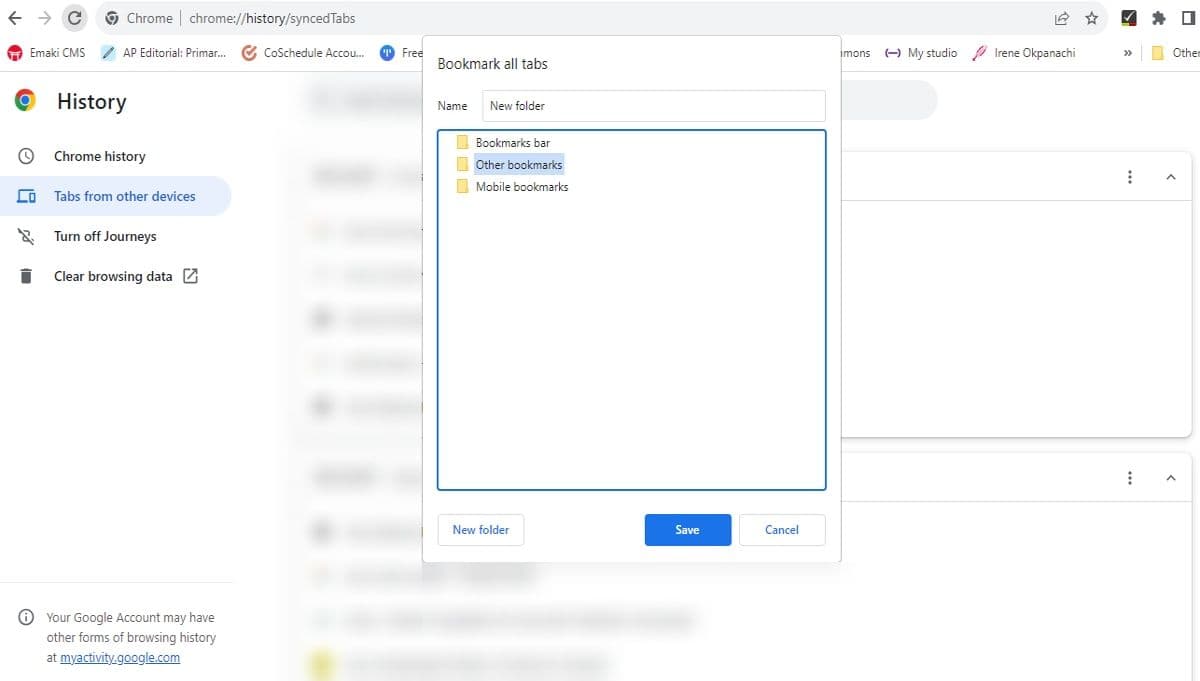
Επιλέξτε έναν φάκελο ή δημιουργήστε έναν νέο. Κάντε κλικ
Αποθηκεύσετε
.
Μοιραστείτε τους σελιδοδείκτες σας με τους φίλους και την οικογένειά σας
Η Google έχει διευκολύνει την ταυτόχρονη προσθήκη σελιδοδείκτη σε πολλές ιστοσελίδες. Ο συγχρονισμός του λογαριασμού σας είναι ένας τρόπος για να τους μοιραστείτε σε όλες τις συσκευές, αλλά όχι με τρίτα μέρη. Εάν θέλετε οι συνάδελφοι, η οικογένεια ή οι φίλοι να έχουν πρόσβαση στους σελιδοδείκτες σας, μοιραστείτε τους ως αρχείο HTML ή ως συλλογή. Για συλλογές, χρησιμοποιήστε την εφαρμογή Google για να ομαδοποιήσετε τους αγαπημένους σας ιστότοπους, μέρη, εικόνες και σελιδοδείκτες. Αφού το κάνετε αυτό, μπορείτε να προσκαλέσετε άτομα να συνεργαστούν μαζί σας.
