
Πώς να διαγράψετε οριστικά φωτογραφίες από το Google Photos
Το Google
Photos
είναι μία από τις καλύτερες επιλογές αποθήκευσης στο cloud για φωτογραφίες που φροντίζει για εσάς τα γενικά έξοδα του οργανισμού. Δεδομένου ότι μοιράζεται αποθηκευτικό χώρο με τις άλλες
υπηρεσίες
στον λογαριασμό σας Google, υπάρχει όριο στο πόσες φωτογραφίες μπορείτε να διατηρήσετε στο cloud (εκτός αν θέλετε να πληρώσετε για να αποκτήσετε περισσότερα από 15 GB). Έχοντας αυτό κατά νου, μπορεί να θέλετε να διαγράψετε οριστικά ορισμένες φωτογραφίες για να ελευθερώσετε χώρο (ή ίσως θέλετε να απαλλαγείτε από ενοχλητικές εικόνες που θα έπρεπε να είχατε διαγράψει εδώ και πολύ καιρό).
Η οριστική διαγραφή μιας εικόνας από τον λογαριασμό σας στο Google Photos είναι απλή και η διαδικασία είναι σχεδόν πανομοιότυπη σε όλες τις πλατφόρμες, είτε χρησιμοποιείτε τηλέφωνο είτε φανταχτερό νέο Chromebook. Εστιάζουμε στο
Android
σε αυτόν τον οδηγό, αλλά μπορείτε να χρησιμοποιήσετε αυτές τις οδηγίες ανεξάρτητα από την πλατφόρμα που χρησιμοποιείτε.
Πώς να διαγράψετε οριστικά μια εικόνα στο Google Photos
Τα βήματα για τη διαγραφή μιας εικόνας Google Photos είναι παρόμοια στις εκδόσεις του λογισμικού για φορητές
συσκευές
και ιστούς. Εδώ είναι μια ανάλυση.
Διαγράψτε μια εικόνα στην εφαρμογή για κινητά
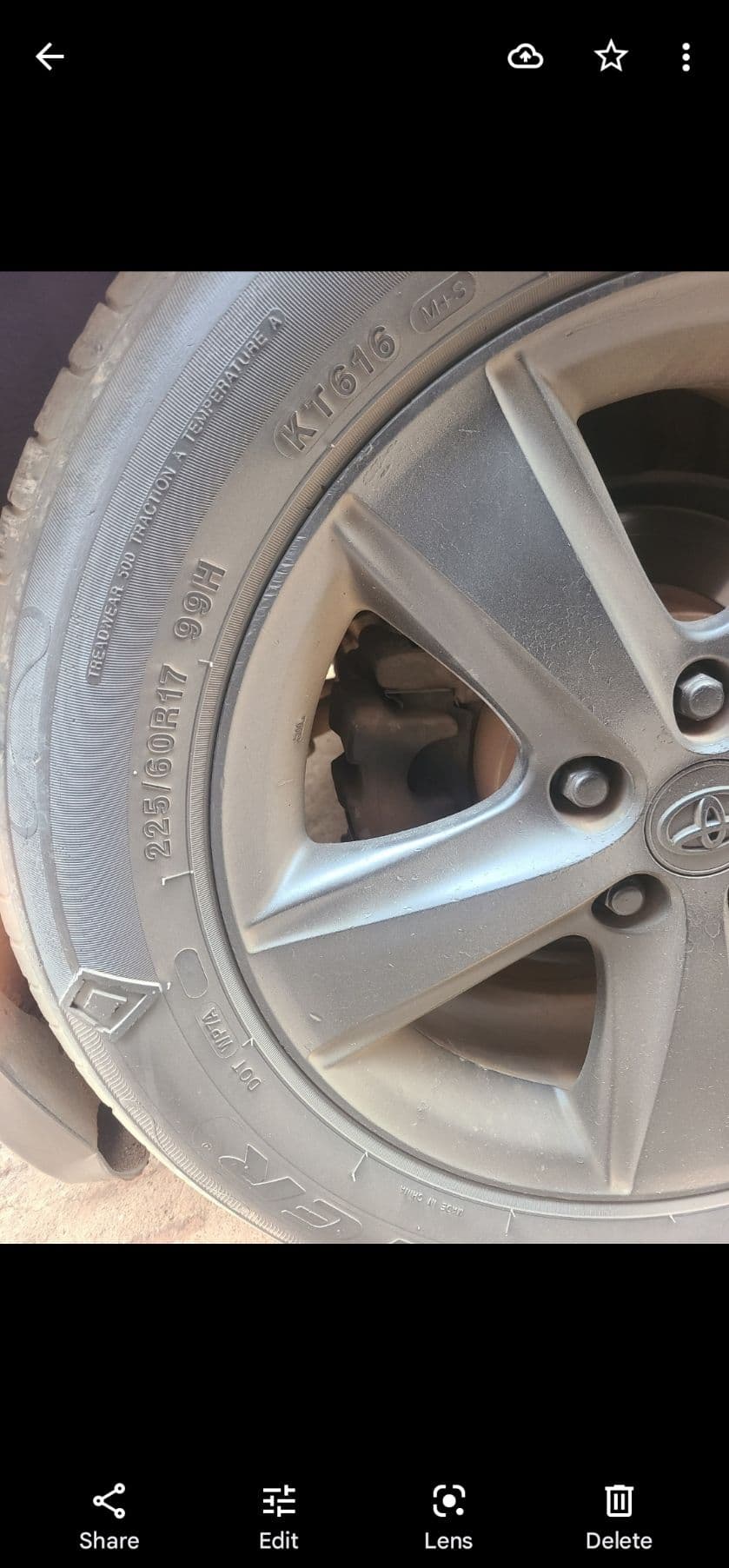
Όταν ανοίγετε την εφαρμογή Google Photos στη συσκευή σας Android, Apple iPhone ή iPad και βρείτε την εικόνα που θέλετε να διαγράψετε, υπάρχουν μερικά απλά βήματα που θα ακολουθήσετε:
- Πατήστε μια φωτογραφία για να εμφανιστεί η προβολή πλήρους οθόνης.
-
Πατήστε το
Διαγράφω
κουμπί στην κάτω δεξιά γωνία της οθόνης σας. Εμφανίζεται ένα πλαίσιο διαλόγου και σας ρωτά εάν θέλετε η φωτογραφία να μετακινηθεί στον κάδο απορριμμάτων. -
Επιλέγω
Επιτρέπω
για να επιβεβαιώσετε ότι θέλετε να μεταφέρετε τη φωτογραφία στον κάδο απορριμμάτων.

-
Μεταβείτε στις Φωτογραφίες Google
Βιβλιοθήκη
ενότητα στην κάτω καρτέλα της οθόνης. -
Ανοιξε το
Σκουπίδια
φάκελο στην επάνω δεξιά γωνία της οθόνης.
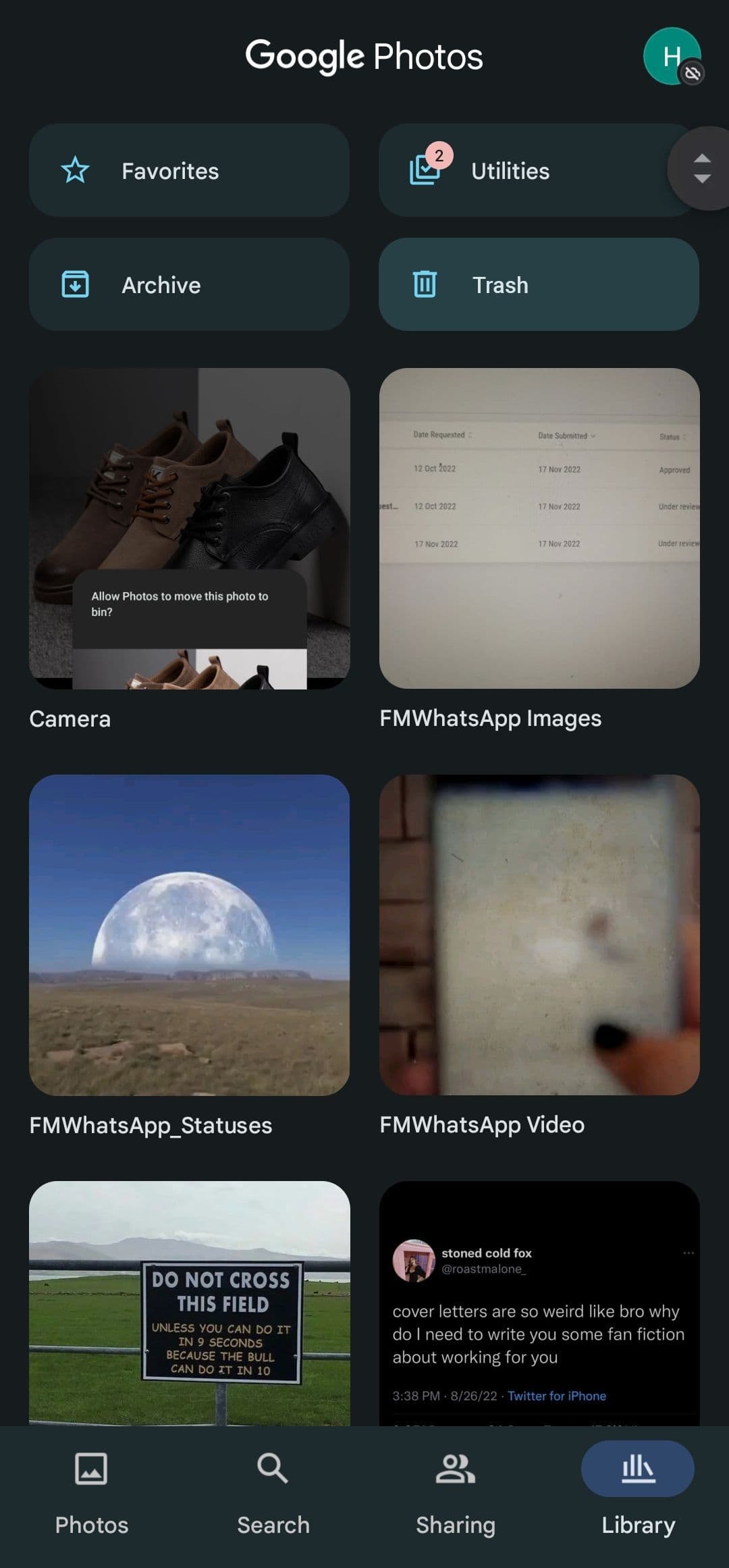
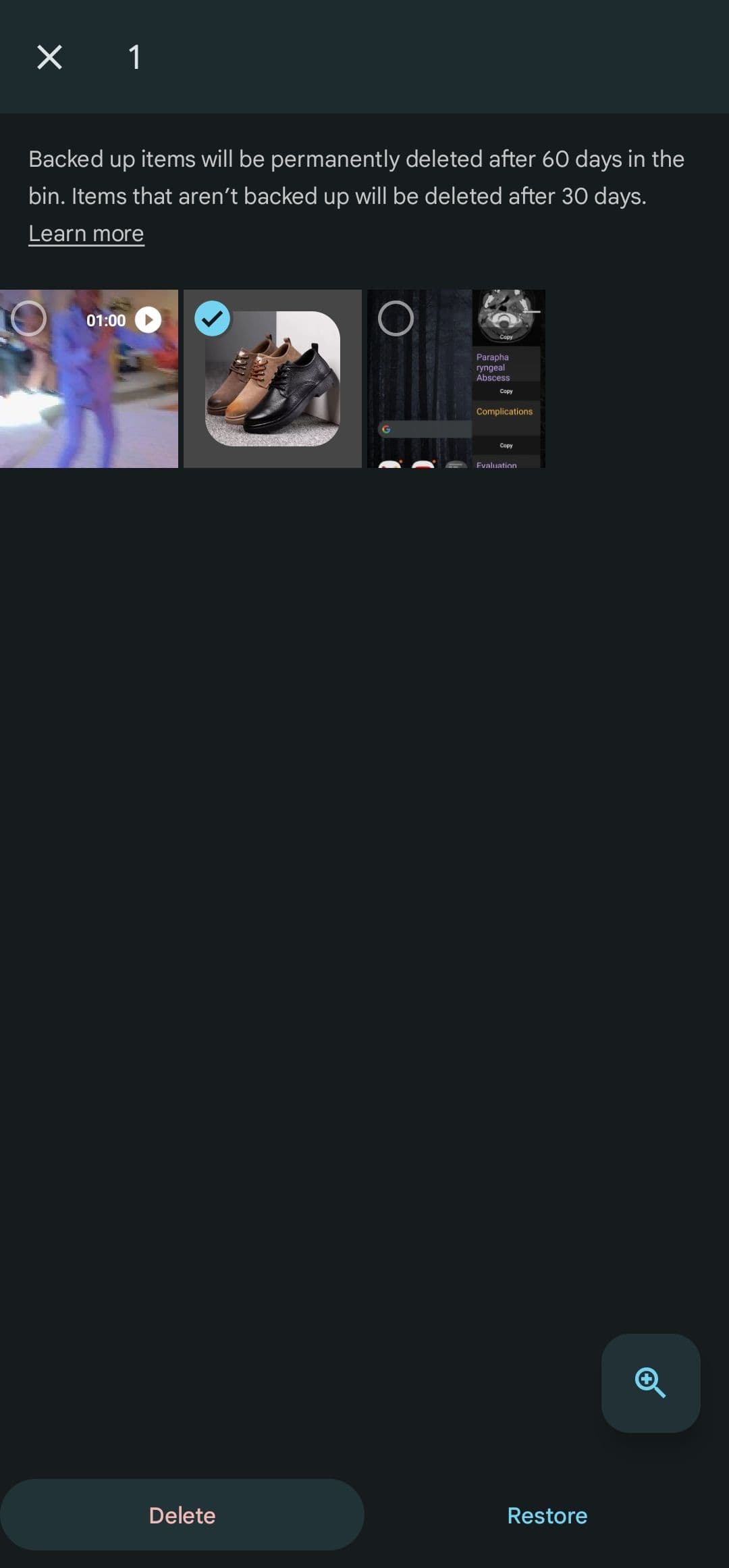
- Εντοπίστε τη φωτογραφία που μεταφέρατε στον κάδο απορριμμάτων και πατήστε την.
-
Πατήστε το
Διαγράφω
κουμπί στην κάτω αριστερή γωνία της οθόνης. -
Παρακέντηση
Επιτρέπω
για επιβεβαίωση και οριστική διαγραφή της φωτογραφίας.
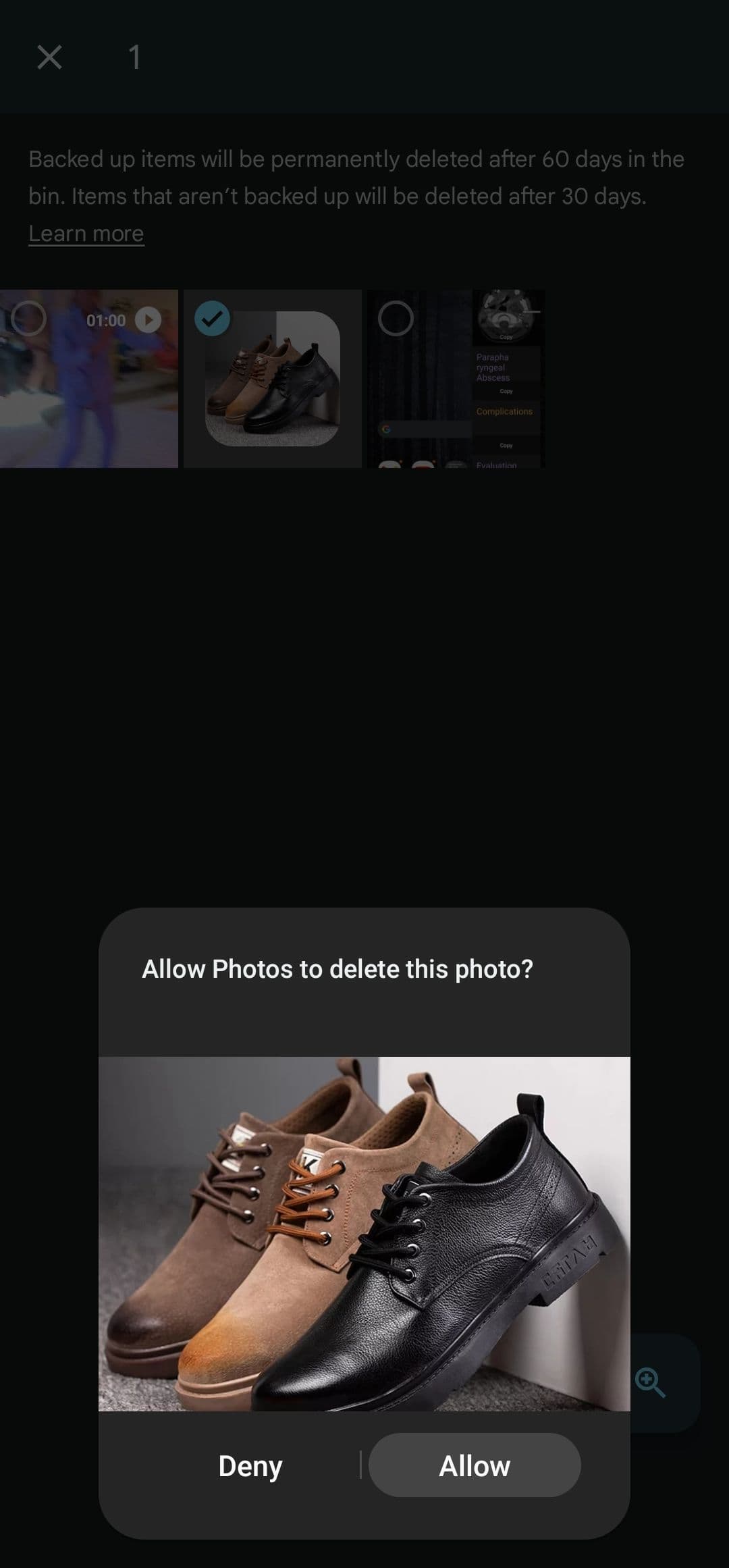
Η εικόνα διαγράφεται αμέσως από την κινητή συσκευή σας και τον αποθηκευτικό χώρο στο cloud. Εάν ο αποθηκευτικός σας χώρος στο cloud στο Google Photos δεν κινδυνεύει να εξαντληθεί ή δεν σας πειράζει να περιμένετε 60 ημέρες για να διαγραφεί αυτόματα η εικόνα, αρκεί να τοποθετήσετε το στοιχείο στον κάδο απορριμμάτων.
Παρουσιάζουμε τα βήματα χρησιμοποιώντας ένα τηλέφωνο Android. Ωστόσο, η εμπειρία είναι παρόμοια κατά τη διαγραφή φωτογραφιών στην εφαρμογή για κινητά iOS.
Διαγράψτε μια φωτογραφία στην εφαρμογή Ιστού
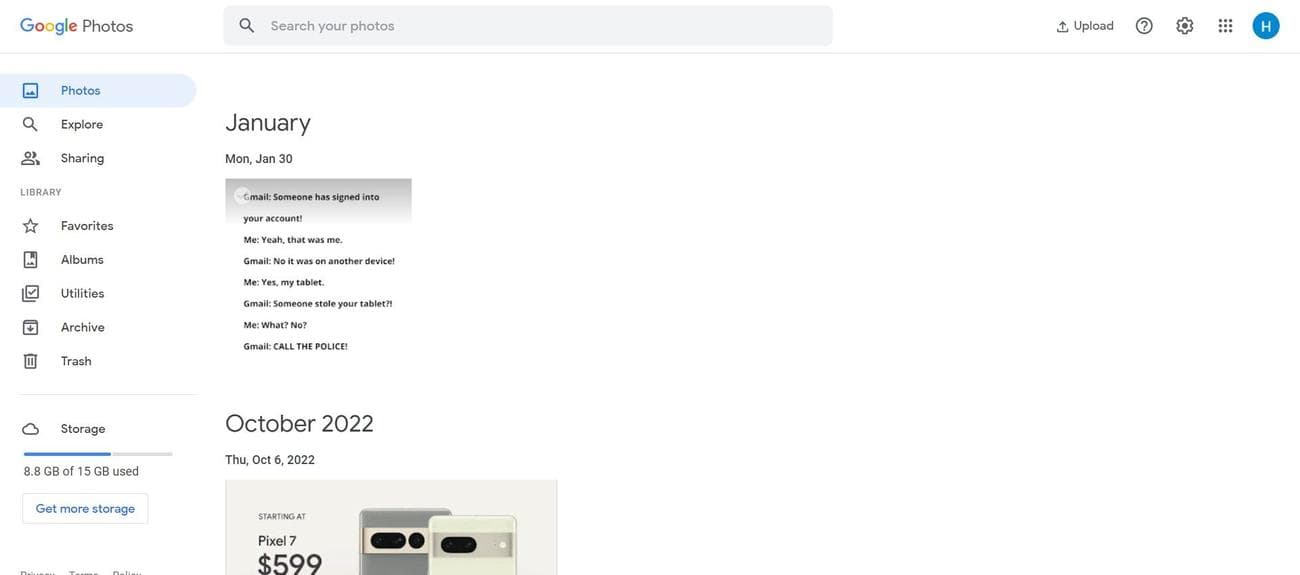
Η διαγραφή εικόνων στην εφαρμογή ιστού Google Photos είναι τόσο απλή όσο και η έκδοση για κινητά. Ακολουθήστε αυτά τα βήματα:
-
Επίσκεψη
photos.google.com
στο πρόγραμμα περιήγησης του υπολογιστή σας.
-
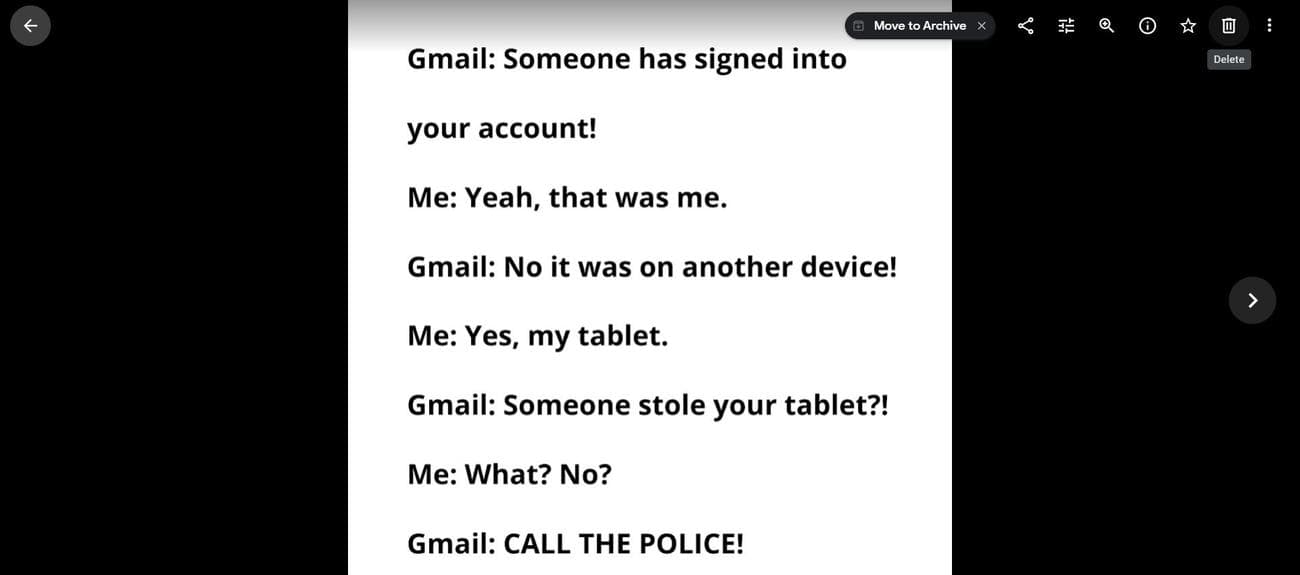
Επιλέξτε τη φωτογραφία από την οποία θέλετε να απαλλαγείτε για να την ανοίξετε.
-
Κάντε κλικ στο
Κουμπί διαγραφής
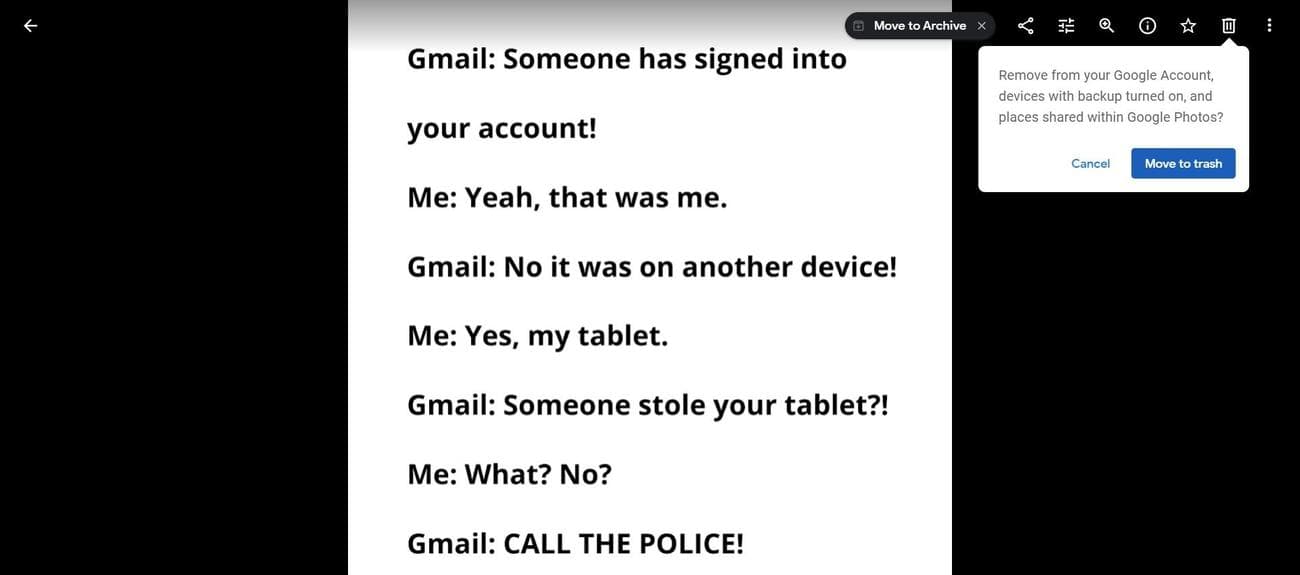
στην επάνω δεξιά γωνία της οθόνης. Σας ζητείται να επιβεβαιώσετε τη διαγραφή.
-
Επιλέγω
Μετακίνηση στον κάδο απορριμμάτων
. Το αντικείμενο αφαιρείται από τη συλλογή αμέσως. -
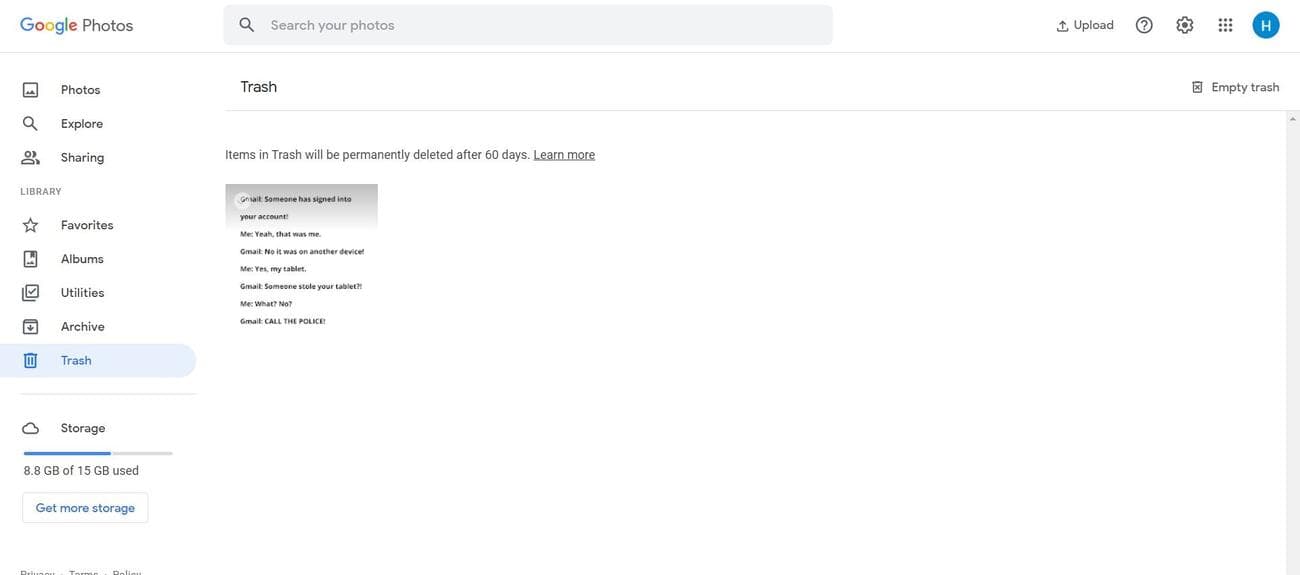
Πλοηγηθείτε στο
Σκουπίδια
στην αριστερή πλαϊνή μπάρα.
-
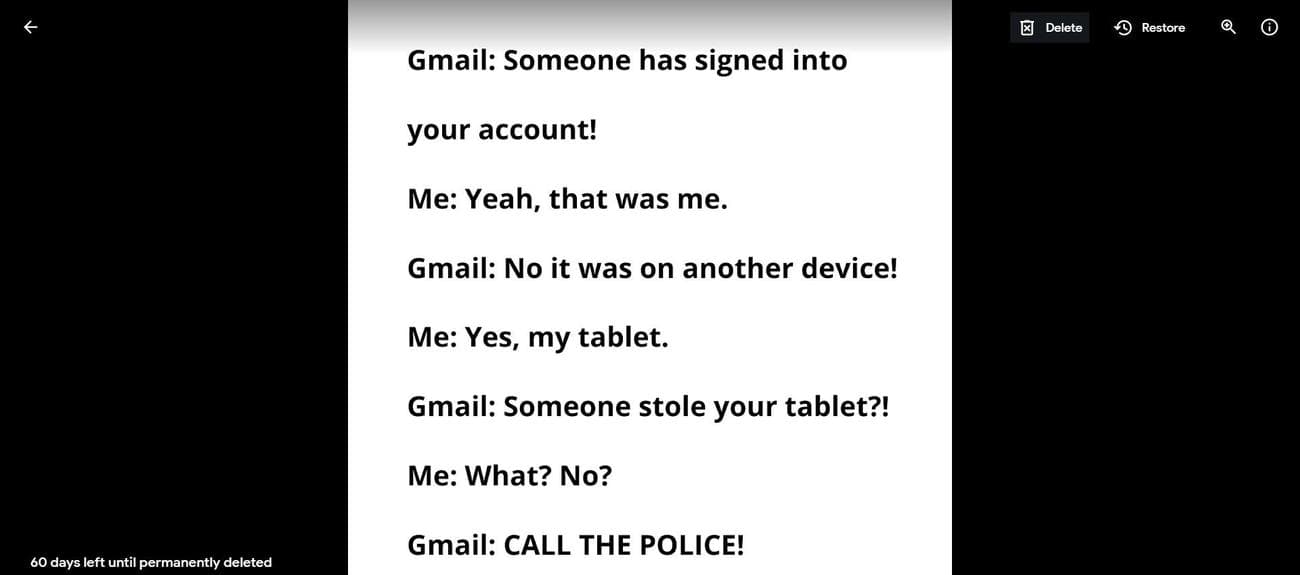
Επιλέξτε τη φωτογραφία που μόλις διαγράψατε.
-
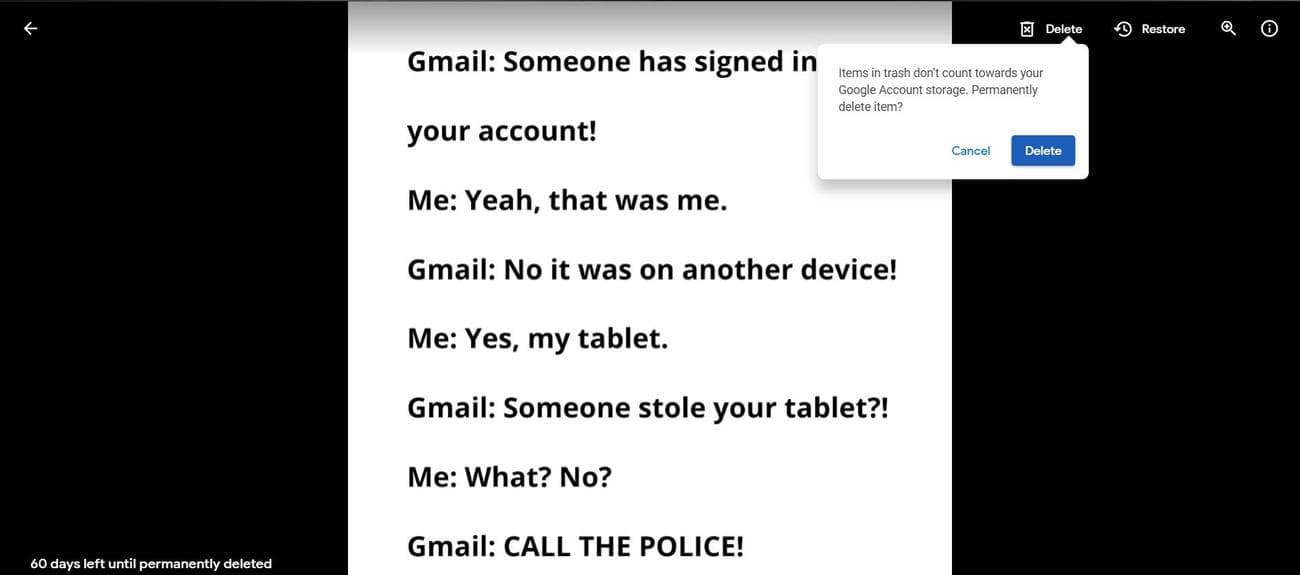
Κάντε κλικ στο
Διαγράφω
κουμπί στην επάνω δεξιά γωνία της οθόνης. Η εικόνα διαγράφεται οριστικά.
Πώς να διαγράψετε οριστικά πολλές φωτογραφίες στο Google Photos
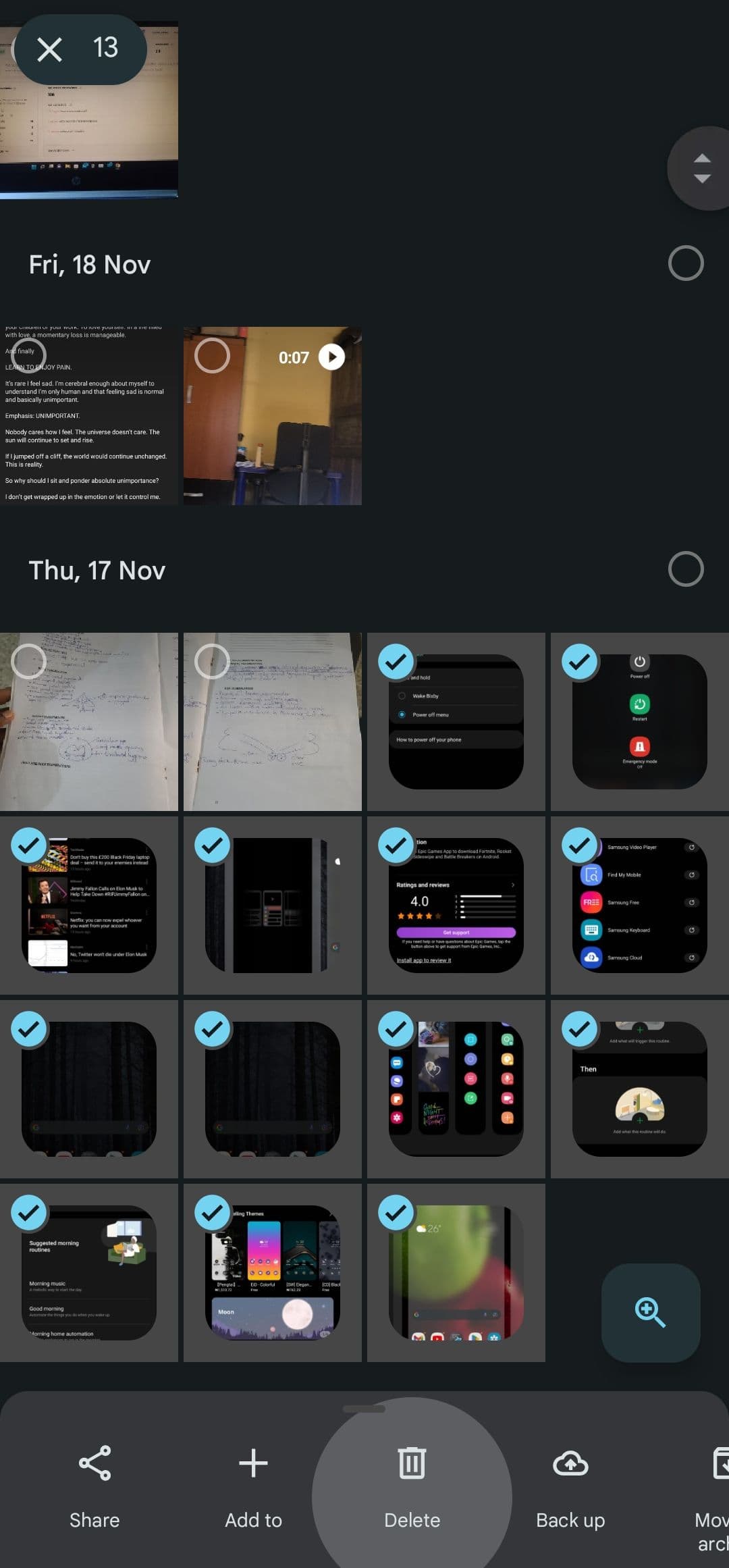
Εάν έχετε πολλές εικόνες προς διαγραφή, ακολουθήστε αυτά τα βήματα για να επιταχύνετε τη διαδικασία.
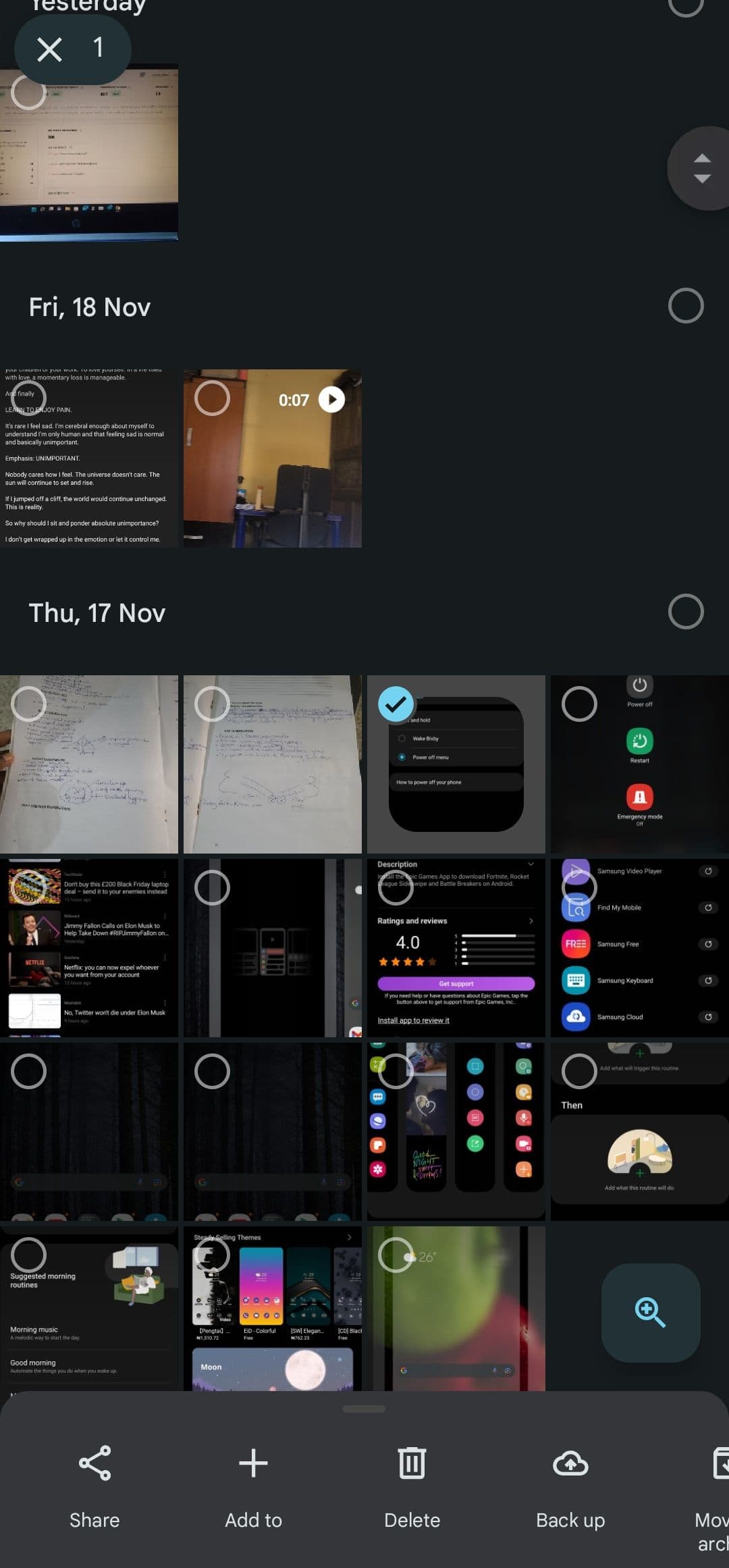
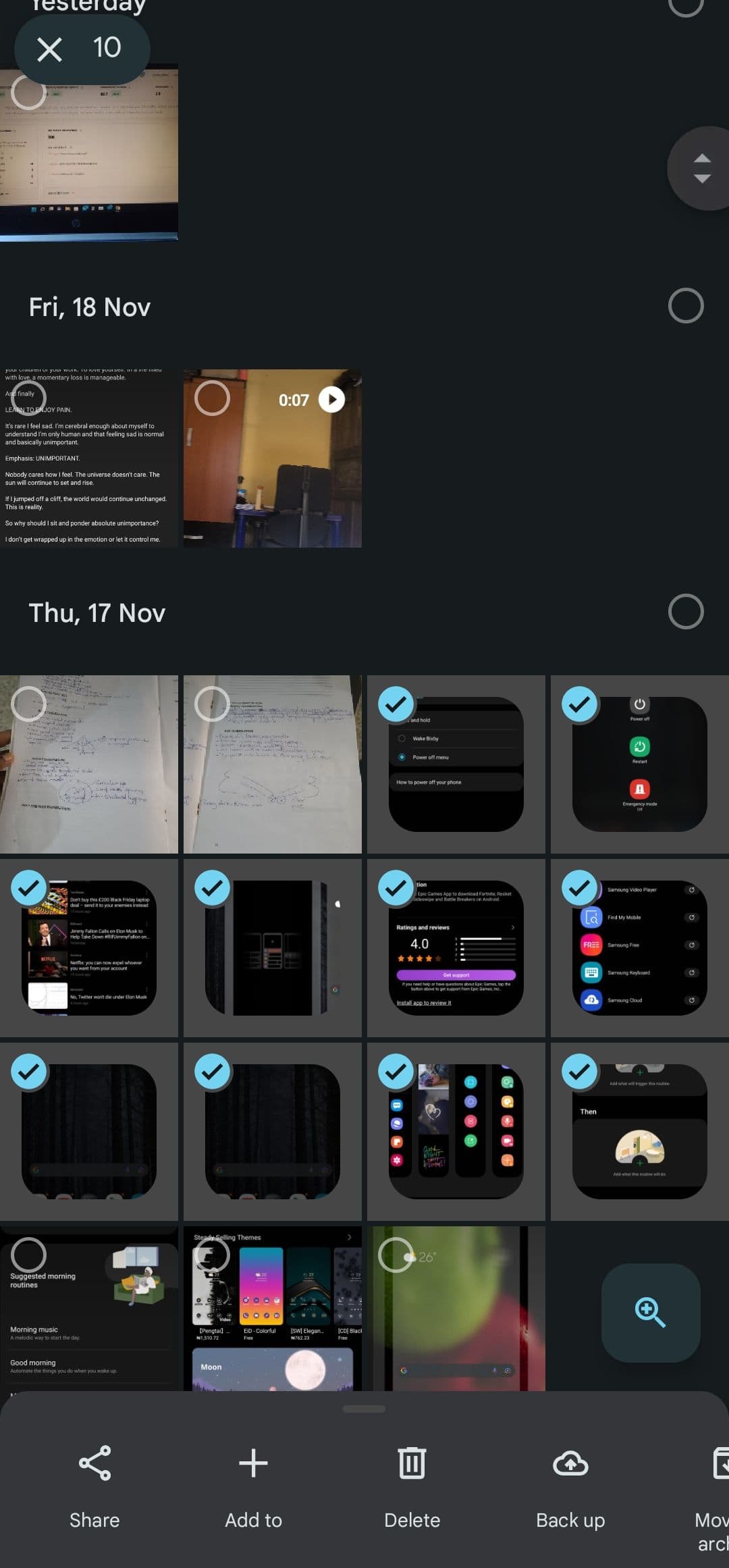
- Από την προβολή συλλογής, πατήστε παρατεταμένα μία από τις εικόνες που θέλετε να διαγράψετε για να την επιλέξετε.
-
Πατήστε τις άλλες εικόνες που θέλετε να διαγράψετε για να τις επιλέξετε.
-
Παρακέντηση
Διαγράφω
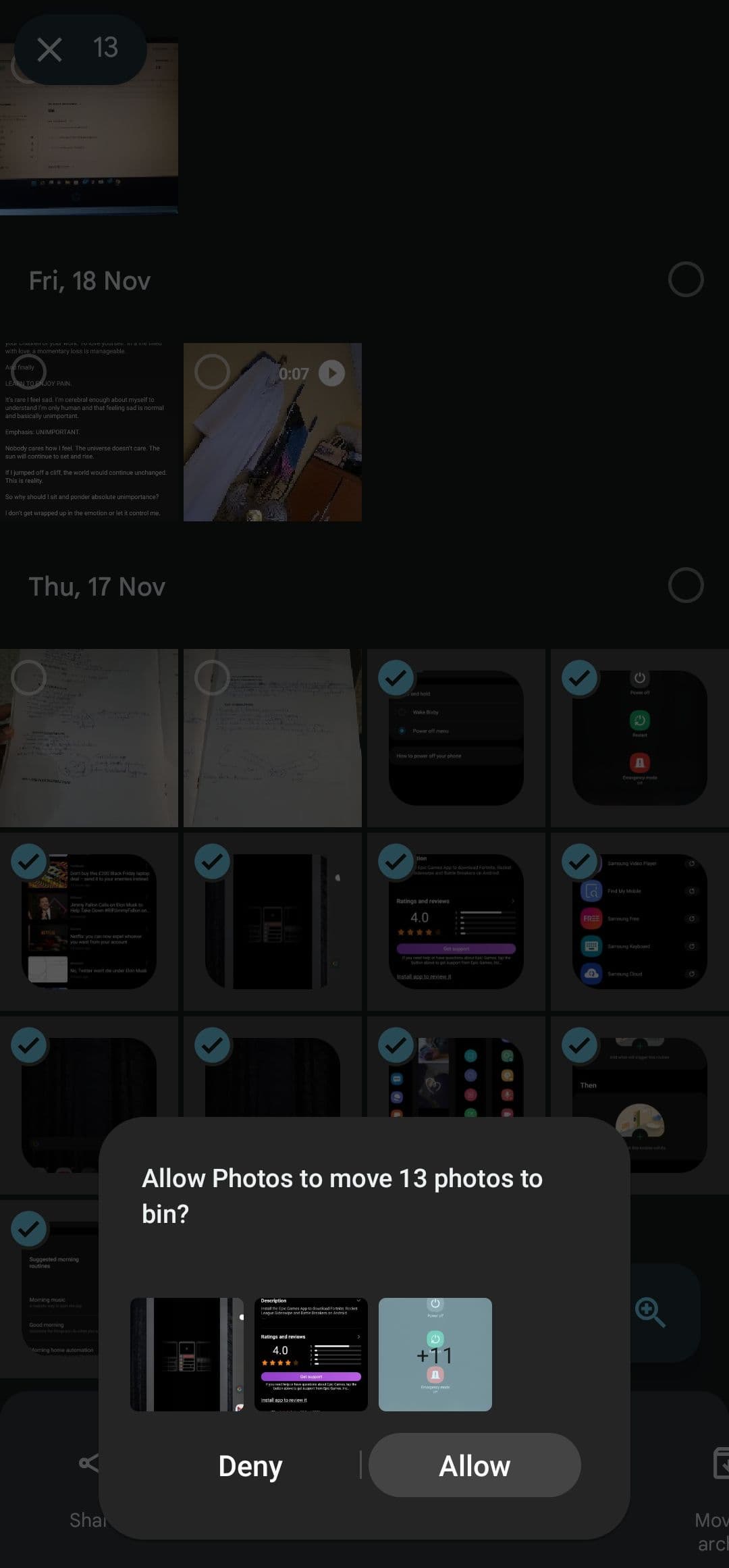
κάτω από το εικονίδιο του κάδου απορριμμάτων στη γραμμή εργαλείων στο κάτω μέρος. Σας ζητείται να επιβεβαιώσετε ότι θέλετε να μετακινήσετε τις εικόνες στον κάδο απορριμμάτων. -
Κάντε κλικ
Επιτρέπω
.
-
Πλοηγηθείτε στο
Βιβλιοθήκη
τμήμα στην κάτω δεξιά γωνία. -
Πατήστε το
Σκουπίδια
κουμπί για να δείτε όλες τις φωτογραφίες που έχουν απορριφθεί.
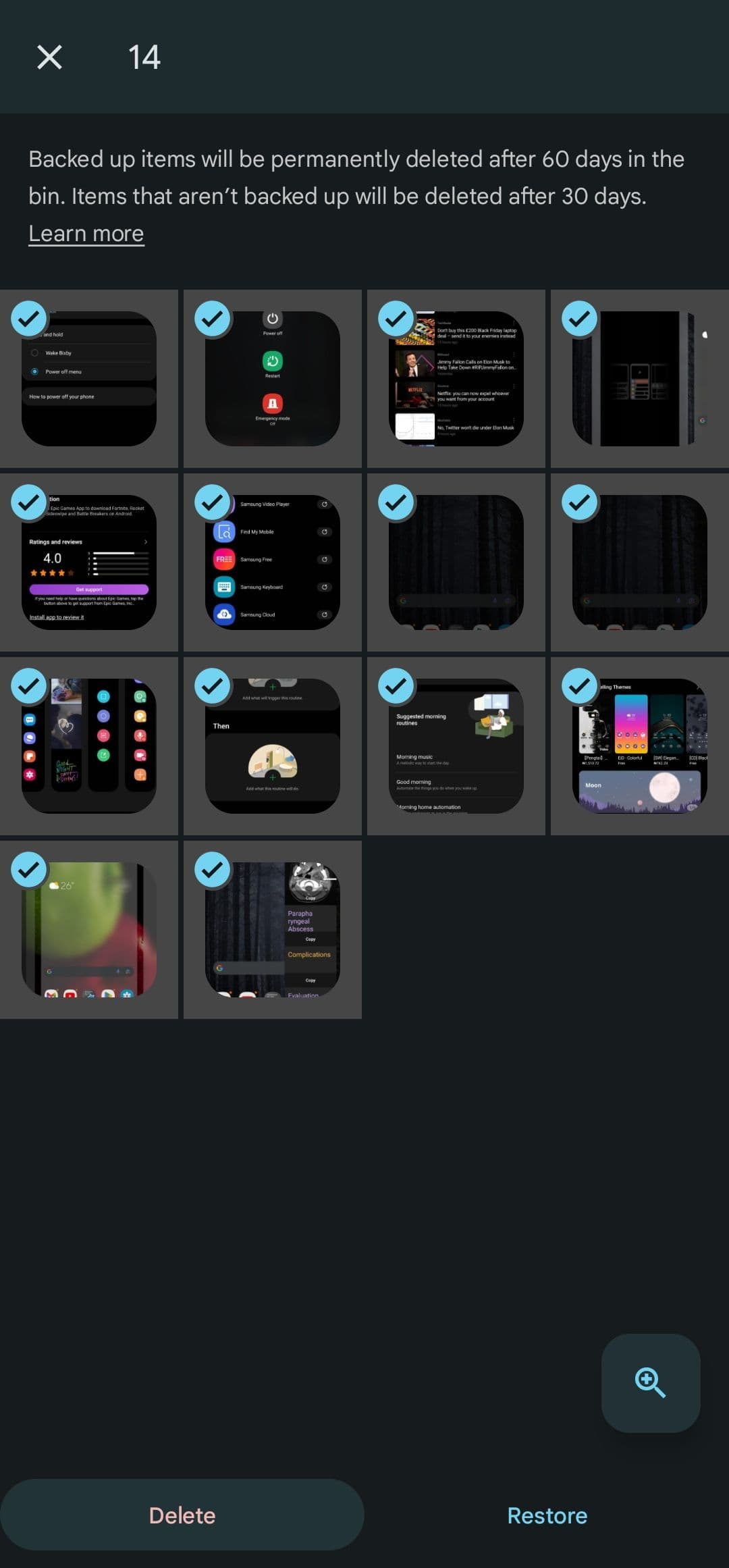
- Εντοπίστε τις φωτογραφίες που διαγράψατε και επιλέξτε τις. Μπορείτε να επιταχύνετε τη διαδικασία πατώντας παρατεταμένα την πρώτη και, στη συνέχεια, σύροντας τα δάχτυλά σας στις άλλες εικόνες που θέλετε να διαγράψετε οριστικά.
-
Πατήστε το
Διαγράφω
κουμπί στην κάτω αριστερή γωνία. -
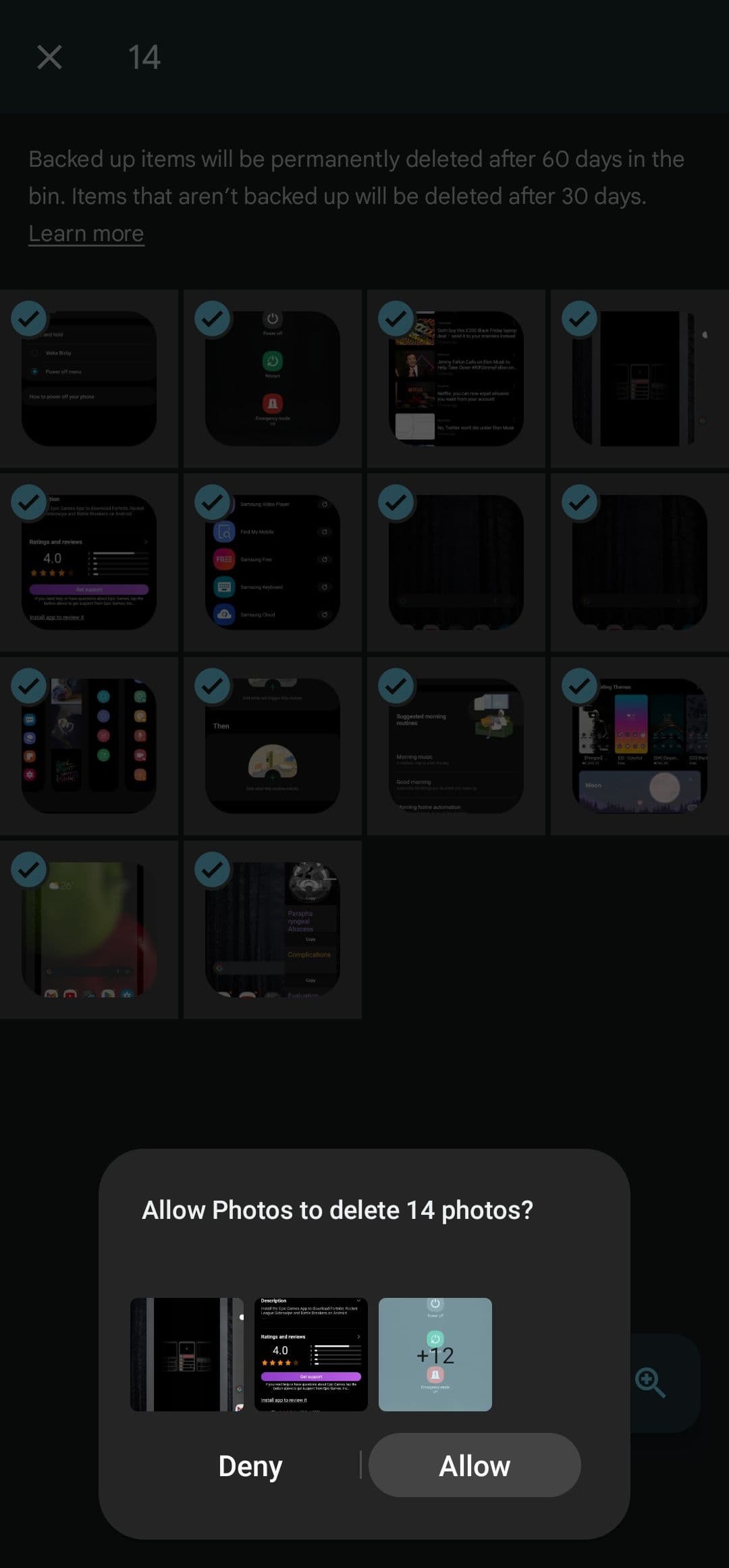
Αφή
Επιτρέπω
για να επιβεβαιώσετε ότι θέλετε να διαγράψετε οριστικά τα επιλεγμένα στοιχεία. Μπορείτε επίσης να αδειάσετε τον κάδο χρησιμοποιώντας το
⋮ εικονίδιο
στην επάνω δεξιά γωνία.
Ακολουθήστε παρόμοια βήματα για να διαγράψετε πολλές εικόνες ταυτόχρονα στο iOS ή στην εφαρμογή web.
Πώς να διαγράψετε φωτογραφίες από ένα άλμπουμ Google Photos
Εάν δημιουργήσατε ένα άλμπουμ στις Φωτογραφίες Google, μπορείτε να διαγράψετε μεμονωμένες εικόνες από αυτό χωρίς να καταργήσετε ολόκληρο το άλμπουμ.
Διαγραφή εικόνων άλμπουμ χρησιμοποιώντας την εφαρμογή Ιστού
-
Παω σε
photos.google.com
. -
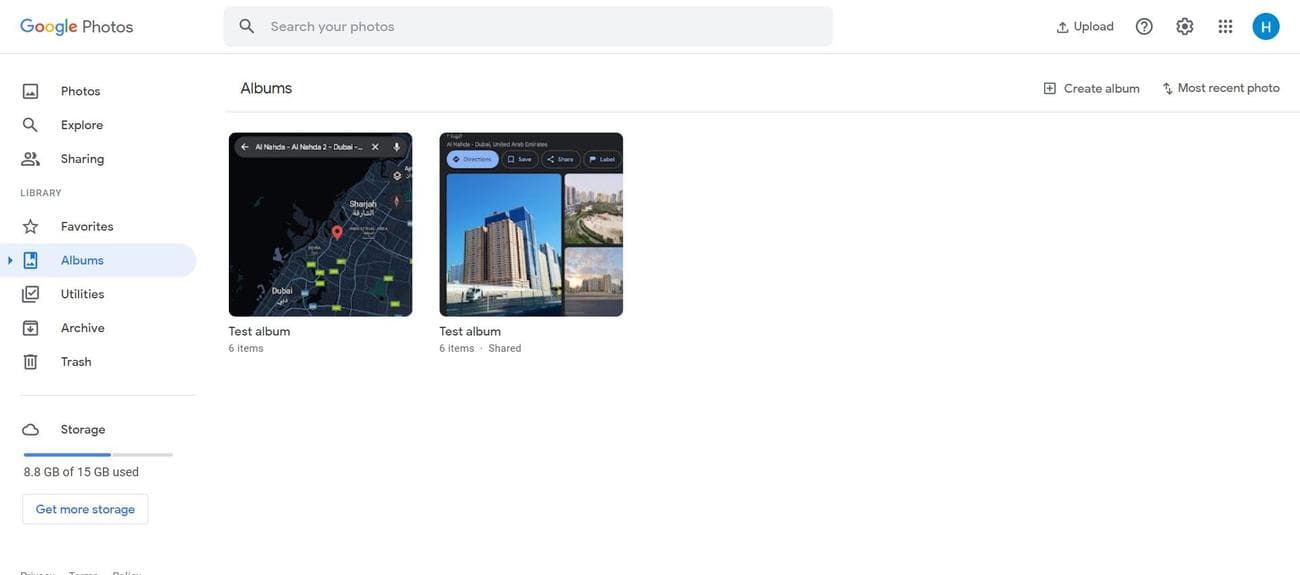
Πλοηγηθείτε στο
Άλμπουμ
στην αριστερή πλαϊνή μπάρα. -
Επιλέξτε ένα άλμπουμ για να το ανοίξετε.
-
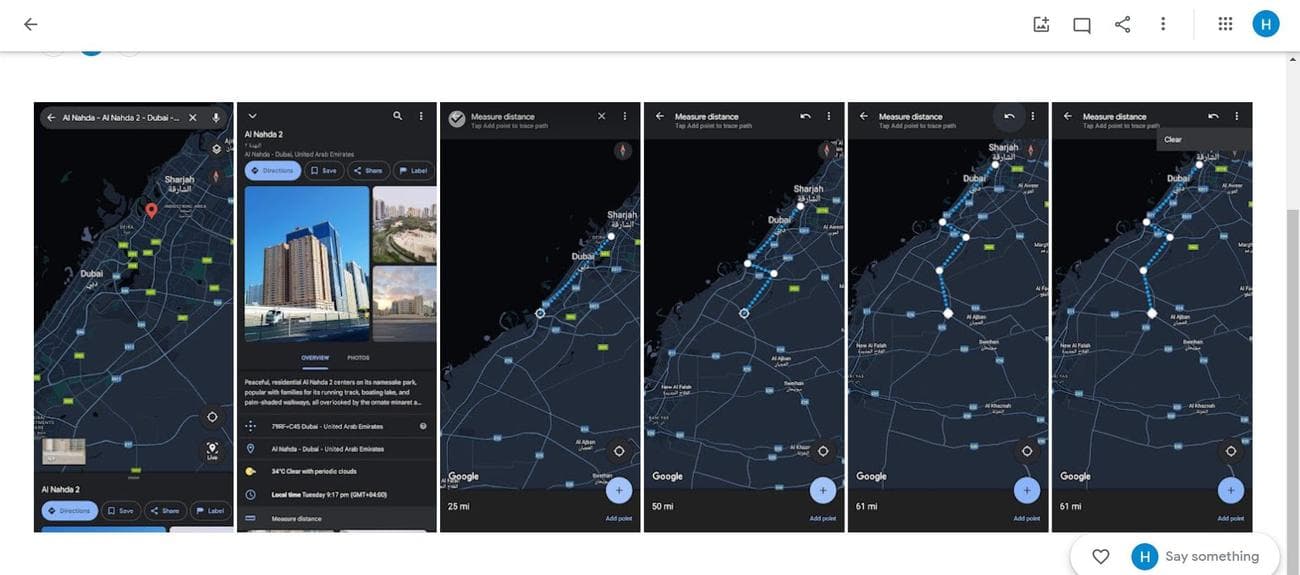
Κάντε κλικ στην εικόνα που θέλετε να αφαιρέσετε.
-
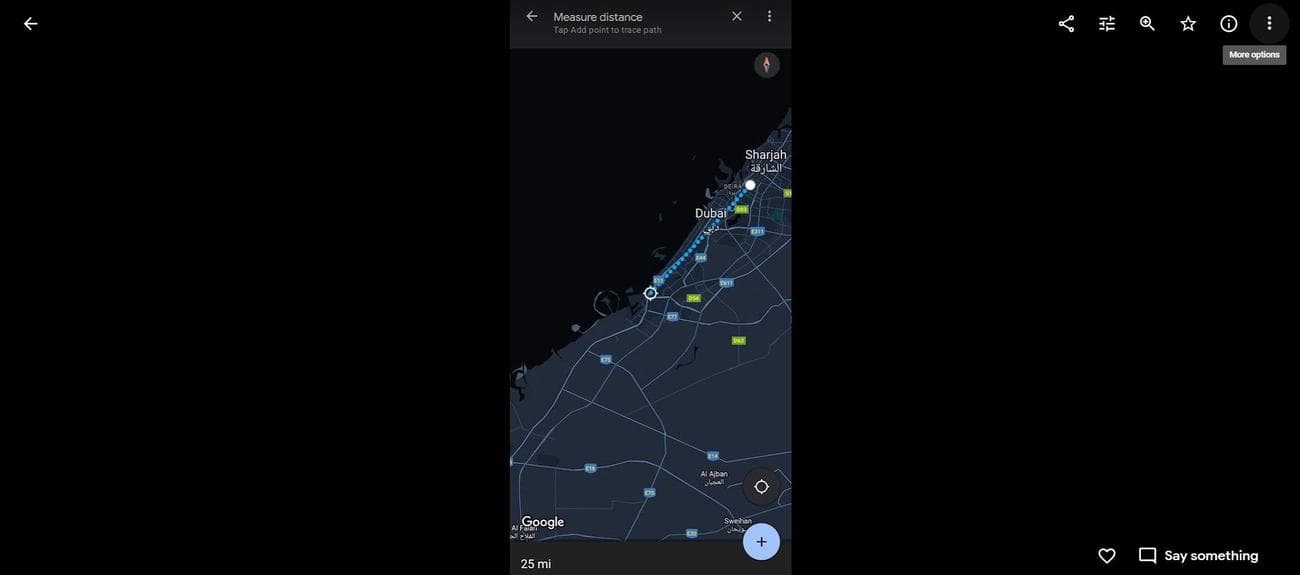
Παω σε
Περισσότερες επιλογές
στην επάνω δεξιά γωνία της οθόνης.
-
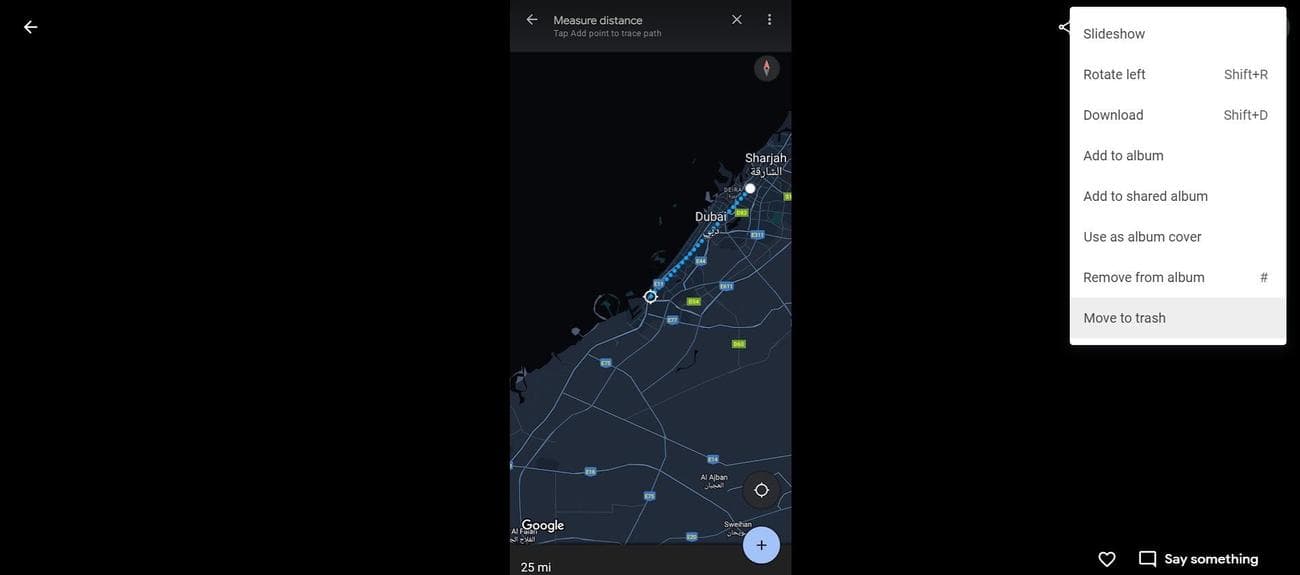
Επιλέγω
Μετακίνηση στον κάδο απορριμμάτων
από τις επιλογές.
Διαγραφή εικόνων άλμπουμ χρησιμοποιώντας την εφαρμογή για κινητά
Η διαγραφή μιας εικόνας από το άλμπουμ σας στο Google Photos στην εφαρμογή για κινητά δεν είναι τόσο απλή, αλλά δεν είναι πολύ περίπλοκη.
- Ανοίξτε ένα άλμπουμ και επιλέξτε τη φωτογραφία που θέλετε να διαγράψετε.
-
Είτε πατήστε το
⋮ εικονίδιο
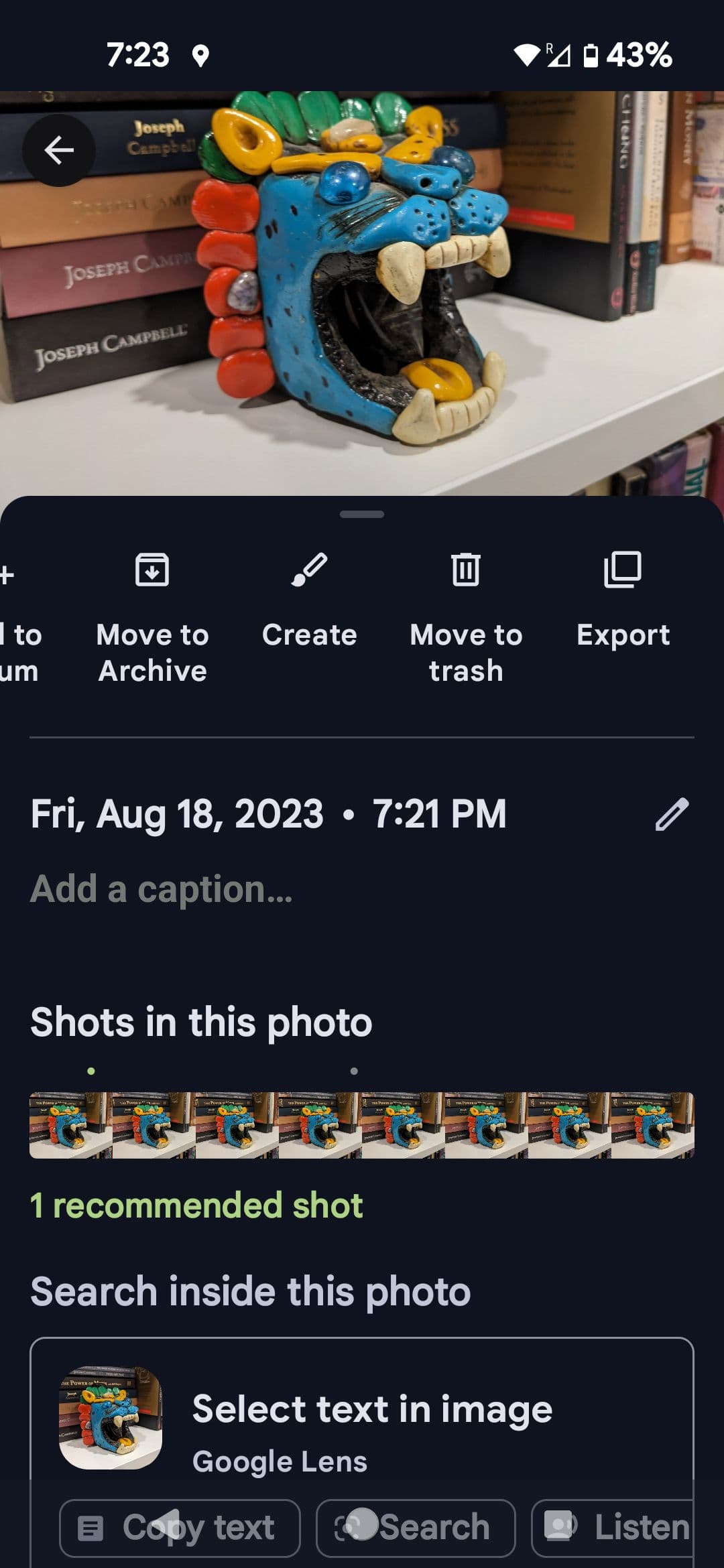
στην επάνω δεξιά γωνία ή σύρετε προς τα επάνω στην οθόνη για να εμφανιστούν περισσότερες επιλογές. -
Σύρετε το μενού της κορδέλας κάτω από τη φωτογραφία προς τα αριστερά και πατήστε στο
Μετακίνηση στον κάδο απορριμμάτων
επιλογή.

-
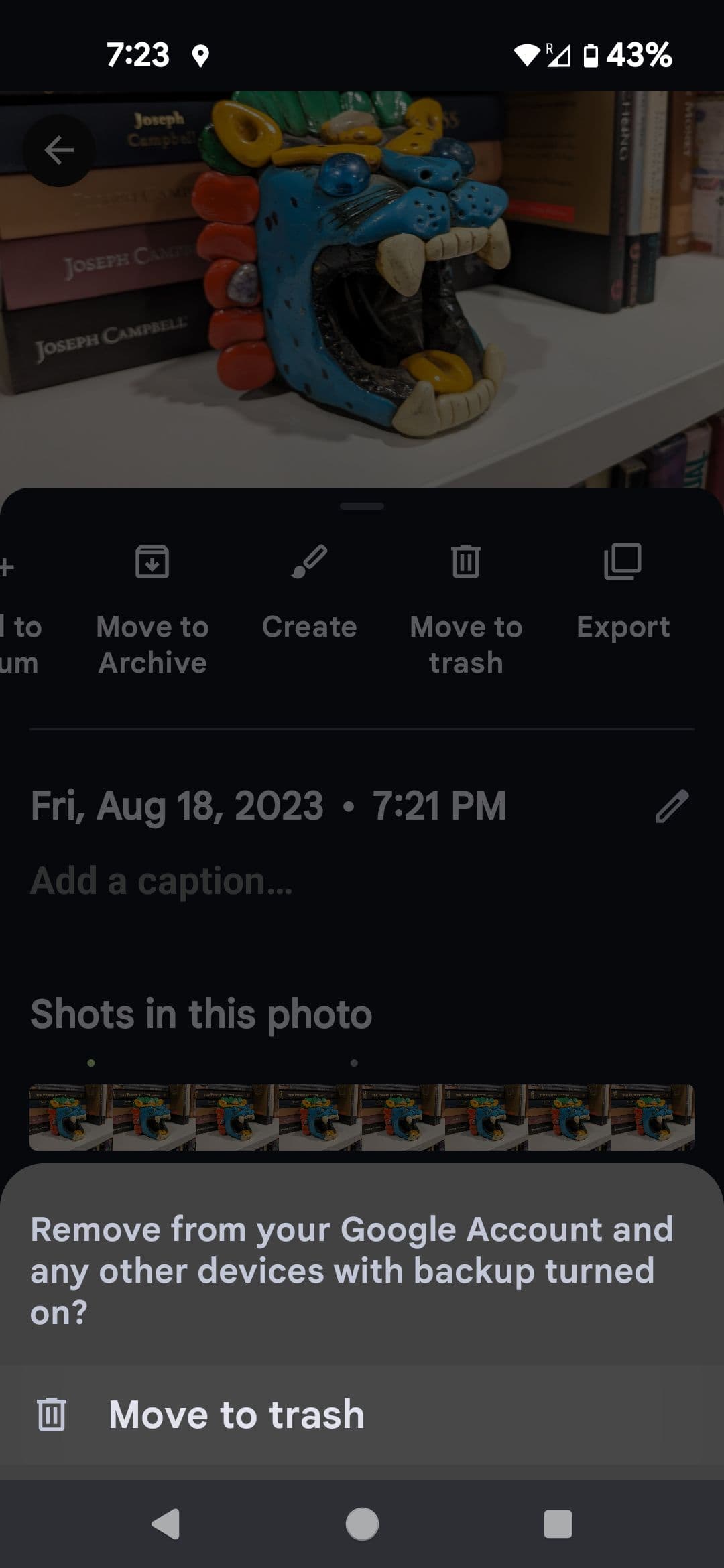
Επιλέγω
Μετακίνηση στον κάδο απορριμμάτων
από το μενού που εμφανίζεται από το κάτω μέρος της οθόνης για να επιβεβαιώσετε την επιλογή σας.
Πώς να αρχειοθετήσετε φωτογραφίες στο Google Photos
Δεν χρειάζεται πάντα να διαγράφετε εντελώς τις φωτογραφίες σας. Για παράδειγμα, αν δεν θέλετε να εμφανίζονται συγκεκριμένες φωτογραφίες στη συλλογή φωτογραφιών Google, μπορείτε να τις αποκρύψετε μετακινώντας τις στο Αρχείο. Δείτε πώς:
Αρχειοθετήστε εικόνες στην εφαρμογή για κινητά
-
Εκτόξευση
Φωτογραφίες Google
. - Επιλέξτε την εικόνα που θέλετε να αποκρύψετε.
-
Παρακέντηση
Περισσότερες επιλογές
(ο
⋮
κουμπί) στην επάνω δεξιά γωνία της οθόνης. Ένα μενού με πολλά κουμπιά βγαίνει προς τα έξω. Εναλλακτικά, σύρετε προς τα επάνω για να εμφανιστεί το μενού.
-
Επιλέγω
Μετακίνηση στο αρχείο
.
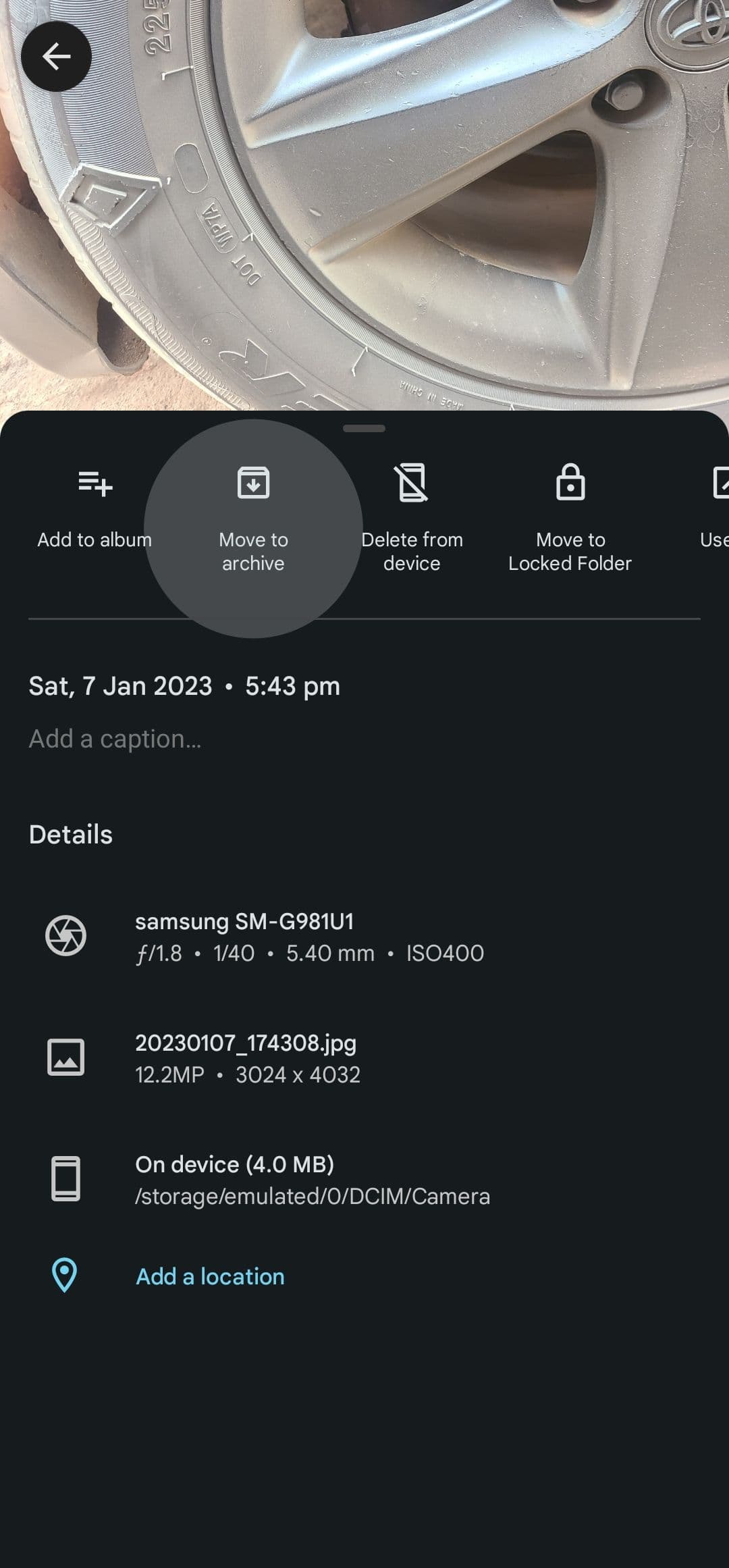
Η εικόνα μετακινείται στο φάκελο Αρχείο και σταματά να εμφανίζεται στη συλλογή σας. Ωστόσο, θα εξακολουθείτε να το βλέπετε σε οποιοδήποτε άλμπουμ στο οποίο το έχετε προσθέσει προηγουμένως και στα αποτελέσματα αναζήτησης.
Μετακινήστε τις εικόνες στο αρχείο της εφαρμογής Ιστού
-
Παω σε
photos.google.com
. -
Επιλέξτε την εικόνα που θέλετε να αποκρύψετε.
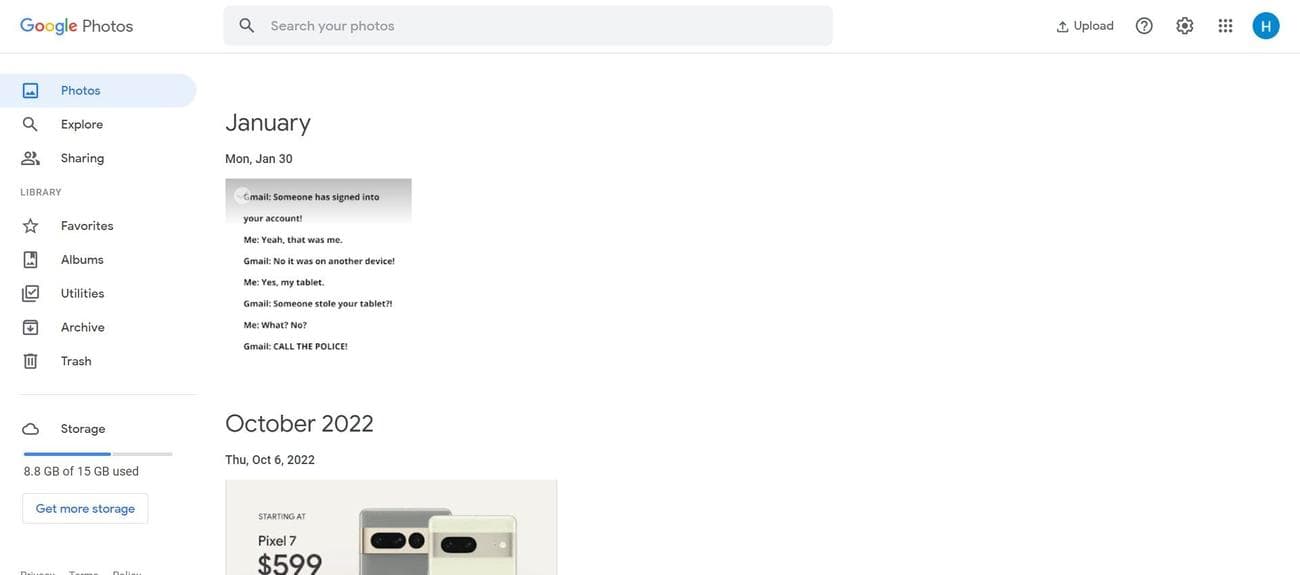
-
Κάντε κλικ
Περισσότερες επιλογές
(ο
⋮
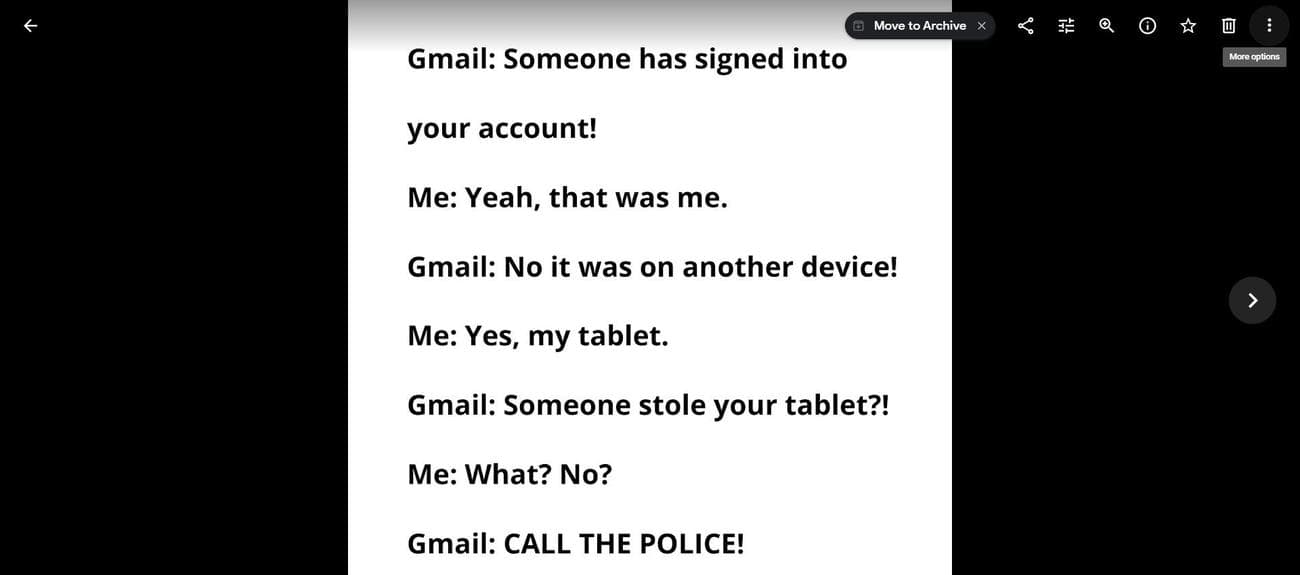
κουμπί) στην επάνω δεξιά γωνία της οθόνης.
-
Επιλέγω
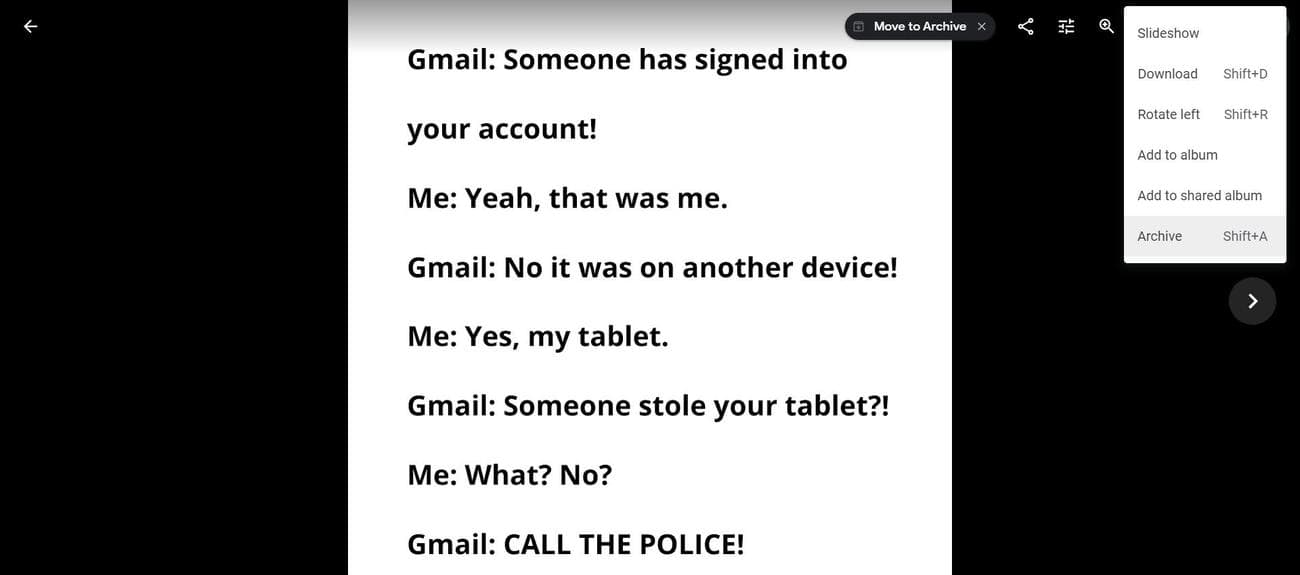
Αρχείο
. Μπορείτε επίσης να χρησιμοποιήσετε τη συντόμευση
Βάρδια
+
ΕΝΑ
. Η φωτογραφία μετακινείται στο φάκελο Αρχείο.
Μπορείτε να αποκτήσετε πρόσβαση στο φάκελο Αρχειοθέτηση μεταβαίνοντας στο
Αρχείο
κάτω από την καρτέλα Βιβλιοθήκη. Θα το βρείτε στην αριστερή πλαϊνή γραμμή της εφαρμογής Ιστού και στην κάτω δεξιά γωνία της οθόνης στην εφαρμογή για κινητά. Από εδώ, μπορείτε να ακολουθήσετε τα ίδια βήματα παραπάνω για να καταργήσετε την αρχειοθέτηση της φωτογραφίας. Μπορείτε επίσης να το διαγράψετε χρησιμοποιώντας το κουμπί του κάδου απορριμμάτων στην επάνω δεξιά γωνία της οθόνης.
Οι αρχειοθετημένες φωτογραφίες κρύβονται μόνο από την κύρια συλλογή σας και συνεχίζουν να καταλαμβάνουν χώρο αποθήκευσης.
Διαχειριστείτε τον αποθηκευτικό χώρο σας στο Google Photos σαν επαγγελματίας
Η Google σάς επιτρέπει να αποθηκεύετε μόνο 15 GB δεδομένων στο
Gmail
, στο Google Photos και στο Google Drive. Αυτό σημαίνει ότι τα σκουπίδια που έχετε στο Gmail και στο Google Drive σας ανταγωνίζονται για χώρο με τις Φωτογραφίες σας, επομένως μπορεί επίσης να θέλετε να κοιτάξετε εκεί για να δείτε αν μπορείτε να δημιουργήσετε χώρο. Αν θέλετε να ξοδέψετε 2 $ το μήνα, μπορείτε να αναβαθμίσετε τον αποθηκευτικό χώρο σας σε 100 GB κοινόχρηστο σε πέντε λογαριασμούς, κάτι που ξεκλειδώνει επίσης ορισμένες νέες λειτουργίες επεξεργασίας φωτογραφιών και πρόσβαση στο Google One VPN.
Εάν δεν αγοράζετε χώρο αποθήκευσης στο cloud, η οριστική διαγραφή παλιών φωτογραφιών είναι ένα καλό πρώτο βήμα προς την εκκαθάριση της ροής σας στο Google Photos. Αφού απαλλαγείτε από αυτές τις παλιές φωτογραφίες, δείτε μερικούς τρόπους για να κάνετε τη ροή σας στο Google Photos πιο διαχειρίσιμη.
