

Η προφύλαξη οθόνης των Windows 11 δεν λειτουργεί, πώς να το διορθώσετε;
Τα Screensavers είναι ένα καινοτόμο εργαλείο ευφυΐας που προσφέρει κομψή προβολή της οθόνης όταν δεν εργάζεστε στον υπολογιστή σας. Παράλληλα, προστατεύει επίσης τα προσωπικά σας στοιχεία από την κοινή χρήση. Τι γίνεται όμως αν παραπονιέστε ότι η προφύλαξη οθόνης δεν λειτουργεί στα
Windows 11
σας; Μην ανησυχείτε γιατί, σε αυτόν τον οδηγό, έχουμε καλύψει αρκετές συμβουλές αντιμετώπισης προβλημάτων που θα σας βοηθήσουν να επιλύσετε το πρόβλημα.
Συνήθως, όταν ορίζετε ένα συγκεκριμένο χρονόμετρο για να εμφανίζονται οι προφύλαξη οθόνης, αναβοσβήνουν στην οθόνη όταν περάσει η διάρκεια αυτού του προκαθορισμένου χρονοδιακόπτη. Εάν οι προφυλάξεις οθόνης δεν εμφανίζονται στην οθόνη ακόμη και μετά από αυτό, πρέπει να υπάρχει κάποιο πρόβλημα. Επιπλέον, μπορείτε να επιλύσετε αυτό το ζήτημα.
Οι προφυλάξεις οθόνης δεν λειτουργούν στα Windows 11: συμβουλές αντιμετώπισης προβλημάτων
.
Υπάρχουν διάφοροι λόγοι για τους οποίους δεν εργάζεστε στις προφύλαξη οθόνης στα Windows 11. Επίσης, υπάρχουν πολλοί τρόποι για να εξαλείψετε αυτό το ζήτημα σε χρόνο μηδέν. Ας συνεχίσουμε με τις συμβουλές αντιμετώπισης προβλημάτων που αναφέρονται παρακάτω:
Ενεργοποίηση της προφύλαξης οθόνης μέσω των Ρυθμίσεων:
Η πρώτη συμβουλή αντιμετώπισης προβλημάτων είναι να δοκιμάσετε να ενεργοποιήσετε την προφύλαξη οθόνης μεταβαίνοντας στην εφαρμογή ρυθμίσεων.
- Μεταβείτε στην εφαρμογή Ρυθμίσεις ή χρησιμοποιήστε τις συντομεύσεις πληκτρολογίου, Windows+I.
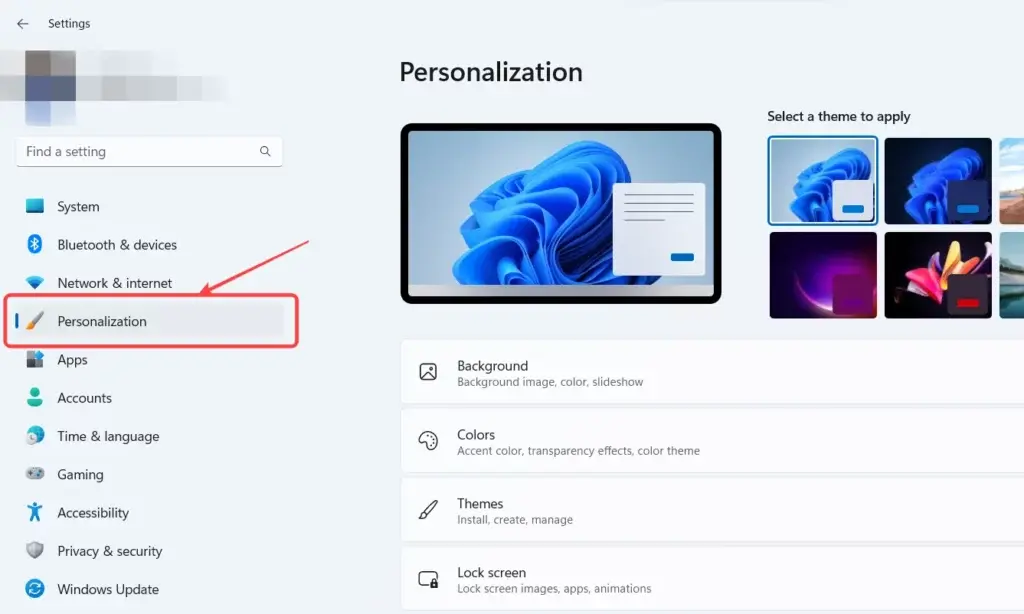
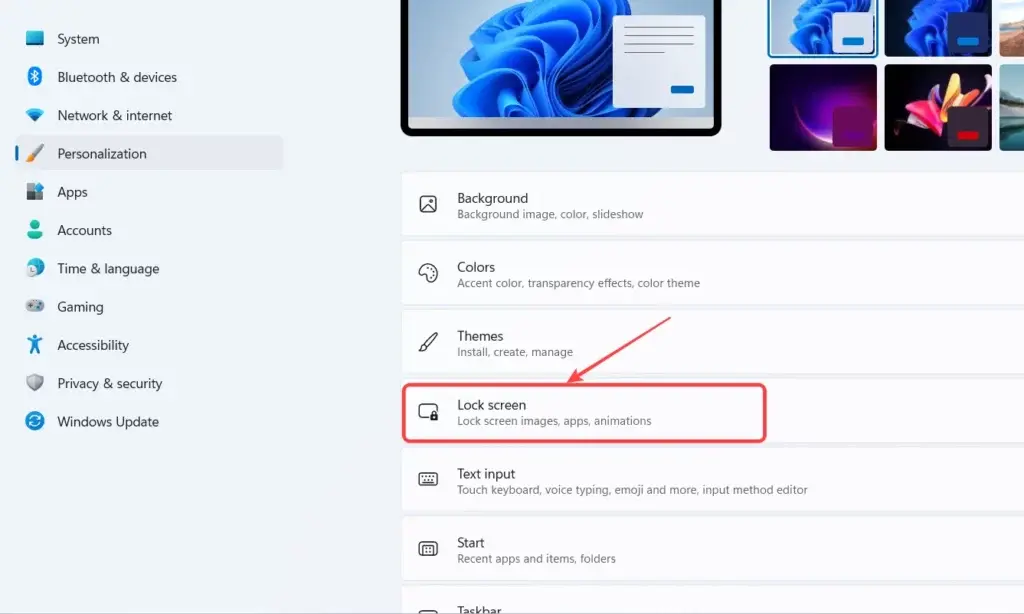
- Κάντε κλικ στην επιλογή ρυθμίσεων προφύλαξης οθόνης.
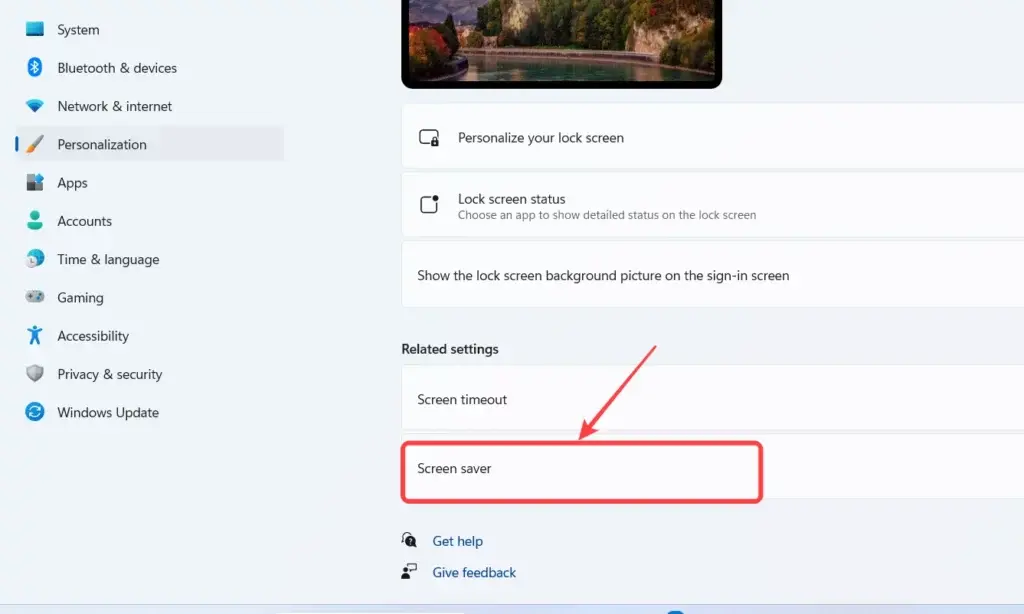
- Μπορείτε να δείτε πώς θα είναι η προφύλαξη οθόνης σας πατώντας στην προεπισκόπηση.
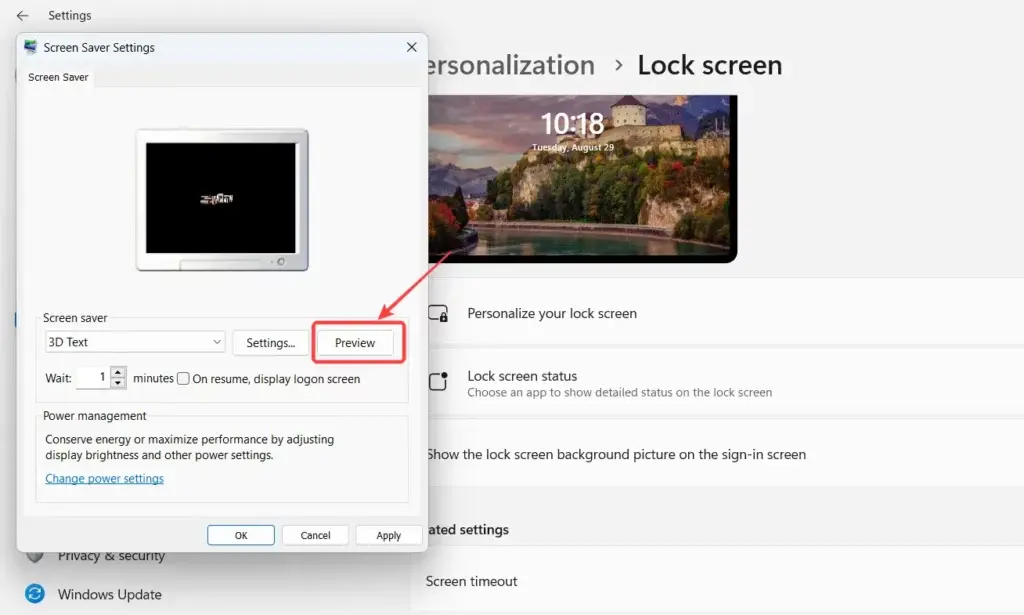
Μερικές τροποποιήσεις στην οθόνη αφύπνισης:
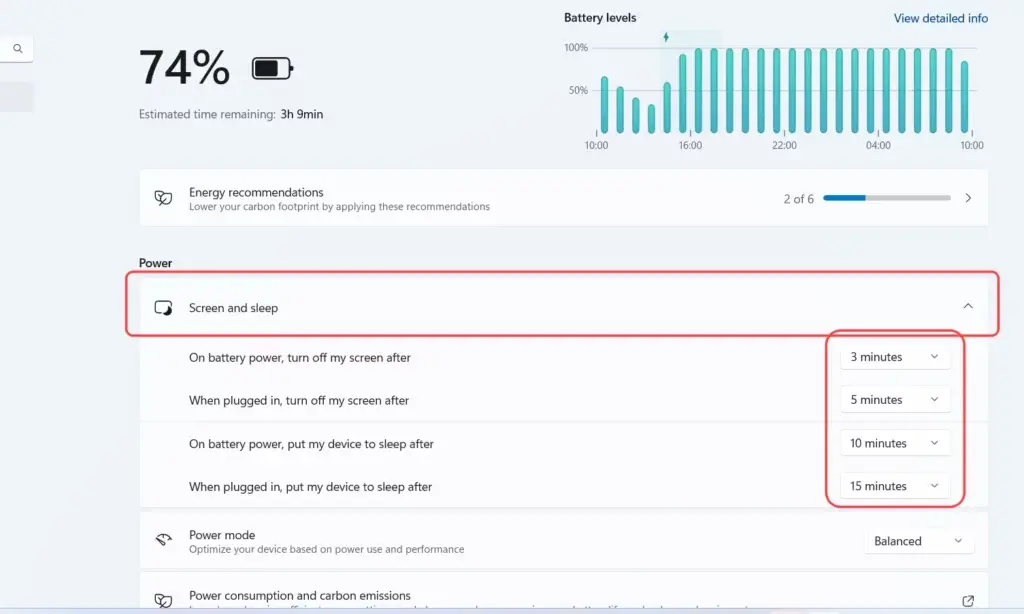
Προσπαθήστε να αλλάξετε τις ρυθμίσεις αφύπνισης οθόνης των Windows 11.
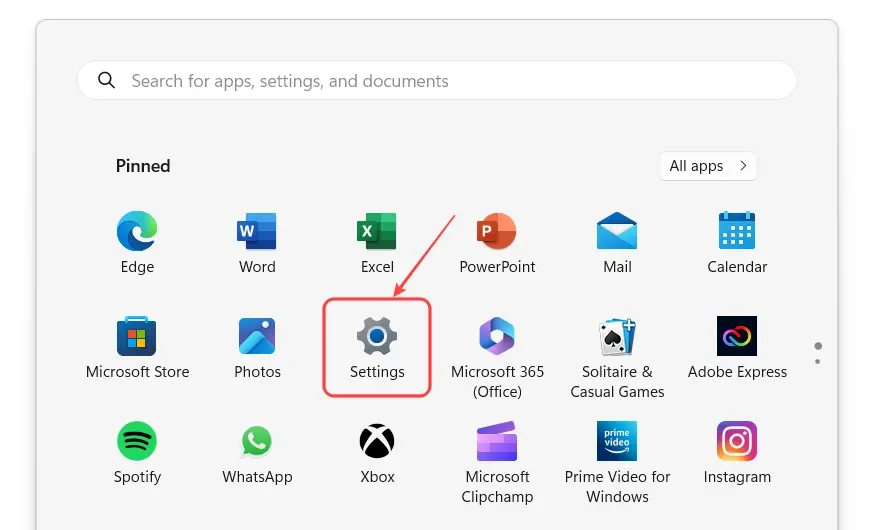
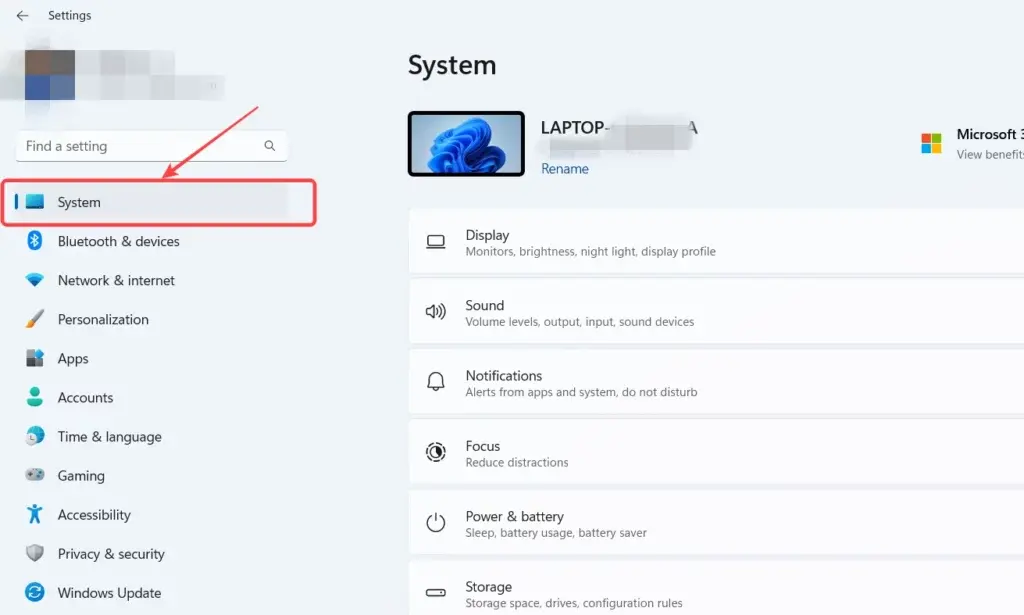
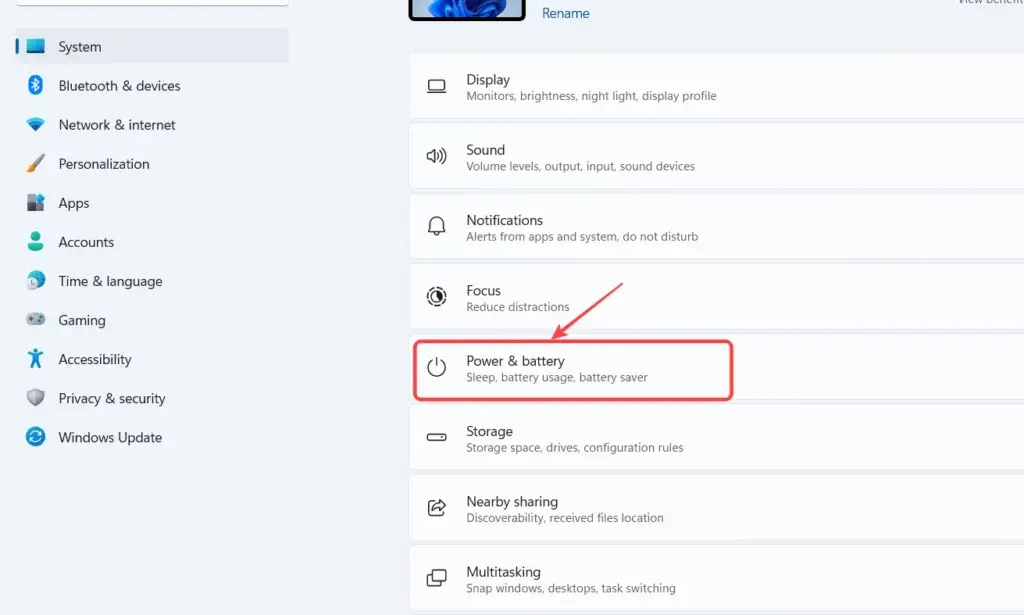
-
Εδώ, μπορείτε να επιλέξετε τους χρόνους στην καρτέλα
Sleep
.
Χρήση του εργαλείου αντιμετώπισης προβλημάτων τροφοδοσίας:
Ένα άλλο τέχνασμα για την επίλυση του προβλήματος που δεν λειτουργεί η προφύλαξη οθόνης στα Windows 11 είναι μέσω του εργαλείου αντιμετώπισης προβλημάτων ενέργειας. Μπορεί να καθορίσει το πρόβλημά σας σε χρόνο μηδέν. Προχωρήστε στα βήματα που αναφέρονται παρακάτω:
- Ανοίξτε την εφαρμογή Ρυθμίσεις.
- Πατήστε Ενημέρωση και ασφάλεια.
- Επιλέξτε Αντιμετώπιση προβλημάτων.
- Τώρα κάντε κλικ στην επιλογή Power.
Επαναφορά ρυθμίσεων σχεδίου από την τροφοδοσία:
Δοκιμάστε να
επα
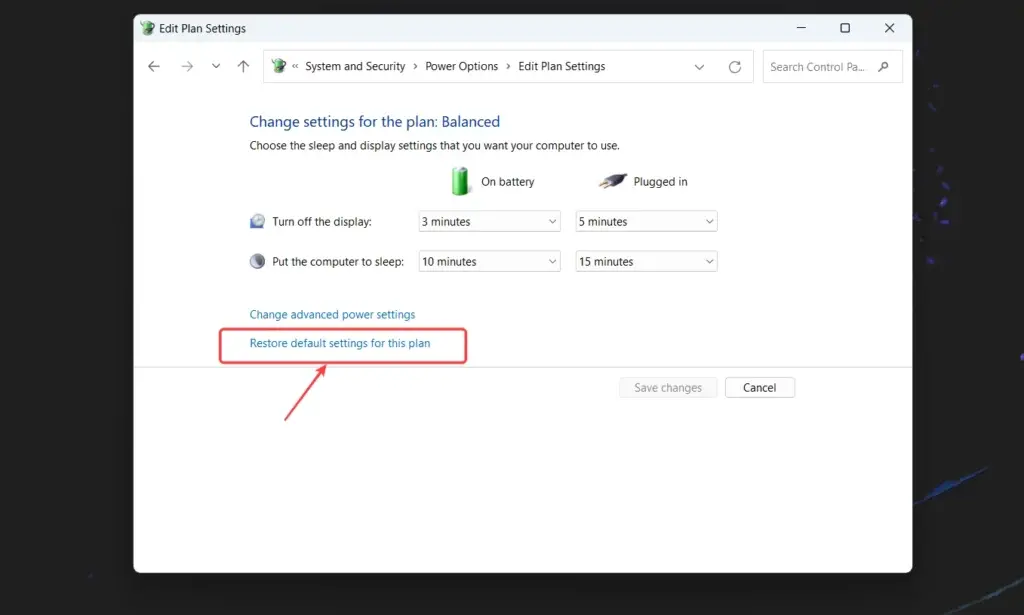
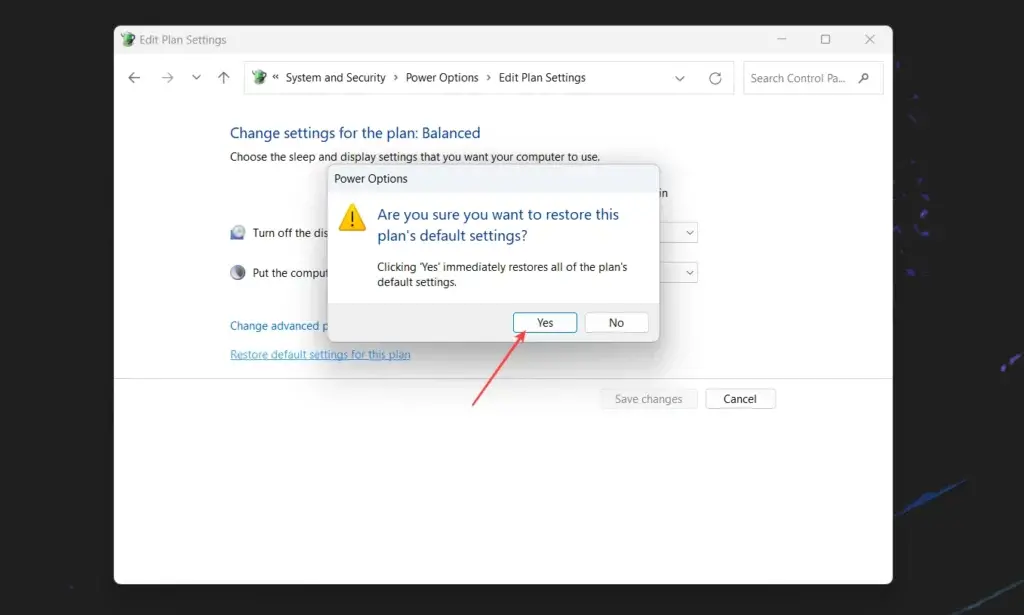
ναφέρετε τις ρυθμίσεις του προγράμματος των Windows 11 μεταβαίνοντας στον πίνακα ελέγχου. Μερικές φορές, λόγω λανθασμένων ρυθμίσεων ισχύος, μπορεί να προκύψει το πρόβλημα. Έτσι, μπορείτε να αλλάξετε τις ρυθμίσεις του σχεδίου με τα βήματα που αναφέρονται παρακάτω:
- Στη γραμμή αναζήτησης, πληκτρολογήστε και πατήστε στον Πίνακα Ελέγχου.
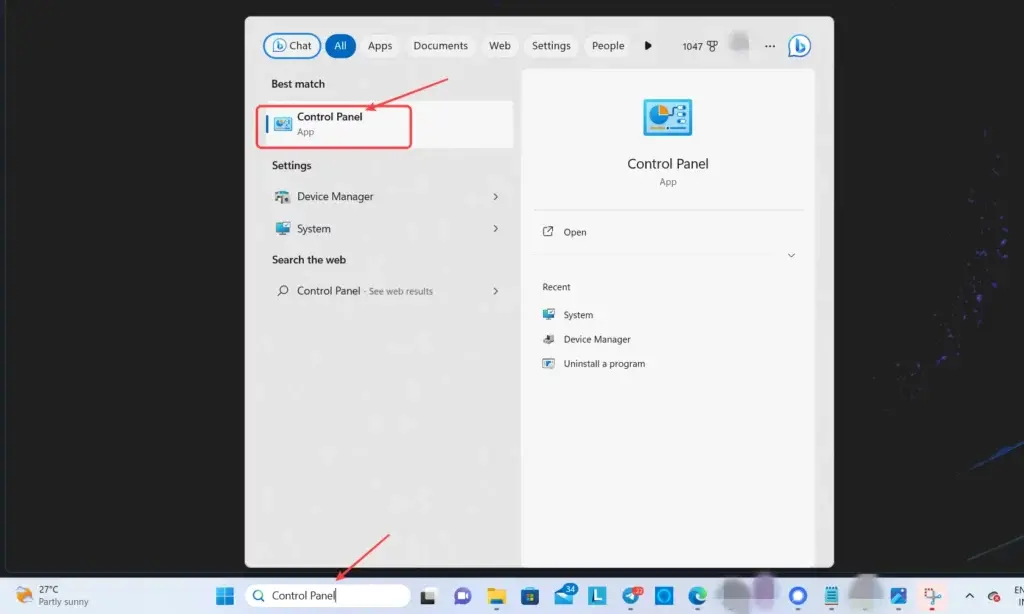
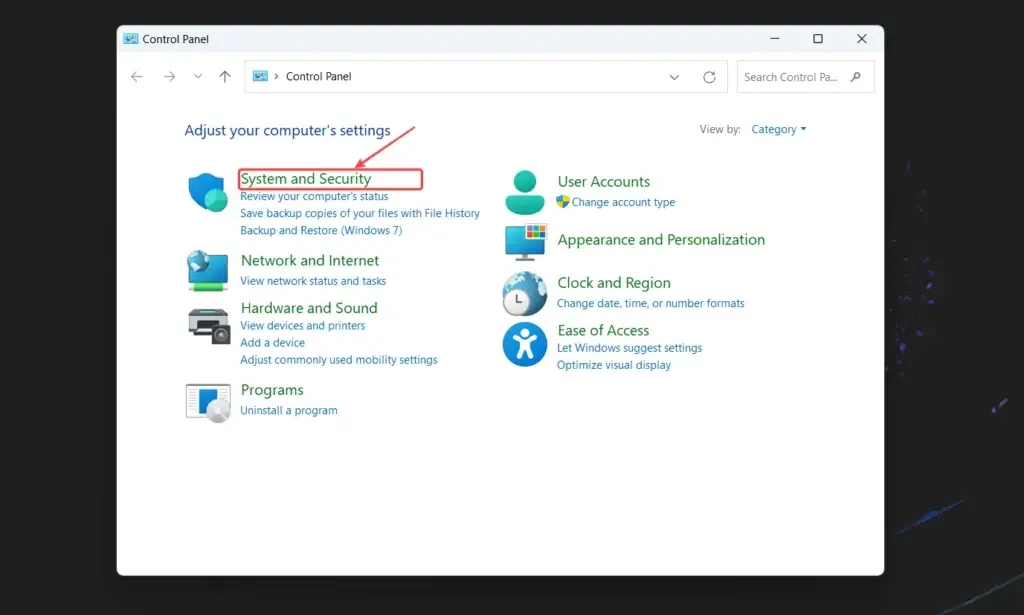
- Κάντε κλικ στο Σύστημα και ασφάλεια
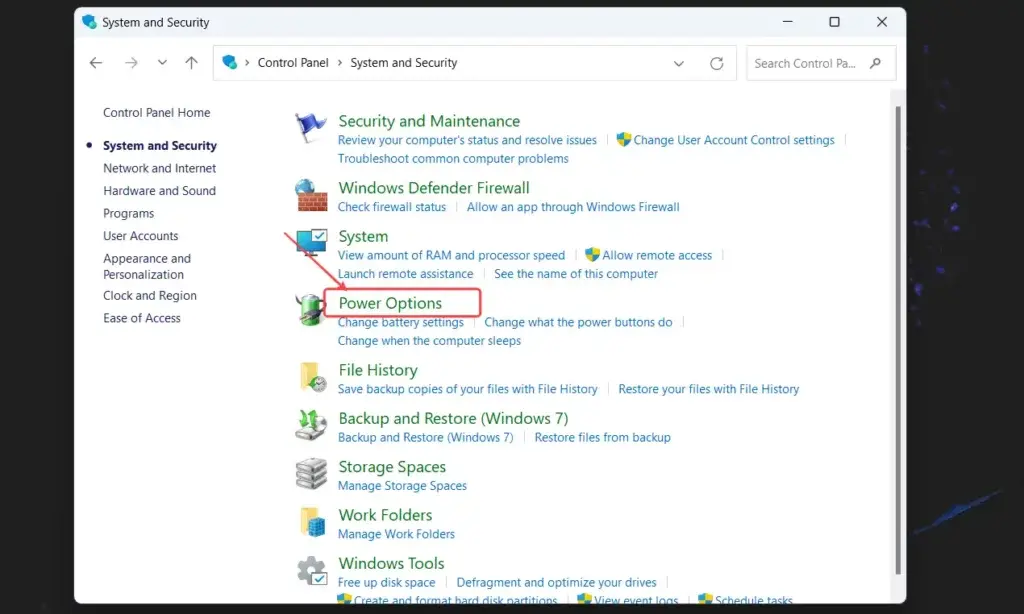
- Πατήστε στις επιλογές ενέργειας.
- Κάντε κλικ στην Αλλαγή ρυθμίσεων σχεδίου.
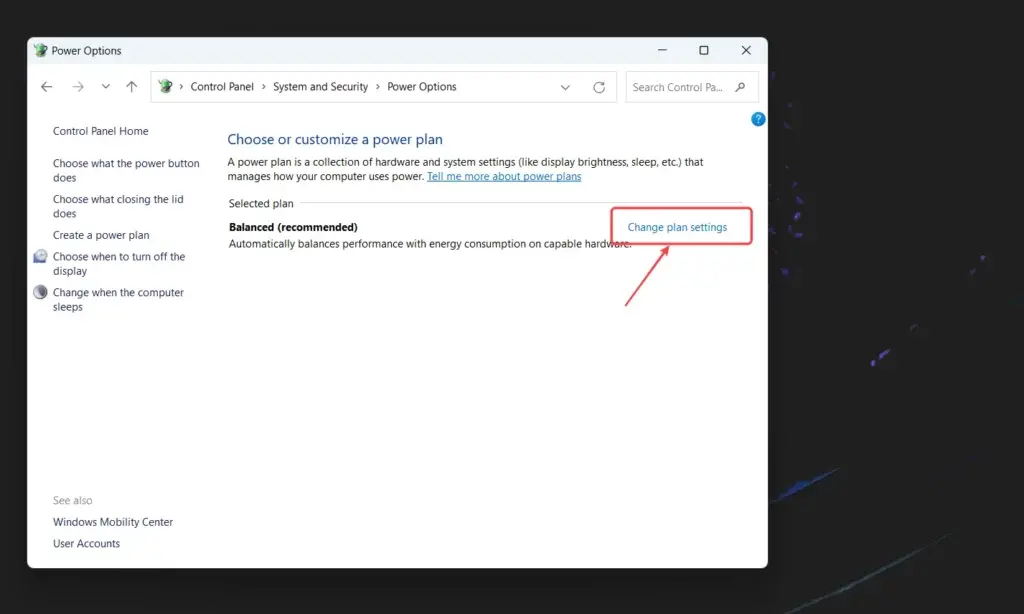
- Τώρα επιλέξτε Επαναφορά προεπιλεγμένων ρυθμίσεων από αυτό το σχέδιο.
Καθαρίστε το οπτικό
ποντίκι
και το pad:
Το να διατηρείτε το οπτικό σας ποντίκι και το μαξιλαράκι καθαρά είναι εντάξει, αλλά εάν υπάρχει μια μικρή συσσώρευση σκόνης, μπορεί να δημιουργήσει μεγάλο πρόβλημα. Μπορεί να λάβει λάθος είσοδο και να αποτρέψει την εμφάνιση της προφύλαξης οθόνης. Διασφαλίστε τον σωστό καθαρισμό του ποντικιού και του ποντικιού. Για αυτό, μπορείτε να χρησιμοποιήσετε μια μπατονέτα ή μια μαλακή πετσέτα.
Ενημέρωση Windows 11:
Τέλος, εάν τίποτα δεν λειτουργεί στην επιδιόρθωση των προφύλαξης οθόνης που δεν λειτουργούν στα Windows 11, τότε προσπαθήστε να ενημερώσετε τον υπολογιστή σας, καθώς αυτό το ζήτημα μπορεί να εμφανίζεται λόγω της χρήσης της παλιάς έκδοσης. Προχωρήστε στα βήματα για να ενημερώσετε τα Windows 11:
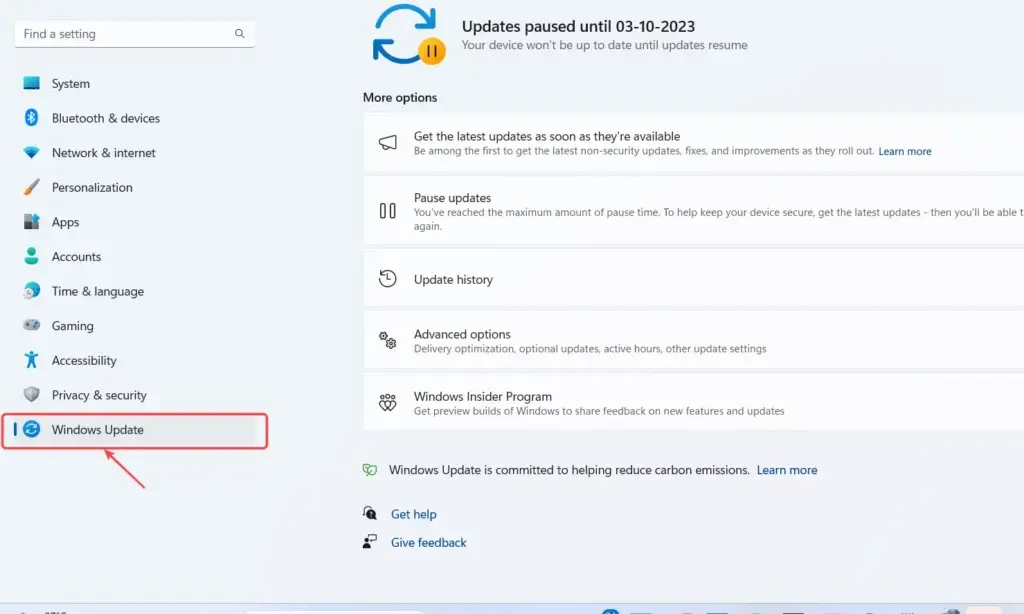
- Κάντε κλικ στην επιλογή Έλεγχος για ενημερώσεις.
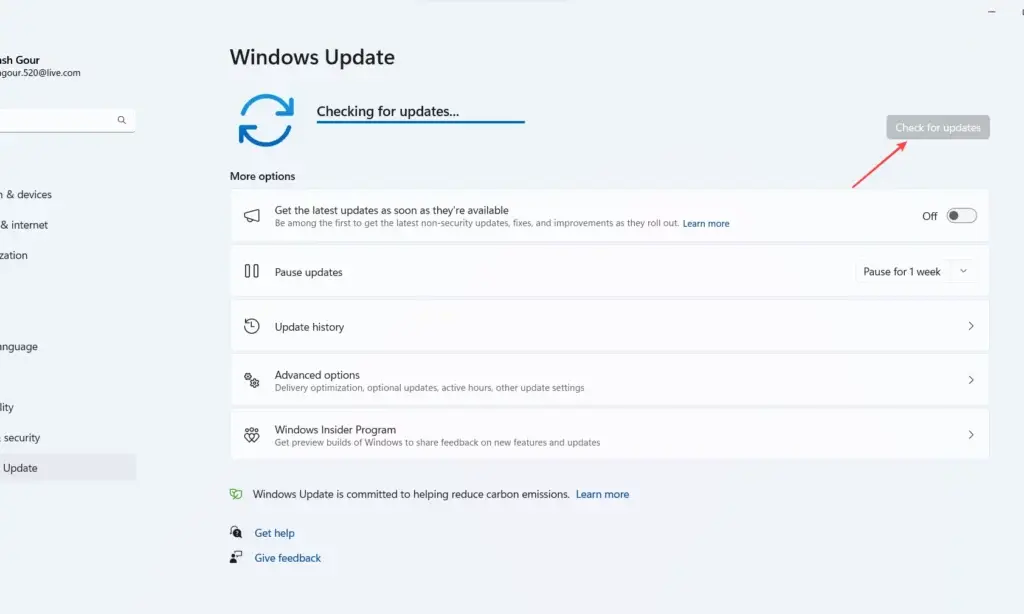
- Εάν υπάρχουν διαθέσιμες ενημερώσεις, πατήστε για να εγκαταστήσετε την Ενημέρωση.
- Τέλος, επανεκκινήστε τον υπολογιστή σας.
Αν σας αρέσει αυτό το άρθρο ακολουθήστε μας
ειδήσεις Google
Facebook,
Τηλεγράφημα
και
Κελάδημα
. Θα συνεχίσουμε να σας φέρνουμε τέτοια άρθρα.
Σχετίζεται με
