
Πώς να εγκαταστήσετε το Android APKS στα Windows 11
Αυτές τις μέρες, το μεγαλύτερο μέρος της ροής εργασίας σας μπορεί να αντιμετωπιστεί μέσα από ένα πρόγραμμα περιήγησης ιστού. Μπορεί να έχετε ανοιχτές 30 ή 40 καρτέλες ταυτόχρονα, κάτι που μπορεί να σας προκαλέσει πονοκέφαλο, ειδικά αν δεν χρειάζεστε πάντα άμεση πρόσβαση σε αυτές τις ιστοσελίδες. Οι αποκλειστικές εφαρμογές κάνουν τα πράγματα πιο καθαρά και με τα
Windows 11
, δεν περιορίζεστε στο λογισμικό που βρίσκεται στο Microsoft Store. Αντίθετα, μπορείτε να φέρετε τις αγαπημένες σας εφαρμογές για κινητά στον υπολογιστή σας, αποθηκευμένες στο μενού Έναρξη ή προσβάσιμες από τη γραμμή εργασιών σας.
Υπάρχει ένα πιάσιμο, όμως. Η Microsoft συνεργάστηκε με την Amazon για να φέρει το Appstore της στα Windows 11, όχι στο
Google
Play Store. Αυτό σημαίνει ότι, σε αντίθεση με ορισμένα από τα αγαπημένα μας Chromebook, είστε περιορισμένος στον αριθμό των εφαρμογών που θα βρείτε στον υπολογιστή σας, κάτι που θα μπορούσε να σας αποτρέψει εντελώς από την εμπειρία. Ωστόσο, με κάποια τεχνογνωσία, η παράπλευρη φόρτωση εφαρμογών Android είναι γρήγορη και εύκολη.
Αν θέλετε να δοκιμάσετε τις αγαπημένες σας εφαρμογές για κινητά σε επιτραπέζιο υπολογιστή, δεν χρειάζεται να βασίζεστε σε γραμμές εντολών ή στη σειρά λογισμικού της Amazon. Αντίθετα, μπορείτε να βασιστείτε σε ένα απλό GUI για ευκολία στη χρήση. Γνωστό ως WSA PacMan (συντομογραφία του Package Manager), σας επιτρέπει να μετατρέψετε οποιοδήποτε APK σε εγκατάσταση με διπλό κλικ. Ετσι δουλευει.
Αποκτήστε το Amazon Appstore
Επειδή το WSA PacMan είναι μια δι
επα
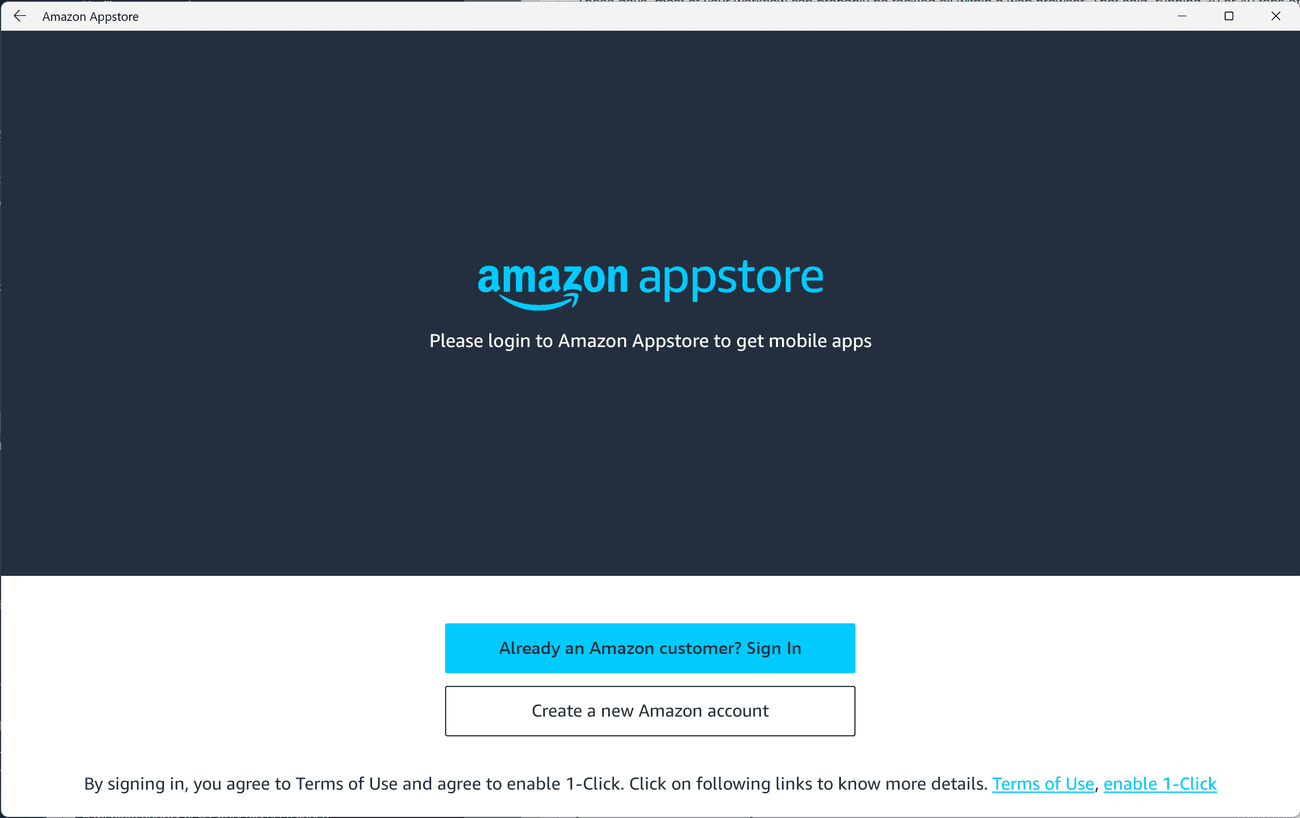
φή που έχει σχεδιαστεί για να διευκολύνει την πλευρική φόρτωση, θα χρειαστεί να ενεργοποιήσετε και να εκτελείτε την υποστήριξη Android στα Windows 11. Εάν δεν την έχετε, θα ξεκινήσετε εγκαθιστώντας το Amazon Appstore, καθώς περιλαμβάνει τα Windows Υποσύστημα για Android.
- Ανοίξτε το Microsoft Store στον υπολογιστή σας.
- Αναζητήστε το “Amazon Appstore” χρησιμοποιώντας τη γραμμή αναζήτησης στο επάνω μέρος της σελίδας.
-
Κάντε κλικ στο
Παίρνω
επιλογή εγκατάστασης της εφαρμογής στον υπολογιστή σας.
Δεν χρειάζεται να συνδεθείτε στο Amazon Appstore. Η εγκατάσταση αρκεί για να προσθέσετε το WSA στη συσκευή σας.
Το Amazon Appstore υποστηρίζεται σε πολλές περιοχές, συμπεριλαμβανομένων των ΗΠΑ
Περιηγηθείτε σε αυτήν τη λίστα για να δείτε εάν η χώρα σας υποστηρίζεται
. Εάν δεν είναι, θα πηδήξετε μέσα από μερικά στεφάνια για να θέσετε σε λειτουργία το WSA. Είναι μια περίπλοκη διαδικασία, αλλά δημιουργήσαμε έναν οδηγό εγκατάστασης των Windows 11 WSA και το Amazon Appstore δεν απαιτείται.
Θέστε σε λειτουργία το WSA PacMan
Με το Υποσύστημα Windows για Android έτοιμο για χρήση στον υπολογιστή σας, βρίσκεστε ένα βήμα πιο κοντά στον παράδεισο. Εδώ είναι τι θα κάνετε στη συνέχεια.
-
μεταβείτε στο
Αρχικο ΜΕΝΟΥ
. -
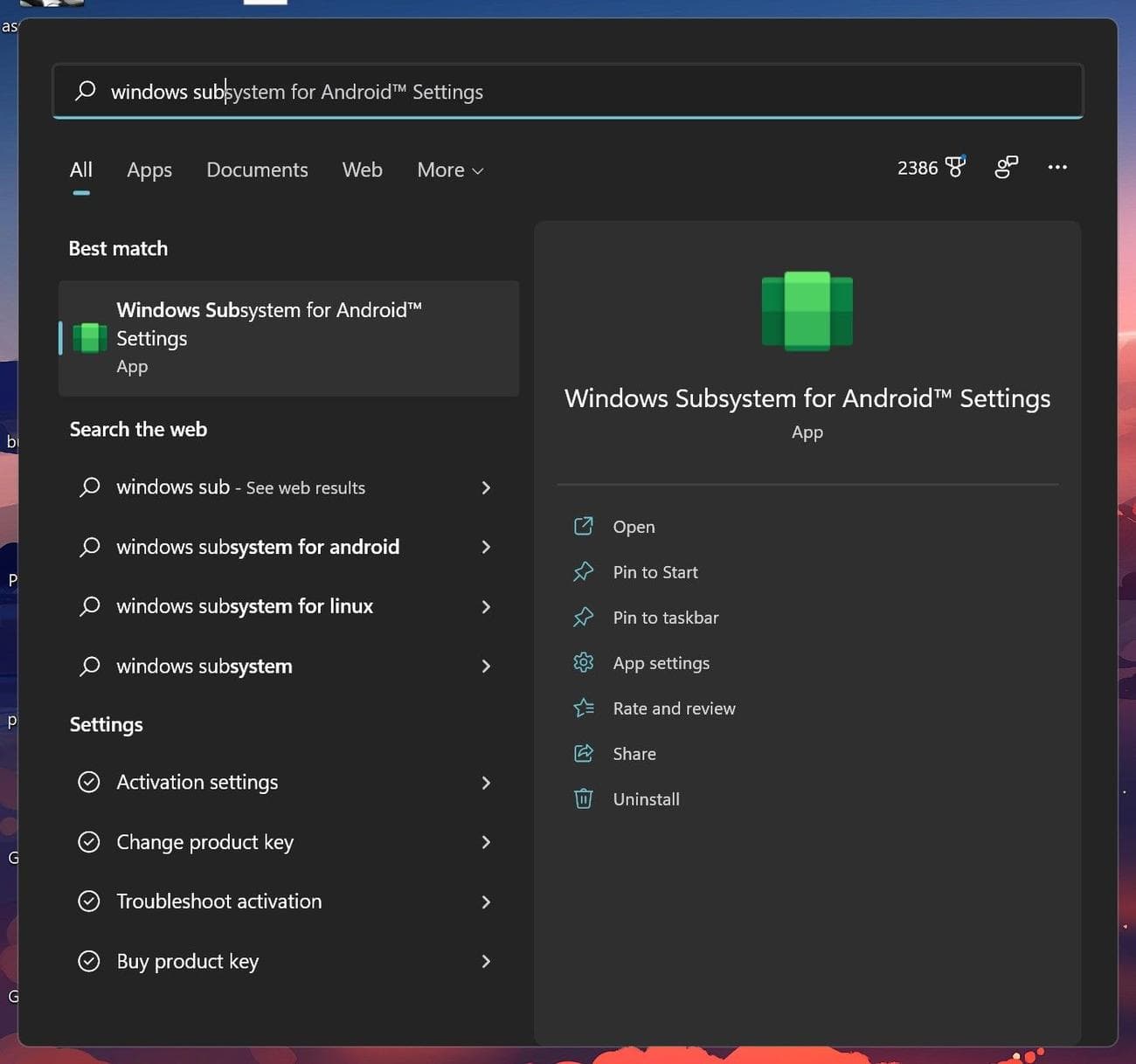
Ανοιξε
Υποσύστημα Windows για Android
.
-
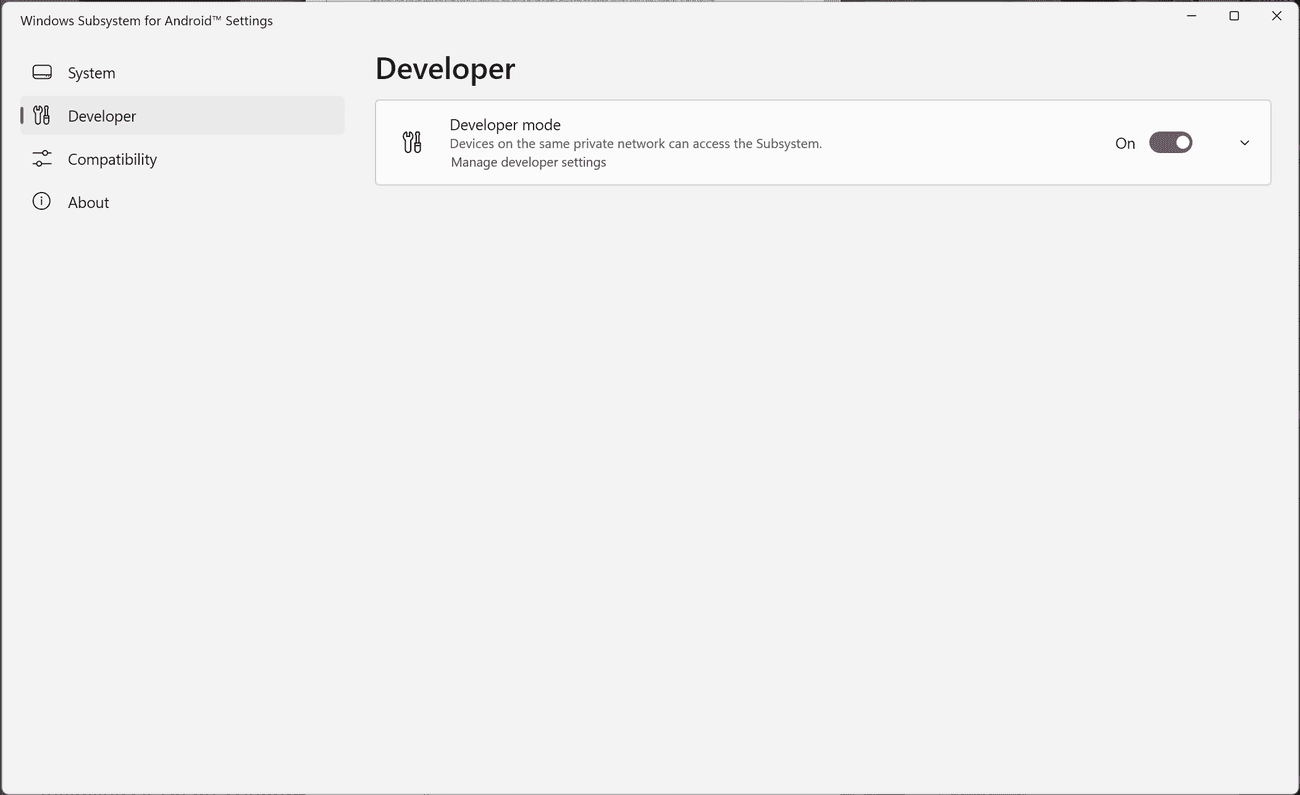
Ανάβω
λειτουργία για προγραμματιστές
. Αυτό είναι απαραίτητο αφού όλη η πλευρική φόρτωση γίνεται μέσω εντολών ADB (ακόμα κι αν εκτελείτε ένα γραφικό περιβάλλον εργασίας τρίτου κατασκευαστή). Βρίσκεται χρησιμοποιώντας το αριστερό μενού στις Ρυθμίσεις, το οποίο μπορεί να σας ζητήσει να ανοίξετε ένα μενού χάμπουργκερ εάν η οθόνη της εφαρμογής δεν είναι αρκετά ευρεία για να το επεκτείνετε.
-
Κάντε κλικ
Διαχειριστείτε τις ρυθμίσεις προγραμματιστή
. -
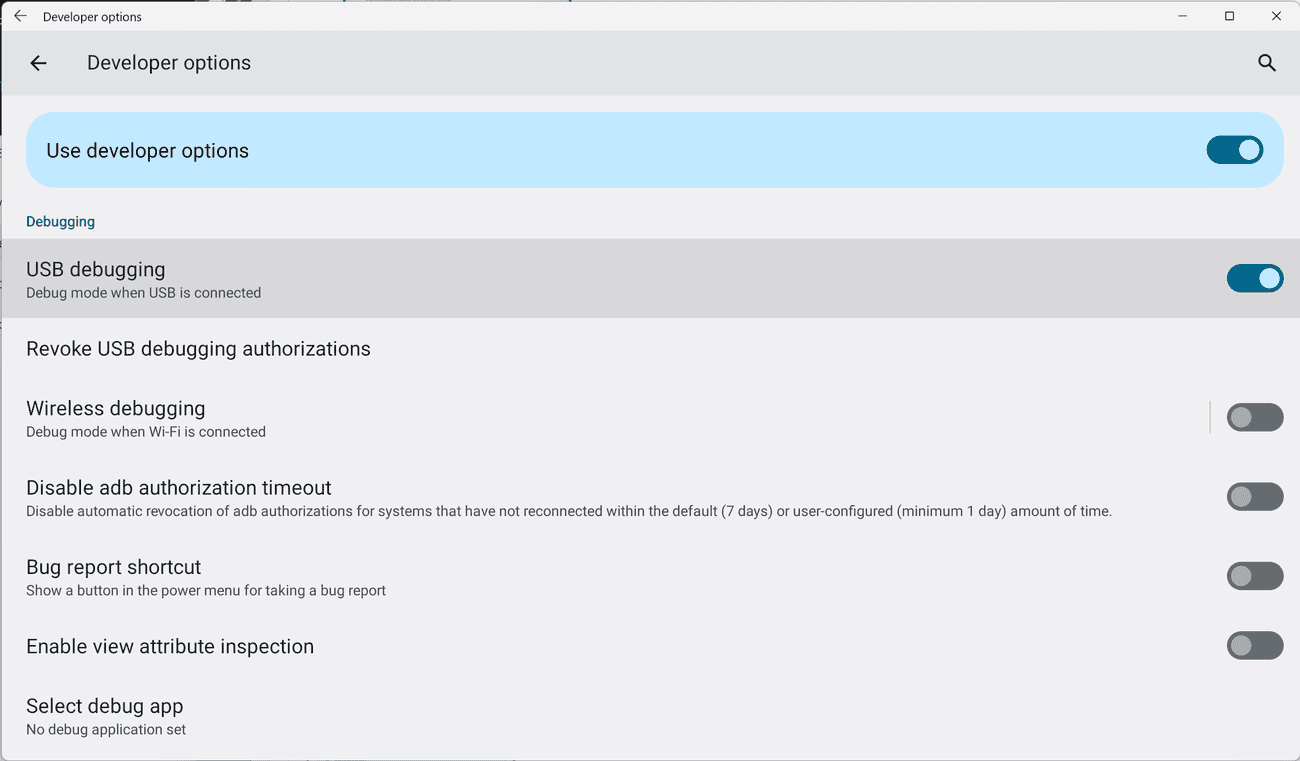
Ψάχνω
Εντοπισμός σφαλμάτων USB
και ενεργοποιήστε το. Αυτή η οθόνη θα πρέπει να φαίνεται γνωστή στους χρήστες Android. Είναι το ίδιο μενού που θα βρείτε σε οποιαδήποτε έκδοση AOSP.
-
Εάν δεν το έχετε κάνει ήδη, κάντε λήψη
WSA PacMan από το GitHub
επιλέγοντας την πιο πρόσφατη έκδοση κάτω από
Εκδόσεις
. Υπάρχει επίσης μια φορητή έκδοση εάν δεν θέλετε να χρησιμοποιήσετε ένα αρχείο .exe. - Ακολουθήστε τη διαδικασία εγκατάστασης για να εκτελέσετε το WSA PacMan στον υπολογιστή σας και, στη συνέχεια, ανοίξτε την εφαρμογή από το μενού Έναρξη.
-
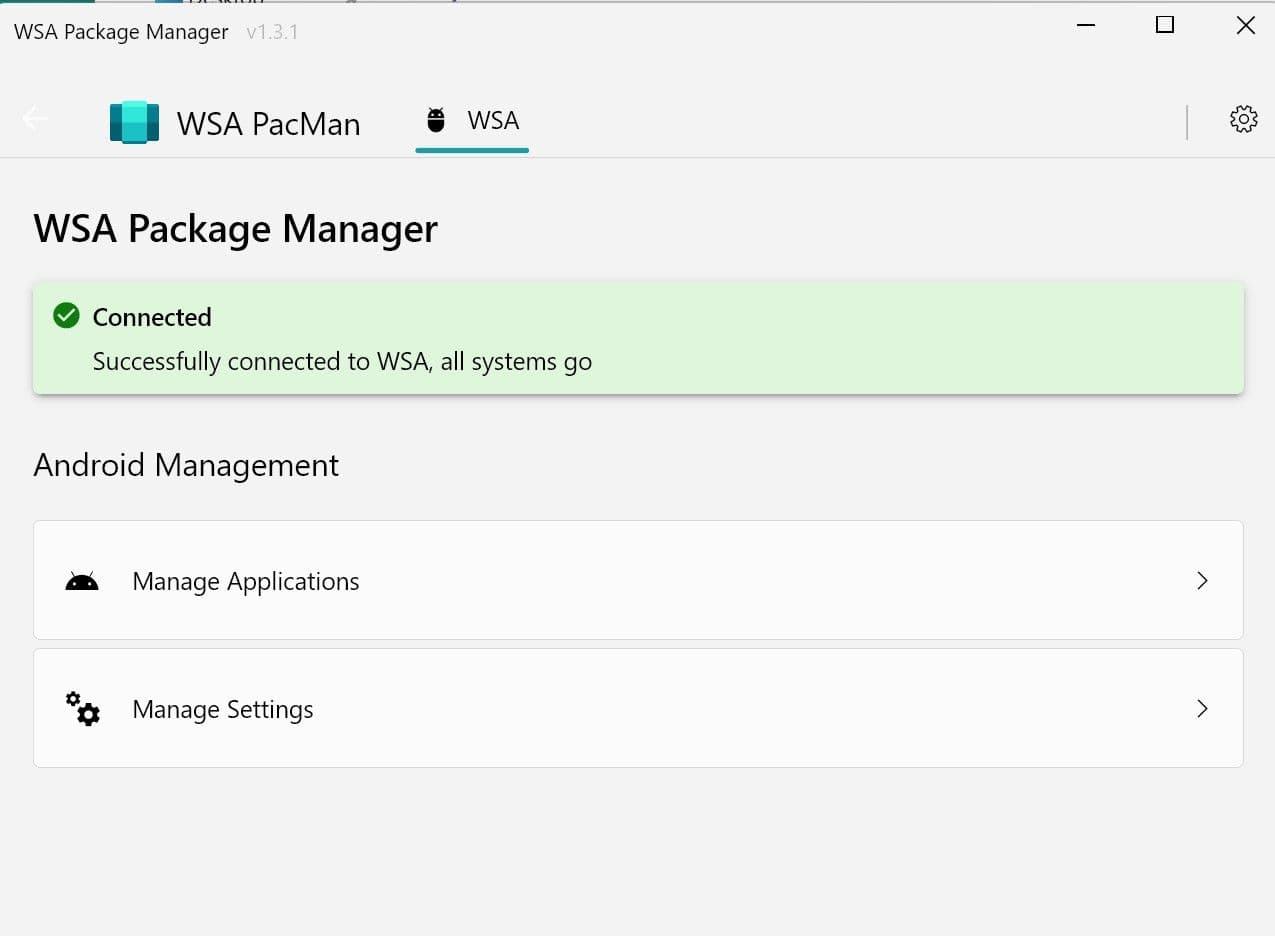
Όταν όλα είναι έτοιμα, θα δείτε μια ειδοποίηση Connected στο επάνω μέρος της εφαρμογής.
Εγκαταστήστε APK στα Windows 11 με το WSA PacMan
Από εδώ, μπορείτε να κλείσετε τα Windows Subsystem for Android και WSA PacMan, καθώς δεν χρειάζεται να είναι ανοιχτά για να εγκαταστήσετε APK στον υπολογιστή σας. Μετά από όλα, έχετε κάνει τη σκληρή δουλειά. Τώρα το μόνο που χρειάζεστε είναι μια εφαρμογή για εγκατάσταση.
Εντοπίστε το αρχείο APK στη συσκευή σας στον Explorer ή πάρτε ένα από έναν ιστότοπο όπως
APK Mirror
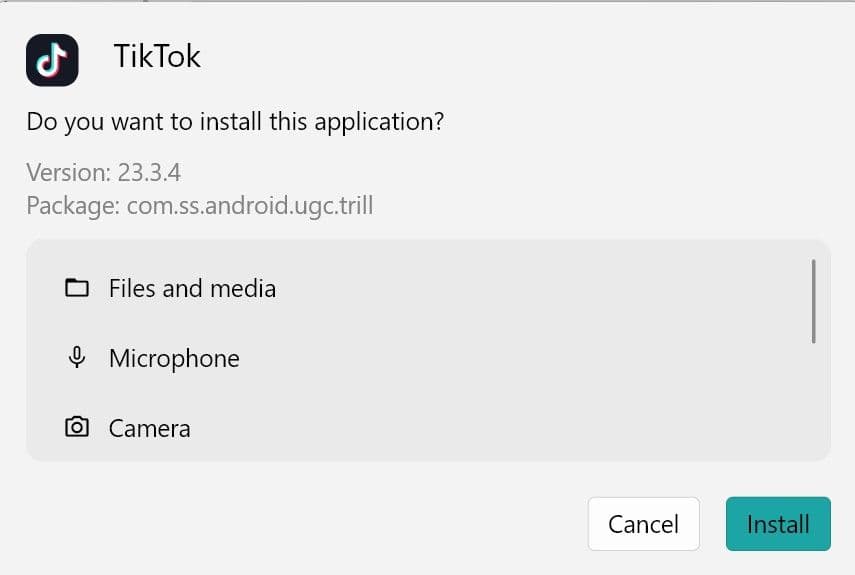
και κάντε διπλό κλικ σε αυτό όπως κάθε άλλο αρχείο .exe στα Windows. Το WSA PacMan φροντίζει για τα υπόλοιπα, παρέχοντας ένα παρόμοιο
μήνυμα
εγκατάστασης με αυτό που θα βλέπατε στο Android. Μόλις εγκατασταθεί, έχετε επίσης την επιλογή να δημιουργήσετε μια συντόμευση επιφάνειας εργασίας για την εφαρμογή σας.
Από εδώ, η εφαρμογή λειτουργεί όπως οποιοδήποτε άλλο λογισμικό στον υπολογιστή σας. Μπορείτε να το προσπελάσετε από το μενού Έναρξη, να το καρφιτσώσετε στη γραμμή εργασιών σας και να το απεγκαταστήσετε με ένα απλό δεξί κλικ. Απλώς έχετε κατά νου ότι δεν είναι εγγυημένη η λειτουργία κάθε εφαρμογής. Οι εφαρμογές ροής όπως το Netflix, για παράδειγμα, πιθανότατα θα αντιμετωπίσουν ζητήματα που σχετίζονται με το DRM, καθώς τα Windows 11 στερούνται υποστήριξης Winevine.
Ετοιμαστείτε να κατεβάσετε τις αγαπημένες σας εφαρμογές Android
Το κατά πόσον οι εφαρμογές Android στα Windows 11 εναρμονίζονται είναι ακόμα ένα ανοιχτό ερώτημα, αλλά η επιλογή να μην βασίζεστε στο Amazon Appstore κάνει το
μέλλον
του λίγο πιο φωτεινό. Μόλις εγκατασταθεί το WSA PacMan, η εγκατάσταση σχεδόν οποιουδήποτε από τα αγαπημένα μας παιχνίδια για κινητά είναι παιχνιδάκι, ακόμη και σε υποτροφοδοτούμενο υλικό.
