

Πώς να προσθέσετε πολλές στάσεις στις μετακινήσεις σας
Οι Χάρτες Google γνωρίζουν την ταχύτερη διαδρομή προς σχεδόν οπουδήποτε στη Γη. Τι γίνεται όμως αν έχετε περισσότερα από ένα μέρη να επισκεφτείτε; Ίσως είστε οδηγός παράδοσης που πρέπει να καλύψει πολλές τοποθεσίες σε μία μόνο διαδρομή. Η οργάνωση των οδικών ταξιδιών σας με πολλές στάσεις στους Χάρτες Google μπορεί να σας βοηθήσει να εξοικονομήσετε χρόνο και ενέργεια. Έτσι, αντί να επιλέγετε έναν νέο προορισμό σε κάθε στάση, η εφαρμογή ανακατευθύνεται αυτόματα στον επόμενο προορισμό σας.
Δείτε πώς μπορείτε να προσθέσετε πολλές στάσεις τοποθεσίας στους Χάρτες από τηλέφωνα, tablet και υπολογιστές Android που είναι φιλικά προς την τσέπη σας.
Και
αν το προ
τι
μάτε από τους Χάρτες της Apple στο
iPhone
σας, ορίστε τους Χάρτες Google τον προεπιλεγμένο σας πλοηγό.
Πώς λειτουργούν πολλές στάσεις στους Χάρτες Google
Μπορείτε να προσθέσετε έως και εννέα προορισμούς στην εφαρμογή ή τον ιστότοπο Χάρτες Google. Θα λάβετε οδηγίες με βάση τη σειρά διευθέτησής σας και ο χρόνος ταξιδιού θα εκτιμηθεί σε πραγματικό χρόνο με βάση τον τρόπο μεταφοράς σας. Αν και δεν μπορείτε να προσθέσετε πολλούς προορισμούς στα μέσα μαζικής μεταφοράς, έχετε πάντα πρόσβαση σε μερικές από τις αγαπημένες σας εφαρμογές, συμπεριλαμβανομένων των
Τηλέφωνο
, Μηνύματα και Πολυμέσα.
Μόλις ξεκινήσετε το ταξίδι σας, η εφαρμογή χρησιμοποιεί οδηγίες στροφή προς στροφή για να σας καθοδηγήσει στον προορισμό σας. Μπορείτε να προσθέσετε και να αναδιατάξετε τους προορισμούς σας εάν χρειαστεί να κάνετε μια απρογραμμάτιστη στάση. Η κοινή χρήση της τοποθεσίας και των οδηγιών σας με τρίτους είναι επίσης μια επιλογή εάν θέλετε να παρακολουθούν τις κινήσεις σας.
Οι Χάρτες Google δεν προσφέρουν βελτιστοποίηση διαδρομής όταν χρησιμοποιείτε πολλαπλές στάσεις, επομένως είναι καλύτερο να αναδιατάξετε τους προορισμούς ανάλογα με τη σειρά σπουδαιότητας ή εγγύτητας (περισσότερα για αυτό αργότερα). Ωστόσο, μπορείτε να προγραμματίσετε τα ταξίδια σας για να αποφύγετε διόδια, φέρι μποτ και αυτοκινητόδρομους, ώστε οι Χάρτες να μπορούν να επιλέξουν την καλύτερη διαδρομή χωρίς αυτά.
Η αναλυτική κατεύθυνση δεν είναι διαθέσιμη στην έκδοση ιστού. Μπορείτε να δημιουργήσετε μόνο πολλούς προορισμούς και να στείλετε τις οδηγίες στο τηλέφωνό σας. Εάν οι στάσεις σας περιλαμβάνουν νέες διαδρομές ή διευθύνσεις που συνήθως είναι δύσκολο να βρεθούν, ρίξτε μια καρφίτσα στους Χάρτες για να τις εντοπίσετε εύκολα στο μέλλον. Όταν κάνετε κλικ σε όλα, μπορείτε να αποθηκεύσετε τη διαδρομή πολλών στάσεων και να την χρησιμοποιήσετε ξανά στο μέλλον.
Πώς να προσθέσετε πολλές στάσεις στο δρομολόγιό σας στους Χάρτες Google
Ενώ μπορείτε να δημιουργήσετε πολλές διαδρομές στους Χάρτες Google στον ιστό και την εφαρμογή για κινητά, η έκδοση ιστού θα σας κατευθύνει τελικά στην εφαρμογή. Επομένως, είναι καλύτερο να χρησιμοποιήσετε την εφαρμογή. Η ιστοσελίδα δεν σας παρέχει αναλυτική πλοήγηση, αλλά μπορείτε να δημιουργήσετε στάσεις και να τις στείλετε στο τηλέφωνό σας για οδηγίες. Θα χρειαστεί να συνδεθείτε στον λογαριασμό σας για αυτό το τέχνασμα. Επίσης, η έκδοση του ιστότοπου ενδέχεται να μην εντοπίσει την τοποθεσία σας εάν έχετε πρόσβαση σε αυτήν με τηλέφωνο, παρόλο που είναι ενεργοποιημένη από το μενού ρυθμίσεων της
συσκευή
ς σας ή του προγράμματος περιήγησης.
Προσθέστε πολλές στάσεις στην εφαρμογή Χάρτες Google για Android και iOS
-
Ανοιξε
Χάρτες Google.
-
Πατήστε το
Κατευθύνσεις
κουμπί. -
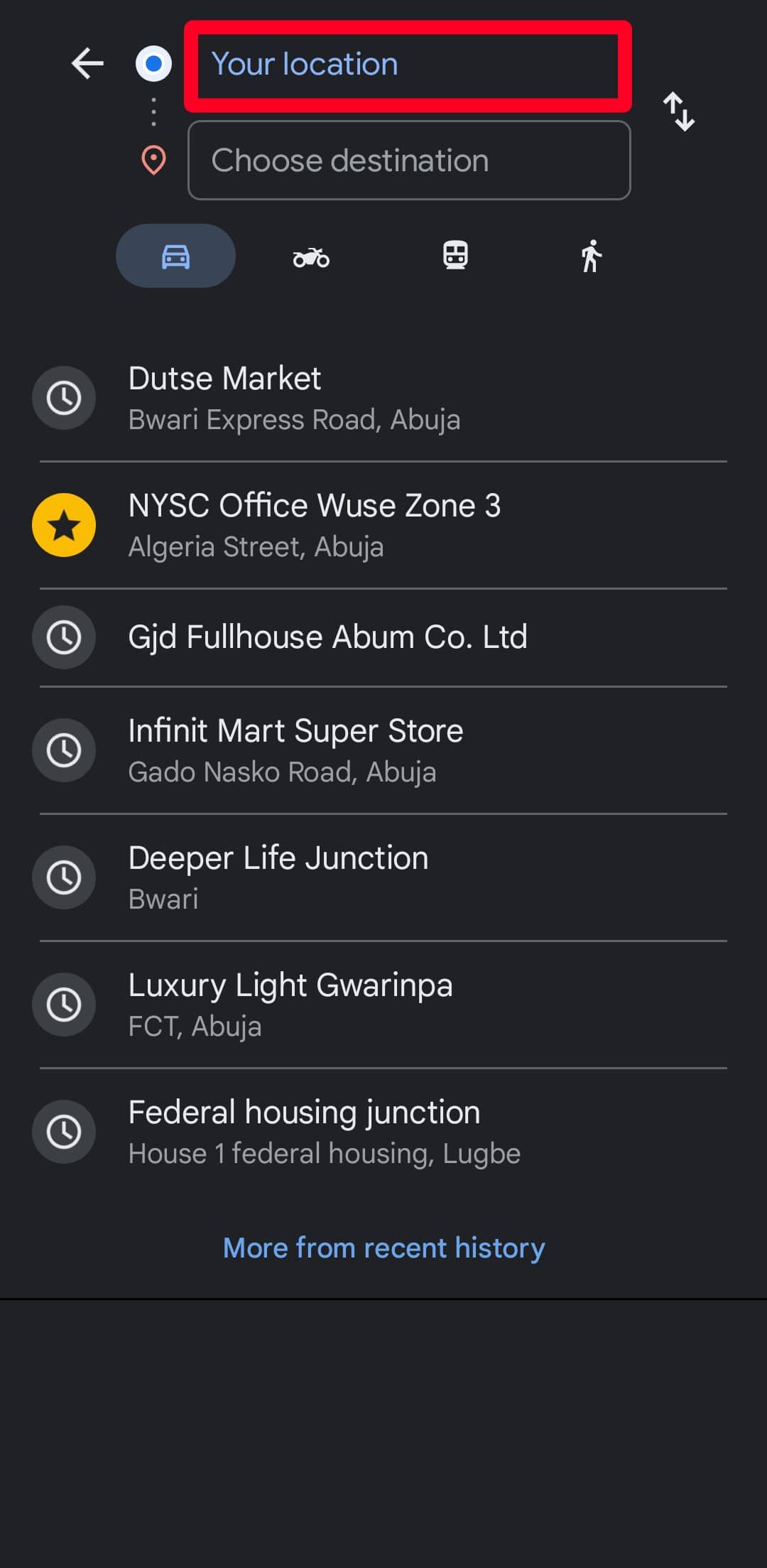
Οι Χάρτες Google ορίζουν αυτόματα το σημείο εκκίνησης στην τρέχουσα τοποθεσία σας. Εάν είναι ανακριβές, πατήστε
Η τοποθεσία σου
στο επάνω μέρος της οθόνης για να το αλλάξετε.
-
Παρακέντηση
Επιλέξτε έναν προορισμό
για να εισάγετε την πρώτη σας στάση ή να την επιλέξετε από τα πρόσφατα μέρη που έχετε επισκεφτεί. -
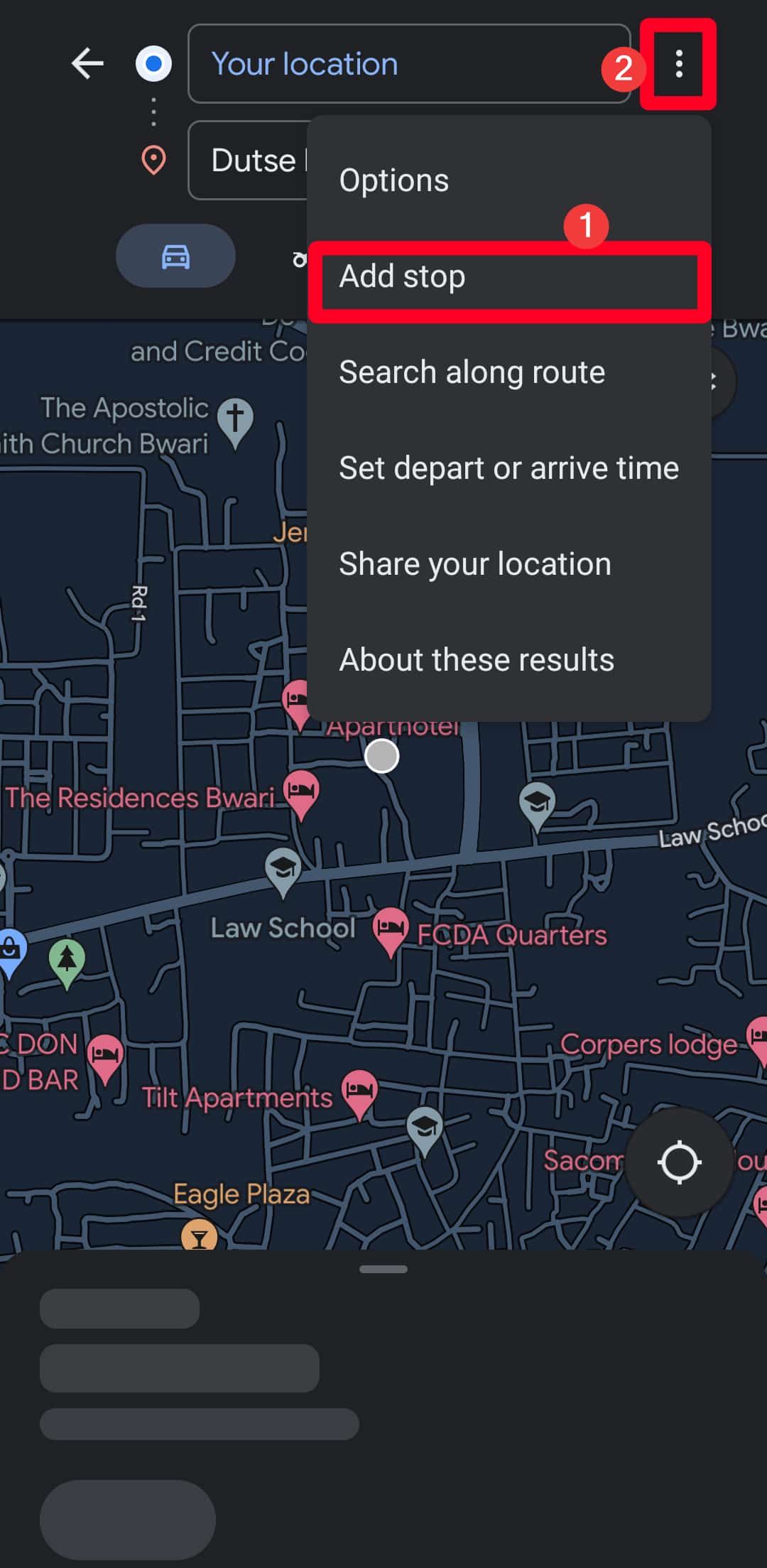
Κάντε κλικ στο
εικονίδιο με τρεις κουκκίδες
δίπλα
Η τοποθεσία σου
και μετά κάντε κλικ
Προσθήκη στάσης
. -
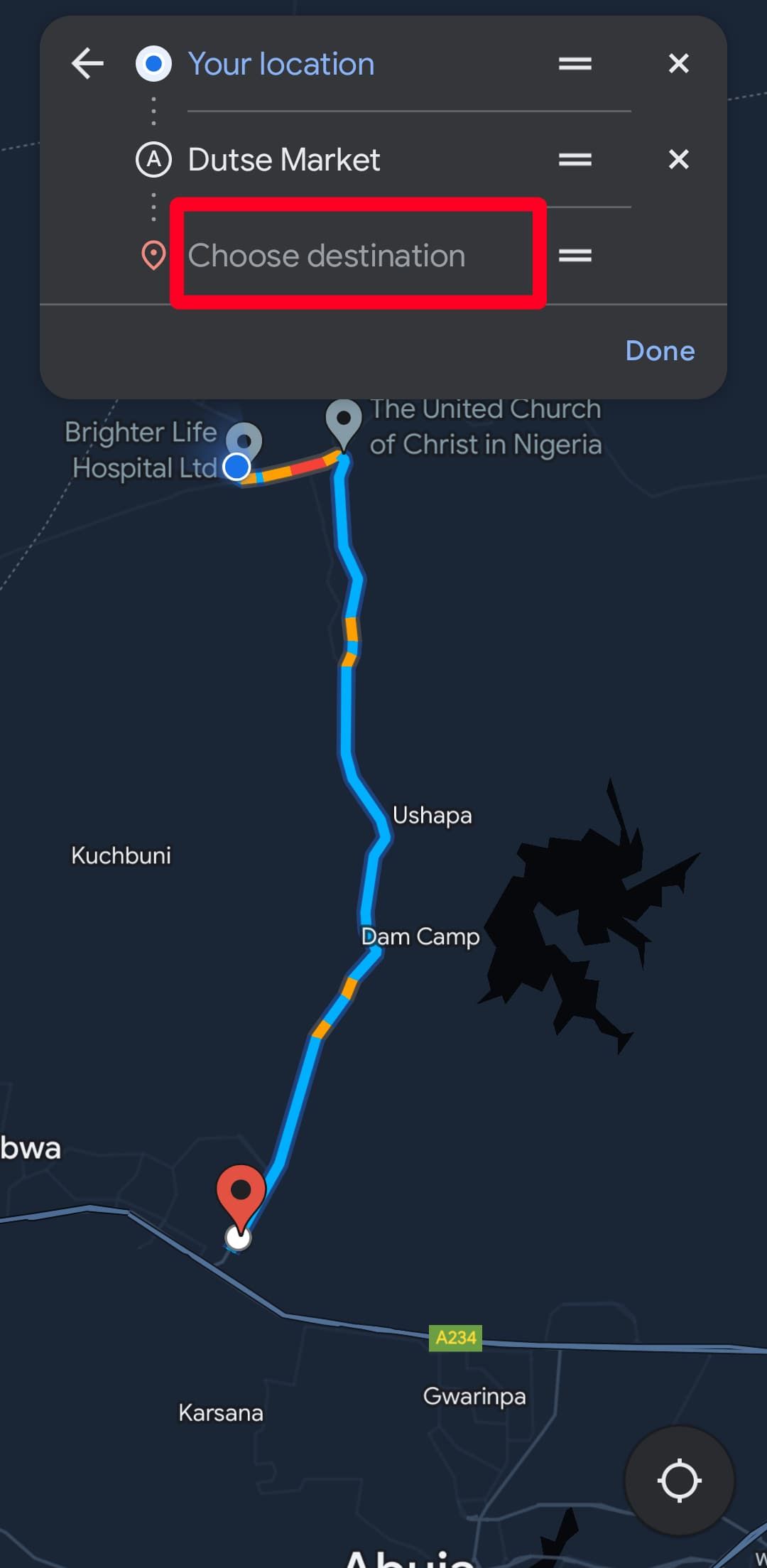
Παρακέντηση
Επιλέξτε προορισμό
ξανά για να εισαγάγετε άλλη διεύθυνση. Μπορείτε να επαναλάβετε αυτό το βήμα έως και εννέα φορές για να προσθέσετε στάσεις.
-
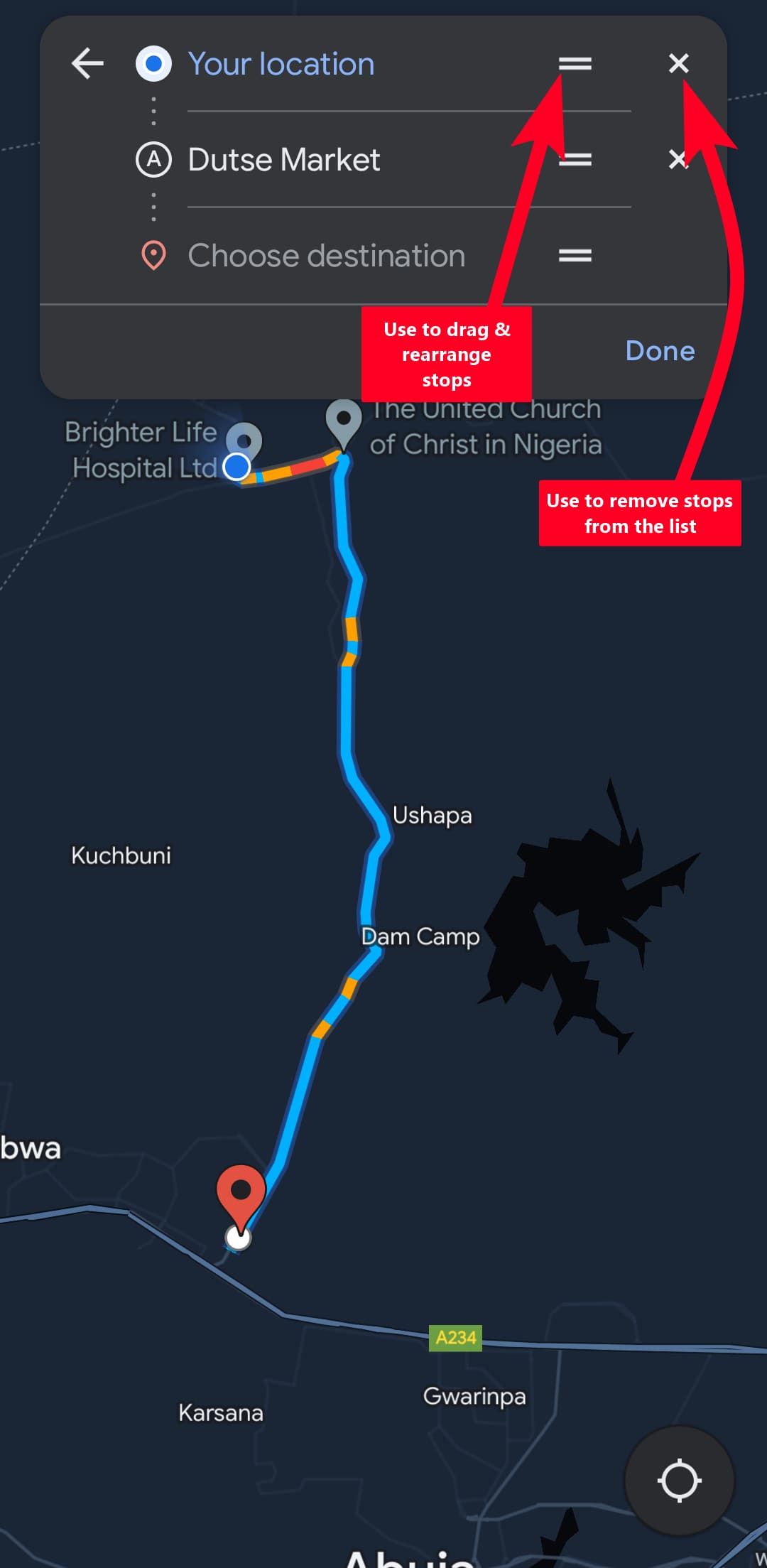
Χρησιμοποιήστε το
σύρετε το εικονίδιο
για να αναδιατάξετε τις στάσεις σας. Παρακέντηση
Χ
για να αφαιρέσετε έναν προορισμό από τη λίστα. -
Όταν τελειώσετε, πατήστε
Εγινε
για να σώσετε τις στάσεις σας. -
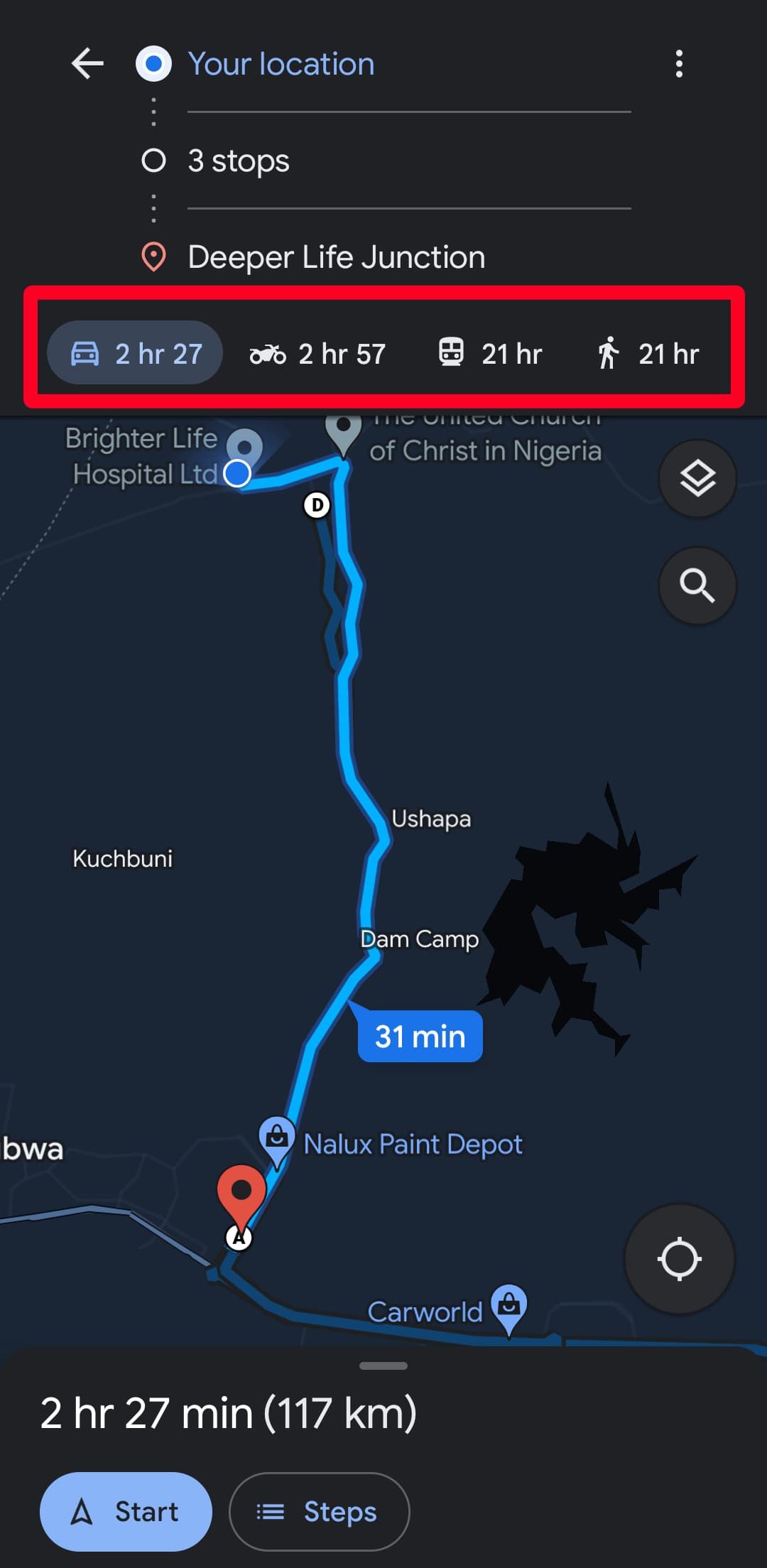
Επιλέξτε τον τρόπο μεταφοράς σας. Να θυμάστε ότι πολλοί προορισμοί δεν λειτουργούν με τη δημόσια συγκοινωνία.
-
Παρακέντηση
Αρχή
για να φτάσετε στις στάσεις σας με πλοήγηση στροφή προς στροφή.
Προσθέστε πολλές στάσεις στους Χάρτες Google στον ιστότοπο
-
Ανοίξτε το πρόγραμμα περιήγησής σας και μεταβείτε στο
google.com/maps
. -
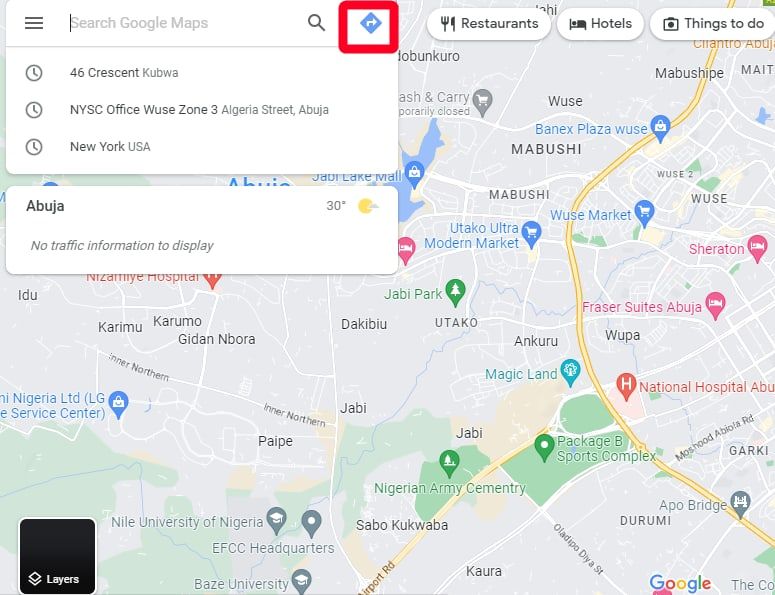
Κάντε κλικ στο
Κατευθύνσεις
κουμπί στη γραμμή αναζήτησης.
-
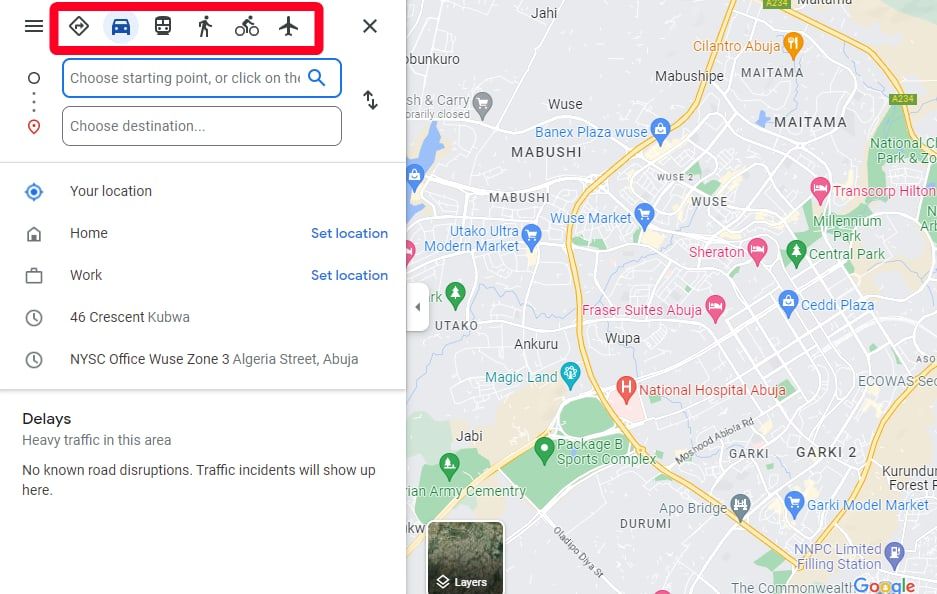
Επιλέξτε τον τρόπο μεταφοράς σας. Οι πολλαπλές στάσεις δεν λειτουργούν με τη δημόσια συγκοινωνία.
-
Πληκτρολογήστε ένα σημείο εκκίνησης ή πατήστε
Η τοποθεσία σου
για να χρησιμοποιήσετε την τρέχουσα θέση σας. - Πληκτρολογήστε τον πρώτο σας προορισμό.
-
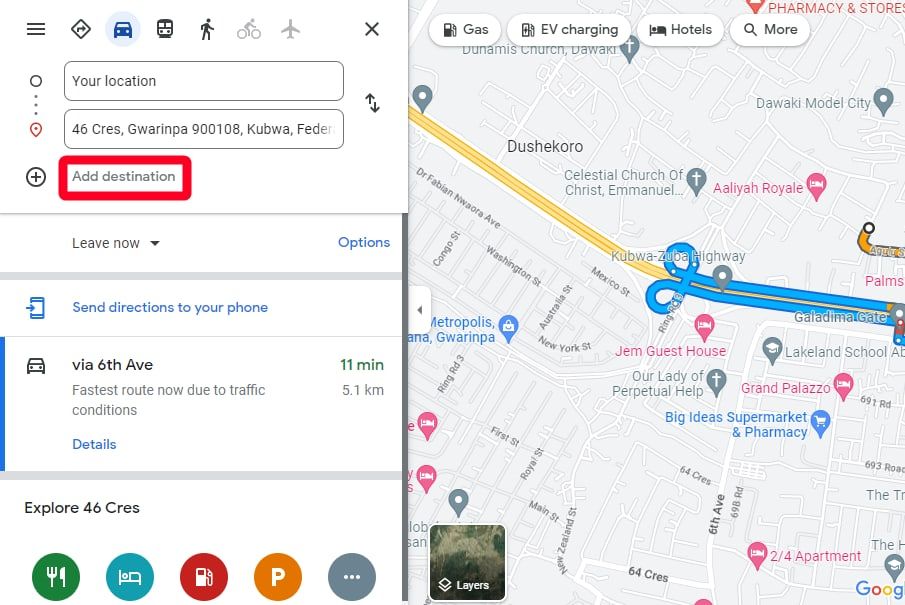
Κάντε κλικ
Προσθήκη προορισμού
για να προσθέσετε μια στάση. Για να προσθέσετε περισσότερες στάσεις, επαναλάβετε αυτό το βήμα έως και εννέα φορές.
-
Κάντε κλικ
Στείλτε οδηγίες στο τηλέφωνό σας
.
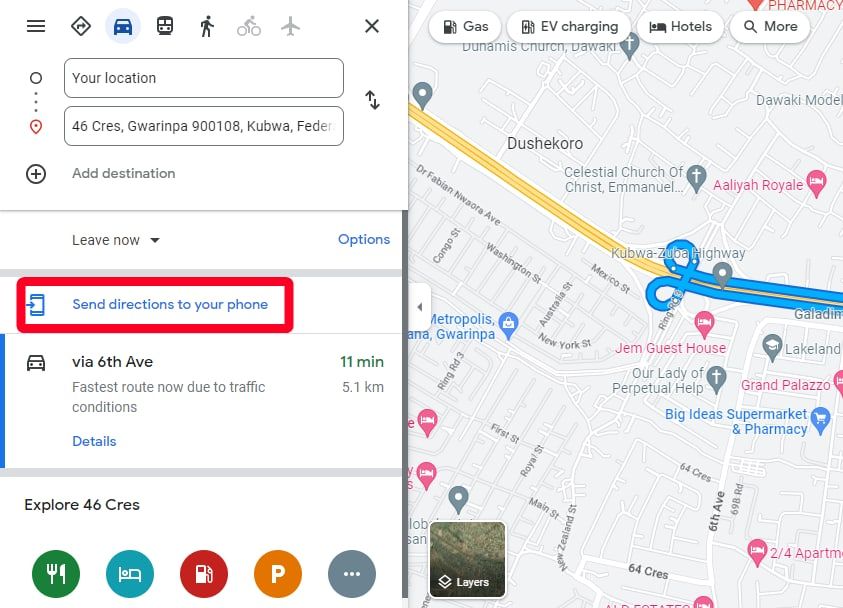
-
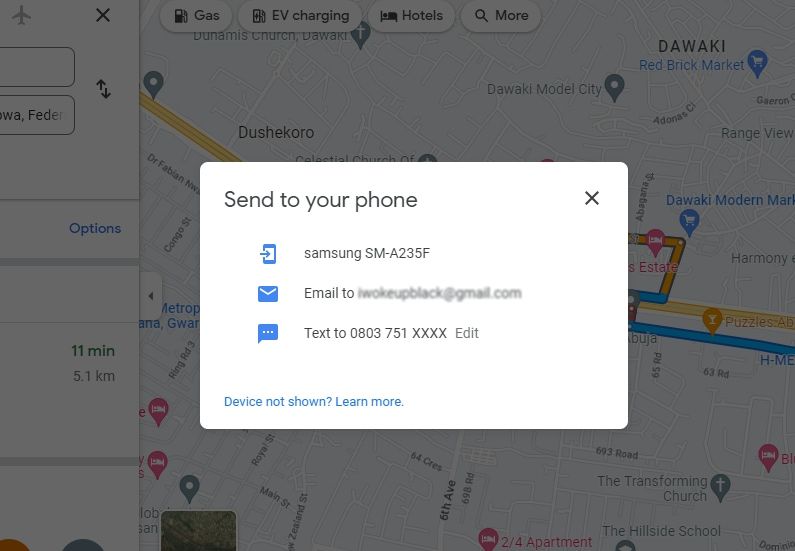
Χρησιμοποιήστε τις παρεχόμενες επιλογές για να στείλετε τις διαδρομές σας στο τηλέφωνό σας μέσω ειδοποίησης, email ή μηνύματος κειμένου.
Πώς να βελτιστοποιήσετε τη διαδρομή πολλών στάσεων στους Χάρτες Google
Αν και οι Χάρτες Google δεν προσφέρουν βελτιστοποιήσεις διαδρομής όταν χρησιμοποιείτε πολλές στάσεις, μπορείτε να τις βελτιστοποιήσετε με μη αυτόματο τρόπο για την πιο αποτελεσματική διαδρομή. Οι Χάρτες θα επισημαίνουν τις στάσεις σας ως
ΕΝΑ
,
σι
,
ντο
…, και
H
ανάλογα με τον αριθμό των στάσεων και τη σειρά διευθέτησης, επομένως είναι ευκολότερο να τα αναδιατάξετε αποτελεσματικά. Για παράδειγμα, αν θα φτάσετε στον προορισμό
φά
πριν
ΝΤΟ,
σύρετε το προηγούμενο. Επαναλάβετε το ίδιο κόλπο μέχρι να έχετε μια βελτιστοποιημένη διαδρομή.
Εάν είστε ιδιοκτήτης μιας επιχείρησης παράδοσης και χρησιμοποιείτε τους Χάρτες Google για να σχεδιάσετε τις διαδρομές παράδοσης, η βελτιστοποίησή της εκ των προτέρων θα σας βοηθήσει να εξοικονομήσετε καύσιμα και χρόνο μακροπρόθεσμα.
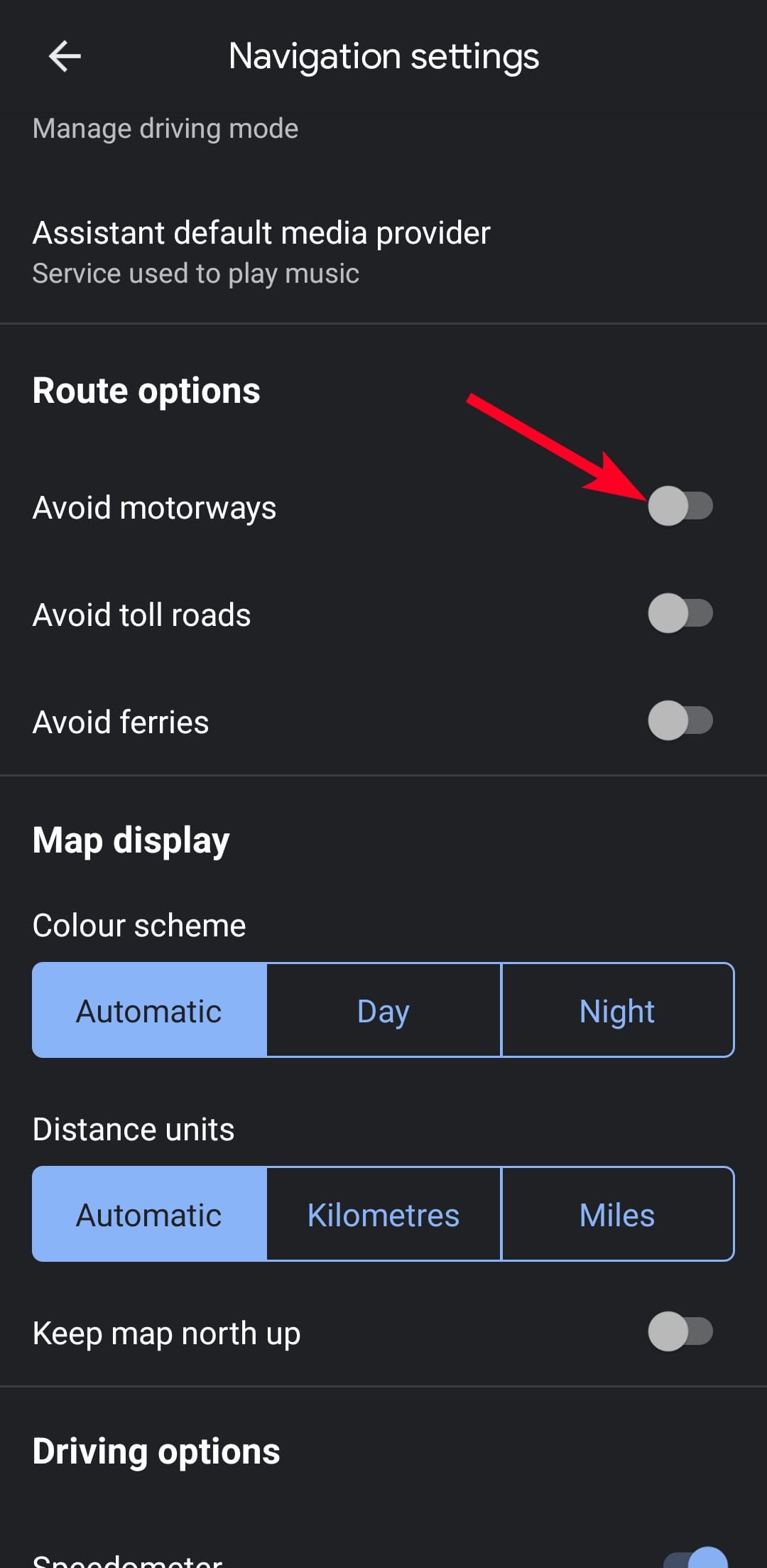
Οι Χάρτες Google μπορούν επίσης να αναζητήσουν αυτοκινητόδρομους, πορθμεία και διόδια για να τα αποφύγουν όσο το δυνατόν περισσότερο. Πρέπει όμως πρώτα να ενεργοποιήσετε τη δυνατότητα, καθώς δεν συμβαίνει αυτόματα όταν δημιουργείτε πολλούς προορισμούς.
Βελτιστοποιήστε τις διαδρομές πολλών στάσεων στους Χάρτες Google στην εφαρμογή για κινητά
- Ανοίξτε τους Χάρτες Google.
-
Πατήστε το
Κατευθύνσεις
εικόνισμα. - Δημιουργήστε πολλαπλές στάσεις, όπως φαίνεται στην παραπάνω ενότητα.
-
Αφού δημιουργήσετε πολλούς προορισμούς, πατήστε το
εικονίδιο με τρεις κουκκίδες
στην επάνω δεξιά γωνία και επιλέξτε
Επιλογές
. - Πατήστε τους διακόπτες εναλλαγής δίπλα στις επιλογές για την αποφυγή διοδίων, αυτοκινητοδρόμων και πορθμείων.
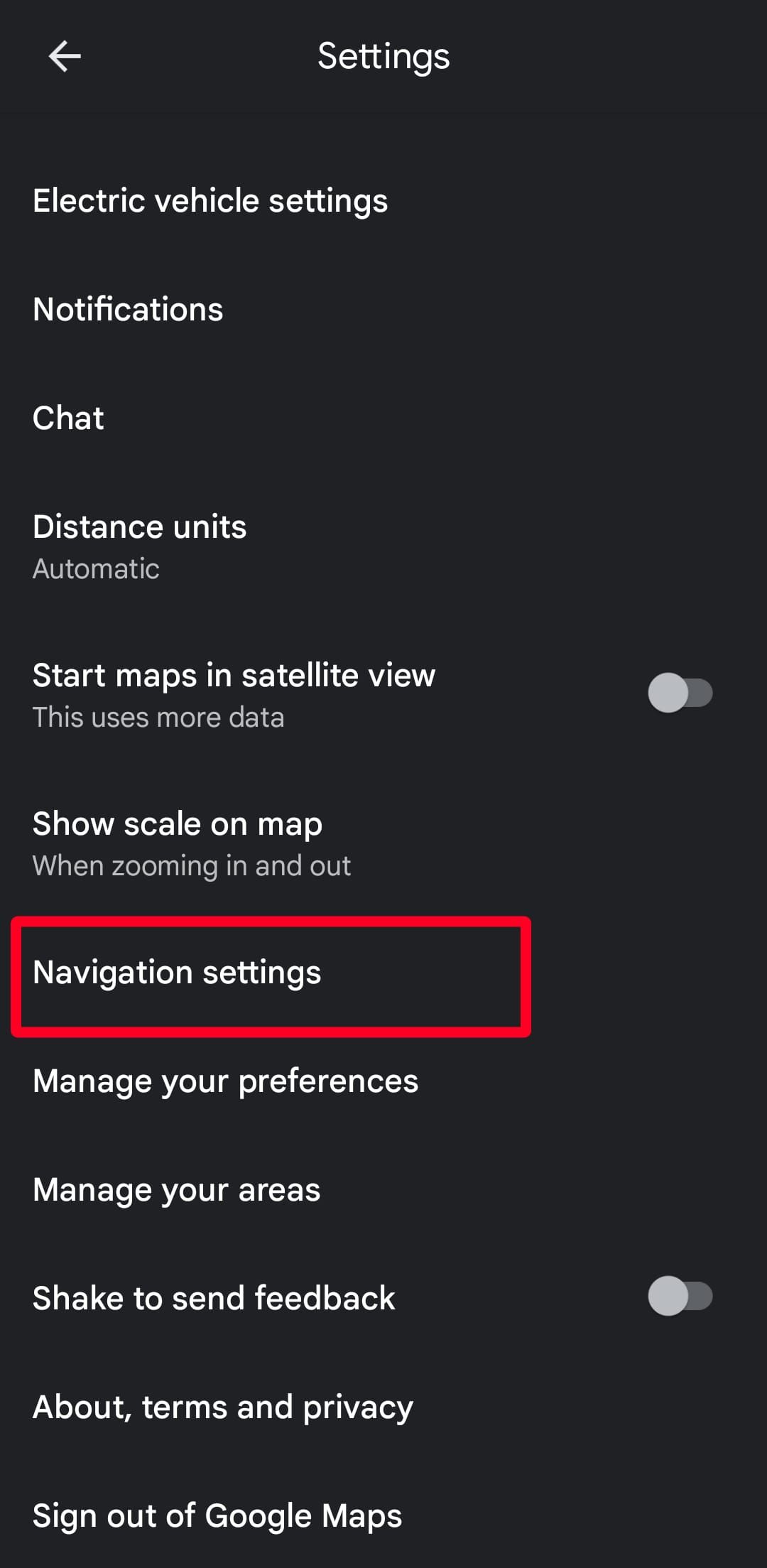
Εναλλακτικά, μπορείτε να ενεργοποιήσετε αυτές τις βελτιστοποιημένες επιλογές διαδρομής από το μενού ρυθμίσεων Χαρτών:
-
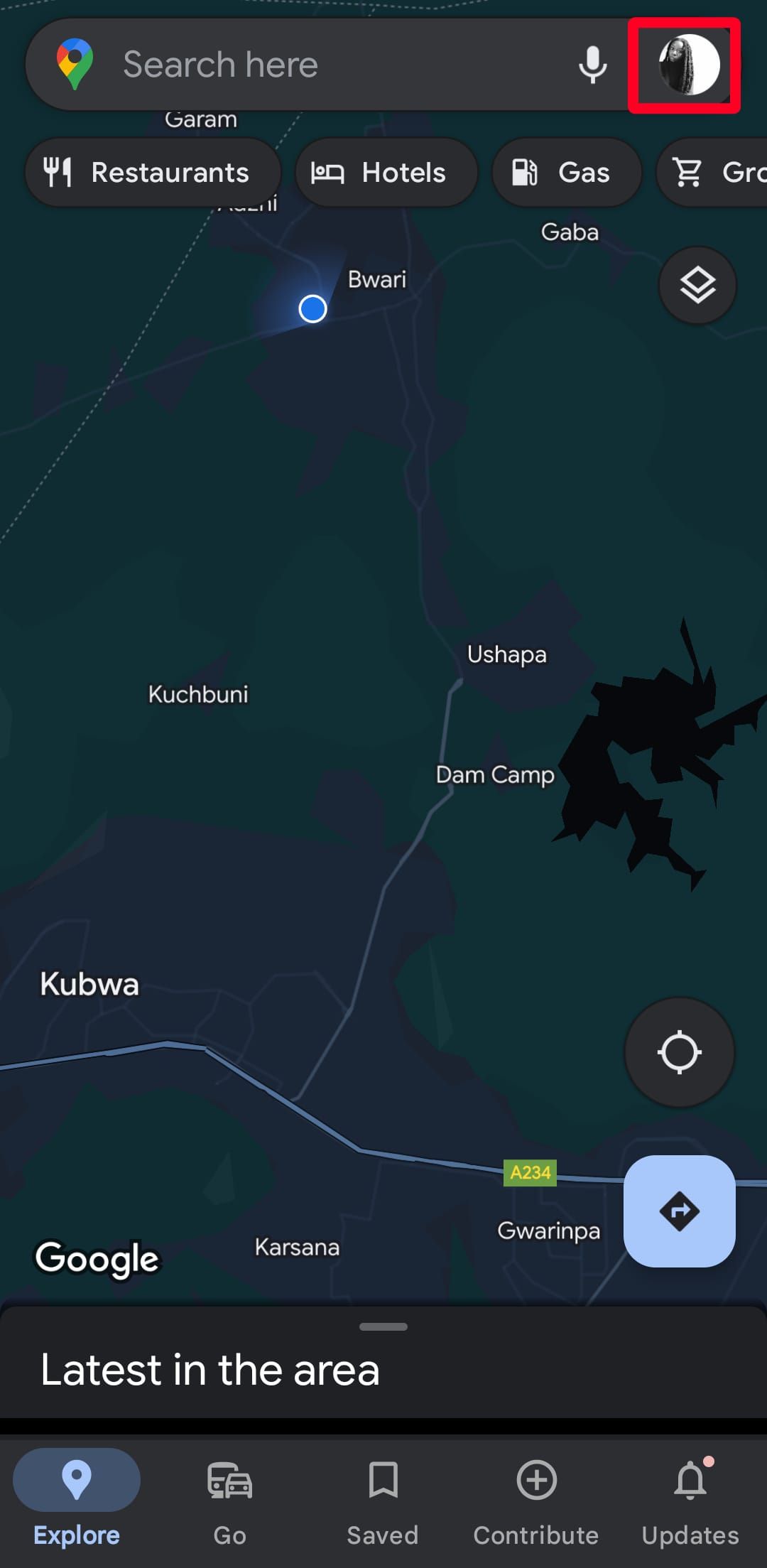
Πατήστε το δικό σας
εικόνα προφίλ
στην επάνω δεξιά γωνία. -
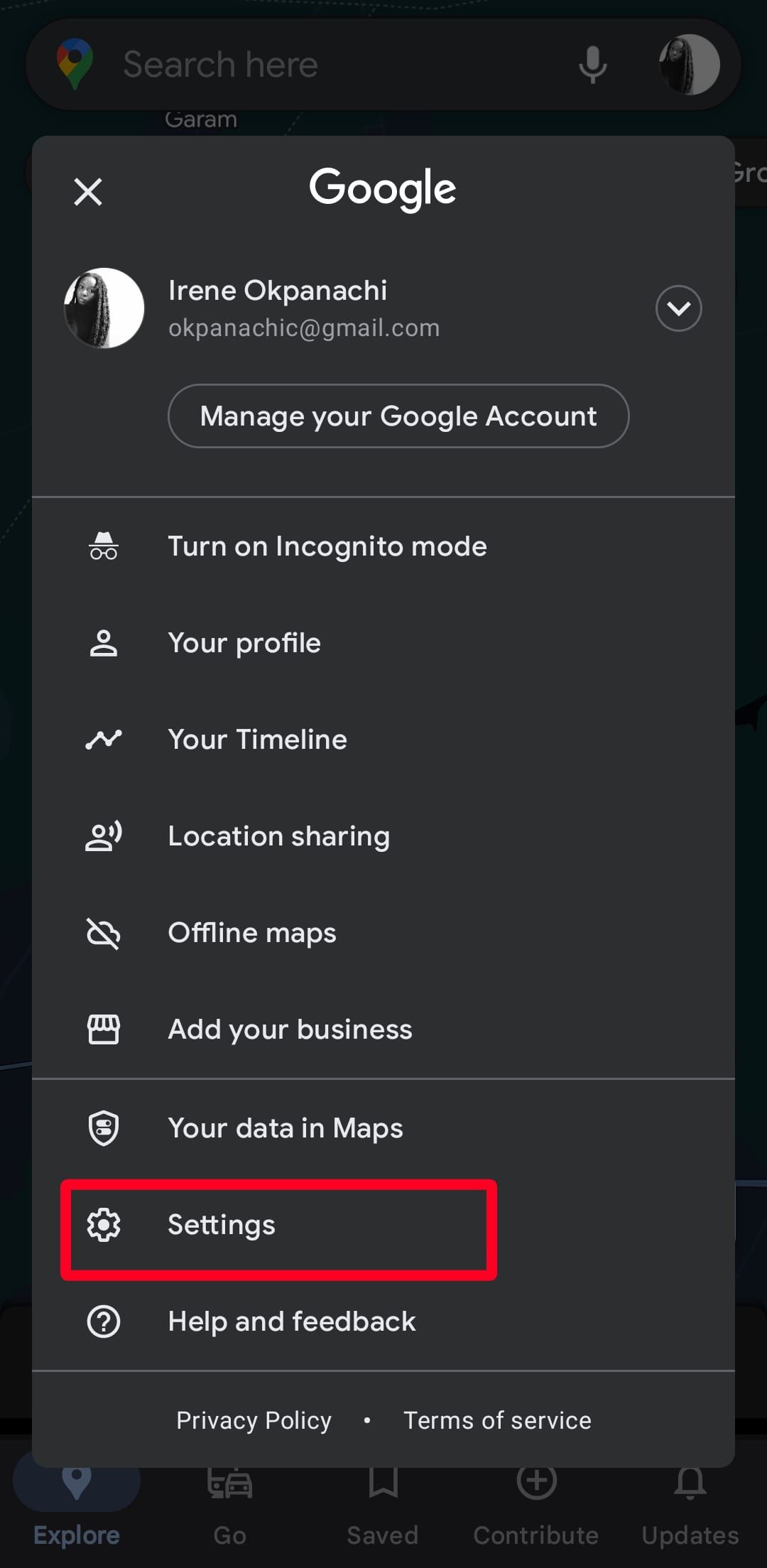
Επιλέγω
Ρυθμίσεις
.
-
Κάντε κύλιση προς τα πάνω και πατήστε
Ρυθμίσεις πλοήγησης
. -
Κάτω από
Επιλογές διαδρομής
πατήστε το
διακόπτες εναλλαγής.
Βελτιστοποιήστε τις διαδρομές πολλών στάσεων στους Χάρτες Google στον ιστότοπο
-
Ανοίξτε το πρόγραμμα περιήγησής σας και μεταβείτε στο
google.com/maps
. - Δημιουργήστε πολλαπλές στάσεις χρησιμοποιώντας τα βήματα που αναφέρονται παραπάνω.
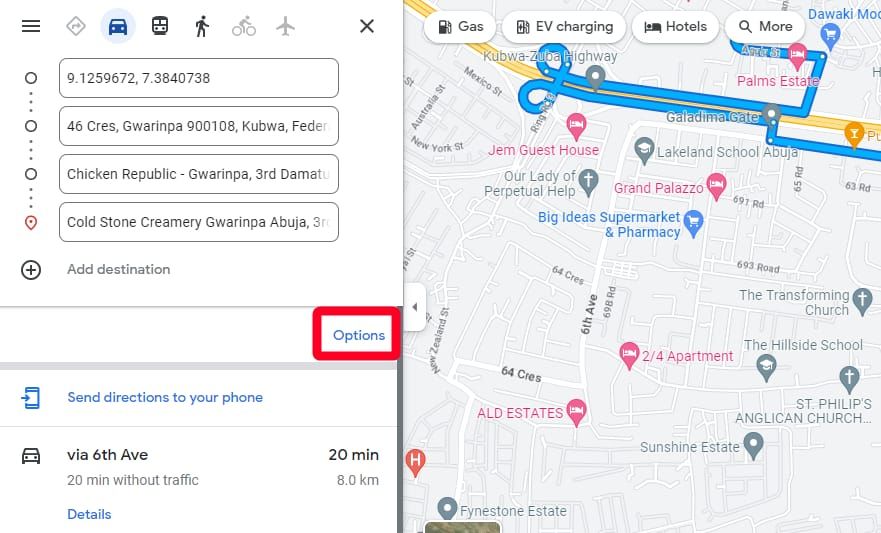
-
Κάντε κλικ
Επιλογές
.
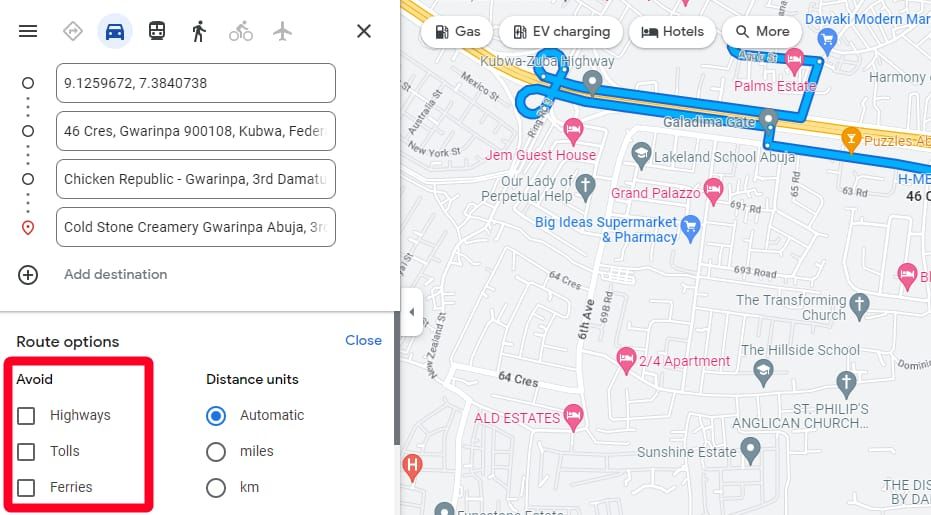
-
Κάτω από
Αποφύγει
επιλέξτε αυτοκινητόδρομους, διόδια ή πορθμεία.
Πώς να αποθηκεύσετε τη διαδρομή πολλών στάσεων για μελλοντική χρήση στους Χάρτες Google
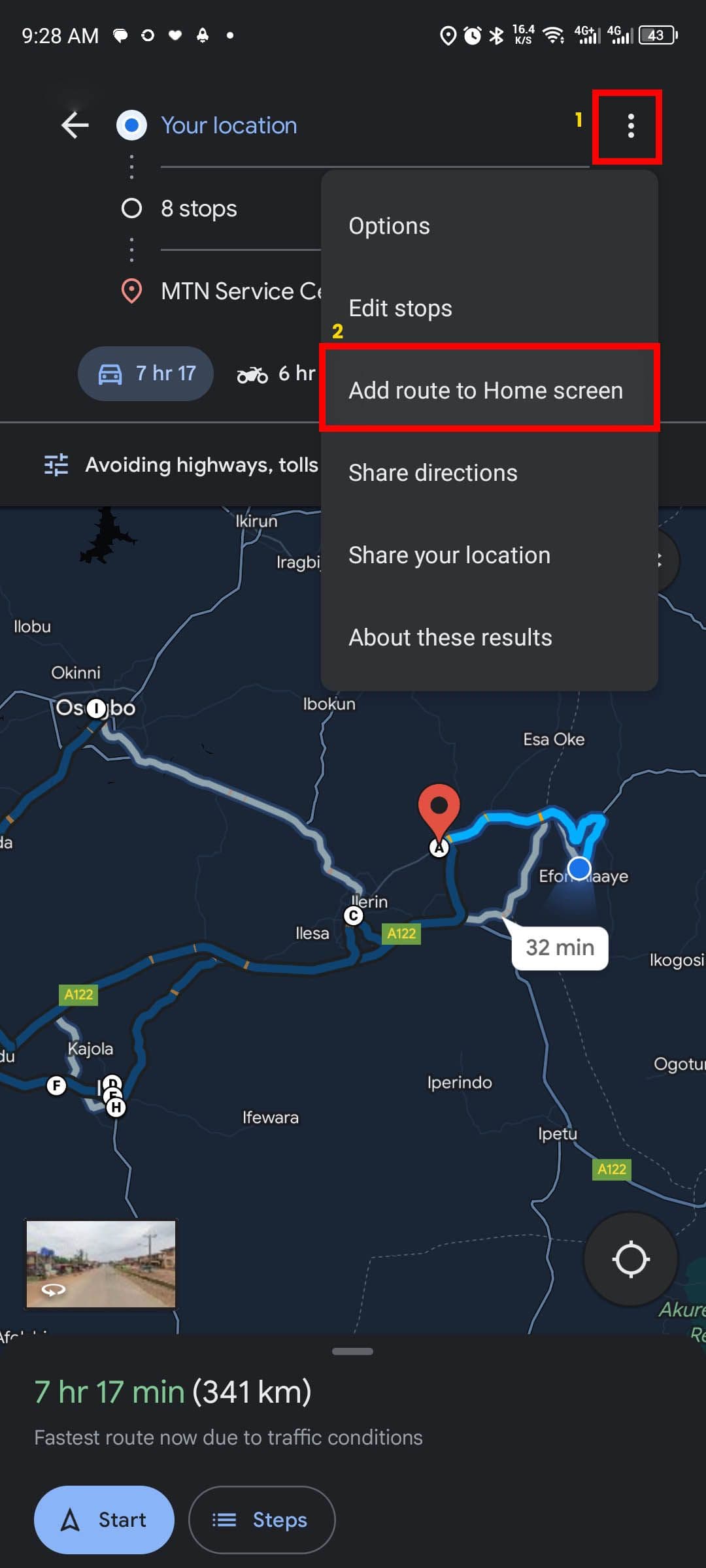
Ο σχεδιασμός και η βελτιστοποίηση διαδρομής στους Χάρτες Google μπορεί να είναι εξαντλητικές. Ωστόσο, μπορείτε να αποθηκεύσετε πολλές στάσεις ως συντόμευση στην αρχική οθόνη του τηλεφώνου σας για μελλοντική χρήση. Αυτό το τέχνασμα δεν είναι διαθέσιμο στην έκδοση Ιστού.
-
Αφού δημιουργήσετε πολλούς προορισμούς, πατήστε το
εικονίδιο με τρεις κουκκίδες
στην επάνω δεξιά γωνία. -
Επιλέγω
Προσθήκη διαδρομής στην Αρχική οθόνη.
-
Οι Χάρτες Google θα επισημαίνουν τη διαδρομή μετά τον τελευταίο προορισμό. Κάντε κλικ
εντάξει
κάτω από την οθόνη για να το αποθηκεύσετε.

Ανάλογα με το πρόγραμμα εκκίνησης τηλεφώνου Android, μπορείτε να αλλάξετε τον τίτλο και το εικονίδιο συντόμευσης πολλαπλών στάσεων στην αρχική οθόνη σας.
Η λειτουργία πολλαπλών στάσεων δεν είναι ακόμα τέλεια
Η λειτουργία πολλαπλών στάσεων των Χαρτών Google είναι ιδανική για τον προγραμματισμό σύντομων ταξιδιών με όχι περισσότερους από εννέα προορισμούς, κάτι που μπορεί να μην είναι η καλύτερη λύση εάν παραδώσετε πολλές παραγγελίες πελατών. Η απουσία βελτιστοποίησης διαδρομής είναι επίσης μεγάλη υπόθεση όταν πρέπει να εκτελέσετε εργασίες ευαίσθητες στον χρόνο. Για καλύτερη βελτιστοποίηση, ανατρέξτε σε άλλους χάρτες και εφαρμογές πλοήγησης ως εναλλακτική λύση στους Χάρτες Google.
