

Πώς να καρφιτσώσετε συνδέσμους στη γραμμή εργασιών ή στο μενού “Έναρξη” κάθε προγράμματος περιήγησης
Εάν ξοδεύετε πολύ χρόνο στο
Διαδίκτυο
, πιθανότατα επισκέπτεστε μια χούφτα τοποθεσιών τακτικά. Τώρα, θα μπορούσατε να πληκτρολογείτε αυτές τις διευθύνσεις URL με το χέρι ή να προσθέτετε σελιδοδείκτες στους ιστότοπούς σας με τις περισσότερες επισκέψεις στο πρόγραμμα περιήγησής σας. Ανάλογα με το λειτουργικό σύστημα της συσκευής σας, μπορείτε να καρφιτσώσετε ιστοτόπους στο ράφι, στη βάση, στη γραμμή εργασιών ή στο μενού Έναρξη της συσκευής σας και να τις εκτελέσετε σαν εφαρμογές. Με αυτόν τον τρόπο, δεν χρειάζεται να εισάγετε τον σύνδεσμο στη γραμμή διευθύνσεων του προγράμματος περιήγησής σας κάθε φορά που επισκέπτεστε μια ιστοσελίδα. Διατηρούν τον ψηφιακό χώρο εργασίας σας καθαρό και οργανωμένο, βοηθώντας σας να κάνετε περισσότερα με λιγότερη προσπάθεια. Και αν επιδεικνύετε το νέο σας Chromebook, θέλετε να φαίνεται καλό.
Ανεξάρτητα από το πρόγραμμα περιήγησης που χρησιμοποιείτε, αυτός ο οδηγός σάς δείχνει πώς να κολλάτε τους συνδέσμους σας εκεί που θέλετε στη γραμμή εργασιών ή στο μενού έναρξης.
Διαφορετικοί τρόποι για να καρφιτσώσετε συνδέσμους στα προγράμματα περιήγησής σας
Όταν καρφιτσώνετε έναν ιστότοπο στα περισσότερα προγράμματα περιήγησης (κάντε δεξί κλικ στην καρτέλα και, στη συνέχεια, επιλέξτε
Καρφίτσα
ή
Καρφίτσωμα καρτέλας
), η καρτέλα γίνεται μικρότερη, εμφανίζοντας μόνο το εικονίδιο του ιστότοπου αντί για τον τίτλο του. Στη συνέχεια, η νέα μικροσκοπική καρτέλα μετακινείται στα αριστερά της γραμμής καρτελών και το κουμπί κλεισίματος εξαφανίζεται, εμποδίζοντάς σας να το κλείσετε κατά λάθος. Μπορείτε να ανταλλάξετε τις θέσεις των καρφιτσωμένων καρτελών σας μεταξύ τους, αλλά διατηρούνται χωριστά από τις άλλες ανοιχτές καρτέλες σας. Αν θέλετε να τα ξεφορτωθείτε, ξεκαρφιτσώστε τα και θα εμφανιστούν ξανά ως κανονικές καρτέλες.
Μπορείτε επίσης να καρφιτσώσετε συνδέσμους στην αρχική οθόνη, στη γραμμή εργασιών ή στο μενού έναρξης ως συντομεύσεις και να τις εκτελέσετε όπως θα κάνατε σε μια κανονική
εφαρμογή
. Ορισμένα προγράμματα περιήγησης έχουν ενσωματωμένες δυνατότητες που σας διευκολύνουν αυτή τη διαδικασία. Άλλοι απαιτούν μια πιο περίπλοκη διαδικασία που περιλαμβάνει τη μη αυτόματη δημιουργία μιας συντόμευσης και την προσαρμογή των ιδιοτήτων της. Όποιο πρόγραμμα περιήγησης χρησιμοποιείτε, το Android Police σας καλύπτει.
Πώς να καρφιτσώσετε συνδέσμους χρησιμοποιώντας το
Google
Chrome
Το Google Chrome είναι ένα από τα λίγα προγράμματα περιήγησης που σας δίνει την επιλογή να καρφιτσώσετε ιστότοπους στη γραμμή εργασιών ή στο μενού έναρξης. Το πρόγραμμα περιήγησης σάς επιτρέπει μόνο να καρφιτσώσετε συνδέσμους ως συντομεύσεις. Η συντόμευση είναι ένας γρήγορος τρόπος πρόσβασης σε οποιοδήποτε αρχείο της συσκευής σας. Κάνοντας κλικ στη συντόμευση εκκινεί το αρχείο χωρίς να χρειάζεται να βρείτε τη θέση.
Δημιουργήστε μια συντόμευση ιστότοπου χρησιμοποιώντας το Chrome σε υπολογιστή με Windows
-
Εκτόξευση
Google Chrome
και μεταβείτε στον ιστότοπο που θέλετε να καρφιτσώσετε. -
Κάντε κλικ στο
⋮
εικονίδιο στην επάνω δεξιά γωνία του προγράμματος περιήγησης. -
Τοποθετήστε το δείκτη του ποντικιού σας πάνω
Περισσότερα εργαλεία
και μετά κάντε κλικ
Δημιουργία συντόμευσης
.
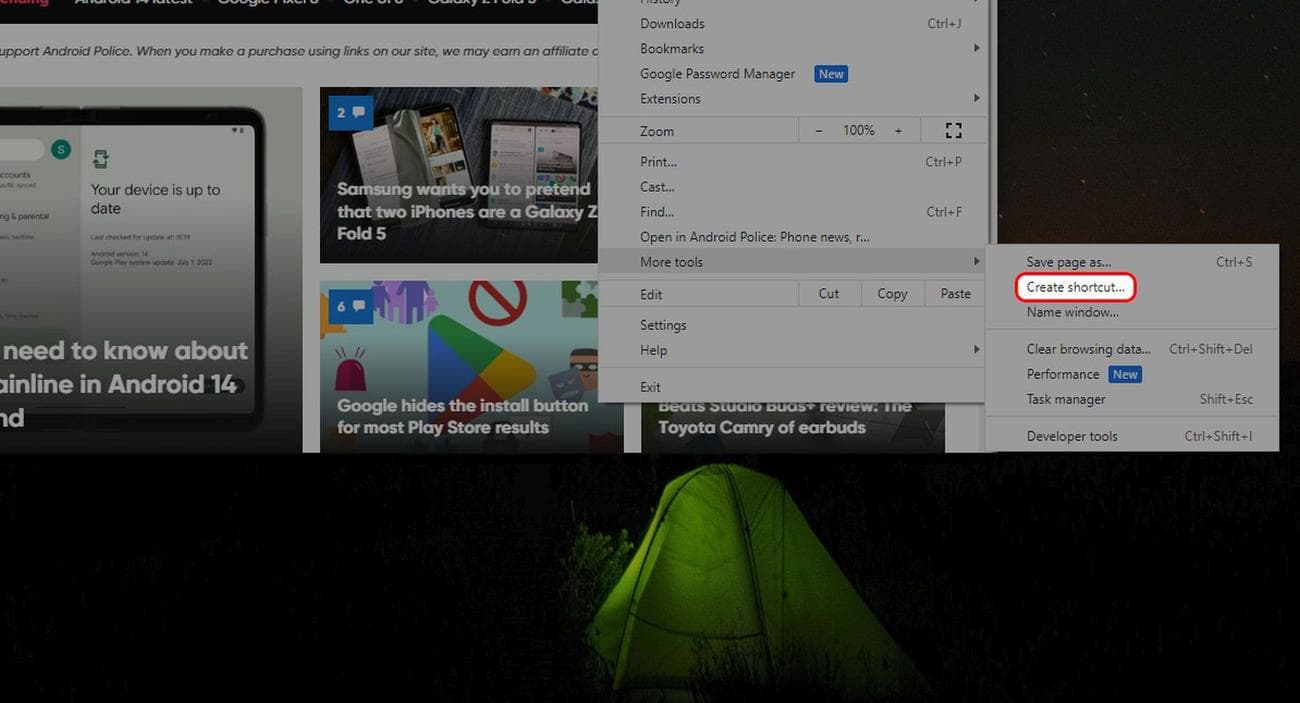
- Εμφανίζεται ένα παράθυρο διαλόγου, δίνοντάς σας την επιλογή να επιλέξετε το όνομα της συντόμευσης.
-
Επιλέξτε το πλαίσιο ελέγχου που λέει
Άνοιγμα ως παράθυρο
. Μπορείτε να το αφήσετε μη επιλεγμένο, αλλά το άνοιγμα του ως άλλο παράθυρο αποθηκεύει ένα βήμα. -
Κάντε κλικ
Δημιουργώ
.
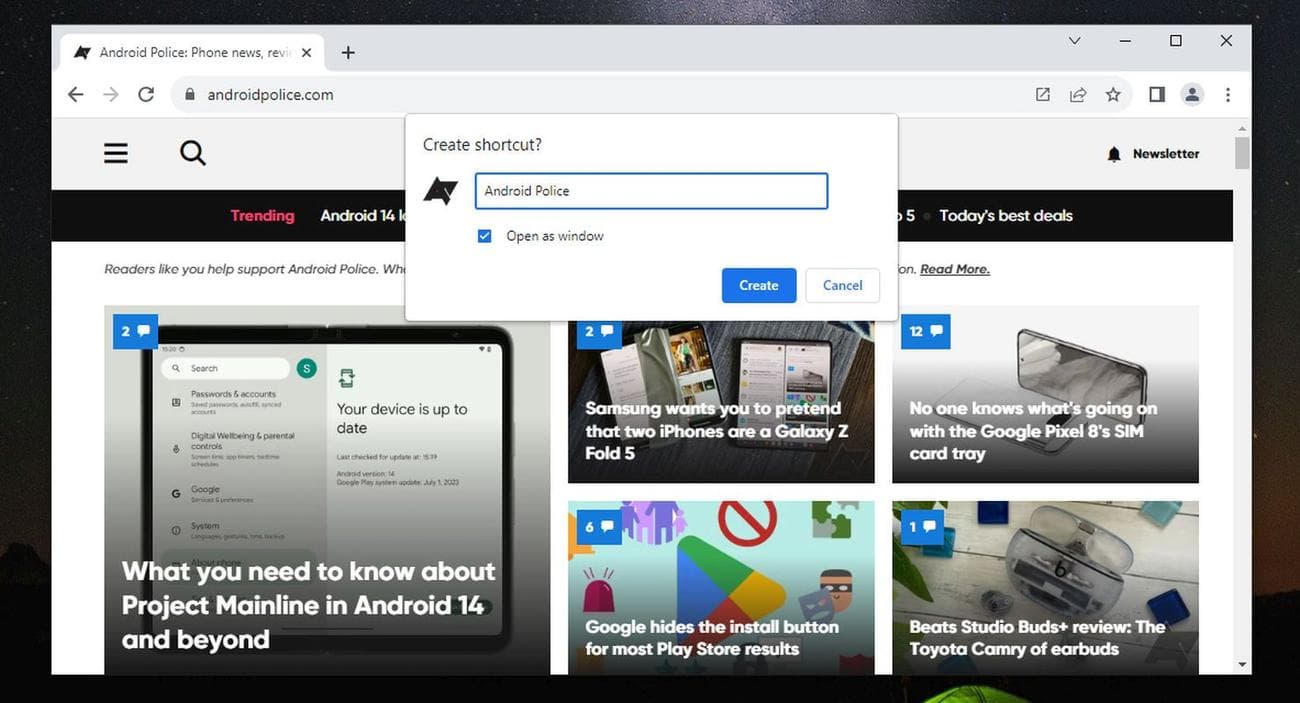
Από εδώ, δύο πράγματα συμβαίνουν ταυτόχρονα. Αρχικά, θα παρατηρήσετε ένα νέο παράθυρο με τον ιστότοπό σας φορτωμένο. Στη συνέχεια, το εικονίδιο του ιστότοπού σας θα βρίσκεται στη γραμμή εργασιών με τα άλλα ανοιχτά και καρφιτσωμένα προγράμματά σας. Θα υπάρχει επίσης μια συντόμευση στην επιφάνεια εργασίας σας. Τέλος, στο μενού Έναρξη, θα δείτε τον ιστότοπό σας κοντά στο επάνω μέρος κάτω
Πρόσφατα προστέθηκε
.
Καρφιτσώστε τη συντόμευση του Chrome στη γραμμή εργασιών
Μπορείτε να καρφιτσώσετε τη νέα σας συντόμευση στη γραμμή εργασιών με δύο γρήγορα κλικ.
- Κάντε δεξί κλικ στη νέα συντόμευση στη γραμμή εργασιών.
-
Επιλέγω
Καρφίτσωμα στη γραμμή εργασιών
.
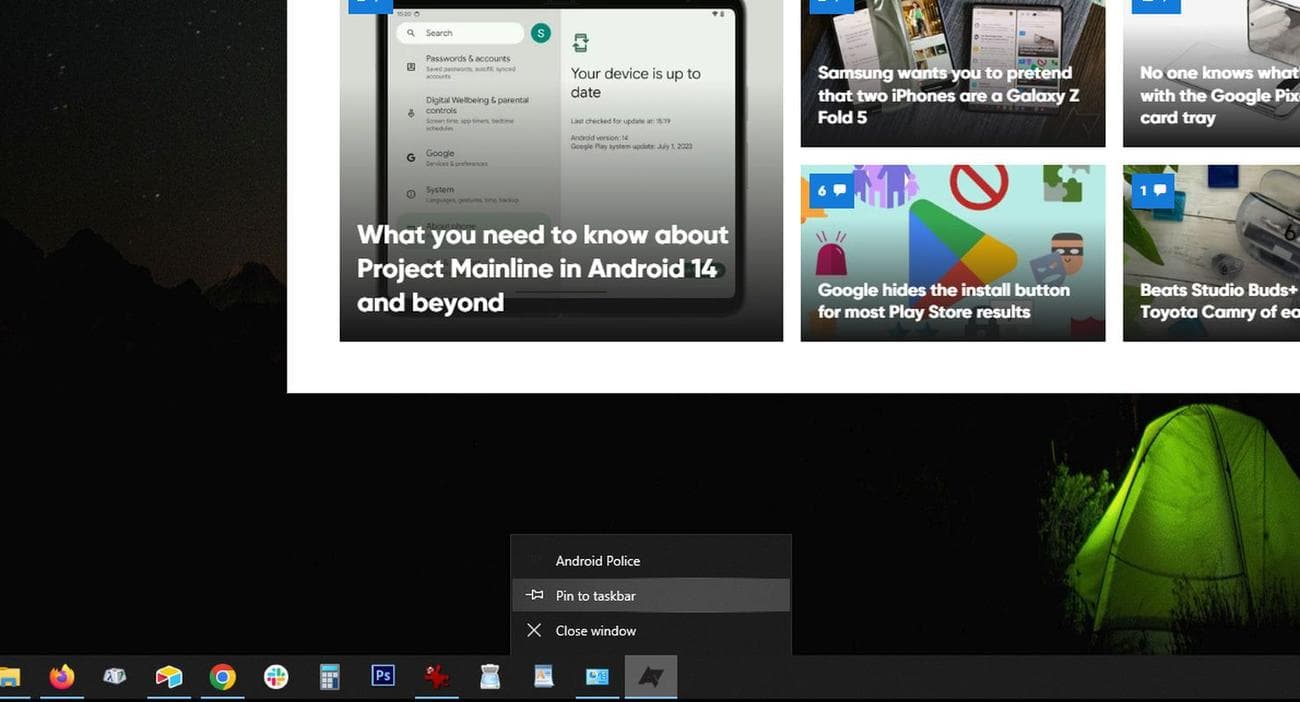
Το καρφίτσωμα της συντόμευσης στο μενού “Έναρξη” είναι τόσο εύκολο όσο και η μεταφορά της στη γραμμή εργασιών.
- Ανοίξτε το μενού Έναρξη και κάντε δεξί κλικ στη συντόμευση.
-
Επιλέγω
Καρφιτσώστε για να ξεκινήσετε
.

Η συντόμευση τοποθετείται σε μια νέα ομάδα στο μενού Έναρξη, αλλά η μετακίνησή της είναι τόσο εύκολη όσο το κλικ και το σύρσιμο.
Δημιουργήστε μια συντόμευση ιστότοπου χρησιμοποιώντας το Chrome σε μια συσκευή Android
- Ανοίξτε το Chrome και μεταβείτε στον ιστότοπο που θέλετε να καρφιτσώσετε.
-
Πατήστε το
⋮
εικόνισμα. -
Επιλέγω
Προσθέστε στην αρχική οθόνη
. -
Πληκτρολογήστε ένα όνομα για τη συντόμευση και πατήστε
Προσθήκη
.
Η συντόμευση εμφανίζεται στην αρχική οθόνη του smartphone σας, όπου μπορείτε να την σύρετε και να την αποθέσετε σε οποιαδήποτε θέση θέλετε.
Πώς να καρφιτσώσετε συνδέσμους χρησιμοποιώντας το
Microsoft
Edge
Ο
Microsoft Edge
χρησιμοποιεί το πλεονέκτημα του αρχικού πεδίου και σας επιτρέπει να καρφιτσώσετε τον σύνδεσμό σας στη γραμμή εργασιών ή στο μενού Έναρξη χωρίς να δημιουργήσετε συντόμευση.
- Εκτελέστε το Microsoft Edge.
-
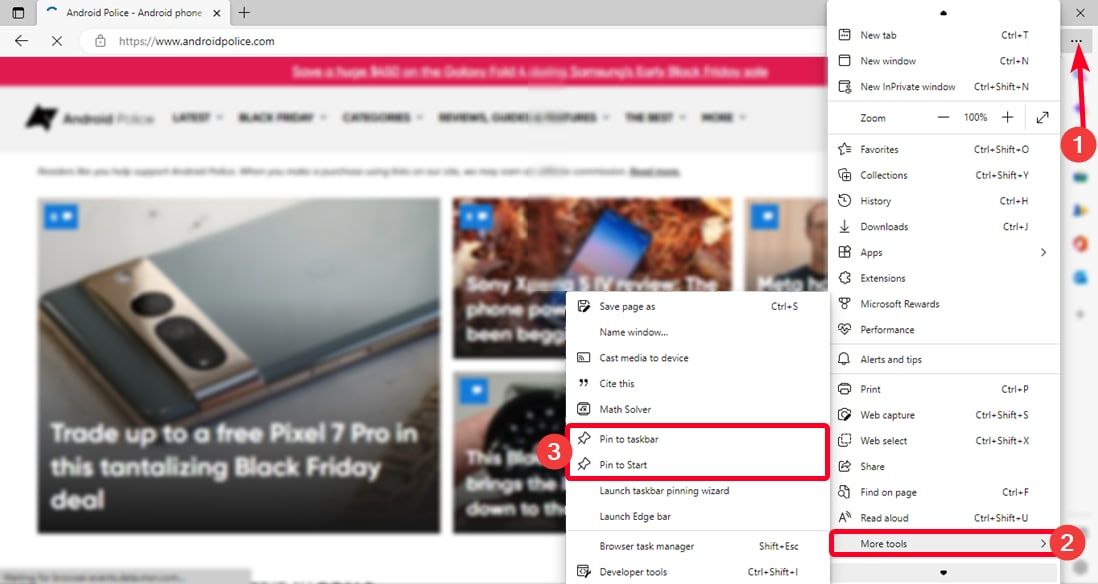
Κάντε κλικ στο
⋮
εικονίδιο δίπλα στο εικονίδιο του προφίλ σας. -
Τοποθετήστε το δείκτη του ποντικιού σας πάνω
Περισσότερα εργαλεία
. -
Για να καρφιτσώσετε το σύνδεσμο στη γραμμή εργασιών, επιλέξτε
Καρφίτσωμα στη γραμμή εργασιών
. -
Για να καρφιτσώσετε το σύνδεσμο στο μενού Έναρξη, επιλέξτε
Καρφίτσωμα στην έναρξη
.
Καρφιτσώστε συνδέσμους στον Microsoft Edge χρησιμοποιώντας τηλέφωνα και tablet Android
- Ανοίξτε τον Microsoft Edge και μεταβείτε στον ιστότοπο που θέλετε να καρφιτσώσετε.
- Πατήστε το εικονίδιο ☰ στην κάτω δεξιά γωνία της οθόνης.
-
Σύρετε το μενού προς τα πάνω και, στη συνέχεια, επιλέξτε
Προσθήκη στο τηλέφωνο
. -
Πληκτρολογήστε ένα όνομα για τη συντόμευση. Στη συνέχεια, πατήστε
Προσθήκη
.
Πώς να καρφιτσώσετε συνδέσμους στο Safari
Η Apple διέκοψε το Safari σε υπολογιστές με Windows το 2012. Μπορείτε να κάνετε λήψη του προγράμματος περιήγησης από ιστότοπους τρίτων, εάν το θέλετε, αλλά δεν θα λάβετε τις πιο πρόσφατες ενημερώσεις.
Καρφιτσώστε συνδέσμους στο Safari χρησιμοποιώντας τον υπολογιστή σας
- Εκτελέστε το Safari.
- Επισκεφτείτε τη σελίδα που θέλετε να καρφιτσώσετε στη γραμμή εργασιών ή στο dock. Το dock είναι η έκδοση της γραμμής εργασιών της Apple.
-
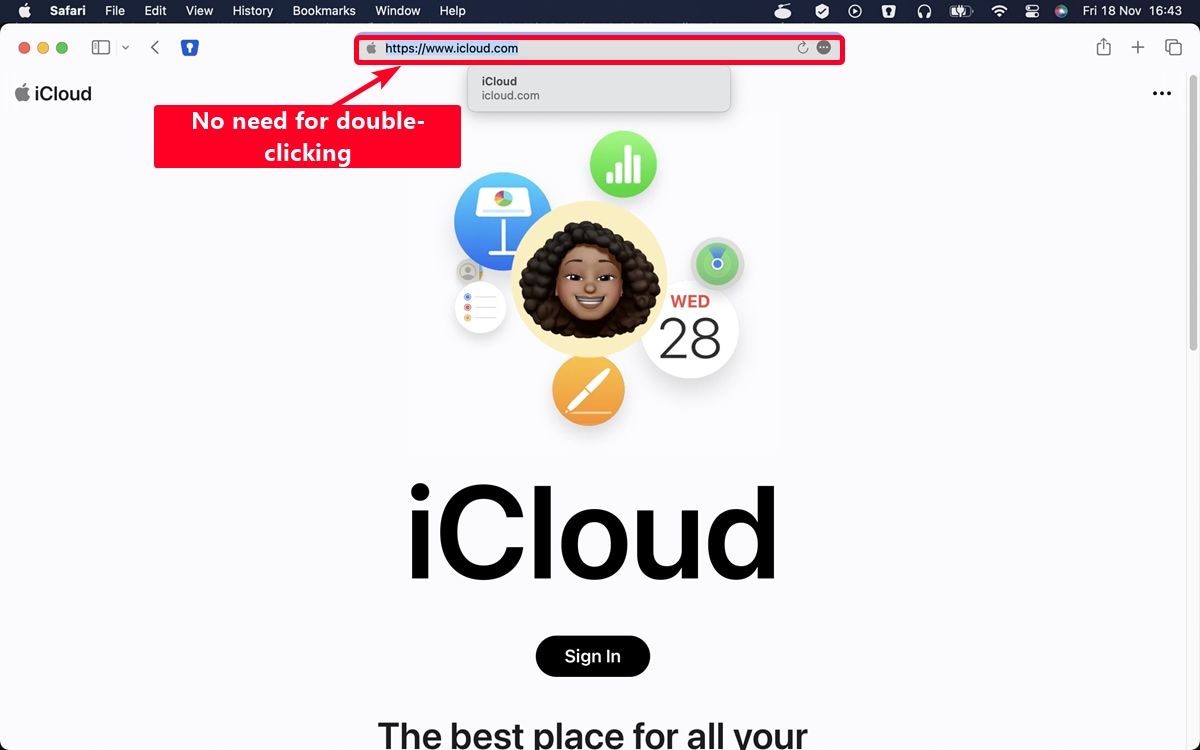
Κάντε κλικ στη γραμμή διευθύνσεων,
και το Safari επισημαίνει αυτόματα τη διεύθυνση URL.
-
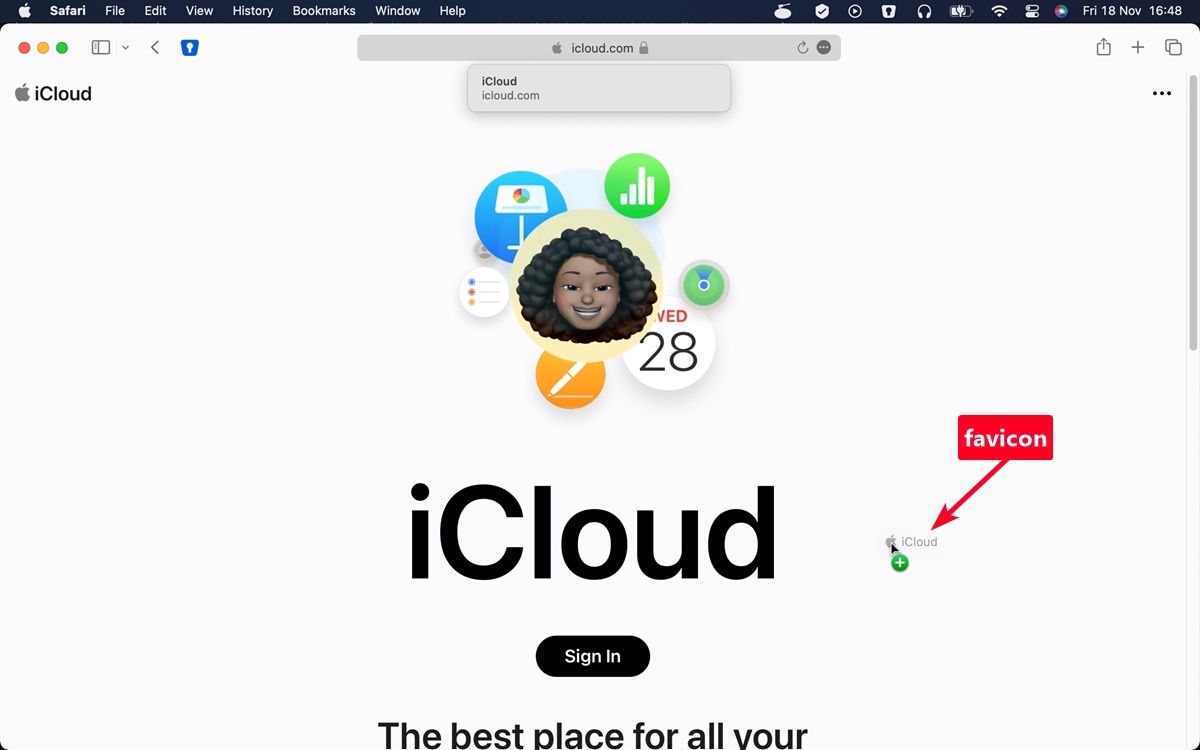
Σύρετε τη διεύθυνση URL στη γραμμή εργασιών
ή συνδέστε στο κάτω μέρος της οθόνης. Όταν σύρετε μια διεύθυνση URL, το Safari τη μετατρέπει σε favicon.
-
Απελευθερώστε τη διεύθυνση URL για να την καρφιτσώσετε ως συντόμευση. Κάνοντας κλικ στη συντόμευση ανοίγει ο ιστότοπος στο Safari.

Καρφιτσώστε συνδέσμους στο Safari χρησιμοποιώντας iPhone και iPad
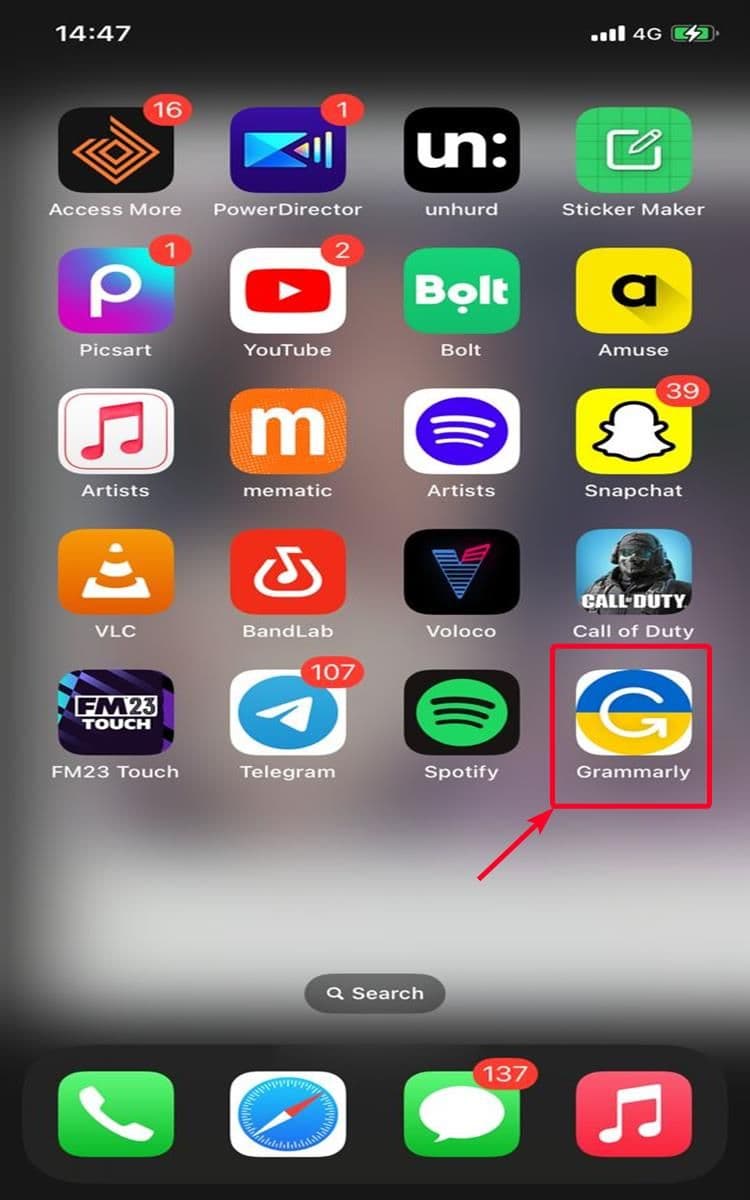
- Ανοίξτε το Safari και επισκεφτείτε τον ιστότοπο που θέλετε να καρφιτσώσετε στην αρχική σας οθόνη.
-
Πατήστε το
Μερίδιο
εικονίδιο για επέκταση του μενού. -
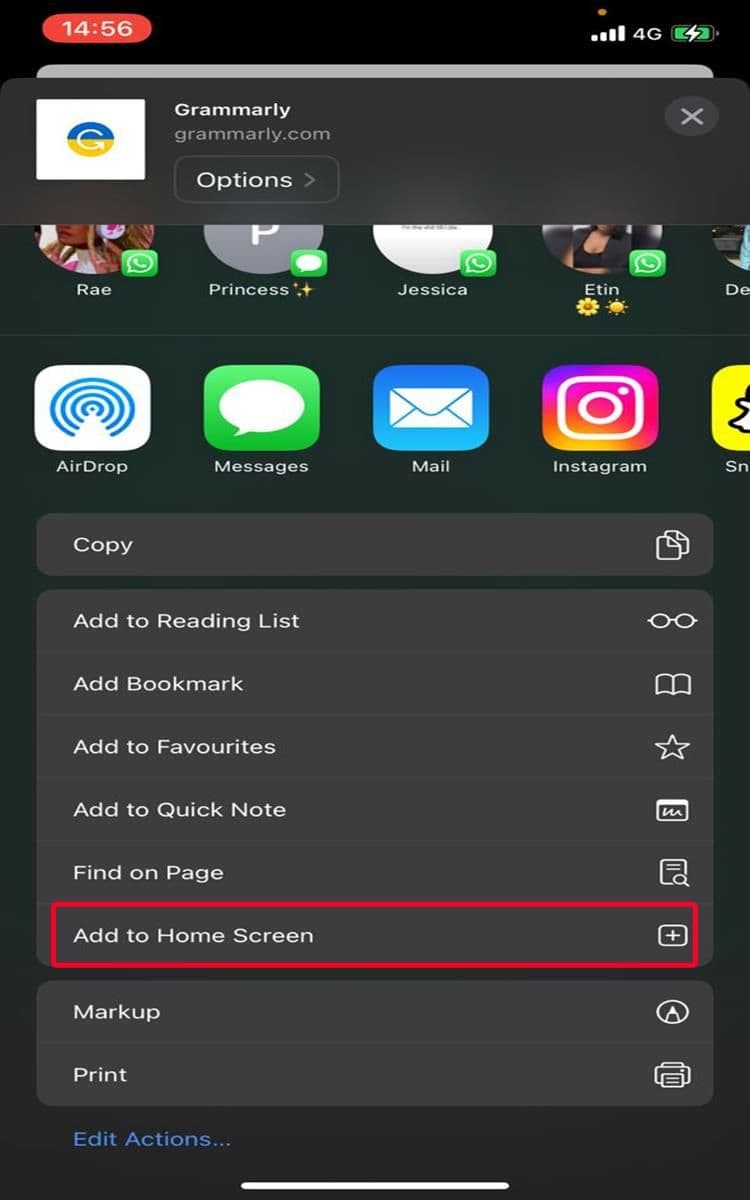
Επιλέγω
Προσθέστε στην αρχική οθόνη
.

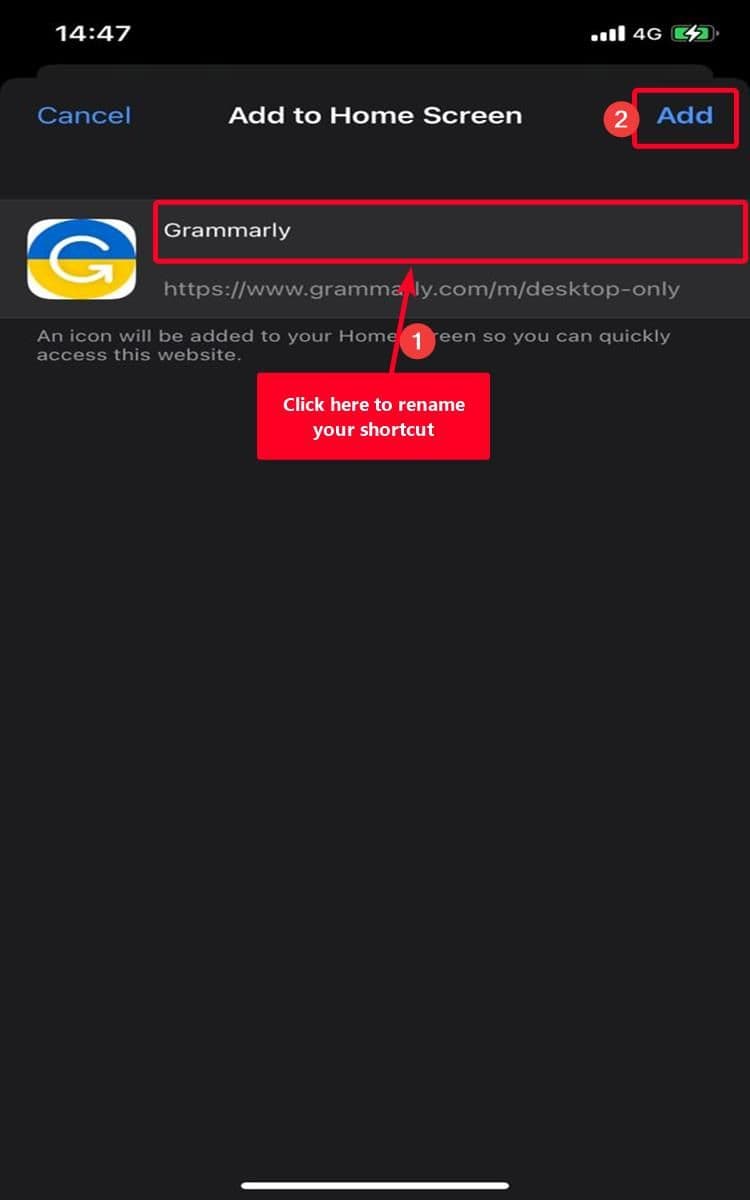
- Πληκτρολογήστε ένα όνομα για τη συντόμευση.
-
Παρακέντηση
Προσθήκη
.
Πώς να καρφιτσώσετε συνδέσμους σε Firefox, Opera, Vivaldi και άλλα προγράμματα περιήγησης
Άλλα προγράμματα περιήγησης δεν έχουν ενσωματωμένα κουμπιά για τη δημιουργία συντομεύσεων. Σε αυτήν την περίπτωση, ίσως χρειαστεί να δημιουργήσετε τη συντόμευση από την αρχική σας οθόνη. Θα χρειαστείτε τη διεύθυνση URL του ιστότοπου που θέλετε να καρφιτσώσετε και τη θέση συντόμευσης για το πρόγραμμα περιήγησής σας. Όταν δημιουργείτε μια συντόμευση, ο υπολογιστής σας την αποθηκεύει σε διαφορετική θέση από την αρχική εφαρμογή. Αυτό που χρειάζεστε για αυτήν τη διαδικασία είναι να αντιγράψετε τη θέση συντόμευσης και όχι τη θέση του προγράμματος περιήγησης.
Ακολουθούν παραδείγματα για το πώς θα πρέπει να φαίνονται οι θέσεις συντομεύσεων για τα περισσότερα προγράμματα περιήγησης στον υπολογιστή σας:
-
Firefox
: “C:Program FilesMozilla Firefoxfirefox.exe” -
ΛΥΡΙΚΗ ΣΚΗΝΗ
: “C:Users[USERNAME]AppDataLocalProgramsOperalauncher.exe” -
Βιβάλντι
: “C:Users[USERNAME]AppDataLocalVivaldivivaldi.exe”
Βρείτε τη θέση συντόμευσης του προγράμματος περιήγησής σας
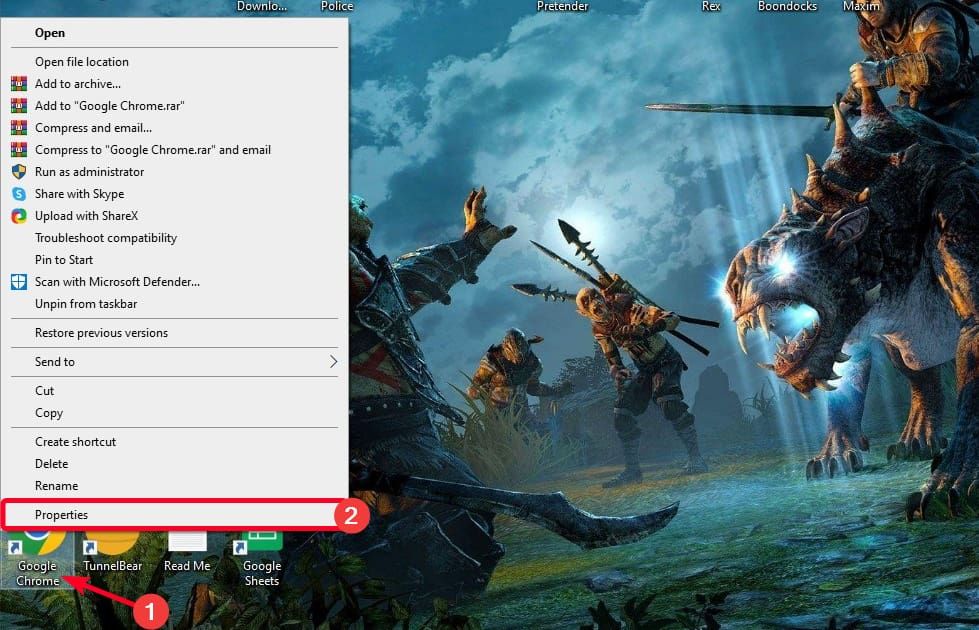
- Κάντε δεξί κλικ στο πρόγραμμα περιήγησης από την αρχική οθόνη σας.
-
Επιλέγω
Ιδιότητες
.
-
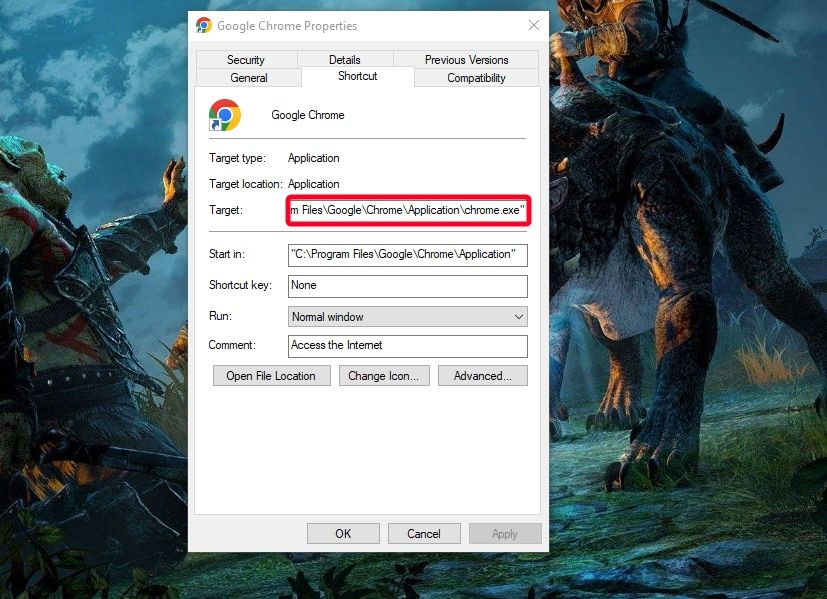
μεταβείτε στο
Στόχος
πλαίσιο κειμένου και αντιγράψτε τη θέση μέσα στο πλαίσιο κειμένου
μαζί με τα εισαγωγικά.
Δημιουργήστε συντομεύσεις για ιστότοπους χρησιμοποιώντας τοποθεσίες συντομεύσεων
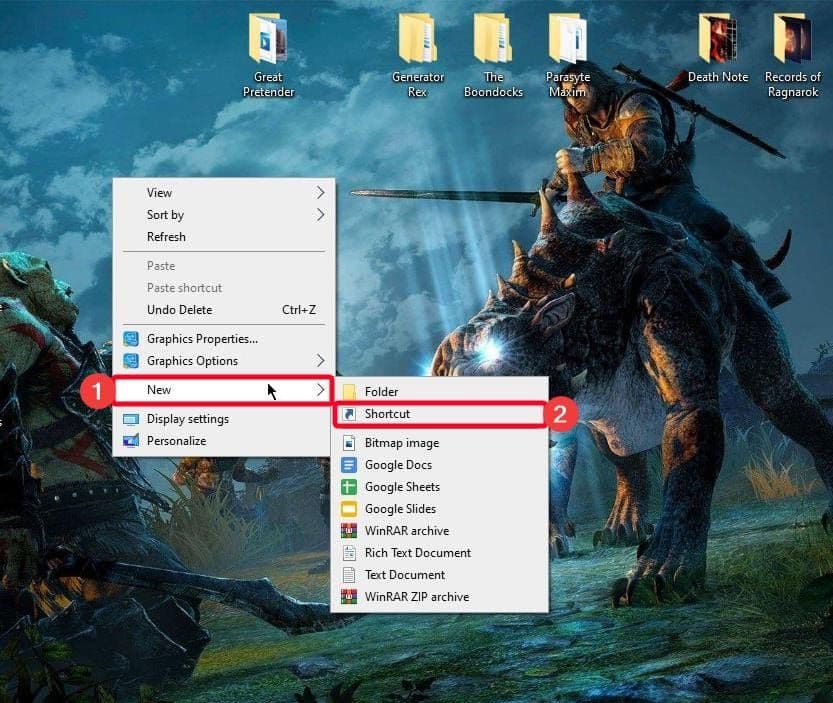
- Κάντε δεξί κλικ σε ένα κενό χώρο στην αρχική σας οθόνη.
-
Στη λίστα επιλογών
που εμφανίζεται, τοποθετήστε το ποντίκι σας πάνω
Νέος
. -
Επιλέγω
Συντομότερος τρόπος
.
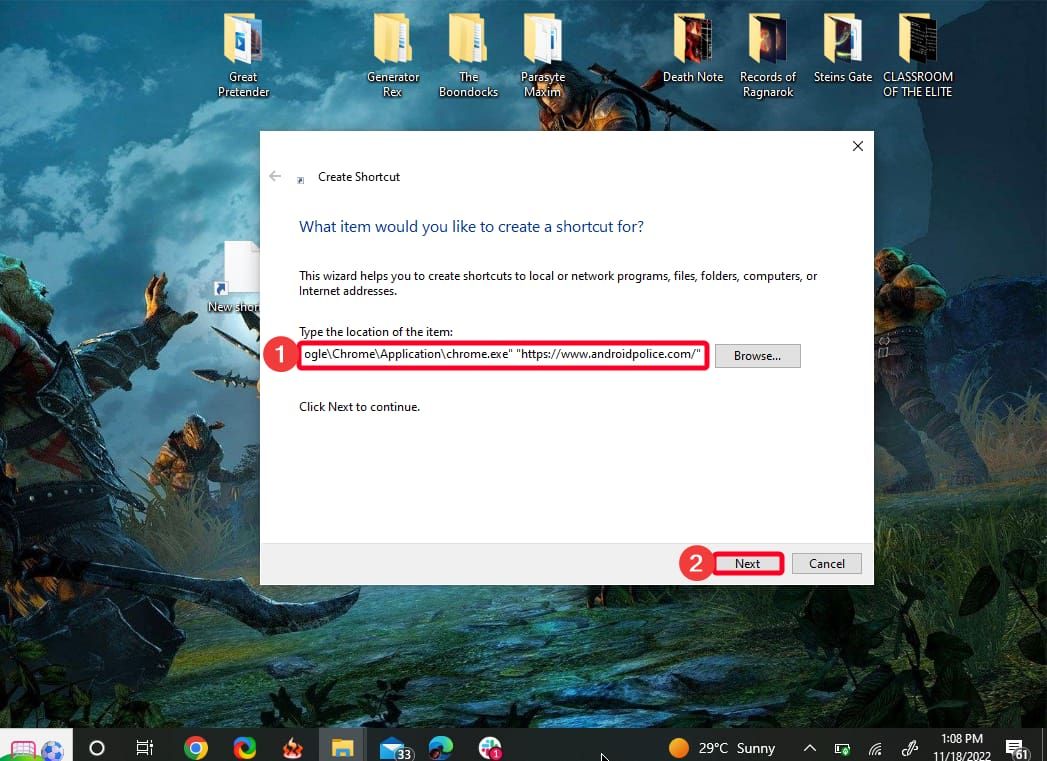
- Επικολλήστε τη θέση συντόμευσης στο πλαίσιο κειμένου.
-
Πατήστε το πλήκτρο διαστήματος
στο πληκτρολόγιό σας για να αφήσετε κενό χώρο. -
Αντιγράψτε και επικολλήστε τη διεύθυνση URL του ιστότοπου
μέσα στο
πλαίσιο κειμένου. Στη συνέχεια, προσθέστε εισαγωγικά για αυτό. -
Όταν τελειώσετε, κάντε κλικ
Επόμενο
.
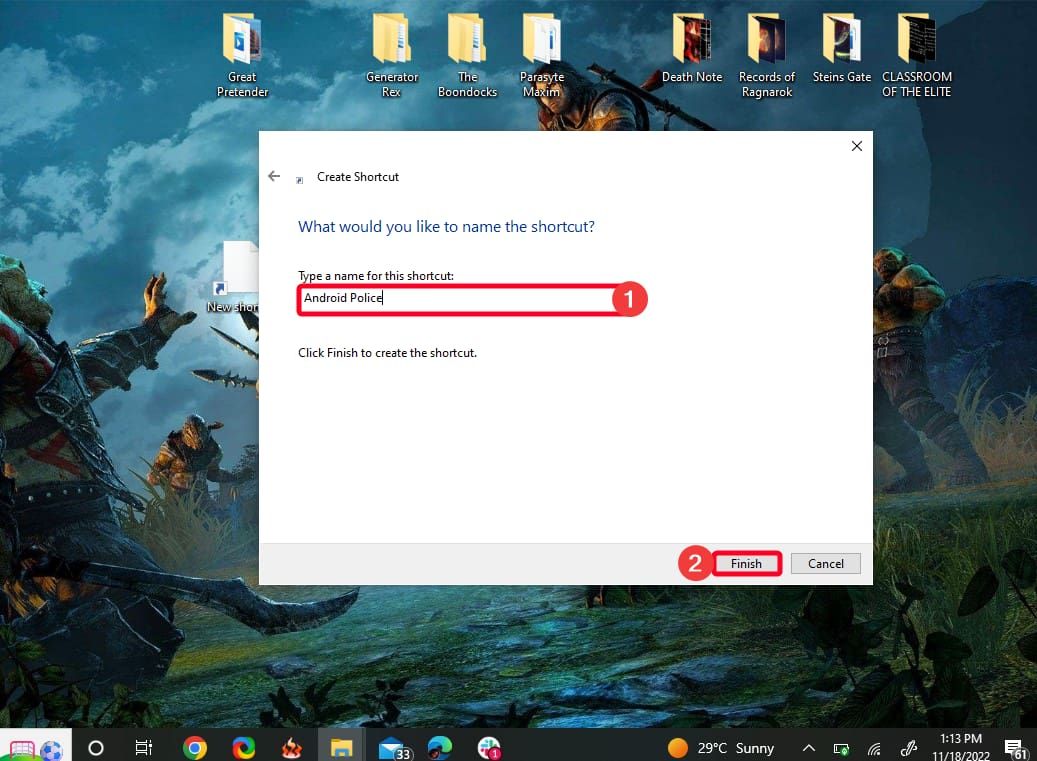
- Πληκτρολογήστε ένα όνομα για τη συντόμευση.
-
Κάντε κλικ
Φινίρισμα
.
Καρφιτσώστε συντομεύσεις στη γραμμή εργασιών και στο μενού έναρξης
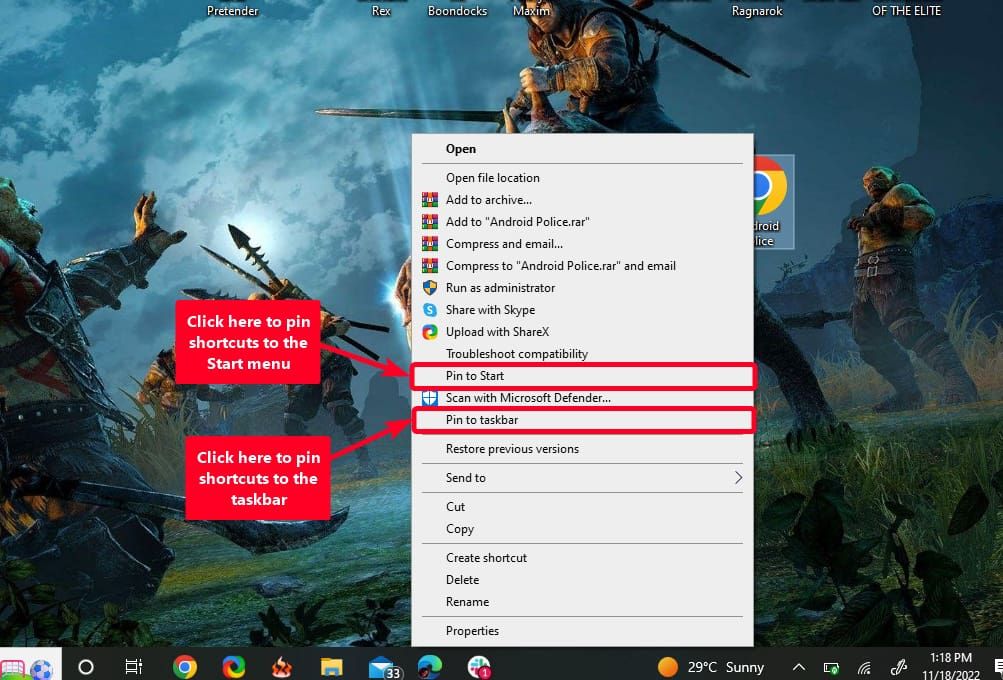
- Κάντε δεξί κλικ στη συντόμευση που δημιουργήσατε με τα προηγούμενα βήματα.
-
Για να καρφιτσώσετε το σύνδεσμο στη γραμμή εργασιών, επιλέξτε
Καρφίτσωμα στη γραμμή εργασιών
. -
Για να καρφιτσώσετε το σύνδεσμο στο μενού Έναρξη, επιλέξτε
Καρφίτσωμα στην έναρξη
.
Περιηγηθείτε όπως θέλετε
Κάθε πρόγραμμα περιήγησης έχει θετικά και μειονεκτήματα, αλλά το Google Chrome παραμένει η προτιμώμενη επιλογή για πολλούς ανθρώπους λόγω της ταχύτητας και της φιλικής προς το χρήστη διεπαφής του. Επιπλέον, το Google Chrome έχει σχεδιαστεί για να λειτουργεί σε υπολογιστές με Windows και λαμβάνει τακτικά ενημερώσεις με νέες δυνατότητες. Αν είστε περίεργοι για το τι περισσότερα μπορείτε να κάνετε με το πρόγραμμα περιήγησής σας Chrome, υπάρχουν μερικές συμβουλές και κόλπα για το Chrome σε επιτραπέζιο υπολογιστή για να διευκολύνετε την περιήγηση.