

Πώς να ρυθμίσετε και να χρησιμοποιήσετε την εφαρμογή web Telegram στο Mac ή τον υπολογιστή σας
Το Telegram είναι μια από τις καλύτερες εφαρμογές ανταλλαγής μηνυμάτων για Android. Περιλαμβάνει πολλές μοναδικές λειτουργίες που κάνουν την εμπειρία ανταλλαγής μηνυμάτων καλύτερη από άλλες εφαρμογές συνομιλίας. Μπορείτε να χρησιμοποιήσετε το Telegram σε όλα τα είδη συσκευών, συμπεριλαμβανομένων των οικονομικών τηλεφώνων Android. Αλλά δεν χρειάζεστε πάντα μια εφαρμογή για να χρησιμοποιήσετε την υπηρεσία. Μπορείτε να χρησιμοποιήσετε το Telegram από οποιοδήποτε πρόγραμμα περιήγησης ιστού. Σε αυτόν τον οδηγό, σας δείχνουμε πώς να ρυθμίζετε και να χρησιμοποιείτε το Telegram στον ιστό.
Χρειάζεστε μια σύνδεση στο Telegram που δημιουργήθηκε στην εφαρμογή Android ή iOS
Μπορείτε να χρησιμοποιήσετε το Telegram στον ιστό μόνο εάν είστε ήδη χρήστης. Δεν μπορείτε να δημιουργήσετε νέο λογαριασμό Telegram από το πρόγραμμα περιήγησής σας. Για να εγγραφείτε στην υπηρεσία, πρέπει να χρησιμοποιήσετε την εφαρμογή για υπολογιστές ή κινητές συσκευές της Telegram.
Πώς να χρησιμοποιήσετε την εφαρμογή web Telegram
Μπορείτε να αποκτήσετε πρόσβαση στην εφαρμογή web Telegram από ένα πρόγραμμα περιήγησης υπολογιστή. Αυτή είναι μια εύχρηστη επιλογή για τη χρήση της υπηρεσίας ανταλλαγής μηνυμάτων όταν βρίσκεστε σε
δημόσιο
υπολογιστή ή χρησιμοποιείτε το φορητό υπολογιστή ενός φίλου ή τον υπολογιστή μιας οικογένειας για εργασία.
Το Telegram Web λειτουργεί σε όλα τα μεγάλα προγράμματα περιήγησης όπως το Google Chrome, το Microsoft Edge, το
Safari
και το
Mozilla Firefox
. Είναι επικεντρωμένο στην πλατφόρμα και μπορείτε να το έχετε πρόσβαση σε οποιοδήποτε σύγχρονο λειτουργικό σύστημα, συμπεριλαμβανομένου του κινητού τηλεφώνου, του
iPad
ή του tablet Android.
Πρέπει να έχετε πρόσβαση σε μια ενεργή περίοδο λειτουργίας Telegram στο τηλέφωνο ή τον υπολογιστή σας. Εάν όχι, δεν μπορείτε να συνδεθείτε στο Telegram στον ιστό.
-
Ανοιξε
Web Telegram
στον υπολογιστή σας. Στην οθόνη εμφανίζεται ένας κωδικός QR. -
Εκκινήστε το
Εφαρμογή Telegram
στο τηλέφωνό σας. -
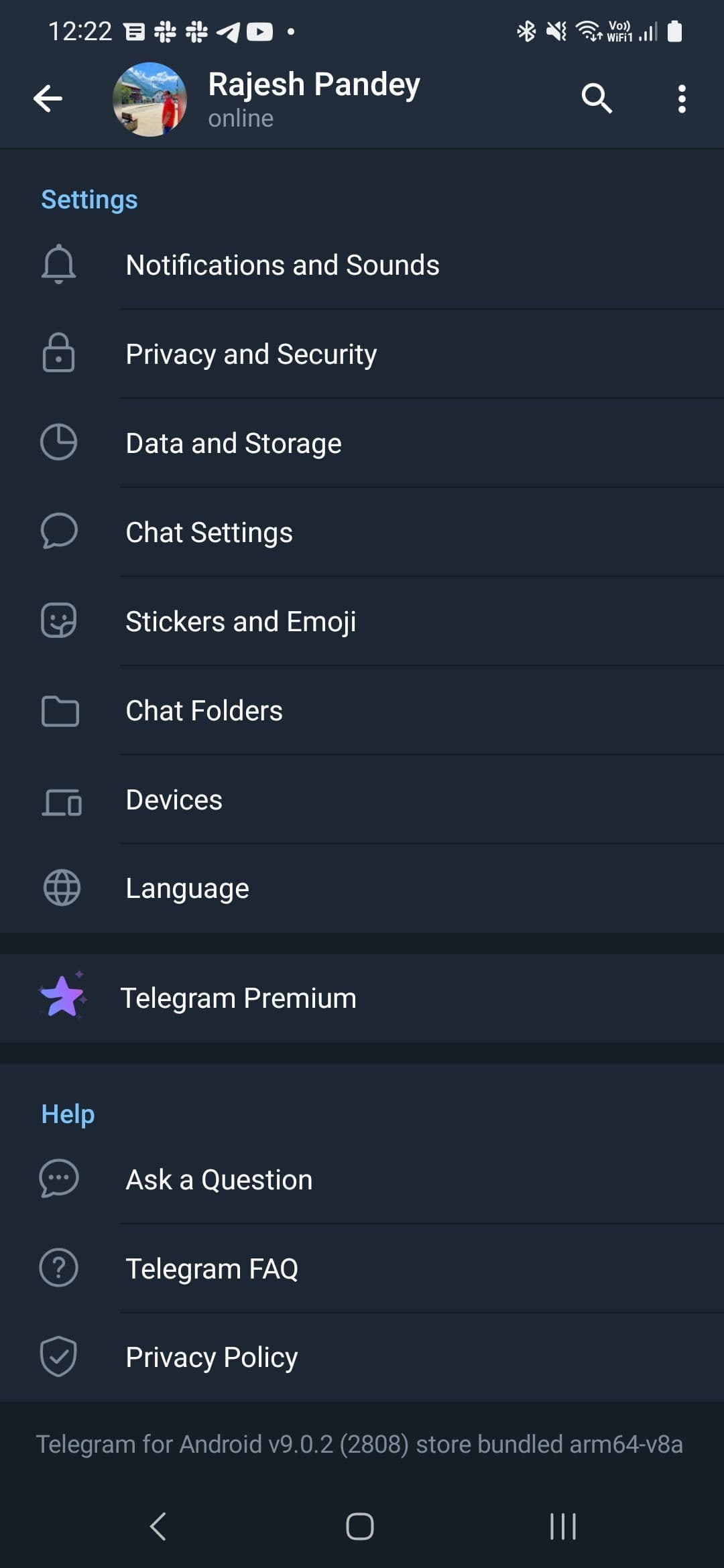
Ανοιξε το
Ρυθμίσεις
μενού. -
Παρακέντηση
συσκευές
.
-
Επίλεξε το
Σύνδεση συσκευής επιφάνειας εργασίας
επιλογή.
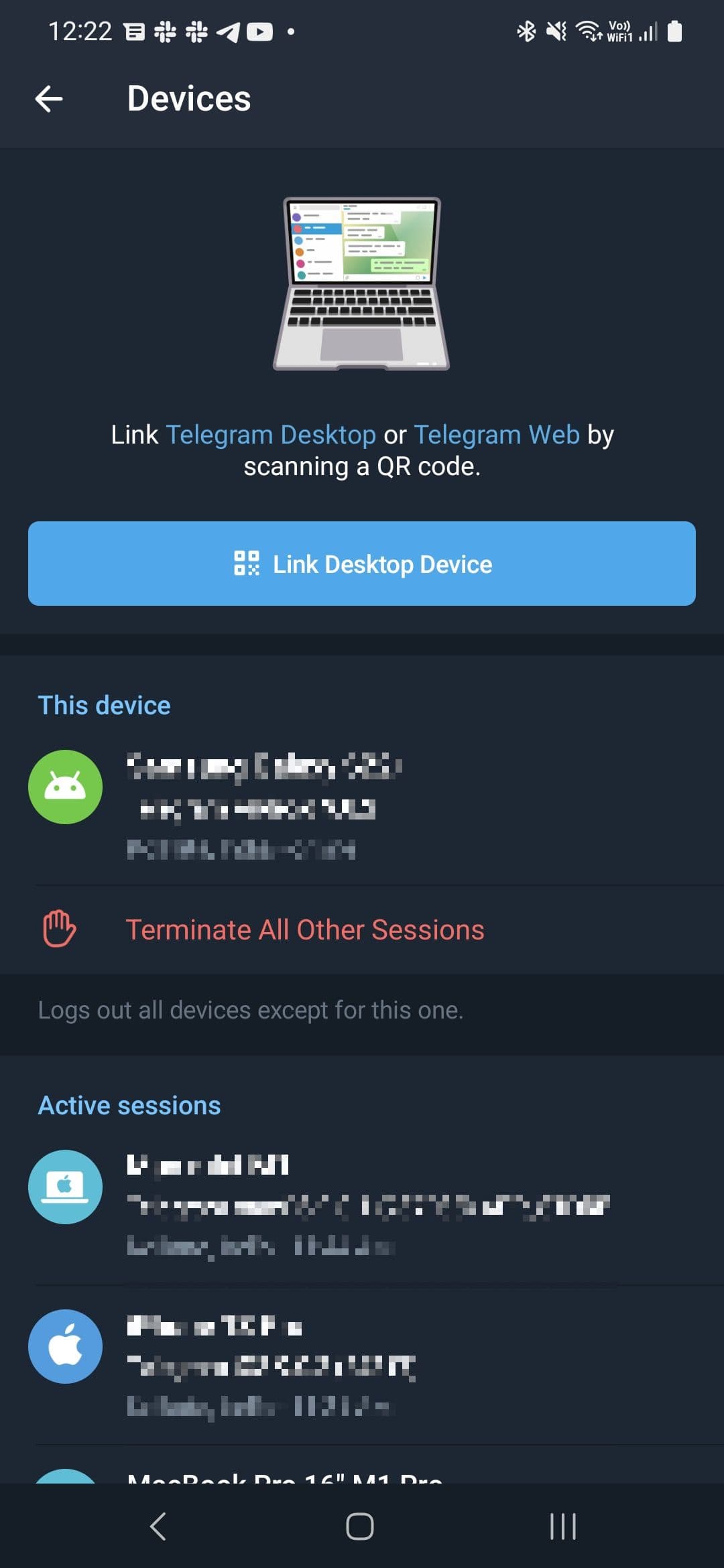
- Σαρώστε τον κωδικό QR που εμφανίζεται στην εφαρμογή web του Telegram.
-
Εάν δεν έχετε πρόσβαση στην εφαρμογή Telegram στο τηλέφωνό σας, χρησιμοποιήστε το
Είσοδος μέσω αριθμού τηλεφώνου
επιλογή. -
Καταχωρήστε τον αριθμό σας.

- Θα λάβετε έναν πενταψήφιο κωδικό στην εφαρμογή Telegram στο τηλέφωνό σας. Εισαγάγετε το για να συνδεθείτε στο Telegram Web.
- Εάν ενεργοποιήσατε την επαλήθευση σε δύο βήματα, εισαγάγετε τον κωδικό πρόσβασης.
Λειτουργίες εφαρμογής Ιστού Telegram
Εκτός από μερικές απούσες λειτουργίες, στις οποίες θα φτάσουμε αργότερα, το Telegram Web παρέχει ουσιαστικά την ίδια εμπειρία με τις εφαρμογές για υπολογιστές και κινητά. Μπορείτε να προγραμματίσετε μηνύματα, να τα διαγράψετε ή να τα επεξεργαστείτε μετά την αποστολή, να περιηγηθείτε σε κανάλια, να δημιουργήσετε νέες ομαδικές συνομιλίες, να χρησιμοποιήσετε διαφορετικά πακέτα αυτοκόλλητων και πολλά άλλα. Για να βεβαιωθείτε ότι θα ειδοποιηθείτε για τα εισερχόμενα μηνύματα, παραχωρήστε στην εφαρμογή web πρόσβαση ειδοποιήσεων.
Το καλύτερο μέρος είναι ότι μπορείτε να χρησιμοποιήσετε το Telegram Web για να πραγματοποιείτε φωνητικές κλήσεις από το πρόγραμμα περιήγησής σας, αν και η συσκευή πρέπει να έχει ενσωματωμένο μικρόφωνο.
Από προεπιλογή, το Telegram στον ιστό χρησιμοποιεί ένα ανοιχτό θέμα, αλλά μπορείτε να ενεργοποιήσετε τη σκοτεινή λειτουργία. Για σκοτεινή λειτουργία, κάντε κλικ στο κουμπί μενού με τις τρεις κουκκίδες στην επάνω αριστερή γωνία κοντά στη γραμμή αναζήτησης και ενεργοποιήστε το
Νυχτερινή λειτουργία
επιλογή.
Μπορείτε να προσθέσετε σελιδοδείκτη στον σύνδεσμο της εφαρμογής web Telegram για να αποκτήσετε πρόσβαση στον υπολογιστή εργασίας σας. Στη συνέχεια, μπορείτε να αποκτήσετε πρόσβαση στις συνομιλίες σας και να συνεχίσετε τις συνομιλίες χωρίς να εγκαταστήσετε την εφαρμογή επιφάνειας εργασίας στον υπολογιστή σας.
Σε αντίθεση με το Telegram στο κινητό, δεν μπορείτε να ξεκινήσετε μια κρυπτογραφημένη μυστική συνομιλία από άκρο σε άκρο από τον ιστό ή τις εφαρμογές για υπολογιστές.
Είναι το Telegram Web διαφορετικό από την εφαρμογή για υπολογιστές;
Η εφαρμογή web Telegram είναι περιορισμένη σε δυνατότητες σε σύγκριση με την εφαρμογή για υπολογιστές. Δεν μπορείτε να ορίσετε την αυτόματη διαγραφή για μηνύματα, να αποκλείσετε χρήστες ή να εξάγετε το ιστορικό συνομιλιών. Επιπλέον, μπορείτε να συνδεθείτε μόνο σε έναν λογαριασμό κάθε φορά.
Σε σύγκριση με την εφαρμογή για κινητά, τόσο η επιτραπέζια έκδοση όσο και η έκδοση web του messenger δεν επιτρέπουν τη δημιουργία μυστικών συνομιλιών. Αυτό σημαίνει ότι τα μηνύματά σας δεν θα έχουν κρυπτογράφηση από άκρο σε άκρο όταν αποστέλλονται μέσω του υπολογιστή σας. Επίσης, οι μυστικές συνομιλίες που δημιουργήσατε προηγουμένως στο smartphone σας αποθηκεύονται τοπικά και δεν μπορούν να εξαχθούν σε εκδόσεις ιστού ή επιτραπέζιου υπολογιστή.
Telegram Web K εναντίον Telegram Web Z
Το Telegram έχει δύο εκδόσεις της εφαρμογής Ιστού του: Web K και Web Z. Δεν υπάρχει προεπιλεγμένη έκδοση. Η εφαρμογή Ιστού με την οποία εξυπηρετείτε ποικίλλει ανάλογα με την περιοχή σας. Υπάρχουν μικρές διαφορές διεπαφής χρήστη μεταξύ των δύο, αλλά είναι πανομοιότυπες όσον αφορά τα χαρακτηριστικά.
Αν αναρωτιέστε γιατί η εφαρμογή web του Telegram έχει δύο παραλλαγές, την
λέει η εταιρεία
«πιστεύει στον εσωτερικό ανταγωνισμό», που τελικά θα ωφελήσει τους τελικούς χρήστες.
Μπορείτε να βρείτε τον σύνδεσμο προς τις διάφορες εφαρμογές ιστού Telegram παρακάτω:
Εάν χρησιμοποιείτε το Telegram στον Ιστό στον υπολογιστή ή το κινητό σας, μπορείτε να κάνετε εναλλαγή μεταξύ των εκδόσεων K και Z από το μενού Ρυθμίσεις. Εάν δεν είστε ευχαριστημένοι με την απόδοση του Telegram στον ιστό της συσκευής σας, μεταβείτε στην άλλη έκδοση για να δείτε αν αυτό βοηθά. Οι δύο εκδόσεις θα μπορούσαν να έχουν διαφορές σταθερότητας ανάλογα με την πλατφόρμα ή το πρόγραμμα περιήγησης που χρησιμοποιείτε.
Το Telegram Web είναι μια εξαιρετική εναλλακτική λύση για τον υπολογιστή και τις εφαρμογές για κινητά
Εάν είστε μεγάλος χρήστης του Telegram, αλλά δεν μπορείτε να εγκαταστήσετε την εφαρμογή στον υπολογιστή που παρέχεται από το γραφείο σας, χρησιμοποιήστε την έκδοση web της υπηρεσίας ανταλλαγής μηνυμάτων. Τα δεδομένα συνομιλίας σας δεν αποθηκεύονται τοπικά και διαγράφονται όταν κλείσετε την καρτέλα του προγράμματος περιήγησης. Συνολικά, το Telegram στον Ιστό παρέχει μια εμπειρία παρόμοια με τις εφαρμογές για υπολογιστές και για κινητά.
Εάν χρησιμοποιείτε το Telegram για σημαντικές συνομιλίες, ανατρέξτε στις κορυφαίες συμβουλές μας για τη χρήση του Telegram με ασφάλεια και ασφάλεια για καλύτερη εμπειρία.