
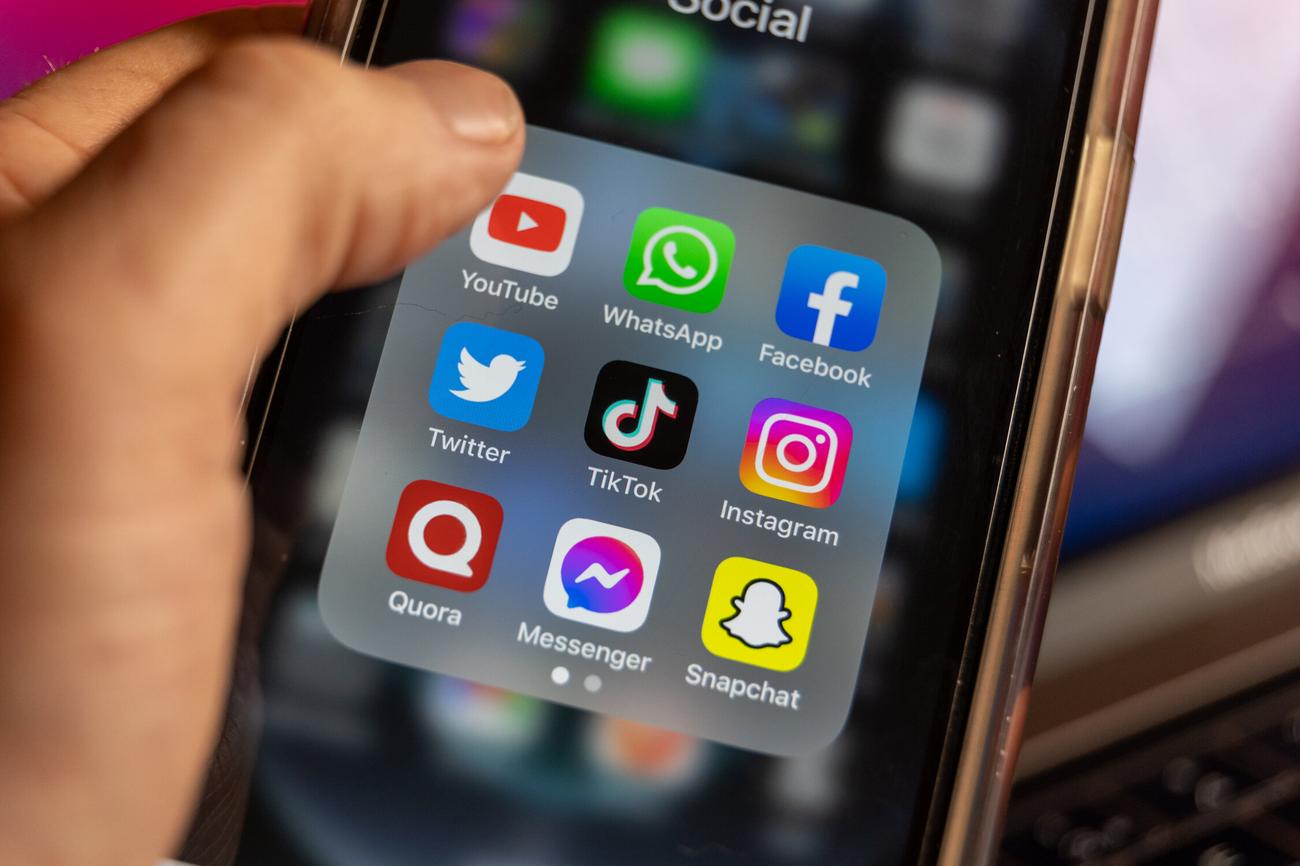
Πώς να αποθηκεύσετε βίντεο YouTube στο iPhone σας
Είτε παρακολουθείτε τις αγαπημένες σας προσωπικότητες του
YouTube
, είτε ενημερώνεστε για τις ειδήσεις, είτε απλώς παρακολουθείτε τα αγαπημένα σας μουσικά βίντεο, μπορείτε να περιηγηθείτε στο YouTube στο iPhone σας από οπουδήποτε. Ωστόσο, εάν θέλετε να έχετε πρόσβαση στα βίντεό σας εκτός σύνδεσης, θα πρέπει να αποθηκεύσετε αυτά τα βίντεο YouTube στο iPhone σας. Ευτυχώς, μπορείτε να κάνετε λήψη βίντεο στη συσκευή σας Apple με μερικούς διαφορετικούς τρόπους.
Σε αυτό το άρθρο, θα καλύψουμε τον τρόπο λήψης βίντεο YouTube στο iPhone σας με δύο τρόπους. Ωστόσο, αξίζει να σημειωθεί ότι ένα από αυτά είναι τεχνικά αντίθετο με τους Όρους Παροχής Υπηρεσιών του YouTube και, ως εκ τούτου, θα μπορούσε να προκαλέσει κάποιο
πρόβλημα
, ειδικά εάν ανεβάζετε ξανά αυτά τα βίντεο κάπου. Εάν κάνετε λήψη βίντεο YouTube στο iPhone σας, κάντε το μόνο για προσωπική χρήση.
Χρησιμοποιήστε το
YouTube Premium
Ο ευκολότερος τρόπος αποθήκευσης βίντεο YouTube στο iPhone σας είναι να αγοράσετε μια συνδρομή YouTube Premium. Αυτό κοστίζει 14 $ το μήνα και θα σας δώσει πρόσβαση σε πολλά άλλα προνόμια – όπως προβολή χωρίς διαφημίσεις όταν είστε συνδεδεμένοι στον λογαριασμό σας στο YouTube.
Αφού εγγραφείτε στο YouTube Premium, μπορείτε να κατεβάσετε και να αποθηκεύσετε οποιοδήποτε βίντεο YouTube πατώντας απλώς το κουμπί Λήψη δίπλα στα περισσότερα βίντεο της εφαρμογής. Αυτό σας επιτρέπει να αποθηκεύετε τα βίντεο στη βιβλιοθήκη σας, όπου μπορείτε να τα αποκτήσετε αργότερα, ακόμα κι αν δεν έχετε σύνδεση στο διαδίκτυο.
Χρησιμοποιήστε μια επιλογή τρίτου μέρους
Η δεύτερη μέθοδος που μπορείτε να χρησιμοποιήσετε για να κατεβάσετε και να αποθηκεύσετε βίντεο YouTube στο iPhone σας είναι να χρησιμοποιήσετε ένα σύστημα τρίτων όπως το JAYD (Just Another YouTube Downloader). Αυτή η συντόμευση λειτουργεί ως λύση για το σύστημα λήψης του YouTube Premium, επιτρέποντάς σας να κατεβάζετε και να αποθηκεύετε βίντεο στα Αρχεία ή στο Ρολό της κάμερας, όποιο προτιμάτε.
Για να ξεκινήσετε να χρησιμοποιείτε το JAYD, θα χρειαστεί να κατεβάσετε μια εφαρμογή που ονομάζεται
Δυνατότητα σεναρίου
. Αυτή η εφαρμογή επιτρέπει πιο προηγμένες συντομεύσεις, τις οποίες θα χρειαστείτε για να κάνετε το JAYD να λειτουργεί σωστά. Αφού εγκαταστήσετε το Scriptable, θα πρέπει να το κάνετε
εγκαταστήστε το JAYD
. Από εδώ, μπορείτε να μεταβείτε στο YouTube και στη συνέχεια να επιλέξετε την επιλογή Περισσότερα δίπλα στο βίντεο που θέλετε να κατεβάσετε.

Από εδώ, κάντε κύλιση προς τα κάτω και αναζητήστε την επιλογή JAYD στη λίστα Κοινή χρήση. Στη συνέχεια, θα σας δοθούν δύο διαφορετικές επιλογές – να αποθηκεύσετε ολόκληρο το βίντεο ή απλώς να αποθηκεύσετε τον ήχο. Κάντε την επιλογή σας και, στη συνέχεια, επιλέξτε
Αποθήκευση
για να ολοκληρώσετε τη διαδικασία.
Να θυμάστε ότι η χρήση ενός προγράμματος όπως το JAYD για τη λήψη βίντεο από το YouTube είναι τεχνικά αντίθετη με τους όρους παροχής υπηρεσιών, επομένως θα πρέπει να το κάνετε με δική σας ευθύνη. Αυτό το άρθρο είναι απλώς ένα εκπαιδευτικό κομμάτι που βοηθά στην
ενημέρωση
των χρηστών σχετικά με τον τρόπο αποθήκευσης βίντεο YouTube στο iPhone τους και δεν επιδοκιμάζει την παραβίαση των όρων παροχής υπηρεσιών του YouTube με κανέναν τρόπο.