
Πώς να αλλάξετε το DNS σας σε Google ή Cloudflare
Η περιήγηση στο Διαδίκτυο με το τηλέφωνό σας Android είναι εξίσου καλή με την ταχύτητα διαδικτύου σας. Ακόμα κι αν είναι ένα από τα αγαπημένα μας πτυσσόμενα τηλέφωνα, οι χρόνοι φόρτωσης της σελίδας δεν παρουσιάζουν δραμα
τι
κή μείωση.
Και
υπάρχει πάντα η πιθανότητα οι προειδοποιήσεις ασφαλείας ή τα σφάλματα DNS να καταστρέψουν την εμπειρία περιήγησής σας. Λοιπόν, πώς βελτιώνετε την εμπειρία περιήγησης στο τηλέφωνό σας; Χρησιμοποιώντας ένα ιδιωτικό DNS όπως το
Google
DNS ή το Cloudflare.
Γιατί να χρησιμοποιήσετε το Google ή το Cloudflare DNS στο τηλέφωνό σας;
Το DNS σημαίνει Σύστημα ονομάτων τομέα. Μεταφράζει το όνομα τομέα ενός ιστότοπου στη διεύθυνση πρωτοκόλλου Διαδικτύου (IP) για εύκολη πλοήγηση. Για περαιτέρω διευκρίνιση, το όνομα τομέα της
Αναζήτηση
ς Google είναι Google.com. Όμως, μία από τις πολλές διευθύνσεις IP που χρησιμοποιεί η μηχανή αναζήτησης είναι η 142.250.189.206, η οποία είναι δύσκολο να θυμηθεί κανείς. Εδώ μπαίνει το DNS. Μπορείτε να εισαγάγετε το όνομα τομέα της Αναζήτησης Google και να αφήσετε το DNS να κάνει τη σκληρή δουλειά για να το μεταφράσει στη διεύθυνση IP που χρησιμοποιείται από τον ιστότοπο.
Ένα δίκτυο DNS τροφοδοτείται από πολλούς διακομιστές DNS που χειρίζονται τα αιτήματα περιήγησής σας απρόσκοπτα στο παρασκήνιο. Ενώ αυτή η ενέργεια συμβαίνει στα παρασκήνια, είναι σημαντικό να γνωρίζετε τους διακομιστές DNS που χρησιμοποιείτε. Από προεπιλογή, ο ISP σας έχει τους δικούς του διακομιστές DNS, αλλά μπορεί να μην είναι πάντα η καλύτερη επιλογή.
Η Google και η Cloudflare, οι μεγαλύτεροι πάροχοι δικτύων παράδοσης περιεχομένου στον κόσμο, προσφέρουν τους δικούς τους διακομιστές DNS. Γιατί λοιπόν να τα χρησιμοποιήσετε αντί για το DNS του ISP σας; Αυτό συμβαίνει επειδή παρέχουν ταχύτερες αναζητήσεις DNS, οδηγώντας σε ταχύτερο χρόνο φόρτωσης σελίδας και επιτάχυνση της περιήγησης στο Διαδίκτυο.
Εκτός από την ταχύτητα και την απόδοση, αυτές οι υπηρεσίες DNS προσφέρουν πρόσθετη ασφάλεια, όπως DNS-over-HTTPS και DNSSEC. Και δεν διατηρούν αρχείο καταγραφής της δραστηριότητας των χρηστών, κάτι που θα μπορούσε να θέσει σε κίνδυνο την ασφάλεια. Και δεδομένου ότι η δραστηριότητα περιήγησής σας είναι κρυπτογραφημένη, ο ISP σας ή ένας χάκερ δεν μπορεί να καθορίσει τους ιστότοπους που επισκέπτεστε.
Ένα ιδιωτικό DNS είναι επίσης απαραίτητο εάν συνδέετε συχνά το τηλέφωνό σας σε δημόσια δίκτυα Wi-Fi και έχετε πρόσβαση σε ευαίσθητους ιστότοπους.
Εκτός από την επιτάχυνση της εμπειρίας περιήγησης, το Google ή το Cloudflare DNS μπορούν να μειώσουν το χρόνο που απαιτείται για τη φόρτωση περιεχομένου στο τηλέφωνό σας από τις εφαρμογές. Το Cloudflare προσφέρει επίσης α
Αναλυτής DNS για οικογένειες
που αποκλείει κακόβουλο
λογισμικό
, ιστότοπους ηλεκτρονικού ψαρέματος (phishing) και περιεχόμενο για ενηλίκους και προστατεύει από άλλους κινδύνους ασφαλείας.
Πώς να αλλάξετε το DNS σε ένα τηλέφωνο Google Pixel σε Google DNS ή Cloudflare
Όταν αλλάζετε τον πάροχο DNS στο τηλέφωνό σας, επηρεάζει τα δεδομένα κινητής τηλεφωνίας και το Wi-Fi. Το τηλέφωνό σας θα χρησιμοποιεί τον ιδιωτικό διακομιστή DNS που έχετε καταχωρίσει αντί για αυτόν που παρέχεται από τον ISP ή τον πάροχο δικτύου.
-
Ανοιξε το
Ρυθμίσεις
μενού. -
Παρακέντηση
. -
Επιλέγω
Ιδιωτικό DNS
.

-
Επίλεξε το
Όνομα κεντρικού πάροχου ιδιωτικού DNS
επιλογή. -
Για να χρησιμοποιήσετε το Cloudflare DNS, πληκτρολογήστε
1dot1dot1dot1.cloudflare-dns.com
και πατήστε
Αποθηκεύσετε
. Εναλλακτικά, εισάγετε
ένας.ένας.ένας
. -
Για το Google DNS, πληκτρολογήστε
dns.google
και μετά πατήστε
Αποθηκεύσετε
.
Ένα σφάλμα “Δεν ήταν δυνατή η σύνδεση” εμφανίζεται στην οθόνη εάν εισαγάγετε έναν εσφαλμένο διακομιστή DNS.
Πώς να αλλάξετε το DNS του τηλεφώνου Samsung σε Google DNS ή Cloudflare
Παρόμοια με τα τηλέφωνα Pixel, η αλλαγή του DNS στα τηλέφωνα Samsung είναι εύκολη.
-
Πλοηγηθείτε στο
Ρυθμίσεις
μενού στο τηλέφωνό σας Galaxy. -
Παρακέντηση
Συνδέσεις
. -
Κάντε κύλιση προς τα κάτω και επιλέξτε
Περισσότερες ρυθμίσεις σύνδεσης
. -
Παρακέντηση
Ιδιωτικό DNS.
-
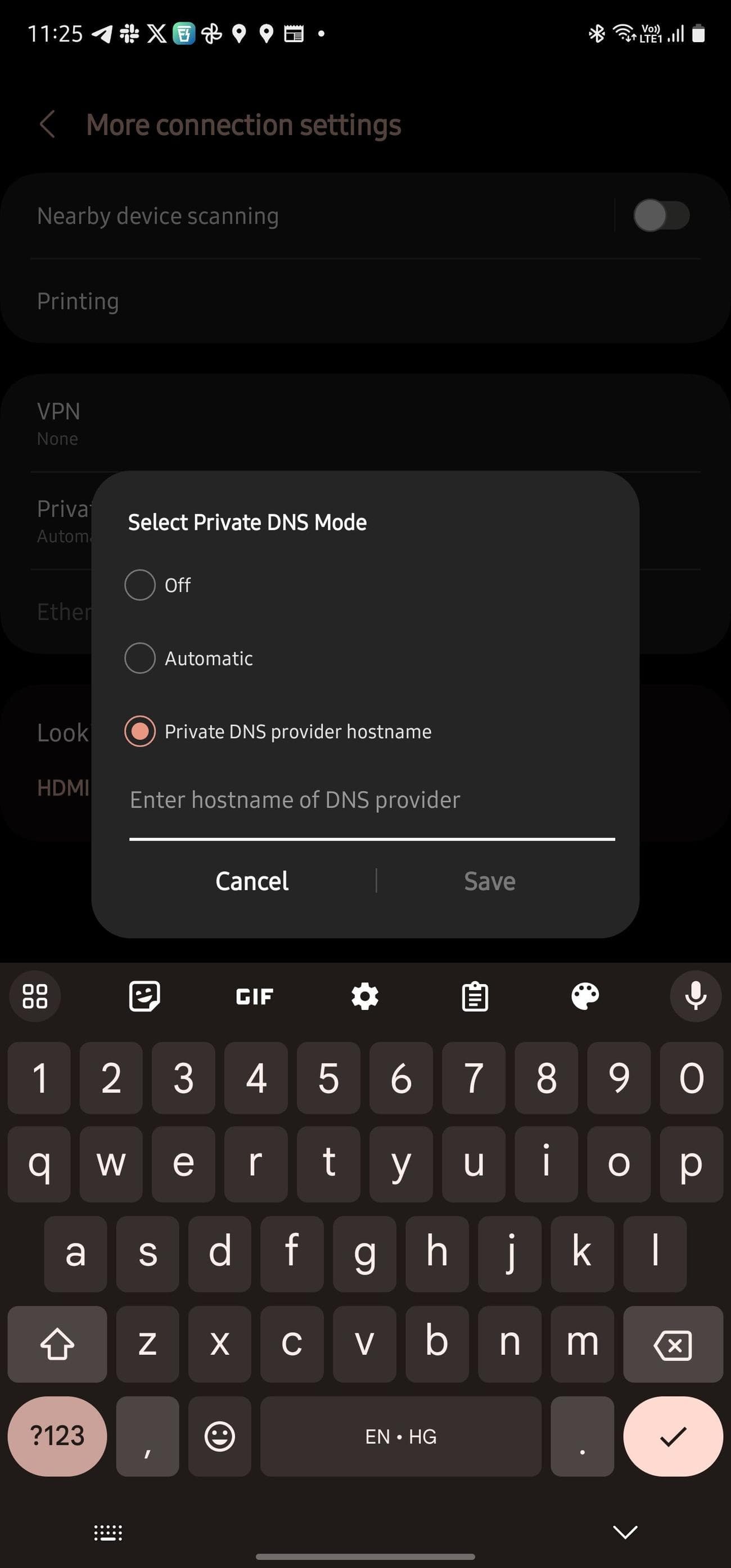
Παρακέντηση
Όνομα κεντρικού πάροχου ιδιωτικού DNS
.
-
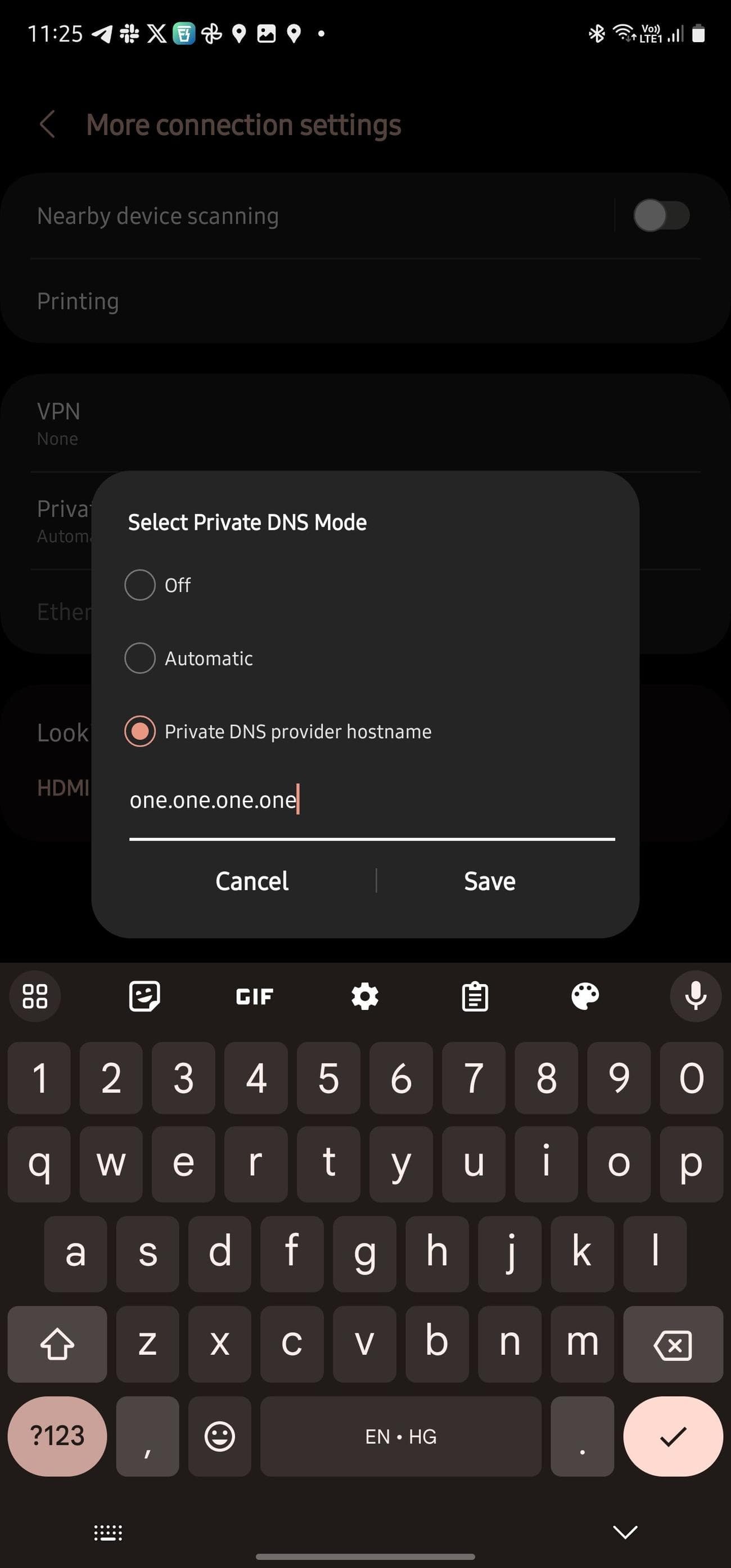
Εισαγω
1dot1dot1dot1.cloudflare-dns.com
ή
ένας.ένας.ένας
για το Cloudflare DNS. -
Τύπος
dns.google
για να χρησιμοποιήσετε το Google DNS. -
Παρακέντηση
Αποθηκεύσετε
για να αποθηκεύσετε τις νέες ρυθμίσεις DNS.
Τα βήματα για τη χρήση ενός ιδιωτικού DNS στα καλύτερα οικονομικά τηλέφωνα Android από άλλες εταιρείες είναι ως επί το πλείστον τα ίδια. Η λειτουργία είναι διαθέσιμη σε όλες τις συσκευές με Android 9.0 Pie ή νεότερη έκδοση.
Πώς να επιβεβαιώσετε ότι το τηλέφωνό σας χρησιμοποιεί Cloudflare ή Google DNS
Για να επιβεβαιώσετε ότι το τηλέφωνό σας χρησιμοποιεί Cloudflare DNS, μεταβείτε στο
1.1.1.1 Ιστότοπος βοήθειας
. Εμφανίζει τις πληροφορίες σύνδεσης με όλες τις απαραίτητες πληροφορίες εντοπισμού σφαλμάτων. Εάν τα “Συνδέθηκε στην έκδοση 1.1.1.1” και “Χρήση DNS μέσω TLS (DoT)” εμφανίζονται ως “Ναι”, σημαίνει ότι το τηλέφωνό σας χρησιμοποιεί το Cloudflare DNS.
Η Google δεν προσφέρει παρόμοιο ιστότοπο, αλλά μπορείτε να χρησιμοποιήσετε τον βοηθητικό ιστότοπο 1.1.1.1 για να προσδιορίσετε το DNS που χρησιμοποιείται. Εάν το όνομα AS εμφανίζεται ως Google, σημαίνει ότι το τηλέφωνό σας χρησιμοποιεί Google DNS.
Χρησιμοποιήστε το Cloudflare ή το Google DNS για μια ασφαλέστερη εμπειρία περιήγησης
Ένα ιδιωτικό DNS είναι απαραίτητο για την ασφαλή περιήγηση στο Διαδίκτυο στο τηλέφωνό σας. Δεν μπορείτε ποτέ να είστε αρκετά ασφαλείς στο Διαδίκτυο και θα πρέπει πάντα να λαμβάνετε προφυλάξεις για να προστατεύεστε από απατεώνες και κακόβουλο λογισμικό. Ένα άλλο θετικό σημείο είναι ότι ένα ιδιωτικό DNS μειώνει τους χρόνους φόρτωσης της σελίδας. Και όλα αυτά τα λαμβάνετε δωρεάν, επομένως δεν υπάρχει λόγος να μην χρησιμοποιείτε ιδιωτικό DNS στο τηλέφωνό σας.
Αφού μεταβείτε στο Cloudflare ή στο Google DNS στο τηλέφωνό σας, δείτε τους κύριους λόγους για να χρησιμοποιήσετε έναν διαχειριστή κωδικών πρόσβασης, ακολουθούμενοι από τις καλύτερες εφαρμογές διαχείρισης κωδικών πρόσβασης.