
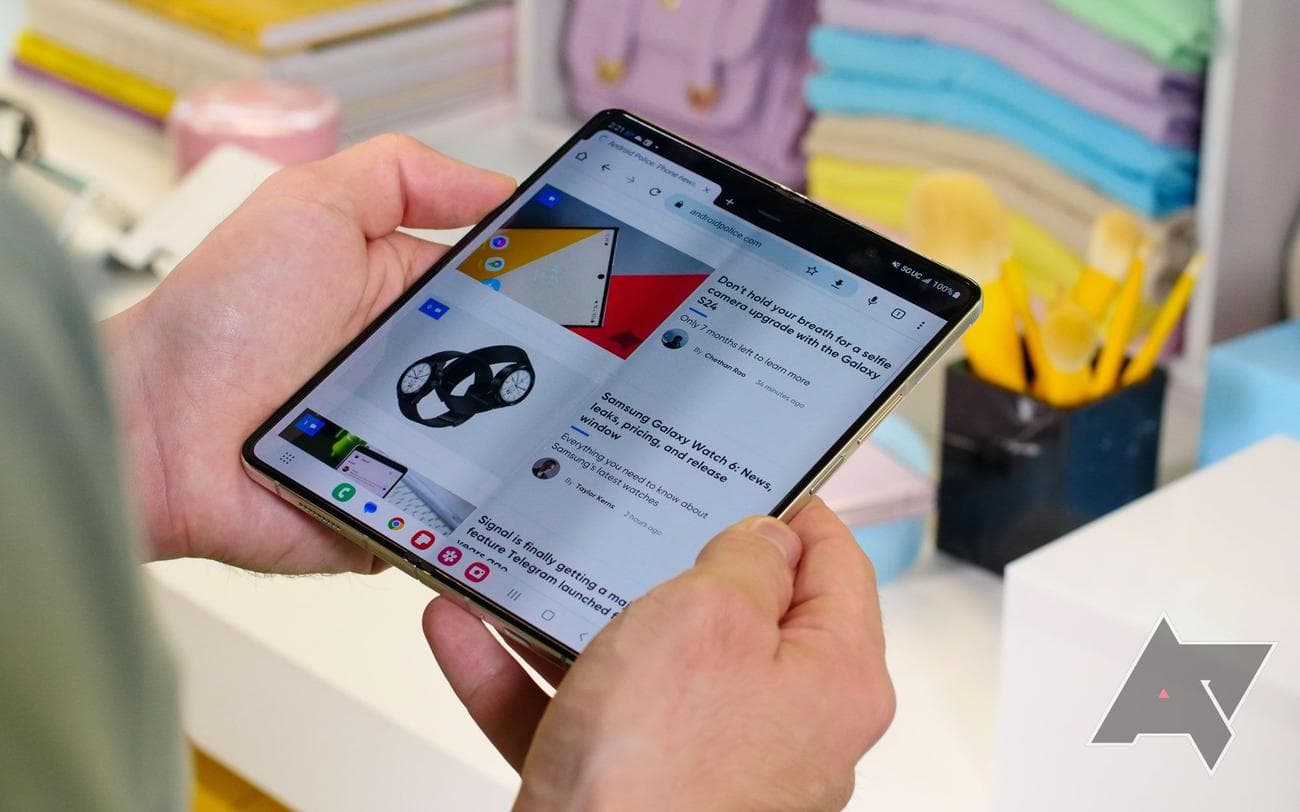
10 ρυθμίσεις Galaxy Z Fold 5 που πρέπει να αλλάξετε αμέσως
Εάν θέλετε να βελτιώσετε την παραγωγικότητά σας εν κινήσει, το Samsung
Galaxy
Z Fold 5 είναι το smartphone για εσάς. Δεν είναι μόνο η εκτεταμένη αναδιπλούμενη οθόνη 7,6 ιντσών που κάνει αυτό το τηλέφωνο να λάμπει. Μπορείτε επίσης να βρείτε ένα από αυτά στο Pixel Fold. Όχι, το πραγματικό αστέρι της εκπομπής εδώ είναι το
One UI
, το Android skin της Samsung που μοιάζει προσαρμοσμένο για συσκευές όπως αυτή.
Είτε είστε νέος στις πτυσσόμενες συσκευές είτε στις συσκευές Samsung γενικά, το One UI μπορεί να είναι συντριπτικό. Είναι ισχυρό, αλλά αυτή η ισχύς συνοδεύεται από μια κάπως συγκεχυμένη λίστα ρυθμίσεων και άλλων χαρακτηριστικών που δεν εξηγούνται ιδιαίτερα καλά. Από τα βασικά έως τα πιο προηγμένα εργαλεία, εδώ είναι οι ρυθμίσεις που πρέπει να αλλάξετε αμέσως στο Galaxy Z Fold 5.
1
Προσαρμόστε τους ήχους του συστήματός σας
Μπορείτε να προσαρμόσετε πολλές πτυχές του One UI, από την αρχική οθόνη και την οθόνη κλειδώματος έως τις ειδοποιήσεις σας. Αλλά μερικές φορές, πρέπει να ξεκινήσετε από τα βασικά. Κάποια από αυτά καλύπτονται στον πρόσφατο οδηγό μας για κατόχους Galaxy S23 και σας συνιστούμε να κάνετε κύλιση σε αυτήν τη λίστα, εάν θέλετε να τροποποιήσετε την οθόνη, τη διάταξη της αρχικής οθόνης ή τα χρώματα των εικονιδίων. Αλλά αν εστιάσουμε στο αναδιπλούμενο μέρος του Z Fold 5, πρέπει πρώτα να αφαιρέσουμε μερικές κρίσιμες λεπτομέρειες.
Ας ξεκινήσουμε με τον ήχο γιατί αν υπάρχει κάτι που πρέπει να γνωρίζετε για τους προεπιλεγμένους ήχους της Samsung, είναι ότι είναι τρομεροί. Όπως συμβαίνει με τα περισσότερα βήματα σε αυτόν τον οδηγό, θα ξεκινήσουμε μεταβαίνοντας στο μενού ρυθμίσεων του Z Fold 5.
-
Εντοπίστε το
Ήχοι και δόνηση
μενού. -
Επιλέγω
Ηχος ΚΛΗΣΗΣ
για να αλλάξετε τον τρόπο που ακούγεται το τηλέφωνό σας όταν λαμβάνει μια κλήση.

-
Επιλέγω
Ήχος ειδοποίησης
για να αλλάξετε τον τρόπο που ακούγεται όταν λαμβάνετε ένα μήνυμα κειμένου ή άλλη ειδοποίηση. -
Για να προσαρμόσετε τους ήχους του συστήματός σας (όπως αλληλεπιδράσεις αφής ή εάν η συσκευή χτυπά όταν είναι συνδεδεμένη σε φορτιστή), επιλέξτε
Ήχοι συστήματος
. -
Μπορείτε επίσης να ελέγξετε τις λειτουργίες δόνησης, συμπεριλαμβανομένων των μοτίβων και της έντασης.
Αυτό μπορεί να φαίνεται σαν ένα βασικό βήμα, αλλά είναι ένα κρίσιμο μέρος για να ξεκινήσετε με το νέο σας τηλέφωνο. Εάν οι προεπιλεγμένοι τόνοι δεν το κάνουν για εσάς, αναζητήστε εφαρμογές στο Play Store για βοήθεια. Μπορεί να έχετε κάποια νέα ηχητικά εφέ χάρη σε εφαρμογές όπως το Ring και το Slack, οι οποίες συμπλήρωσαν το μενού My Notification Sound με τα προσαρμοσμένα εφέ τους.
2
Κάντε το κουμπί λειτουργίας χρήσιμο και λιγότερο ενοχλητικό
Στη συνέχεια, ας προσαρμόσουμε το πλευρικό κουμπί του τηλεφώνου σας, ένα άλλο που πρέπει να κάνετε για οποιοδήποτε τηλέφωνο Samsung.
-
μεταβείτε στο
Ρυθμίσεις
κύριο μενού και αναζητήστε
Προηγμένες δυνατότητες
. -
Στην περιοχή Σύνθετες λειτουργίες, πατήστε
Πλαϊνό κουμπί
.
-
Επιλέξτε τι κάνει το διπλό πάτημα του πλευρικού κουμπιού. Έχει ρυθμιστεί να ανοίγει την κάμερα από προεπιλογή, αλλά μπορείτε να την αλλάξετε ώστε να ανοίγει οποιαδήποτε εφαρμογή στο τηλέφωνό σας.
-
Προσαρμόστε τι κάνει το πάτημα και κρατώντας πατημένο το κουμπί. Από προεπιλογή, ανοίγει το Bixby, αλλά το μενού απενεργοποίησης είναι πιθανώς καλύτερη χρήση αυτής της συντόμευσης.
3
Ρυθμίστε το κινητό πορτοφόλι της επιλογής σας
Τέλος, ενώ βρισκόμαστε σε αυτό, αποφασίστε εάν θα χρησιμοποιήσετε το Samsung Wallet στη συσκευή σας. Εάν προτιμάτε το Πορτοφόλι Google, μπορείτε να το ορίσετε ως προεπιλεγμένη επιλογή.
-
Επιλέγω
Συνδέσεις
από το κύριο μενού ρυθμίσεων και, στη συνέχεια, επιλέξτε
NFC και ανέπαφες πληρωμές
. -
Επιλέγω
Αν
επα
φικές πληρωμές
στο κάτω μέρος του μενού.
-
Επιλέγω
Πορτοφόλι Google
ή
Πορτοφόλι Samsung
ως προεπιλεγμένη επιλογή σας. Παρά το γεγονός ότι αυτές οι εφαρμογές μετονομάστηκαν πρόσφατα, εξακολουθούν να περιλαμβάνονται στη λίστα με τα παλαιότερα παρατσούκλια “Pay”. -
Εάν δεν χρησιμοποιείτε το Samsung Wallet, ίσως αξίζει να απενεργοποιήσετε τη συντόμευση γρήγορης πρόσβασης. Θα το βρείτε ψάχνοντας
Πορτοφόλι Samsung
στις ρυθμίσεις, επιλέγοντας την εφαρμογή και, στη συνέχεια, επιλέγοντας
Ρυθμίσεις πορτοφολιού Samsung
.
-
Στην περιοχή Γρήγορη πρόσβαση, απενεργοποιήστε τις λαβές για την αρχική οθόνη και την οθόνη κλειδώματος για να σταματήσετε την κατά λάθος ενεργοποίηση του Πορτοφολιού Samsung κατά τη χρήση της πλοήγησης με χειρονομίες.
4
Κάντε το Galaxy Z Fold 5 σας ένα θηρίο πολλαπλών εργασιών
Τώρα που ολοκληρώσαμε την προσαρμογή ορισμένων από τα βασικά στοιχεία του αναδιπλούμενου σας, ήρθε η ώρα να σοβαρευτείτε. Η συσκευή σας προορίζεται να φέρει εμπειρίες μεγάλης οθόνης σε ένα τηλέφωνο που μπορεί να σύρεται στην τσέπη σας. Έτσι, αντί να αντιμετωπίζετε περιορισμένες επιλογές εν κινήσει, μπορείτε να ολοκληρώσετε σχεδόν οποιαδήποτε εργασία μπορείτε να φανταστείτε. Για να αξιοποιήσετε στο έπακρο το multitasking, ακολουθούν μερικές αλλαγές που μπορείτε να κάνετε στο Galaxy Z Fold 5.
Δείτε πώς μπορείτε να προσαρμόσετε τις επιλογές πολλών παραθύρων, ένα ουσιαστικό βήμα για μια συσκευή όπως αυτή. Μεταβείτε στο μενού ρυθμίσεων για να ξεκινήσετε.
-
Επιλέγω
Προηγμένες δυνατότητες
από το μενού και, στη συνέχεια, επιλέξτε
Πολλά παράθυρα
.
-
Θα βρείτε μια χούφτα μπαρέτες εδώ. Δείτε τι κάνουν και αν πρέπει να τις ενεργοποιήσετε:
-
Σύρετε για διαίρεση οθόνης. Αυτό σας επιτρέπει να σύρετε με δύο δάχτυλα από το πλάι για να ενεργοποιήσετε αυτόματα τη λειτουργία διαχωρισμού οθόνης χωρίς να σύρετε την εφαρμογή. Εάν χρησιμοποιείτε συχνά δύο εφαρμογές ταυτόχρονα, αυτή είναι μια απαραίτητη συντόμευση.
-
Σύρετε για αναδυόμενη προβολή. Αυτό σας επιτρέπει να κάνετε σάρωση από τη γωνία της οθόνης σας για να δημιουργήσετε ένα αναδυόμενο παράθυρο της τρέχουσας εφαρμογής σας. Εάν συνήθως κρατάτε μια εφαρμογή στην οθόνη σας, ενεργοποιήστε την.
-
Εάν θέλετε να διατηρήσετε το μενού πολλών παραθύρων εύχρηστο, ενεργοποιήστε την τρίτη εναλλαγή για να διατηρήσετε τη λαβή ενεργή για ευκολότερους ελέγχους.
-
Η πλήρης οθόνη στη διαίρεση οθόνης κρύβει τις γραμμές κατάστασης και πλοήγησης για μια καθηλωτική εμπειρία. Σας βοηθά να αξιοποιήσετε στο έπακρο οποιαδήποτε οθόνη κατά την εκτέλεση πολλαπλών εργασιών.
-
-
Επιστροφή στο
Προηγμένες δυνατότητες
μενού. Εάν βασίζεστε συχνά σε πολλά παράθυρα, επιλέξτε
Εργαστήρια
μετά ενεργοποιήστε
Πολλά παράθυρα
για όλες τις εφαρμογές.
5
Φέρτε πιο πρόσφατες εφαρμογές στη γραμμή εργασιών σας
Αυτό θα σας φέρει σε καλή θέση για πολλαπλές εργασίες, αλλά υπάρχει ένα ακόμη βήμα. Με το
One UI 5.1
.1, η Samsung έκανε τη γραμμή εργασιών πιο ισχυρή από ποτέ, αλλά θα πρέπει να την τροποποιήσετε για να την αξιοποιήσετε στο έπακρο.
-
Από το κύριο μενού ρυθμίσεων, επιλέξτε
Απεικόνιση
μετά επιλέξτε
Γραμμή εργασιών
.
-
Παρακέντηση
Εμφάνιση πρόσφατων εφαρμογών
. Εδώ, μπορείτε να κάνετε εναλλαγή μεταξύ δύο, τριών ή τεσσάρων πρόσφατων εφαρμογών που θα εμφανίζονται στη γραμμή εργασιών σας για εύκολη εναλλαγή.
Λάβετε υπόψη ότι οι ρυθμίσεις της γραμμής εργασιών είναι διαθέσιμες μόνο εάν χρησιμοποιείτε το πρόγραμμα εκκίνησης της Samsung.
6
Μεγιστοποιήστε την απόδοση της φωτογραφικής μηχανής σας με τη λειτουργία Pro
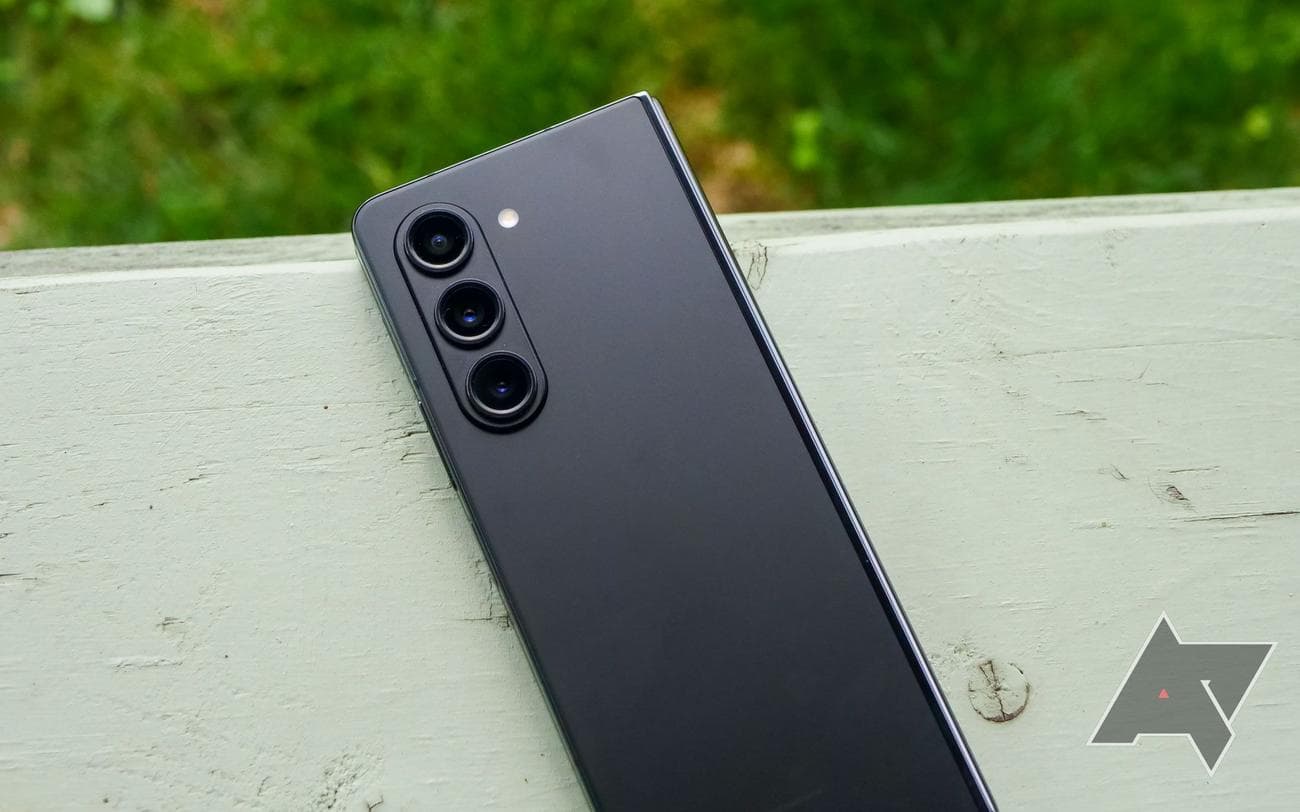
Δεν είναι μυστικό ότι η σειρά φωτογραφικών μηχανών στο Galaxy Z Fold 5 δεν μπορεί να κρατήσει ένα κερί σε σχέση με αυτό που υπάρχει στο Galaxy S23 Ultra, αλλά αυτό δεν σημαίνει ότι δεν μπορείτε να βγάλετε εξαιρετικές λήψεις από το λαμπερό νέο πτυσσόμενο σας. Είτε θέλετε να μεγιστοποιήσετε την εμπειρία σας με τα χειροκίνητα χειριστήρια είτε να επωφεληθείτε από τη μοναδική μορφή που προσφέρει το Z Fold 5, ακολουθούν μερικές αλλαγές που μπορείτε να κάνετε για να μετατρέψετε τη συσκευή σας στην τέλεια μηχανή φωτογραφιών.
Αρχικά, θα πρέπει να γνωρίζετε για τη λειτουργία Pro της Samsung. Μπορείτε να το βρείτε στην καρτέλα Περισσότερα στις ρυθμίσεις κάμερας, μαζί με μια εναλλακτική επιλογή για βίντεο Pro. Αυτό σας επιτρέπει να εμφανίζετε ρυθμίσεις για την ισορροπία λευκού, την εστίαση, την ταχύτητα κλείστρου, το ISO και την έκθεση, παρέχοντας μια κορυφαία διεπαφή κάμερας επαγγελματικού επιπέδου χωρίς να πληρώνετε για DSLR.
7
Κατεβάστε το Expert RAW για επαγγελματικές φωτογραφίες
Εάν θέλετε να ανεβάσετε την εμπειρία σας ένα ακόμη βήμα, η εφαρμογή Expert RAW της Samsung είναι για εσάς. Διατίθεται ως εναλλακτική λήψη στο Galaxy Store, μπορείτε να αποκτήσετε πρόσβαση πατώντας τη συντόμευση Expert RAW μέσω της καρτέλας Περισσότερα. Εάν δεν έχετε εγκαταστήσει την υπηρεσία, κάντε λήψη της από ένα αναδυόμενο παράθυρο μέσω του Galaxy Store.
Η λειτουργία Expert RAW και Pro έχουν πολλά κοινά, αλλά όπως υποδηλώνει το όνομα, αυτή η προαιρετική εφαρμογή αποθηκεύει εικόνες τόσο σε JPEG όσο και σε RAW για μεταγενέστερη επεξεργασία. Εάν προσαρμόζετε συνεχώς τις λήψεις σας στο Lightroom, είναι η υπηρεσία για εσάς.
8
Επεκτείνετε την εφαρμογή κάμερας και στις δύο οθόνες
Αν είστε πιο απλός φωτογράφος, έχετε ακόμα πολλά να κάνετε με την κάμερα του Galaxy Z Fold 5. Βεβαιωθείτε ότι έχετε σημειώσει το κουμπί προεπισκόπησης της οθόνης εξωφύλλου στην επάνω δεξιά γωνία των χειριστηρίων της κύριας κάμερας. Επιτρέπει σε οποιονδήποτε από την άλλη πλευρά του φακού να δει την προεπισκόπηση σας και μπορείτε να αλλάξετε τη λήψη φωτογραφιών με την εξωτερική οθόνη, σύροντας για να την ξεκλειδώσετε.
Εάν τραβάτε selfie με την οθόνη εξωφύλλου, μπορείτε επίσης να αποκτήσετε πρόσβαση σε αυτήν τη λειτουργία πατώντας
Selfie
στην επάνω αριστερή γωνία και μετά ανοίξτε το τηλέφωνο.
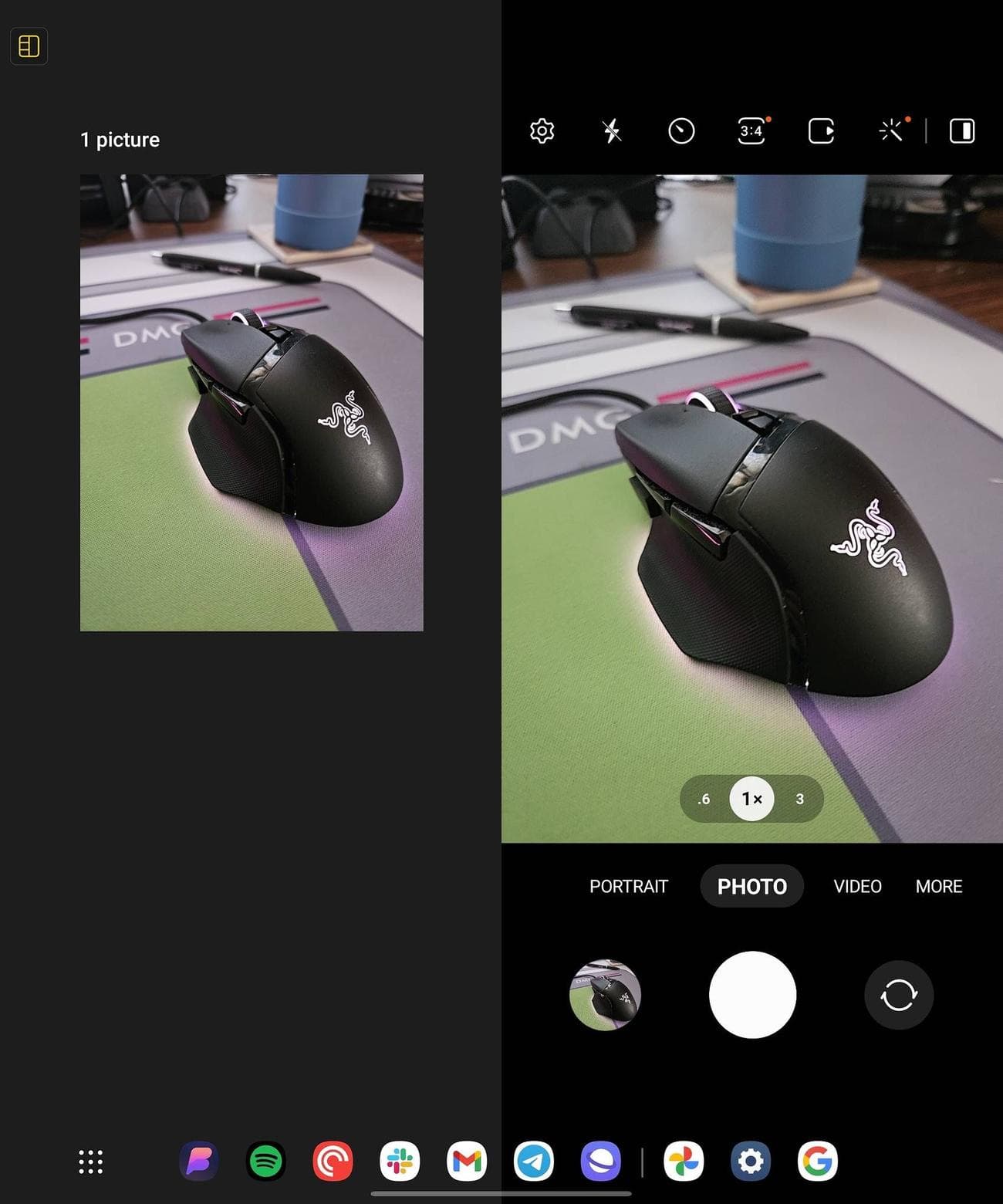
Τέλος, ένα κόλπο που είναι προσβάσιμο μόνο χάρη σε αυτόν τον παράγοντα μορφής. Όταν ξεδιπλωθεί το Z Fold 5 και στη διεπαφή χρήστη της κάμερας, σημειώστε το εικονίδιο στην επάνω αριστερή γωνία. Αυτή η λειτουργία χωρίζει την οθόνη στη μέση, δίνοντάς σας μια τυπική διεπαφή κάμερας στα δεξιά και μια συλλογή από τις πρόσφατες λήψεις σας στα αριστερά. Είναι υπέροχο εάν θέλετε μια γρήγορη προεπισκόπηση των φωτογραφιών ή των βίντεό σας ενώ διατηρείτε το σκόπευτρο ανοιχτό.
9
Συνδυάστε τις δύο οθόνες σας σε μία
Τα πτυσσόμενα της Samsung και της Google έχουν πολλά κοινά, αλλά ορισμένες σημαντικές διαφορές λογισμικού μπορεί να σας πείσουν ότι το ένα είναι καλύτερο από το άλλο. Στο Pixel Fold, για παράδειγμα, έχετε μόνο μία αρχική οθόνη. Βλέπετε μόνο τις αρχικές σελίδες ένα και δύο όταν η συσκευή είναι ξεδιπλωμένη. Από προεπιλογή, η Samsung χρησιμοποιεί μια διαχωρισμένη αρχική οθόνη, διατηρώντας το εσωτερικό και το εξωτερικό πάνελ ως δικό τους. Εάν θέλετε να διατηρήσετε μια πιο ομοιόμορφη εμπειρία, είναι εύκολο να την προσαρμόσετε.
-
Από το μενού ρυθμίσεων, επιλέξτε
Αρχική οθόνη
από τη λίστα. Αυτή η επιλογή δεν είναι ορατή εάν χρησιμοποιείτε πρόγραμμα εκκίνησης τρίτου μέρους. -
Στην κορυφή αυτής της λίστας, αναζητήστε
Κατοπτρισμός εξωφύλλου οθόνης
. -
Ενεργοποιήστε την. Αυτό συνδυάζει τις αρχικές σας οθόνες σε μια διάταξη με καθρέφτη.

-
Εάν απενεργοποιήσετε αυτήν την επιλογή, η προηγούμενη διάταξη επιστρέφει στην κύρια οθόνη.
10
Διατηρήστε τις εφαρμογές σας ενεργές όταν η οθόνη είναι κλειστή
Ας περάσουμε από τον κατοπτρισμό αρχικής οθόνης στον κατοπτρισμό εφαρμογών. Εάν έχετε κλείσει ποτέ το τηλέφωνό σας μόνο και μόνο για να απογοητευτείτε που η συσκευή κλειδώθηκε αντί να μεταβεί στην οθόνη του καλύμματος, έχουμε τη λύση για εσάς.
-
Από την κύρια λίστα ρυθμίσεων, επιλέξτε
Απεικόνιση
μετά επιλέξτε
Συνέχεια εφαρμογών στην οθόνη εξωφύλλου
. -
Μπορείτε να ενεργοποιήσετε τις εφαρμογές που θέλετε να ενεργοποιούνται αυτόματα στην οθόνη εξωφύλλου όταν κλείνετε την οθόνη σας.
-
Εάν η εφαρμογή δεν υποστηρίζει την αλλαγή μεγέθους, χάνει την εναλλαγή της μαζί με μια ειδοποίηση ότι δεν υποστηρίζεται.
-
Επίλεξε το
Όλες οι εφαρμογές
κάντε εναλλαγή στο επάνω μέρος της οθόνης εάν θέλετε όλες οι εφαρμογές να λειτουργούν με αυτό.
Γίνετε ο ισχυρός χρήστης που έπρεπε να είστε
Αυτή είναι μόνο η αρχή της πτυσσόμενης εμπειρίας σας. Με την προσθήκη εφαρμογών όπως το Good Lock — το οποίο διαθέτει ισχυρές μονάδες για να μεταμορφώσει πλήρως κάθε πτυχή του smartphone σας — σε αξεσουάρ όπως το πιο πρόσφατο S Pen της Samsung, η αξιοποίηση στο έπακρο του Galaxy Z Fold 5 είναι μια βαθιά υπόθεση. Και αν ψάχνετε για μερικές από τις καλύτερες διαθέσιμες εφαρμογές για το Z Fold 5, ρίξτε μια ματιά στη συλλογή εντυπωσιακών εμπειριών σε μεγάλη οθόνη.