
Πώς να κάνετε το Android να χρησιμοποιεί τον διακομιστή DNS της επιλογής σας
Η αλλαγή του διακομιστή DNS στο Android μπορεί να επιλύσει προβλήματα συνδεσιμότητας στο Wi-Fi. Εάν αναβαθμίσατε πρόσφατα σε ένα από τα καλύτερα προγράμματα δεδομένων αξίας και αν
τι
μετωπίζετε προβλήματα με την περιαγωγή, σας συνιστούμε να εξερευνήσετε μια διαφορετική οδό αντιμετώπισης προβλημάτων. Δεν μπορείτε να αλλάξετε τον διακομιστή DNS δεδομένων κινητής τηλεφωνίας σας χωρίς να κάνετε root το τηλέφωνό σας.
Οι διακομιστές DNS μεταφράζουν ονόματα τομέα σε διευθύνσεις IP. Εάν αποτύχουν, δεν μπορείτε να προσεγγίσετε ιστότοπους ή να βρείτε αποτελέσματα σε μια μηχανή αναζήτησης. Η διάγνωση του εάν ο διακομιστής DNS προκαλεί προβλήματα μπορεί να είναι δύσκολη, αλλά η επιδιόρθωση είναι γρήγορη και εύκολη. Μπορείτε να αλλάξετε τον διακομιστή DNS σε οποιαδήποτε συσκευή Android, συμπεριλαμβανομένων των τηλεφώνων, των
Chromebook
και των αγαπημένων μας
tablet
.
Γιατί έχει σημασία ο διακομιστής σας DNS;
Όπως κάθε διακομιστής, οι διακομιστές DNS αντιμετωπίζουν τεχνικά προβλήματα καθ ‘όλη τη διάρκεια ζωής τους. Αυτό μπορεί να επηρεάσει την ποιότητα της σύνδεσής σας. Συνήθως δεν χρειάζεται να επαναφέρετε τον διακομιστή DNS για να διορθώσετε προβλήματα συνδεσιμότητας, αλλά μερικές φορές είναι απαραίτητο.
Ο πάροχος διαδικτύου σας επιλέγει τον προεπιλεγμένο διακομιστή DNS. Εάν συνδεθείτε σε διαφορετικό δρομολογητή, αλλάζει ο διακομιστής DNS. Η αλλαγή του διακομιστή DNS στο Android παρακάμπτει αυτόν τον προεπιλεγμένο διακομιστή, αλλά οποιοσδήποτε άλλος συνδέεται με το δρομολογητή εξακολουθεί να χρησιμοποιεί τον προεπιλεγμένο διακομιστή DNS.
Εάν όλες οι οικιακές σας
συσκευές
αντιμετωπίζουν προβλήματα συνδεσιμότητας DNS, συνιστούμε να αλλάξετε τον διακομιστή DNS σε επίπεδο δρομολογητή. Η μέθοδος για την αλλαγή αυτής της ρύθμισης διαφέρει για κάθε δρομολογητή, επομένως συνιστούμε να διαβάσετε την τεκμηρίωση για τον δρομολογητή σας για να βρείτε τις ρυθμίσεις DNS.
Όταν είστε έτοιμοι να ξεκινήσετε, θα χρειαστείτε μια κύρια και δευτερεύουσα διεύθυνση DNS. Για αυτόν τον οδηγό, χρησιμοποιούμε τον διακομιστή Google Public DNS. Στο Android, μπορείτε να εισέλθετε
dns.google
για εναλλαγή διακομιστών, αλλά μπορεί να χρειαστείτε τη διεύθυνση IPv4 ή IPv6 που παρέχεται στον παρακάτω πίνακα σε συσκευές εκτός Android:
|
|
|
|
|
Πρωταρχικός |
8.8.8.8 |
2001:4860:4860::8888 |
|
Δευτερεύων |
8.8.4.4 |
2001:4860:4860::8844 |
Δεν έχει σημασία ποια διεύθυνση ορίζετε ως Κύρια ή Δευτερεύουσα.
Εάν θέλετε να χρησιμοποιήσετε έναν εναλλακτικό διακομιστή DNS, έχετε έτοιμο το όνομα κεντρικού υπολογιστή και τις διευθύνσεις του. Αυτές θα πρέπει να εμφανίζονται με την ίδια μορφή με τις διευθύνσεις που εμφανίζονται παραπάνω.
Η παραπάνω μορφή διεύθυνσης IPv6 είναι μια συντομευμένη διεύθυνση που λειτουργεί για τις περισσότερες συσκευές. Ωστόσο, ορισμένα απαιτούν σαφείς τιμές. Εάν η συντομευμένη διεύθυνση δεν λειτουργεί, δοκιμάστε αυτές τις μορφές:
Τακτικός:
2001:4860:4860::8888
Αναπτυγμένος:
2001:4860:4860:0:0:0:0:8888
Πλήρως διευρυμένο:
2001:4860:4860:0000:0000:0000:0000:8888
Πώς να ξεπλύνετε την προσωρινή μνήμη DNS
Πριν αλλάξετε τον διακομιστή DNS, ξεπλύντε τον πρώτα. Η προσωρινή μνήμη του διακομιστή DNS μπορεί να είναι πλήρης. Η διαγραφή αυτού μπορεί να επιταχύνει την περιήγησή σας χωρίς να αλλάξετε τον διακομιστή σας.
-
Ανοιξε
Google Chrome
. Εάν δεν χρησιμοποιείτε το Chrome, το πρόγραμμα περιήγησης της επιλογής σας διαθέτει τεκμηρίωση σχετικά με τον τρόπο πρόσβασης στις ρυθμίσεις DNS. -
Εισαγω
chrome://net-internals/#dns
στη γραμμή διευθύνσεων. -
Παρακέντηση
Εκκαθάριση προσωρινής μνήμης κεντρικού υπολογιστή
. - Επανεκκινήστε τη συσκευή σας.
Εάν η εμπειρία περιήγησής σας εξακολουθεί να είναι αργή, προχωρήστε στην εναλλαγή διακομιστών DNS.
Πώς να αλλάξετε διακομιστές DNS στο Android
Εάν η εκκαθάριση της προσωρινής μνήμης δεν λειτουργεί, μεταβείτε σε άλλο διακομιστή DNS. Δείτε πώς:
-
Ανοιξε το
Ρυθμίσεις
εφαρμογή
στη συσκευή σας Android. -
Επιλέγω
. -
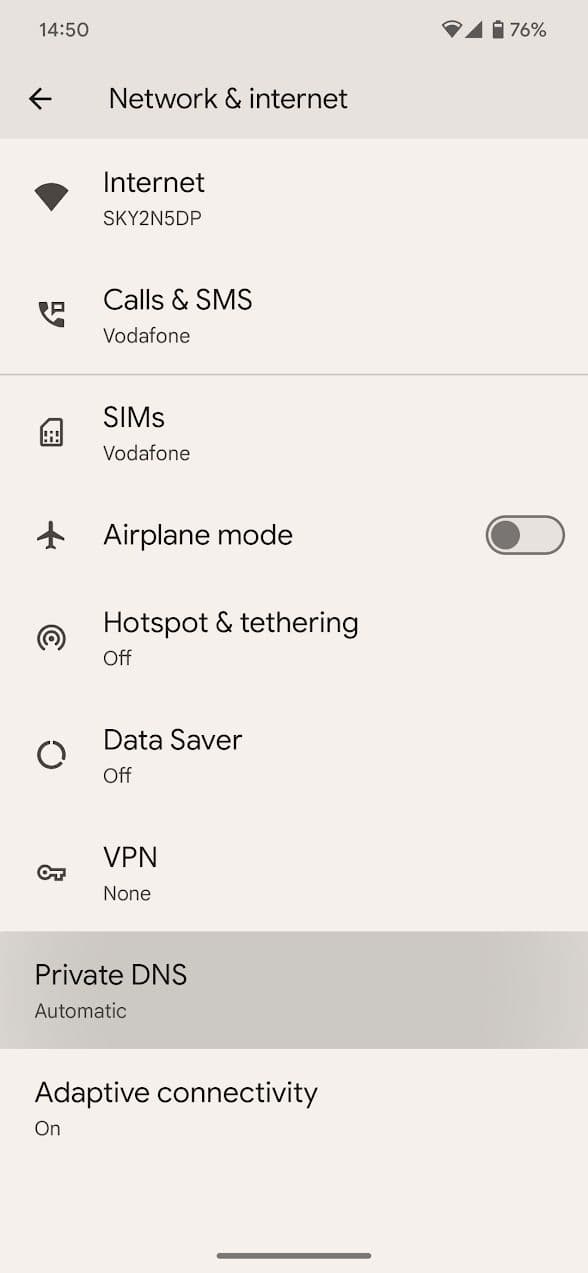
Κάντε κύλιση προς τα κάτω και πατήστε
Ιδιωτικό DNS
.

-
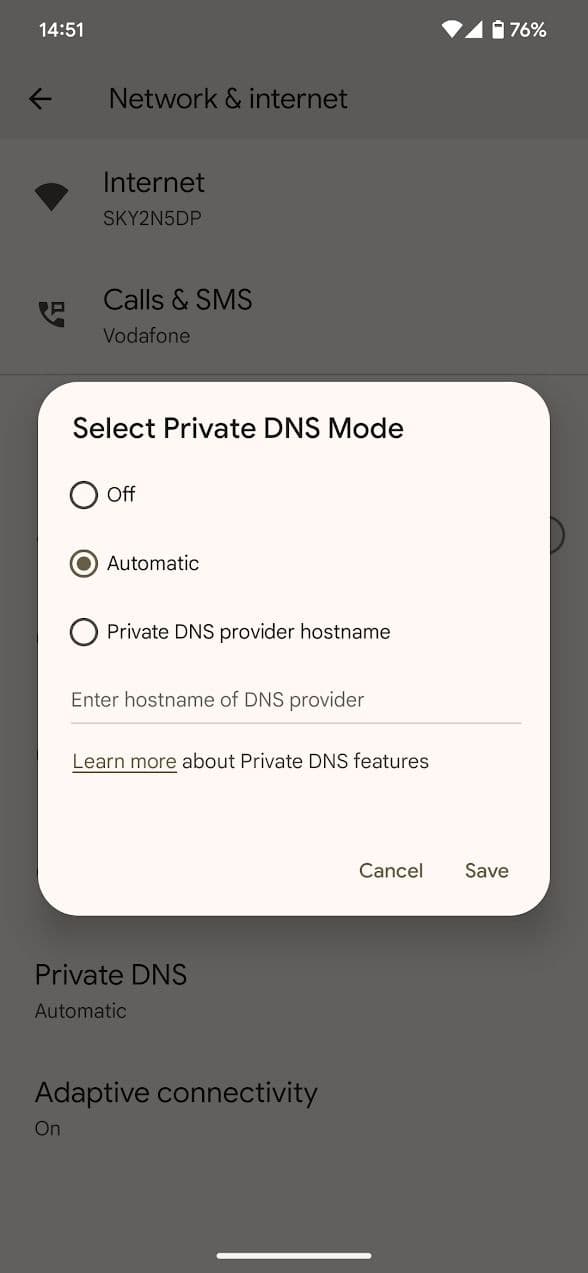
Επίλεξε το
Όνομα κεντρικού πάροχου ιδιωτικού DNS
. -
Εισαγάγετε ένα όνομα κεντρικού υπολογιστή παρόχου DNS
(για παράδειγμα,
dns.google
). -
Παρακέντηση
Αποθηκεύσετε
.
Ανοίξτε ένα πρόγραμμα περιήγησης και φορτώστε μια ιστοσελίδα. Εάν φορτωθεί, έχετε αλλάξει με επιτυχία τον διακομιστή DNS.
Κρατήστε αυτό το τέχνασμα DNS πρόχειρο
Η εναλλαγή του διακομιστή DNS μπορεί να βελτιώσει τη συνδεσιμότητα ανεξάρτητα από το δίκτυο Wi-Fi στο οποίο συνδέεστε. Είναι ευεργετικό όταν ταξιδεύετε. Σημειώστε ότι η αλλαγή του διακομιστή DNS δεν βελτιώνει την ασφάλεια της περιήγησής σας. Για να κάνετε τις περιόδους λειτουργίας περιήγησής σας πιο ασφαλείς, συνιστούμε να χρησιμοποιήσετε ένα από τα κορυφαία VPN για Android.