

Πώς να προσθέσετε διευθύνσεις email στη λίστα ασφαλών αποστολέων στο Gmail
Υπάρχει μια διαρκής διαμάχη μεταξύ παρόχων email όπως το Gmail και αποστολέων ανεπιθύμητης αλληλογραφίας που ποικίλλουν από αβλαβή ενημερωτικά δελτία έως επιθέσεις
phishing
. Για να αποτρέψει αυτούς τους spammers από το να κατακλύζουν τα εισερχόμενά σας με ψεύτικα μηνύματα ηλεκτρονικού ταχυδρομείου, το Gmail βελτιώνει συνεχώς τις υπηρεσίες φιλτραρίσματος ανεπιθύμητων μηνυμάτων. Αλλά το θέμα με το φιλτράρισμα ανεπιθύμητων μηνυμάτων είναι ότι δεν είναι τέλειο.
Μερικές φορές, το Gmail μπορεί να επισημάνει σημαντικά μηνύματα ηλεκτρονικού ταχυδρομείου ως ανεπιθύμητα και να τα στείλει στον φάκελο Ανεπιθύμητα του Gmail, κάτι που μπορεί να είναι απογοητευτικό. Εκεί μπορεί να σας βοηθήσει η δημιουργία ασφαλών διευθύνσεων ηλεκτρονικού ταχυδρομείου. Όταν εισάγετε μια διεύθυνση email με ασφάλεια, λέτε στο Gmail να τη χειριστεί ως σημαντικό email και δεν καταλήγει στο φάκελο Ανεπιθύμητα. Δείτε πώς μπορείτε να καταχωρίσετε μια διεύθυνση ηλεκτρονικού ταχυδρομείου με ασφάλεια στο Gmail σε Android, Windows, Mac και τα κορυφαία
Chromebook
.
Τι είναι η ασφαλής εγγραφή στο Gmail και γιατί πρέπει να το κάνετε
Η αποθήκευση μιας διεύθυνσης email στο Gmail διασφαλίζει ότι τα σημαντικά μηνύματα ηλεκτρονικού ταχυδρομείου δεν καταλήγουν σε ανεπιθύμητα. Όταν καταχωρείτε μια διεύθυνση ηλεκτρονικού ταχυδρομείου με ασφάλεια, η Google δεν εφαρμόζει το φιλτράρισμα ανεπιθύμητων μηνυμάτων σε μηνύματα ηλεκτρονικού ταχυδρομείου από αυτήν τη διεύθυνση. Η λειτουργία είναι ευεργετική, καθώς διασφαλίζει ότι δεν θα χάσετε καμία σημαντική
επικοινωνία
.
Για παράδειγμα, εάν υπογράψατε έναν νέο πελάτη και περιμένετε ένα μήνυμα ηλεκτρονικού ταχυδρομείου από αυτόν, μπορείτε να καταχωρίσετε τη διεύθυνση ηλεκτρονικού ταχυδρομείου του για να διασφαλίσετε ότι τα email του δεν φιλτράρονται ως ανεπιθύμητα ενώ συνεχίζετε να περιμένετε. Μπορείτε επίσης να καταχωρήσετε με ασφάλεια τα μηνύματα ηλεκτρονικού ταχυδρομείου που βρίσκονται στα ανεπιθύμητα για να αποτρέψετε κάτι τέτοιο στο μέλλον.
Όπως αναφέραμε, εάν περιμένετε μηνύματα ηλεκτρονικού ταχυδρομείου από μια νέα επαφή, θα πρέπει να καταχωρίσετε τη διεύθυνση ηλεκτρονικού ταχυδρομείου της για να αποτρέψετε το Gmail να φιλτράρει αυτά τα μηνύματα ηλεκτρονικού ταχυδρομείου. Δείτε πώς μπορείτε να χρησιμοποιήσετε την ενσωματωμένη λειτουργία Κανόνες ή Φίλτρα του Gmail για την ασφαλή λίστα ενός μηνύματος ηλεκτρονικού ταχυδρομείου.
-
Ανοιξε
Gmail
στο πρόγραμμα περιήγησης ιστού της επιλογής σας και συνδεθείτε με τα διαπιστευτήρια του λογαριασμού σας. -
Κάντε κλικ στο
εικονίδιο με το γρανάζι
και επιλέξτε το
Δείτε όλες τις ρυθμίσεις
επιλογή. -
Κάντε κλικ στο
Φιλτράρισμα και αποκλεισμένες διευθύνσεις
στοιχείο μενού.
-
Εάν έχετε δημιουργήσει φίλτρα Gmail στο παρελθόν, θα δείτε μια λίστα με αυτά εδώ. Κάντε κύλιση προς τα κάτω και κάντε κλικ στο
Δημιουργήστε ένα νέο φίλτρο
κουμπί.
-
Εισαγάγετε τη διεύθυνση email που θέλετε να συμπεριλάβετε στη λίστα ασφαλών
Από
Ενότητα. Στη συνέχεια, κάντε κλικ στο
Δημιουργία φίλτρου
κουμπί για να προχωρήσετε.
-
Εάν πρόκειται να συνομιλήσετε με πολλά άτομα από την ίδια εταιρεία, μπορείτε να προσθέσετε ασφαλή λίστα ολόκληρου του domain εισάγοντας μόνο το τμήμα μετά το σύμβολο @ (η διεύθυνση τομέα της εταιρείας).
-
Επιλέξτε το πλαίσιο ελέγχου δίπλα στο
Μην το στέλνετε ποτέ στα ανεπιθύμητα
και κάντε κλικ στο
Κουμπί Δημιουργία φίλτρου
για να αποθηκεύσετε τις αλλαγές.
-
Το φίλτρο προστίθεται στη λίστα φίλτρων σας.
Αυτό είναι. Τώρα, εάν ένα email προέρχεται από μια ασφαλή διεύθυνση, εμφανίζεται στα εισερχόμενά σας.
Πώς να καταχωρήσετε μια διεύθυνση email στο Gmail στο Android
Η
εφαρμογή
Android του Gmail δεν σας επιτρέπει να ορίζετε κανόνες και φίλτρα σε ασφαλείς διευθύνσεις ηλεκτρονικού ταχυδρομείου. Μπορείτε να χρησιμοποιήσετε την εφαρμογή Ιστού Gmail σε ένα πρόγραμμα περιήγησης και να ακολουθήσετε τα βήματα που αναφέρονται παραπάνω για να καταχωρίσετε μια διεύθυνση email με ασφάλεια, αλλά είναι μια ακατάστατη διαδικασία.
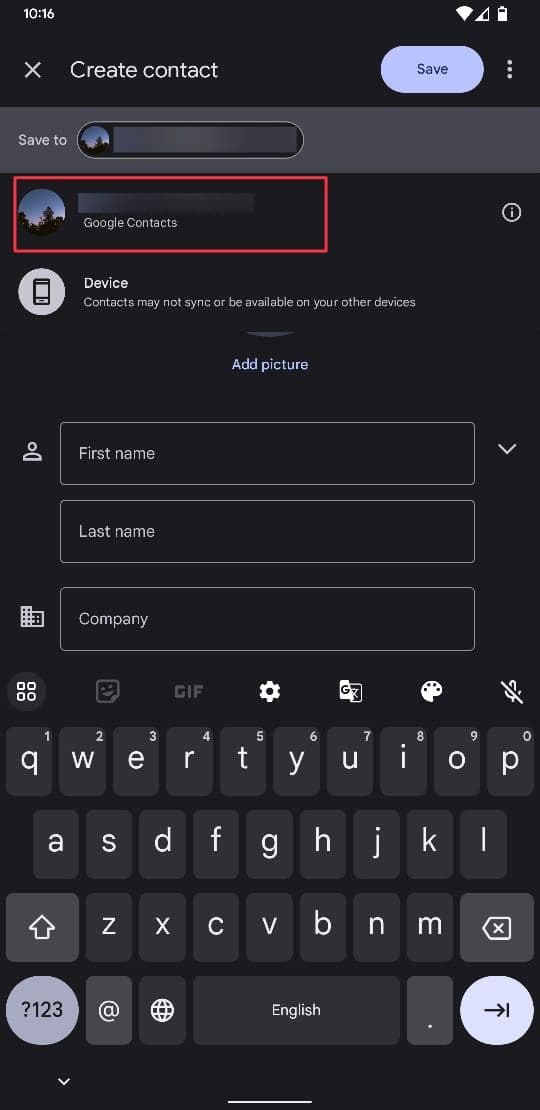
Ωστόσο, υπάρχει ένα hack που μπορείτε να χρησιμοποιήσετε, το οποίο περιλαμβάνει την προσθήκη της διεύθυνσης email στη λίστα επαφών σας. Όταν προσθέτετε ένα email ως επαφή, το Gmail δεν φιλτράρει αυτό το μήνυμα στον φάκελο Ανεπιθύμητα. Το κόλπο είναι να αποθηκεύσετε την επαφή στις Επαφές Google και όχι στο τηλέφωνό σας. Δείτε πώς το κάνετε.
-
Ανοιξε το
Επαφές Google
εφαρμογή στο smartphone Android και κάντε κλικ στο
συν
(
+
) κουμπί στην κάτω δεξιά γωνία.
-
Κάντε κλικ στο αναπτυσσόμενο μενού δίπλα στο
Αποθήκευση σε
και επιλέξτε τον σωστό λογαριασμό Gmail.
-
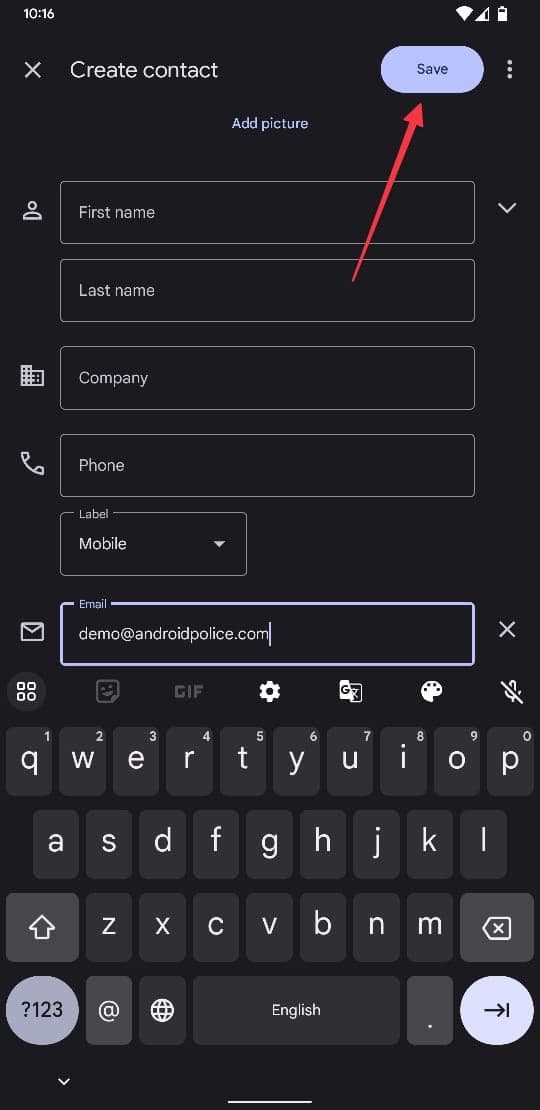
Εισαγάγετε το email που θέλετε να συμπεριλάβετε σε ασφαλή λίστα
ΗΛΕΚΤΡΟΝΙΚΗ ΔΙΕΥΘΥΝΣΗ
ενότητα και κάντε κλικ στο
Αποθηκεύσετε
κουμπί για αποθήκευση αλλαγών. -
Δείτε πώς φαίνεται η επαφή μας μετά την αποθήκευση.
Δεν μπορείτε να καταχωρίσετε έναν ολόκληρο τομέα με ασφάλεια χρησιμοποιώντας αυτήν τη μέθοδο. Εάν θέλετε να καταχωρίσετε μια διεύθυνση τομέα με ασφάλεια, χρησιμοποιήστε τα βήματα για την εφαρμογή Ιστού Gmail.
Πώς να καταχωρήσετε μια ανεπιθύμητη διεύθυνση ηλεκτρονικού ταχυδρομείου σε ασφαλή λίστα
Εάν υπάρχει μια διεύθυνση ηλεκτρονικού ταχυδρομείου που το Gmail έχει φιλτράρει στο φάκελο Ανεπιθύμητα, μπορείτε να την καταχωρήσετε με ασφάλεια για να τη μεταφέρετε στα εισερχόμενά σας και να αποτρέψετε το ίδιο να συμβεί στο μέλλον.
-
Ανοιξε το
Ανεπιθυμητη αλληλογραφια
φάκελο στο Gmail και κάντε κλικ στη διεύθυνση email που θέλετε να συμπεριλάβετε στη λίστα ασφαλούς.
-
Κάντε κλικ στο
μενού με τρεις κουκκίδες
στην επάνω δεξιά γωνία του μηνύματος ηλεκτρονικού ταχυδρομείου και επιλέξτε το
Φιλτράρετε τέτοια μηνύματα
επιλογή.
-
Θα παρατηρήσετε τώρα την ίδια διεπαφή φιλτραρίσματος. Κάντε κλικ στο
Δημιουργία φίλτρου
κουμπί για να δημιουργήσετε ένα νέο φίλτρο.
-
Επιλέξτε το πλαίσιο ελέγχου για το
Μην το στέλνετε ποτέ στα ανεπιθύμητα
επιλογή και κάντε κλικ στο
Κουμπί δημιουργίας φίλτρου
για να αποθηκεύσετε τις αλλαγές σας.
Ασφαλείς διευθύνσεις email και μην χάσετε ποτέ ένα σημαντικό email
Έτσι, μπορείτε να καταχωρήσετε με ασφάλεια μια διεύθυνση email στο Gmail για να διασφαλίσετε ότι δεν θα χάσετε ποτέ ξανά ένα σημαντικό email. Αν σας άρεσε αυτό το άρθρο, διαβάστε τον απόλυτο οδηγό μας για σύνθετα φίλτρα αναζήτησης στο Gmail που σας βοηθούν να βρείτε τα μηνύματα που λείπουν. Δεν θα χρειαστεί ποτέ να σαρώσετε ολόκληρο τον κατάλογο email σας για να βρείτε αυτό το σημαντικό email.