

Μπορείτε να βάλετε το iPhone σας να απενεργοποιήσει μόνο του το Wi-Fi ή να αλλάξετε σχεδόν οποιαδήποτε
ρύθμιση
, όποτε φεύγετε από το σπίτι ή επιστρέφετε. Δείτε πώς να το κάνετε.
Η Apple έχει συμπεριλάβει έναν τρόπο για το iPhone σας να καταγράφει ότι φύγατε από το σπίτι ή οποιοδήποτε συγκεκριμένο μέρος. Γίνεται μέσω μιας ενέργειας αυτοματισμού συντομεύσεων, που σημαίνει ότι αφού τη ρυθμίσετε, μπορείτε να βάλετε το iPhone σας να κάνει οτιδήποτε επιτρέπουν οι Συντομεύσεις — απλώς φεύγοντας από κάπου ή επιστρέφοντας.
Στο παρακάτω παράδειγμα, αυτός είναι ο τρόπος με τον οποίο μπορείτε να ενεργοποιήσετε ή να απενεργοποιήσετε το Wi-Fi για να εξοικονομήσετε ενέργεια από την
μπαταρία
κατά τις
μετακινήσεις
σας.
Αν διαπιστώσετε ότι η
μπαταρία
του iPhone σας καταναλώνεται πολύ
πιο γρήγορα
όταν λείπετε από το σπίτι ή το γραφείο σας, είναι επειδή ψάχνει συνεχώς για δίκτυα Wi-Fi για εσάς και δεν τα βρίσκει. Για να διορθώσετε αυτήν τη συνεχή σάρωση καθώς μετακινείστε, θα μπορούσατε απλώς να μεταβείτε στις Ρυθμίσεις, στο Wi-Fi και να απενεργοποιήσετε το “Ask to Join Networks”.
Εκτός από το να μην σας ρωτά εάν θέλετε να εγγραφείτε σε κάθε
δίκτυο
που περπατάτε, αυτό θα σταματήσει επίσης το iPhone σας να κάνει συνεχώς αναζητήσεις δικτύου. Θα εξακολουθείτε να έχετε τη δυνατότητα να ενεργοποιήσετε το Wi-Fi με μη αυτόματο τρόπο και στη συνέχεια θα αναζητήσει
δίκτυο
, αλλά διαφορετικά, δεν θα φαίνεται έτσι ώστε να μην εξαντλείται η
μπαταρία
σας.
Ωστόσο, υπάρχει τουλάχιστον ένα
δίκτυο
Wi-Fi στο οποίο θέλετε πάντα να συνδέεται το iPhone σας και εδώ βοηθούν οι Συντομεύσεις.
Αναμφίβολα, έχετε Wi-Fi στο σπίτι και στην εργασία σας, επομένως φυσικά θέλετε το iPhone να τα χρησιμοποιεί για να έχει ταχύτερους ρυθμούς δεδομένων και να μειώσει τον λογαριασμό κινητής τηλεφωνίας σας.
Χρησιμοποιήστε συντομεύσεις για
εξοικονόμηση
μπαταρίας στο iPhone
Αυτό που πρέπει να κάνετε είναι οι Συντομεύσεις να αναγνωρίζουν ότι φύγατε από το σπίτι, το γραφείο σας ή οπουδήποτε. Στη συνέχεια, για να ενεργοποιήσετε ή να απενεργοποιήσετε το Wi-Fi σας.
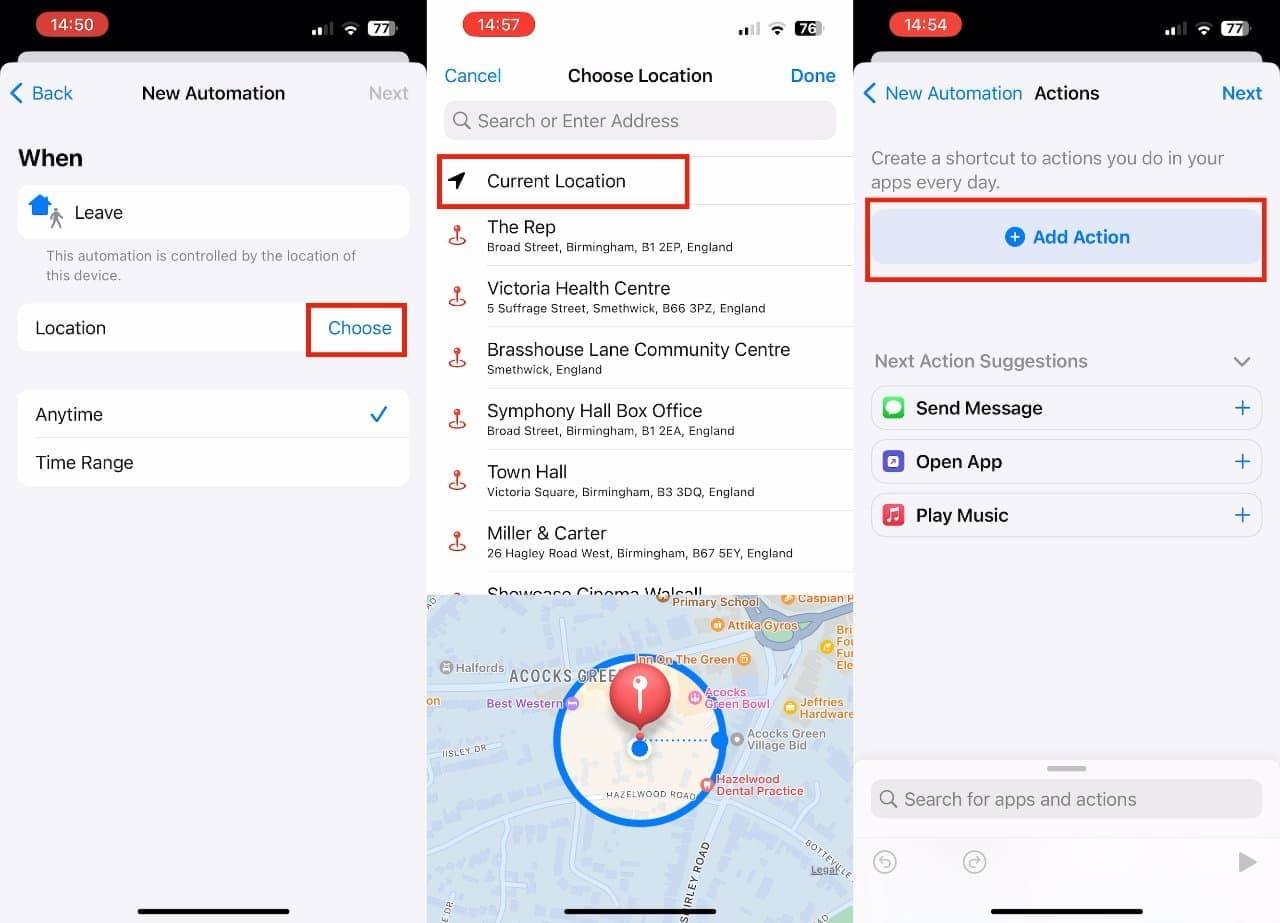
Για να ρυθμίσετε αυτό να συμβαίνει αυτόματα, χρησιμοποιείτε τη δυνατότητα Αυτοματισμού στις Συντομεύσεις. Για αυτό το παράδειγμα, δεν χρειάζεται καν να δημιουργήσετε μια συντόμευση.
- Ανοίξτε τις Συντομεύσεις στο iPhone σας και πατήστε Αυτοματοποίηση στο κάτω μέρος
- Πατήστε το μπλε σύμβολο συν επάνω δεξιά Επιλέξτε Δημιουργία Προσωπικού Αυτοματισμού
- Από τη λίστα που εμφανίζεται, επιλέξτε Αποχώρηση
- Βεβαιωθείτε ότι έχετε επιλέξει το Anytime
- Πατήστε για να επιλέξετε τοποθεσία Πατήστε Τρέχουσα τοποθεσία ή πληκτρολογήστε μια διεύθυνση
- Πατήστε Τέλος
- Τώρα πατήστε Επόμενο
- Στην οθόνη που εμφανίζεται, πατήστε Προσθήκη ενέργειας
- Αναζητήστε “Wi-Fi” και επιλέξτε Ορισμός Wi-Fi
- Πατήστε στη λέξη “Ενεργό” για να την αλλάξετε και να πείτε Απενεργοποίηση Wi-Fi
- Πατήστε Επόμενο και στην οθόνη που εμφανίζεται, πατήστε Τέλος
Αυτό ρυθμίζει ότι το Wi-Fi θα απενεργοποιείται αυτόματα όταν φεύγετε από το σπίτι. Για να ενεργοποιηθεί ξανά αυτόματα, επαναλάβετε κάθε βήμα, αλλά αυτή τη φορά καθορίστε Ενεργοποίηση Wi-Fi On.
Ακολουθήστε το
AppleWorldHellas στο Google News για να ενημερώνεστε άμεσα για όλα τα νέα άρθρα
!
Όσοι χρησιμοποιείτε υπηρεσία RSS (π.χ.
Feedly
), μπορείτε να προσθέσετε το AppleWorldHellas στη λίστα σας με
αντιγραφή
και επικόλληση της διεύθυνσης
https://appleworldhellas.com/feed
. Ακολουθήστε επίσης το AppleWorldHellas.com σε
Facebook
,
Twitter
,
Instagram
, και
YouTube