
Canva
είναι ένα πακέτο λογισμικού γραφικού σχεδιασμού διαθέσιμο στον ιστό, σε επιτραπέζιους υπολογιστές και σε κινητά και μπορεί να σας βοηθήσει να δημιουργήσετε σχεδόν οτιδήποτε: από ιστότοπους, έγγραφα και πίνακες, έως παρουσιάσεις, αναρτήσεις μέσων κοινωνικής δικτύωσης, αφίσες και ενημερωτικά δελτία. Μπορείτε να χρησιμοποιήσετε την πλατφόρμα δωρεάν, αλλά αν πληρώνετε 15 $ το μήνα, θα έχετε πρόσβαση σε περισσότερα πρότυπα και
περιεχόμενο
μετοχών, καθώς και σε πιο προηγμένα εργαλεία.
Για ό,τι κι αν χρησιμοποιείτε το Canva, ορισμένες συμβουλές θα σας βοηθήσουν να βρείτε περισσότερα για εξερεύνηση. Θα εστιάσουμε στη δι
επα
φή ιστού, αλλά μπορείτε να βρείτε τις ίδιες ή παρόμοιες λειτουργίες στις εφαρμογές για κινητά και υπολογιστές.
1. Αλλάξτε το στυλ επάνω
Στο παράθυρο της γραμμής εργαλείων στα αριστερά, κάντε κλικ
Σχέδιο
και μετά
Στυλ
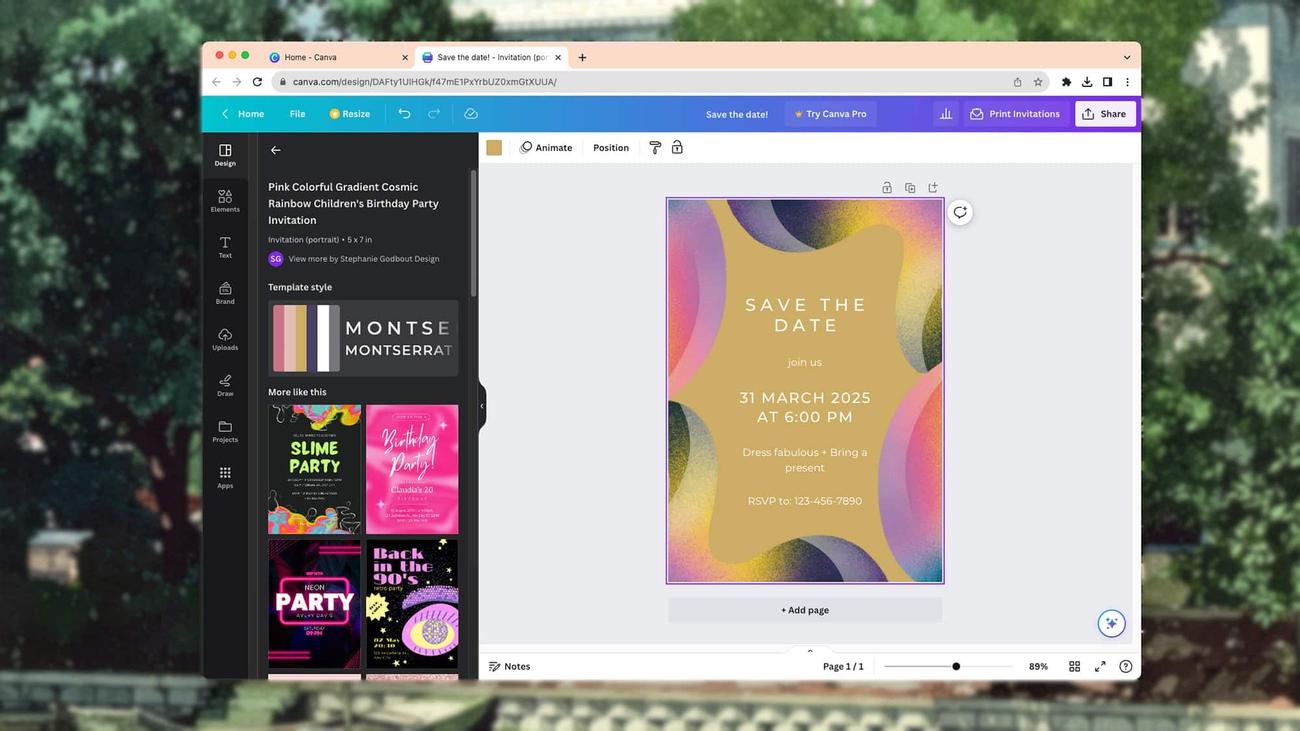
για να αλλάξετε την εμφάνιση της δημιουργίας σας Canva: Θα έχετε μια σειρά από συνδυασμούς χρωμάτων και σετ γραμματοσειρών για να επιλέξετε, οργανωμένα σε κατηγορίες όπως Μοντέρνα και Επαγγελματικά.
[Related: 5 ways to get started with Freeform, Apple’s app for creative thinkers]
Κάντε κλικ σε οποιοδήποτε στυλ για να το εφαρμόσετε και δείτε πώς φαίνεται. Όλο το κείμενο και οι εικόνες που έχετε τοποθετήσει δεν θα αλλάξουν, αλλά αυτή η δυνατότητα είναι ένας γρήγορος και εύκολος τρόπος για να ανανεώσετε τη διάταξή σας χωρίς προσπάθεια—ειδικά αν έχετε κολλήσει για έμπνευση.
2. Ζωντανέψτε τα σχεδιαστικά στοιχεία
Εάν οτιδήποτε εργάζεστε πρόκειται να προβληθεί σε μια οθόνη και όχι σε φυσική, έντυπη μορφή, μπορείτε να επωφεληθείτε από τα κινούμενα σχέδια. Επιλέξτε οποιοδήποτε στοιχείο ή ομάδα αντικειμένων στο σχέδιό σας και κάντε κλικ
Εμψυχος
στην κορυφή για να δείτε τις επιλογές σας. Οι επαγγελματίες συνδρομητές θα μπορούν να κάνουν περισσότερα και θα έχουν τη δυνατότητα να προσαρμόζουν την ταχύτητα και την κατεύθυνση της κινούμενης εικόνας.
Επιλέξτε ένα στυλ κινούμενης εικόνας για να δείτε μια προεπισκόπηση. Όταν χρησιμοποιείται σωστά, η προσθήκη κινούμενων εικόνων στην παρουσίαση ή τον ιστότοπό σας μπορεί πραγματικά να τραβήξει τα βλέμματα, αλλά να είστε προσεκτικοί να μην τα παρακάνετε.
Στιγμιότυπο οθόνης: Canva
Κάντε δεξί κλικ σε οποιοδήποτε στοιχείο της σελίδας και επιλέξτε
Σχόλιο
για να επισυνάψετε κείμενο σε διάφορα μέρη του σχεδίου σας, μαζί με emoji και αυτοκόλλητα. Είναι ένας εύχρηστος τρόπος να αφήνετε υπενθυμίσεις ή σημειώσεις στον εαυτό σας.
Η δυνατότητα σχολιασμού του Canva είναι επίσης χρήσιμη όταν συνεργάζεστε με άλλα άτομα ή μοιράζεστε τα σχέδιά σας. Όλοι όσοι έχουν πρόσβαση στο αρχείο θα μπορούν να έχουν πρόσβαση στα σχόλια και μπορείτε @ να αναφέρετε άλλους χρήστες για να τραβήξετε την προσοχή τους—θα λάβουν μια ειδοποίηση που θα τους λέει ότι τους αναθέσατε μια
εργασία
ή ότι έχετε ένα σχόλιο για αυτούς που δεν μπορούν να χάσουν .
4. Τοποθετήστε τα πάντα σωστά
Η λανθασμένη ευθυγράμμιση των σχεδιαστικών στοιχείων μπορεί πραγματικά να βλάψει την οπτική αισθητική της δημιουργίας σας Canva, αλλά υπάρχουν διαθέσιμα εργαλεία για να βεβαιωθείτε ότι αυτό δεν θα συμβεί. Αρχικά, μπορείτε να κάνετε δεξί κλικ σε οποιοδήποτε στοιχείο και να επιλέξετε
Στοίχιση στη σελίδα
για να ορίσετε τη θέση του σε σχέση με τον ψηφιακό καμβά στο σύνολό του.
Υπάρχει επίσης ένα
Θέση
κουμπί στη γραμμή εργαλείων στο επάνω μέρος: Κάντε κλικ σε αυτό για να ορίσετε τη θέση ενός στοιχείου στο ακριβές pixel. Εάν έχετε επιλέξει πολλά στοιχεία (
Shift+Click
για να τα επιλέξετε ένα προς ένα ή να τα σύρετε πάνω από όλα χρησιμοποιώντας το
ποντίκι
) θα μπορείτε επίσης να τα τοποθετήσετε γρήγορα το ένα σε σχέση με το άλλο.
5. Διαλέξτε ένα χρώμα από οπουδήποτε
Στιγμιότυπο οθόνης: Canva
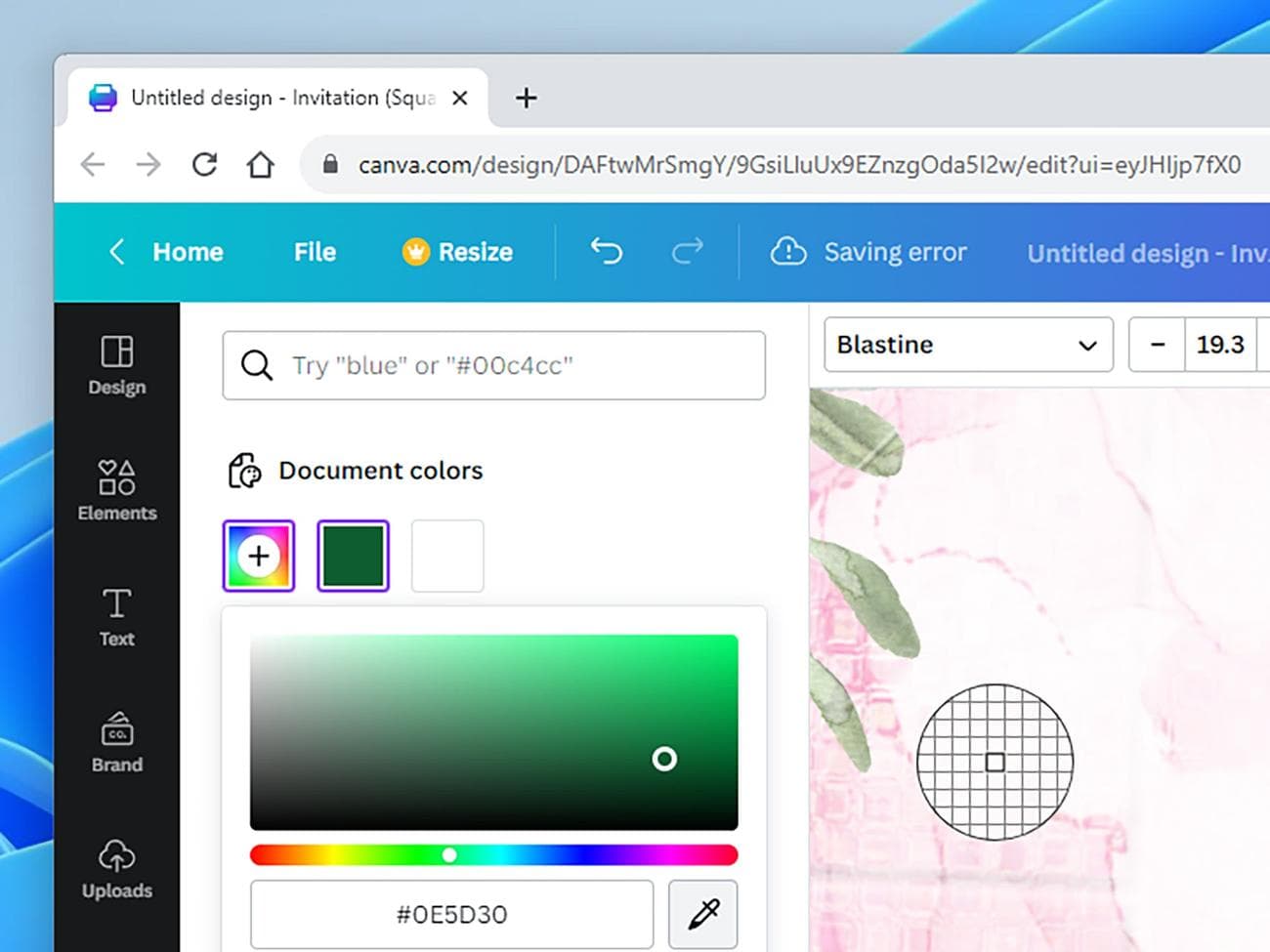
Επιλέξτε ένα στοιχείο στον καμβά σας για να επιλέξετε ένα χρώμα για αυτό—απλώς κάντε κλικ στο δείγμα χρώματος στα αριστερά της γραμμής εργαλείων. Θα έχετε μια μεγάλη γκάμα χρωμάτων για να διαλέξετε, αλλά αν κάνετε κλικ στο
πολύχρωμο κουμπί με σύμβολο + (συν).
σε αυτό, θα έχετε πρόσβαση στο εργαλείο επιλογής χρώματος—είναι αυτό με ένα μικρό εικονίδιο πιπέτας πάνω του.
Χρησιμοποιήστε αυτήν τη λειτουργία για να επιλέξετε ένα χρώμα από οπουδήποτε στο σχέδιο—θα έχετε ακόμη και ένα μικρό πλέγμα μεγέθυνσης για να σας βοηθήσει να είστε όσο το δυνατόν ακριβέστεροι. Στην πραγματικότητα, μπορείτε να επιλέξετε ένα χρώμα από οπουδήποτε στην οθόνη του υπολογιστή σας, ώστε να μπορείτε να δοκιμάσετε χρώματα από ιστότοπους ή εικόνες που έχετε ανοίξει σε άλλες καρτέλες ή έχετε αποθηκεύσει στον τοπικό σας σκληρό δίσκο χωρίς να τα εισαγάγετε στο Canva.
6. Αντιγράψτε τα στυλ από πάνω
Εάν είστε πραγματικά ευχαριστημένοι με έναν συνδυασμό μεγέθους γραμματοσειράς και χρώματος ή με το περίγραμμα και την απόχρωση που δώσατε σε μια εικόνα, το Canva σάς επιτρέπει να αντιγράψετε αυτόματα αυτό το στυλ και σε άλλα στοιχεία.
[Related:
Best presentation software of 2023
]
Κάντε κλικ στο στοιχείο του οποίου το στυλ θέλετε να επιλέξετε και, στη συνέχεια, κάντε κλικ στο κουμπί στυλ αντιγραφής στη γραμμή εργαλείων στην κορυφή: Μοιάζει με ρολό βαφής. Ολοκληρώστε επιλέγοντας ένα άλλο στοιχείο στη σελίδα και ο Canva θα εφαρμόσει το στυλ σε αυτό.
7. Εφαρμόστε χρώματα από μια εικόνα
Μερικές φορές το πιο δύσκολο μέρος της δημιουργίας ενός σχεδίου είναι να βρείτε έναν συνδυασμό χρωμάτων που θα χρησιμοποιήσετε. Αλλά για να διευκολύνετε τα πράγματα, η Canva σάς επιτρέπει να χρησιμοποιήσετε μία από τις εικόνες σας ως βάση για να αναπτύξετε τη δική σας χρωματική παλέτα.
Απλώς κάντε δεξί κλικ σε μια εικόνα, επιλέξτε
Εφαρμόστε χρώματα στη σελίδα
, και η πλατφόρμα θα εφαρμόσει το σχήμα της φωτογραφίας στα άλλα στοιχεία του σχεδίου σας. Είναι ένας πολύ καλός τρόπος για να βεβαιωθείτε ότι όλα φαίνονται συνεκτικά και ταιριάζουν οπτικά μεταξύ τους.
