
Πώς να τραβήξετε ένα στιγμιότυπο οθόνης και να καταγράψετε την οθόνη σας στο Chrome OS
Είτε χρησιμοποιείτε το τηλέφωνο είτε τον υπολογιστή σας, τα στιγμιότυπα οθόνης είναι ένα εξαιρετικό εργαλείο που βοηθάει σε μια σειρά εργασιών. Τα στιγμιότυπα οθόνης μπορούν να διευκολύνουν αυτές τις εργασίες, είτε δείχνετε σε κάποιον πώς να διορθώσει τη συσκευή του είτε αποθηκεύετε πληροφορίες για αργότερα. Όλες οι συσκευές διαθέτουν εργαλεία στιγμιότυπων οθόνης που διαφέρουν ως προς τη λειτουργικότητα και τα Chromebook είχαν ένα από τα χειρότερα εργαλεία. Ωστόσο, η Google έχει βελτιώσει την εμπειρία χρήστη του Chromebook και τώρα τα καλύτερα Chromebook διαθέτουν ένα ισχυρό εργαλείο καταγραφής οθόνης. Δείτε πώς μπορείτε να χρησιμοποιήσετε το εργαλείο Screen Capture για να τραβήξετε στιγμιότυπα οθόνης στο Chromebook σας.
Πώς να τραβήξετε ένα στιγμιότυπο οθόνης χρησιμοποιώντας το πληκτρολόγιό σας
Το πληκτρολόγιο μπορεί να είναι ο πιο εύκολος και γρήγορος τρόπος πρόσβασης στο εργαλείο λήψης οθόνης. Εάν θέλετε να τραβήξετε ένα στιγμιότυπο οθόνης ολόκληρης της οθόνης σας, πατήστε το
Ctrl
+
Εμφάνιση των Windows
πλήκτρα ταυτόχρονα. Το πλήκτρο Εμφάνιση των Windows βρίσκεται στην επάνω σειρά του πληκτρολογίου σας και μοιάζει με τετράγωνο με δύο κάθετες γραμμές στα δεξιά.
Εάν θέλετε να τραβήξετε ένα στιγμιότυπο οθόνης ενός τμήματος της οθόνης σας ή θέλετε περισσότερες επιλογές για τη λήψη του στιγμιότυπου οθόνης σας, μπορείτε να το κάνετε. Τύπος
Ctrl
+
Βάρδια
+
Εμφάνιση των Windows
για να εμφανιστεί το μενού στιγμιότυπων οθόνης. Στη συνέχεια, χρησιμοποιήστε το
ποντίκι
σας για να επισημάνετε την περιοχή που θέλετε να καταγράψετε και πατήστε την
κουμπί λήψης
.
Μερικά Chromebook διαθέτουν αποκλειστικά πλήκτρα στιγμιότυπου οθόνης που έχουν σύμβολο που μοιάζει με κάμερα. Εάν το Chromebook σας διαθέτει ένα από αυτά τα κλειδιά, πατήστε το για να τραβήξετε ένα στιγμιότυπο οθόνης. Δεν απαιτούνται συνδυασμοί πλήκτρων.
Πώς να τραβήξετε ένα στιγμιότυπο οθόνης χρησιμοποιώντας τις Γρήγορες ρυθμίσεις
Εκτός από τη χρήση του πληκτρολογίου σας, μπορείτε να τραβήξετε ένα στιγμιότυπο οθόνης χρησιμοποιώντας το μενού Γρήγορες ρυθμίσεις του Chromebook σας. Για πρόσβαση στις Γρήγορες ρυθμίσεις, πατήστε το
ρολόι
στην κάτω δεξιά γωνία της οθόνης σας. Στη συνέχεια, πατήστε το
Αποτύπωση οθόνης
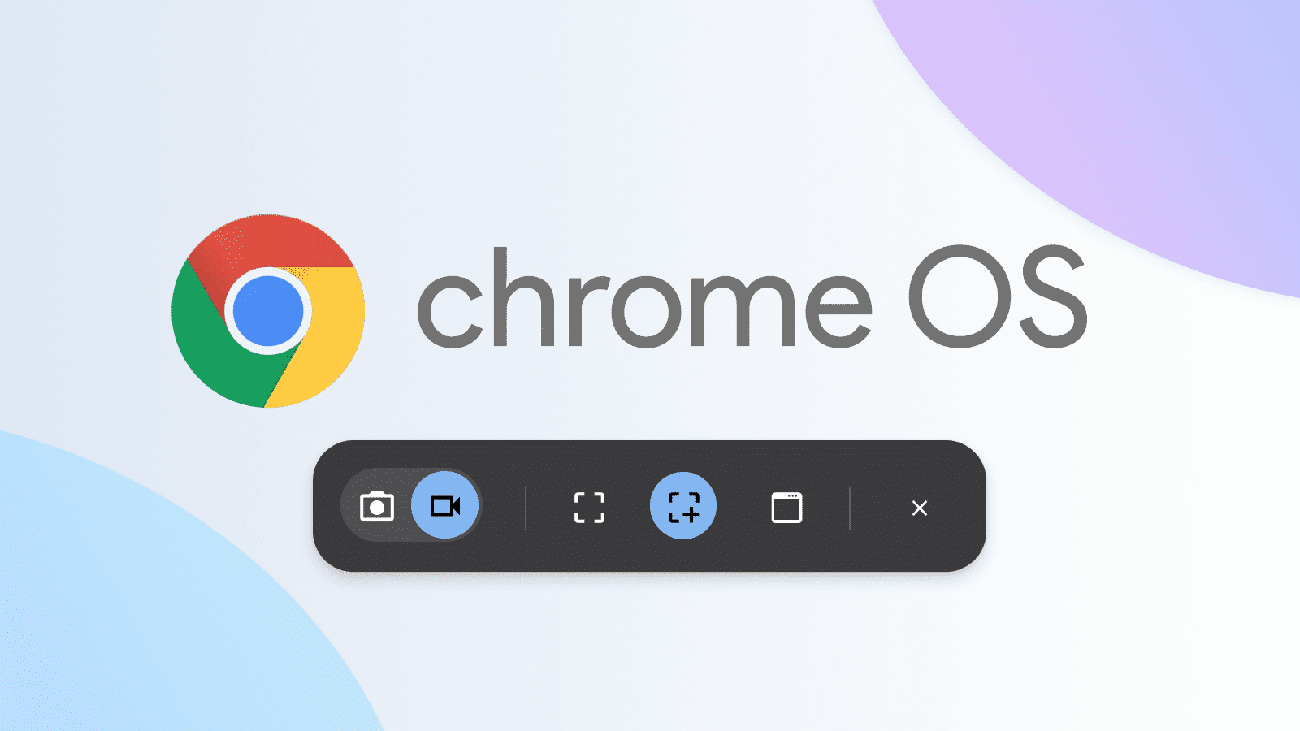
εικονίδιο, το οποίο αντιπροσωπεύεται από μια τελεία σε ένα τετράγωνο. Αυτό εμφανίζει τη γραμμή εργαλείων Screen Capture, η οποία σας επιτρέπει να τραβήξετε ένα στιγμιότυπο οθόνης.

Η γραμμή εργαλείων Screen Capture έχει πολλές επιλογές για να σας βοηθήσει να τραβήξετε την οθόνη σας. Υπάρχουν τρεις ενότητες στη γραμμή εργαλείων:
-
Η πιο αριστερή ενότητα σάς επιτρέπει να κάνετε εναλλαγή μεταξύ λήψης στιγμιότυπου οθόνης και λήψης
βίντεο
. Το εικονίδιο της κάμερας υποδεικνύει ότι τραβάτε ένα στιγμιότυπο οθόνης, ενώ το εικονίδιο της βιντεοκάμερας υποδεικνύει ότι εγγράφετε την οθόνη σας. -
Το μεσαίο τμήμα καθορίζει τι είδους στιγμιότυπο οθόνης τραβάτε. Το εικονίδιο τετραγώνου με τέσσερις γωνίες λαμβάνει ένα στιγμιότυπο οθόνης ολόκληρης της οθόνης σας, το τετράγωνο με μια γωνία ως σύμβολο συν σας επιτρέπει να καταγράψετε ένα τμήμα της οθόνης σας και το εικονίδιο του παραθύρου του προγράμματος περιήγησης σάς επιτρέπει να καταγράψετε
περιεχόμενο
από ένα συγκεκριμένο παράθυρο. - Η ενότητα στα δεξιά σάς επιτρέπει να τροποποιήσετε τις ρυθμίσεις σας και να κλείσετε το εργαλείο Screen Capture.
Πού αποθηκεύονται τα στιγμιότυπα οθόνης μου;
Τώρα τραβήξατε ένα στιγμιότυπο οθόνης, αλλά πού κατέληξε στη συσκευή σας; Από προεπιλογή, το εργαλείο Screen Capture αποθηκεύει όλες τις καταγραφές στο φάκελο Downloads στη συσκευή σας. Εάν θέλετε να αλλάξετε τη θέση αποθήκευσης, ανοίξτε το
γραμμή εργαλείων
επίλεξε το
Ρυθμίσεις
μηχανισμός
και τροποποιήστε το
Αποθήκευση σε
Ρυθμίσεις.
Τα Chromebook διαθέτουν επίσης μια λειτουργία που ονομάζεται Tote, όπου είναι προσβάσιμα τα πιο πρόσφατα αρχεία σας. Το Tote εμφανίζεται στο ράφι του Chromebook και εμφανίζει τα πιο πρόσφατα αρχεία σας. Εάν θέλετε να αποκτήσετε πρόσβαση σε ένα πρόσφατο στιγμιότυπο οθόνης, μεταβείτε στο Tote και πατήστε το στιγμιότυπο οθόνης.
Επιπλέον, τα στιγμιότυπα οθόνης προστίθενται αυτόματα στο πρόχειρό σας. Αυτό καθιστά εύκολη την επικόλλησή τους σε ένα έγγραφο των Εγγράφων Google ή στα
Μηνύματα
Google χρησιμοποιώντας το Phone Hub. Το πρόχειρο διατηρεί τα πέντε πρόσφατα στοιχεία που αντιγράψατε. Για να δείτε τι υπάρχει στο πρόχειρό σας, πατήστε το
Κουμπί τα πάντα
(μοιάζει με μεγεθυντικό φακό ή με ομόκεντρους κύκλους στα αριστερά του πληκτρολογίου σας) και μετά πατήστε
V
.
Πώς να εγγράψετε την οθόνη σας με αφήγηση και σχολιασμό
Όχι μόνο μπορείτε να εγγράψετε ένα βίντεο της οθόνης σας, αλλά μπορείτε επίσης να εγγράψετε τον εαυτό σας και το ποντίκι σας. Για να το κάνετε αυτό, ξεκινήστε τη γραμμή εργαλείων Screen Capture και μεταβείτε στη λήψη βίντεο σε πλήρη οθόνη. Στη συνέχεια, πατήστε το
Ρυθμίσεις
γρανάζι και επιλέξτε α
μικρόφωνο
και
ΦΩΤΟΓΡΑΦΙΚΗ ΜΗΧΑΝΗ
για την εγγραφή
ήχου
και βίντεο. Για να εγγράψετε το ποντίκι και το πληκτρολόγιό σας κατά τη διάρκεια αυτής της λήψης οθόνης, κάντε εναλλαγή στο
Εμφάνιση κλικ και πλήκτρων
επιλογή. Στη συνέχεια, πατήστε οπουδήποτε στην οθόνη σας για να ξεκινήσετε την εγγραφή. Πατήστε το
κουμπί διακοπής εγγραφής
(σε σχήμα σαν ομόκεντροι κόκκινοι κύκλοι) στο ράφι για να ολοκληρώσετε την εγγραφή.
Αποτυπώστε όλα όσα χρειάζεστε
Καθώς τα Chromebook βελτιώνονται, προστίθενται περισσότερες εξαιρετικές λειτουργίες και το εργαλείο Καταγραφής οθόνης δεν διαφέρει. Μπορείτε να τραβήξετε στιγμιότυπα οθόνης και να εγγράψετε την οθόνη σας με μια πληθώρα επιλογών για την τέλεια εγγραφή οθόνης. Ακολουθούν ορισμένες άλλες εξαιρετικές συμβουλές και κόλπα για το Chromebook για να βελτιώσετε την εμπειρία σας στο Chromebook.