
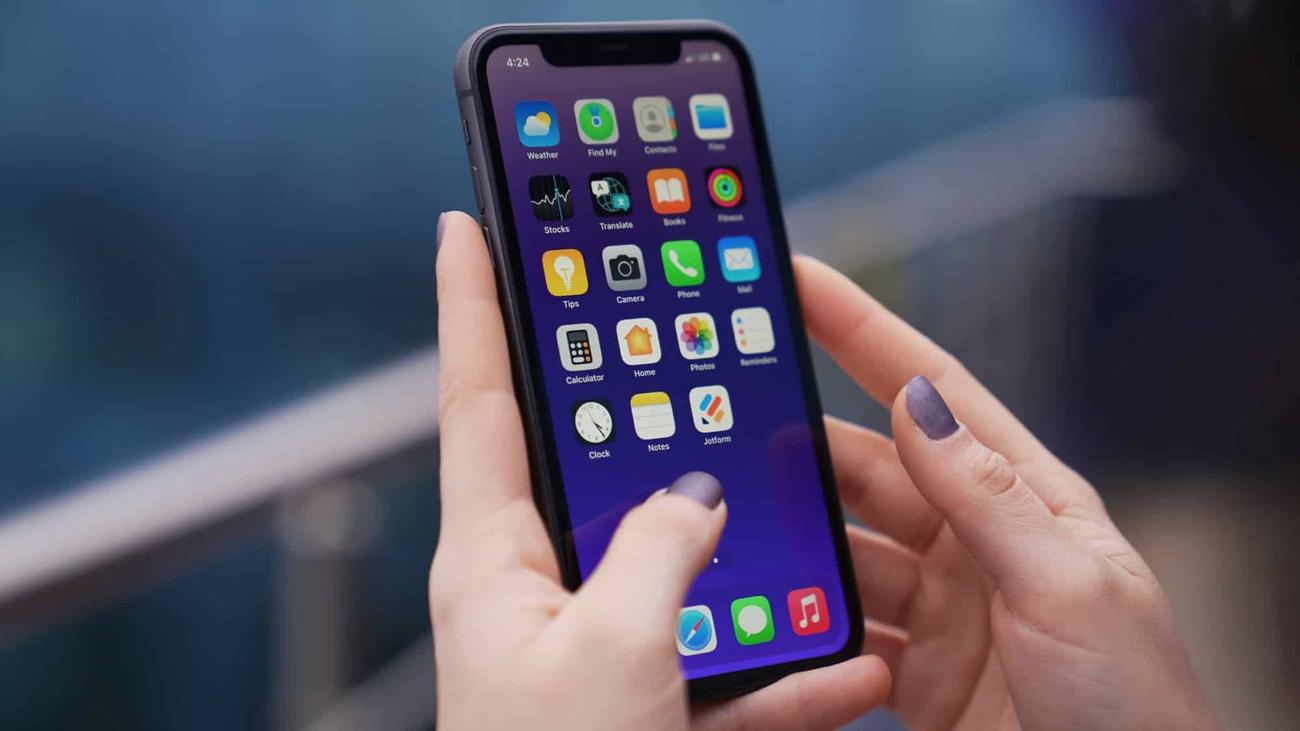
Έχετε ποτέ την αίσθηση ότι κάποιος σας παρακολουθεί; Η τεχνολογία των
smartphone
έχει φέρει επανάσταση στη ζωή μας, αλλά έχει εγείρει ανησυχίες για το απόρρητο. Η κοινή χρήση τοποθεσίας, για παράδειγμα, μπορεί να μας βοηθήσει αφήνοντας τις εφαρμογές πλοήγησης και τις υπηρεσίες κοινής χρήσης διαδρομής να γνωρίζουν πού βρίσκονται οι συσκευές μας (και συνήθως εμείς επίσης). Ωστόσο, η κοινή χρήση της τοποθεσίας σας μπορεί να οδηγήσει σε ζητήματα που αφορούν το απόρρητο, την ασφάλεια και ακόμη πιο γρήγορη εξάντληση της μπαταρίας, ειδικά αν δεν γνωρίζετε ότι συμβαίνει.
Ευτυχώς, μπορείτε να προσαρμόσετε τις ρυθμίσεις απορρήτου του iPhone σας για να απενεργοποιήσετε την κοινή χρήση τοποθεσίας ή τουλάχιστον να ελαχιστοποιήσετε τον όγκο των πληροφοριών παρακολούθησης που στέλνετε αλλού. Αυτό θα σας επιτρέψει να ελέγχετε τα δεδομένα που συλλέγονται και μοιράζονται με εφαρμογές και υπηρεσίες, ενώ η απενεργοποίηση των Υπηρεσιών τοποθεσίας είναι γρήγορη και εύκολη στο iOS.
Πώς να απενεργοποιήσετε την τοποθεσία σε ένα iPhone
1.
Ανοιξε το
Ρυθμίσεις
εφαρμογή
και, στη συνέχεια, κάντε κλικ στο
Απόρρητο και ασφάλεια
.
Στιγμιότυπο οθόνης:
Apple
2.
Επιλέγω
Υπηρεσίες τοποθεσίας
.

Στιγμιότυπο οθόνης: Apple
3.
Κλείσε το
πράσινο διακόπτη εναλλαγής
στα δεξιά του
Υπηρεσίες τοποθεσίας
στο επάνω μέρος της οθόνης.
Στιγμιότυπο οθόνης: Apple
4.
Επιβεβαιώστε ότι θέλετε να απενεργοποιήσετε την κοινή χρήση τοποθεσίας πατώντας
Σβήνω
στο αναδυόμενο μενού. Η απενεργοποίηση των Υπηρεσιών τοποθεσίας θα απενεργοποιήσει την κοινή χρήση τοποθεσίας για όλες τις εφαρμογές στο iPhone σας ταυτόχρονα.
-
Σημείωση:
Η απενεργοποίηση των Υπηρεσιών τοποθεσίας θα καταστήσει επίσης απίθανο να μπορεί κάποιος να παρακολουθεί το τηλέφωνό σας, εάν ανησυχείτε για αυτό.
Στιγμιότυπο οθόνης: Apple
Πώς να απενεργοποιήσετε μια επιλογή κρυφής τοποθεσίας στις Υπηρεσίες συστήματος του iPhone σας
Μεταξύ όλων των άλλων επιλογών στο μενού Υπηρεσίες τοποθεσίας του iPhone είναι οι Υπηρεσίες συστήματος και οι επιλογές εκεί είναι σημαντικές και παραβλέπονται εύκολα. Η απενεργοποίηση όλων ή ορισμένων από αυτές θα σας βοηθήσει να εξασφαλίσετε μεγαλύτερο απόρρητο, αυξημένη διάρκεια ζωής της μπαταρίας και ότι είναι πιο δύσκολο για εταιρείες και άτομα να παρακολουθούν την τοποθεσία σας.
[Related: Hidden iPhone settings that feel like secrets]
Για τους σκοπούς αυτού του οδηγού, ωστόσο, εστιάζουμε μόνο σε μια λειτουργία που ονομάζεται Σημαντικές Τοποθεσίες, η οποία παρακολουθεί πού πηγαίνει η συσκευή σας σε μια προσπάθεια να καταλάβει ποια μέρη είναι ιδιαίτερα σημαντικά για εσάς.
1.
μεταβείτε στο
Ρυθμίσεις
εφαρμογή, αγγίξτε
Απόρρητο και ασφάλεια
και επιλέξτε
Υπηρεσίες τοποθεσίας
. Κάντε κύλιση προς τα κάτω στο κάτω μέρος της σελίδας και επιλέξτε
Υπηρεσίες Συστήματος
.
Στιγμιότυπο οθόνης: Apple
2.
Εύρημα
Σημαντικές Τοποθεσίες
και απενεργοποιήστε τον διακόπτη δίπλα του.
Στιγμιότυπο οθόνης: Apple
Πώς να κρύψετε την τοποθεσία σας σε ένα iPhone
Η απόκρυψη της τοποθεσίας σας σε ένα iPhone είναι παρόμοια με την πλήρη απενεργοποίηση των Υπηρεσιών τοποθεσίας. Για να αποκρύψετε την τοποθεσία σας από συγκεκριμένες εφαρμογές, όπως η εφαρμογή Find My της Apple,
ακολουθήστε τα τρία πρώτα βήματα από πάνω
. Αφού πατήσετε
Υπηρεσίες τοποθεσίας
, κάντε κύλιση προς τα κάτω για να βρείτε την εφαρμογή που δεν θέλετε να έχει πρόσβαση στην τοποθεσία σας (Find My, στο παράδειγμά μας). Στη συνέχεια, μπορείτε να απενεργοποιήσετε τις Υπηρεσίες τοποθεσίας για τη συγκεκριμένη εφαρμογή (επιλέξτε
Ποτέ
), ή επιλέξτε
Κατά τη χρήση
για να περιορίσετε την πρόσβασή του στα δεδομένα τοποθεσίας σας.
Στιγμιότυπο οθόνης: Apple
Μπορεί να έχετε ακούσει ότι η λειτουργία αεροπλάνου θα κρύψει την τοποθεσία σας, αλλά δεν θα το κάνει — όχι εντελώς, τουλάχιστον. Η λειτουργία πτήσης απενεργοποιεί όλες τις ασύρματες συνδέσεις στο iPhone σας, συμπεριλαμβανομένων των δεδομένων κινητής τηλεφωνίας, του WiFi και του Bluetooth, επομένως το τηλέφωνό σας δεν θα μπορεί να κοινοποιήσει την τοποθεσία σας με αυτόν τον τρόπο. Αλλά οι Υπηρεσίες τοποθεσίας χρησιμοποιούν
GPS
το οποίο λειτουργεί ανεξάρτητα, επομένως ορισμένες εφαρμογές και υπηρεσίες ενδέχεται να εξακολουθούν να μπορούν να βλέπουν την τοποθεσία της συσκευής σας ενώ το τηλέφωνό σας βρίσκεται σε λειτουργία πτήσης.
Πώς να διακόψετε προσωρινά την κοινή χρήση της τοποθεσίας σας σε ένα iPhone
Μπορείτε να ενεργοποιήσετε τη λειτουργία Μην ενοχλείτε για να σταματήσει προσωρινά η κοινή χρήση της τοποθεσίας σας στο iPhone σας. Για να το κάνετε αυτό, σύρετε προς τα κάτω από την επάνω δεξιά γωνία της οθόνης σας (ή προς τα πάνω από κάτω σε παλαιότερα μοντέλα) για να ανοίξετε το Κέντρο Ελέγχου. Εκεί, θα δείτε ένα
εικονίδιο μισοφέγγαρου
που αντιπροσωπεύει το Do Not Disturb. Πατήστε πάνω του για να ενεργοποιήσετε ή να απενεργοποιήσετε τη λειτουργία. Όταν είναι ενεργοποιημένη, αυτή η λειτουργία θα σταματήσει τη συσκευή σας να στέλνει ενημερώσεις τοποθεσίας σε εφαρμογές και επαφές.
Στιγμιότυπο οθόνης: Apple
Όπως αναφέρθηκε παραπάνω, μπορείτε επίσης να απενεργοποιήσετε μη αυτόματα την κοινή χρήση τοποθεσίας για συγκεκριμένες εφαρμογές μεταβαίνοντας στις ρυθμίσεις των Υπηρεσιών τοποθεσίας και προσαρμόζοντας μεμονωμένα τα δικαιώματα για κάθε εφαρμογή.
Πώς να τραβήξετε το ιστορικό τοποθεσίας του iPhone σας από έναν υπολογιστή
Μπορείτε να δείτε το ιστορικό τοποθεσίας του iPhone σας σε έναν υπολογιστή μέσω της εφαρμογής Find My του iCloud.
Στο τηλέφωνό σας, μεταβείτε στο
Ρυθμίσεις
εφαρμογή και πατήστε στο δικό σας
Apple ID
στην κορυφή. Στη συνέχεια, επιλέξτε
Find My
και εξασφαλίστε την εναλλαγή δίπλα
Βρείτε το iPhone μου
είναι ενεργοποιημένο. Μόνο τότε θα λειτουργήσουν τα παρακάτω βήματα.
Στιγμιότυπο οθόνης: Apple
1.
Συνδεθείτε στο
iCloud.com
χρησιμοποιώντας το Apple ID και τον κωδικό πρόσβασής σας.
2.
Από εκεί, κάντε κλικ στο
Βρείτε το iPhone
και επιλέξτε τη συσκευή σας. Μπορείτε να προβάλετε το ιστορικό τοποθεσίας του iPhone σας σε έναν χάρτη και να αποκτήσετε πρόσβαση σε άλλες λειτουργίες, όπως απομακρυσμένο κλείδωμα ή διαγραφή της συσκευής σας.
Στιγμιότυπο οθόνης: Apple
Συχνές ερωτήσεις
Ε. Μπορούν οι άνθρωποι να δουν την τοποθεσία στις φωτογραφίες του iPhone;
Ναι, εάν έχετε ενεργοποιήσει τις Υπηρεσίες τοποθεσίας για την εφαρμογή κάμεράς σας, οι χρήστες μπορούν να δουν την τοποθεσία στις φωτογραφίες του iPhone. Αυτό σημαίνει ότι όταν τραβάτε μια φωτογραφία, τα δεδομένα τοποθεσίας ενσωματώνονται στα μεταδεδομένα της φωτογραφίας, επιτρέποντας στους άλλους να τη δουν εάν έχουν πρόσβαση στις πληροφορίες της φωτογραφίας.
Ε. Σας ειδοποιεί το iPhone όταν κάποιος ελέγχει την τοποθεσία σας;
Όχι, το iPhone δεν σας ειδοποιεί όταν κάποιος ελέγχει την τοποθεσία σας. Ωστόσο, άλλοι μπορούν να δουν την τοποθεσία σας μόνο εάν την έχετε μοιραστεί ρητά μαζί τους μέσω εφαρμογών όπως η Εύρεση μου ή τα
Μηνύματα
.
Ε. Η απενεργοποίηση του τηλεφώνου σας διακόπτει την κοινή χρήση τοποθεσίας;
Όχι, ακόμη και όταν το τηλέφωνό σας είναι απενεργοποιημένο, ορισμένες εφαρμογές ή υπηρεσίες ενδέχεται να εξακολουθούν να έχουν πρόσβαση στα τελευταία γνωστά δεδομένα τοποθεσίας σας. Για να σταματήσετε την κοινή χρήση τοποθεσίας, πρέπει να απενεργοποιήσετε τις Υπηρεσίες τοποθεσίας και να ανακαλέσετε τις άδειες εφαρμογών για να τους αποκλείσετε την πρόσβαση στην τοποθεσία σας.