

Πώς να δημιουργήσετε το δικό σας προσαρμοσμένο emoji Slack
Related Posts
Το Slack προσφέρει πολλές δυνατότητες που κάνουν την επικοινωνία εύκολη και διασκεδαστική για την ομάδα. Ένα από τα πιο διασκεδαστικά μέρη της χρήσης του Slack είναι η βαθιά ενσωμάτωση των emojis. Μπορείτε να στείλετε emoji σε συνομιλίες για να μεταφέρετε τον τόνο του μηνύματός σας και μπορείτε επίσης να χρησιμοποιήσετε αντιδράσεις emoji για να εκφραστείτε χωρίς να πληκτρολογήσετε λέξη. Τα emoji είναι διασκεδαστικά και βελτιώνουν την επικοινωνία της ομάδας. Γι’ αυτό, εκτός από την ενσωματωμένη βιβλιοθήκη emoji, το Slack επιτρέπει στους χρήστες να εγκαταστήσουν προσαρμοσμένα πακέτα emoji και να δημιουργήσουν τα δικά τους προσαρμοσμένα emoji.
Με προσαρμοσμένα emoji, μπορείτε να δημιουργήσετε emoji για να εξατομικεύσετε την επικοινωνία μέσα στην ομάδα σας. Μόλις προσθέσετε προσαρμοσμένα emoji, όλα τα μέλη της ομάδας σας μπορούν να τα χρησιμοποιήσουν. Είτε τα μέλη της ομάδας σας χρησιμοποιούν iPhone είτε ένα φθηνό τηλέφωνο Android, μπορούν να έχουν πρόσβαση σε προσαρμοσμένα emoji για να εμπλουτίσουν τη συζήτηση. Ας μάθουμε λοιπόν πώς να δημιουργήσουμε ένα προσαρμοσμένο emoji στο Slack.
Ενισχύστε τη συνομιλία της ομάδας με προσαρμοσμένα emoji Slack
Υπάρχουν δύο τύποι προσαρμοσμένων emojis που μπορείτε να προσθέσετε στο Slack. Μπορείτε να ανεβάσετε τα εξατομικευμένα emoji σας ή να χρησιμοποιήσετε προσαρμοσμένα πακέτα emoji που έχουν δημιουργηθεί για το Slack. Τα προσαρμοσμένα πακέτα emoji είναι εξαιρετικά για χρήστες που δεν θέλουν να περάσουν από την ταλαιπωρία να δημιουργήσουν τα δικά τους emoji.
Καλύπτουμε και τους δύο τύπους προσαρμοσμένων emoji σε αυτόν τον οδηγό. Σας δείχνουμε πώς να ανεβάζετε προσαρμοσμένα emoji και να προσθέτετε προσαρμοσμένα πακέτα emoji. Καλύπτουμε επίσης πώς να χρησιμοποιείτε προσαρμοσμένα emoji στο Slack και να τα αφαιρείτε όταν δεν χρειάζονται πλέον.
Πώς να ανεβάσετε τα προσαρμοσμένα emoji σας στο Slack
Ο Slack συνιστά μερικά
οδηγίες για προσαρμοσμένα emojis
που πρέπει να ακολουθήσετε για να έχετε τα καλύτερα αποτελέσματα. Τα προσαρμοσμένα emoji που ανεβάζετε θα πρέπει να είναι τετράγωνες εικόνες με διαφανές φόντο. Επίσης, διατηρήστε το μέγεθος του αρχείου κάτω από 128 KB. Όσον αφορά τη μορφή αρχείου, μπορείτε να χρησιμοποιήσετε εικόνες σε μορφές JPG, PNG και GIF.
Ένα άλλο πράγμα που πρέπει να σημειώσετε είναι ότι ενώ μπορείτε να ανεβάσετε προσαρμοσμένα emoji από το iPhone σας, η εφαρμογή Slack Android δεν διαθέτει αυτήν τη δυνατότητα. Αλλά μόλις προσθέσετε ένα προσαρμοσμένο emoji, μπορείτε να το χρησιμοποιήσετε στη συσκευή σας Android.
-
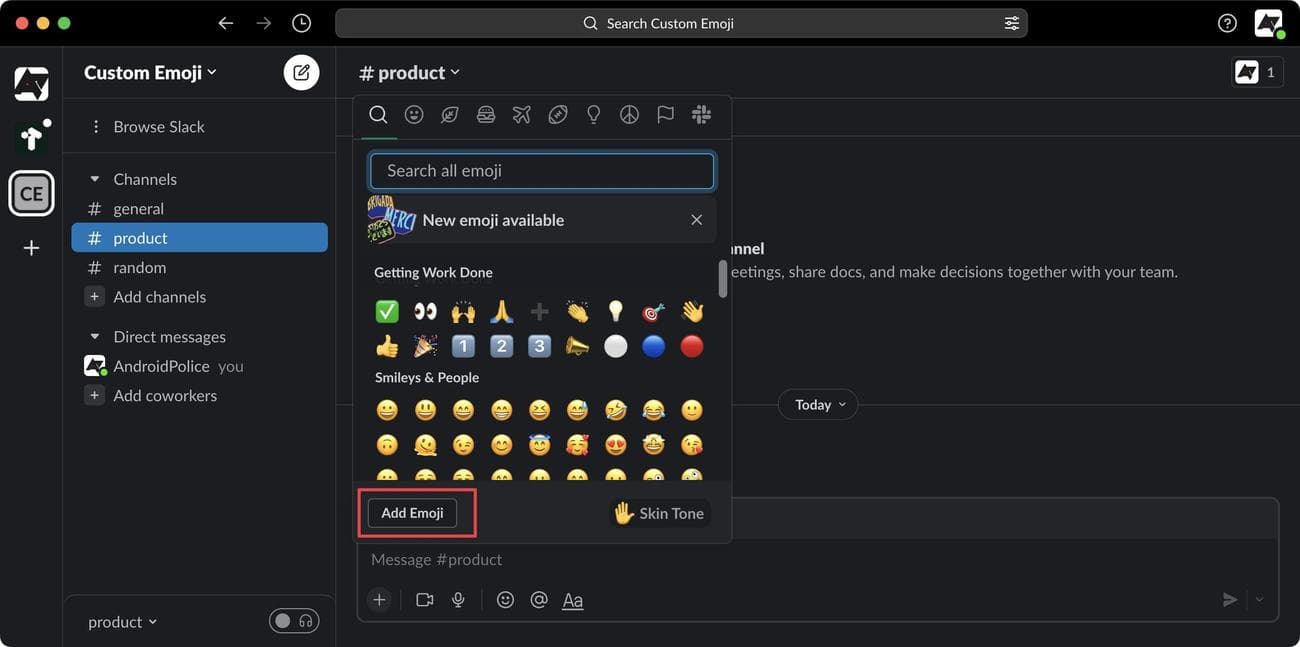
Εκκινήστε το
Slack εφαρμογή
στον υπολογιστή σας και κάντε κλικ στο
εικονίδιο χαμογελαστό πρόσωπο
για να ανοίξετε το εργαλείο επιλογής emoji. -
Κάντε κλικ στο
Προσθήκη Emoji
κουμπί στην κάτω αριστερή γωνία του εργαλείου επιλογής emoji.
-
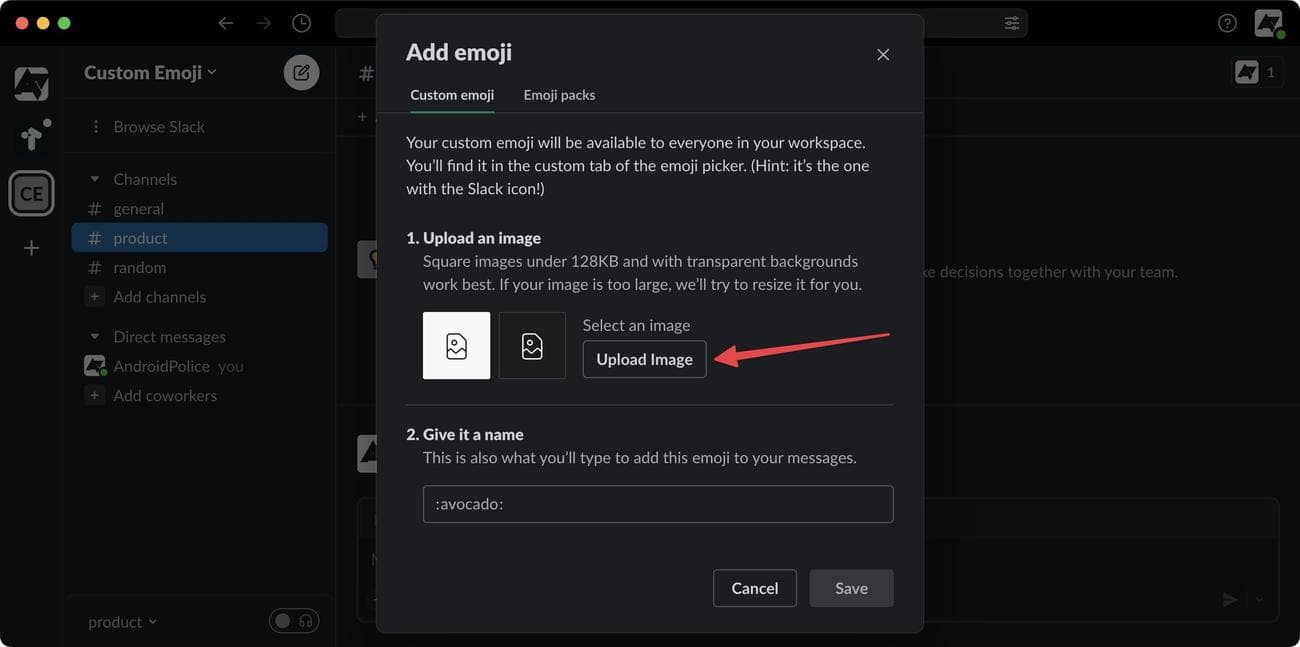
Κάντε κλικ στο
Μεταφόρτωση εικόνας
κουμπί για να ανοίξετε το εργαλείο επιλογής αρχείων.
-
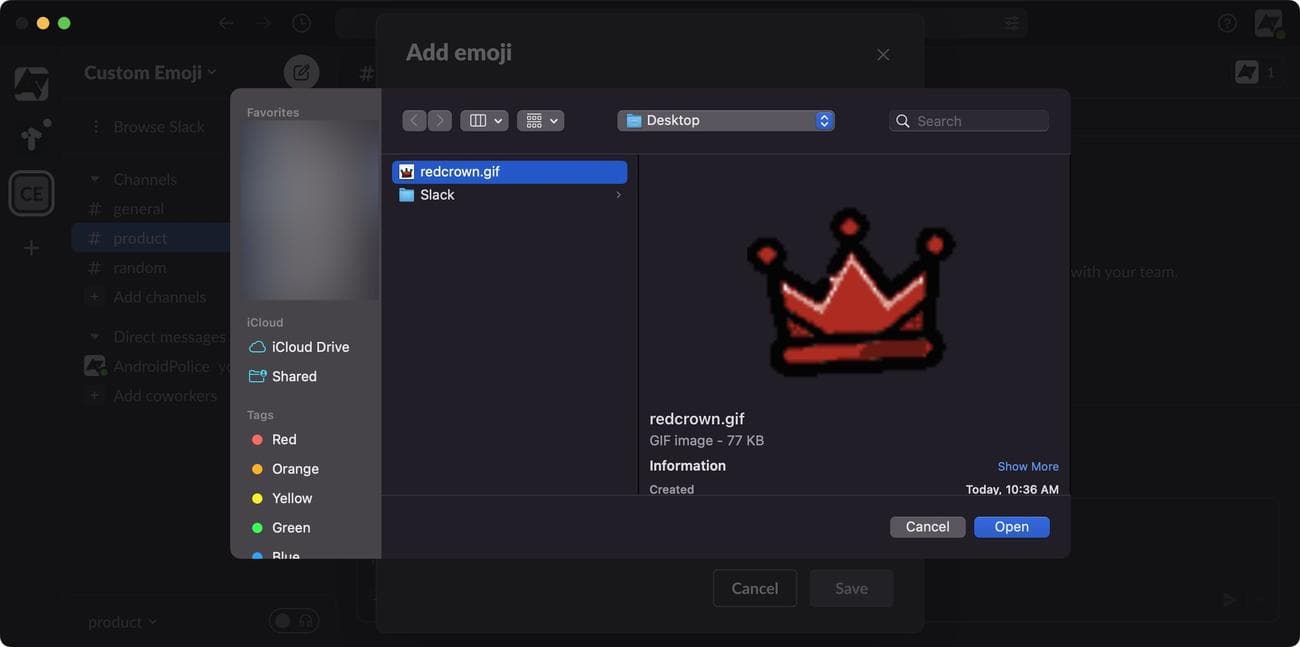
Πλοηγηθείτε στο προσαρμοσμένο emoji σας και ανεβάστε το στο Slack.
-
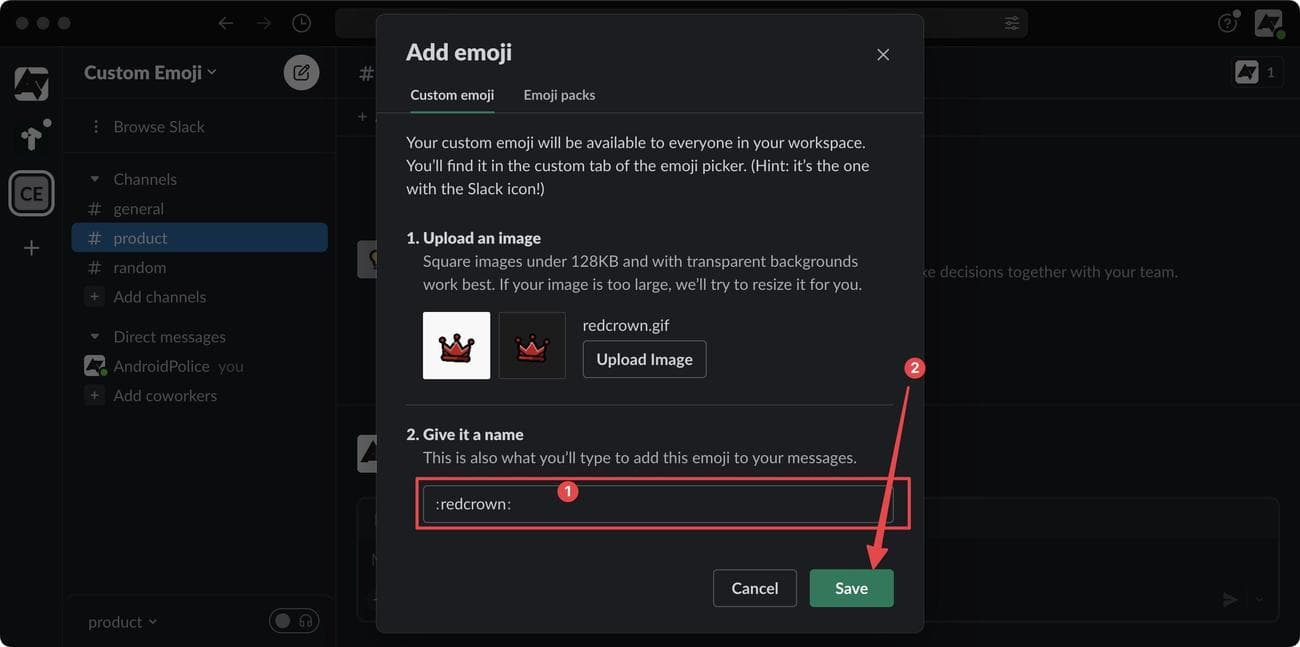
Στο
Δώστε του ένα όνομα
ενότητα, πληκτρολογήστε ένα όνομα για το emoji σας. Ακολουθήστε τη σωστή οδηγία ονομασίας emoji τοποθετώντας τα μέσα σε δύο άνω και κάτω τελείες (:name:). Κάντε κλικ στο
Αποθηκεύσετε
κουμπί για αποθήκευση αλλαγών.
-
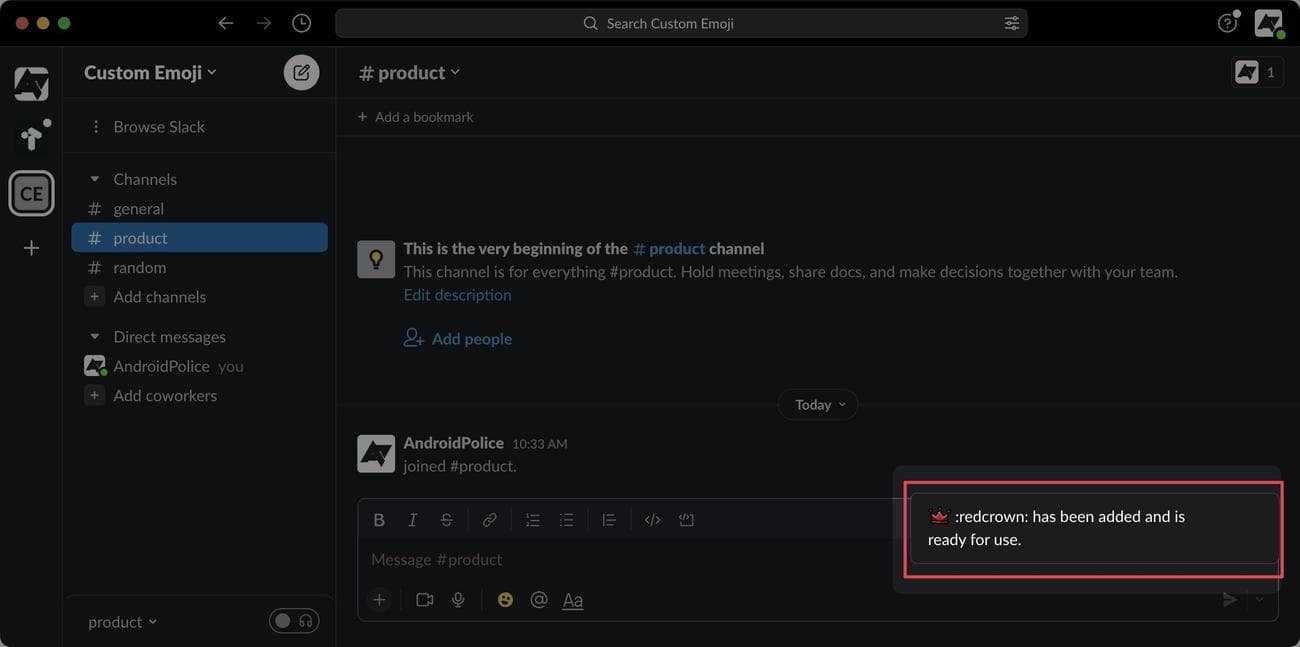
Εάν όλα πάνε καλά, το Slack σάς λέει ότι το emoji σας έχει προστεθεί και είναι έτοιμο για χρήση.
Πού θα βρείτε τα απίθανα emojis Slack
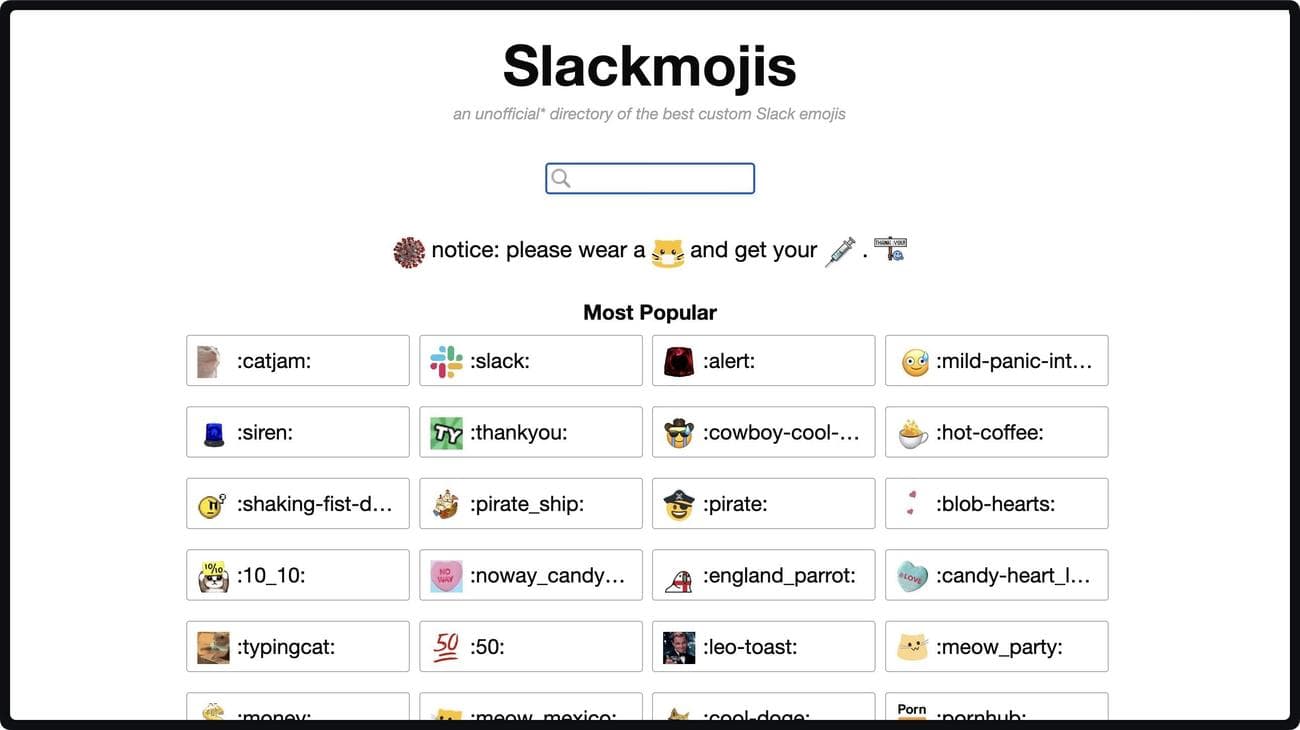
Αν αναζητάτε έμπνευση ή προκατασκευασμένα προσαρμοσμένα emojis, επισκεφτείτε το
Slackmojis
, που είναι ο ανεπίσημος κατάλογος των καλύτερων προσαρμοσμένων emojis Slack. Μπορείτε να βρείτε δημοφιλή προσαρμοσμένα emoji, όπως το Among Us, το Dancing Bananas, το Game of Thrones, το Party Parrot και άλλα. Μπορείτε επίσης να πραγματοποιήσετε μια Αναζήτηση Google για προσαρμοσμένα emoji και να βρείτε πολλά αποτελέσματα.
Πώς να προσθέσετε προσαρμοσμένα πακέτα emoji στο Slack
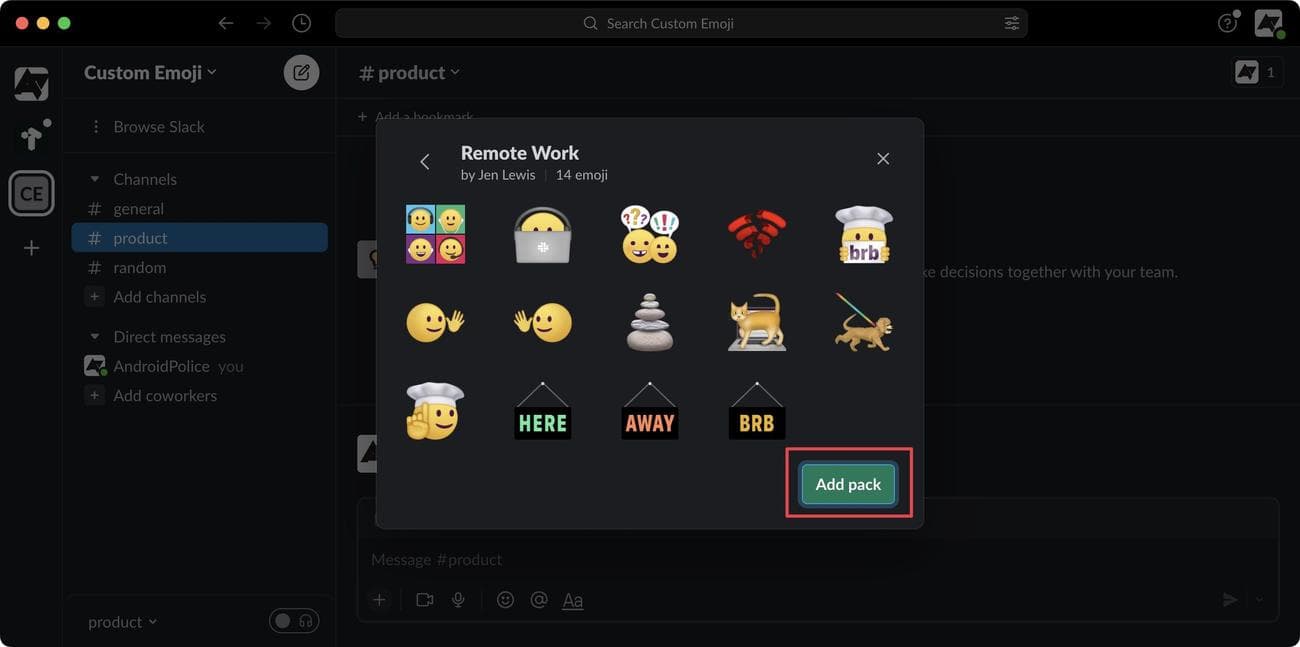
Το Slack σάς επιτρέπει επίσης να προσθέσετε προσαρμοσμένα πακέτα emoji. Δείτε πώς μπορείτε να τα προσθέσετε στον χώρο εργασίας σας Slack.
-
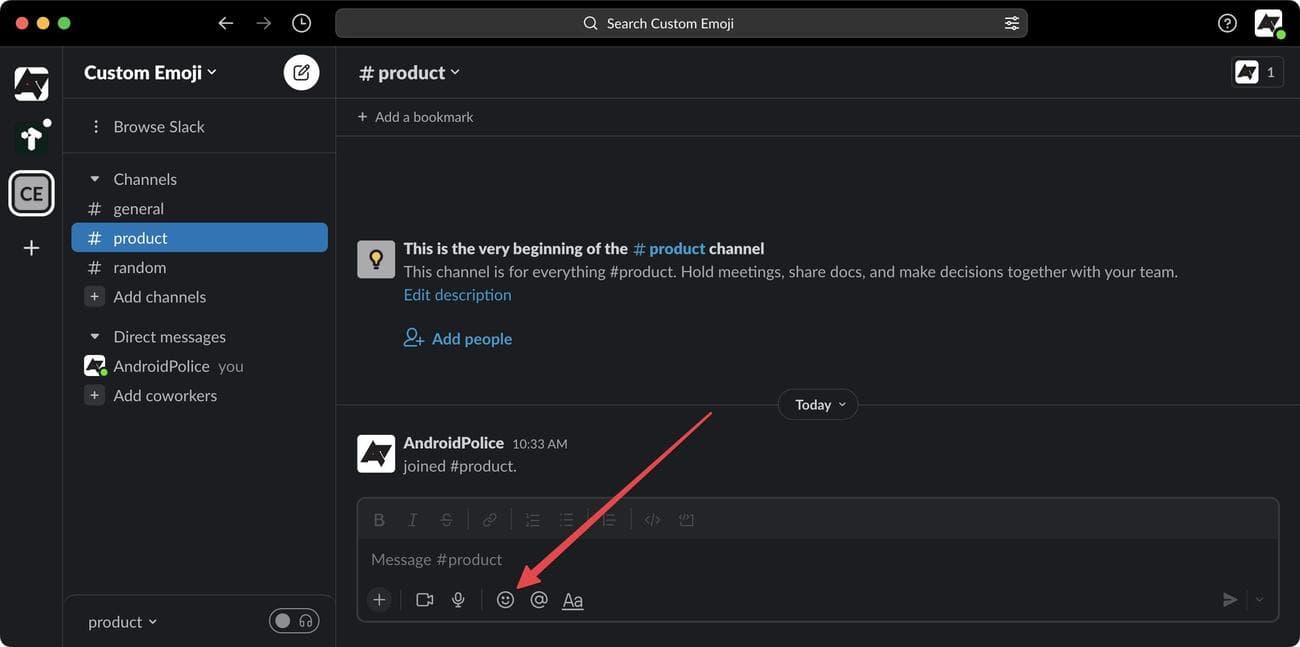
Εκτόξευση
Χαλαρότητα
και ανοίξτε το
Επιλογέας Emoji
.
-
Κάντε κλικ στο
Προσθήκη Emoji
κουμπί.
-
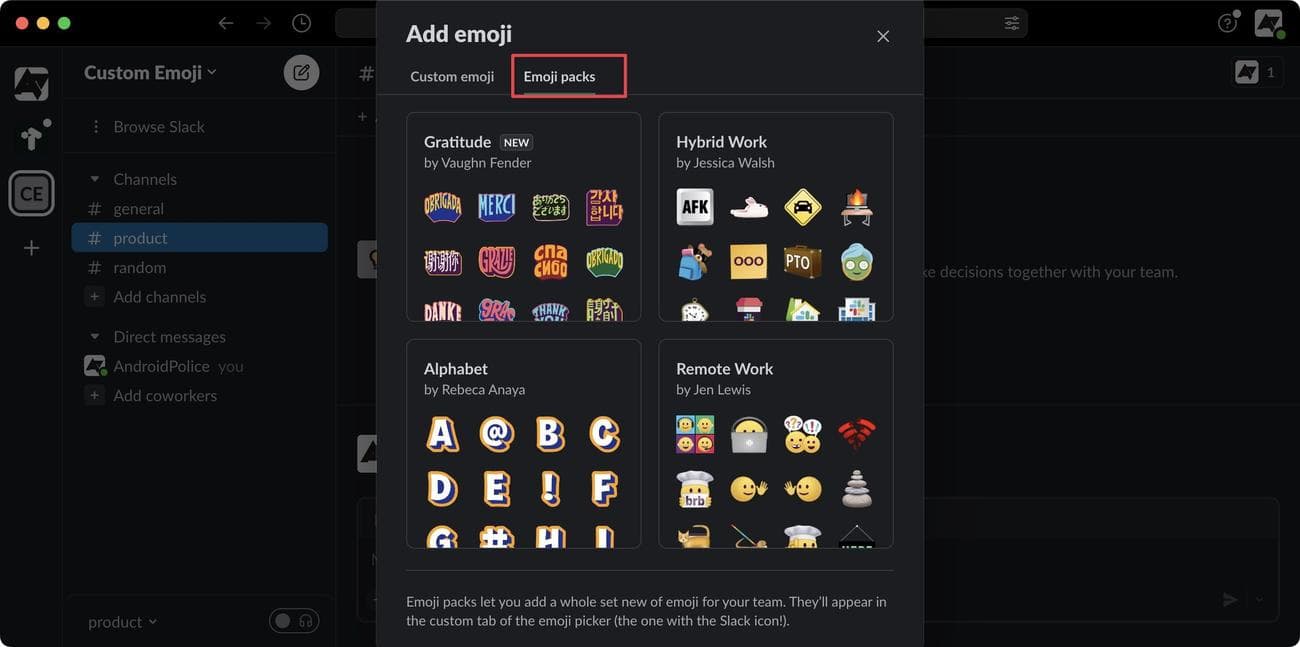
Επίλεξε το
Πακέτα Emoji
και επιλέξτε το πακέτο emoji που θέλετε να προσθέσετε.
-
Κάντε κλικ στο
Προσθήκη πακέτου
κουμπί για να προσθέσετε το πακέτο στον χώρο εργασίας σας Slack.
Πώς να χρησιμοποιήσετε τα νέα προσαρμοσμένα emoji Slack
Τώρα που έχετε προσθέσει προσαρμοσμένα emoji στο Slack, δείτε πώς μπορείτε να αποκτήσετε πρόσβαση σε αυτό.
-
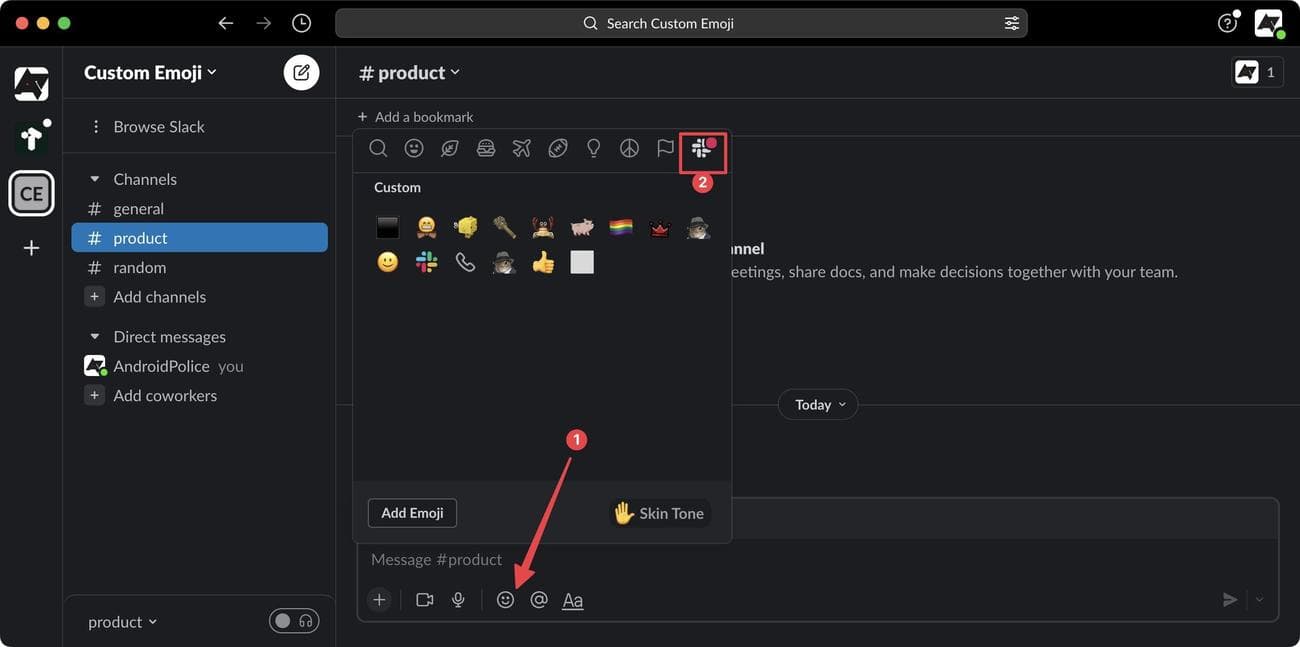
Για να αποκτήσετε πρόσβαση σε όλα τα προσαρμοσμένα emoji που έχετε προσθέσει στο Slack, κάντε κλικ στο
Χαλαρό εικονίδιο
στο εργαλείο επιλογής emoji.
-
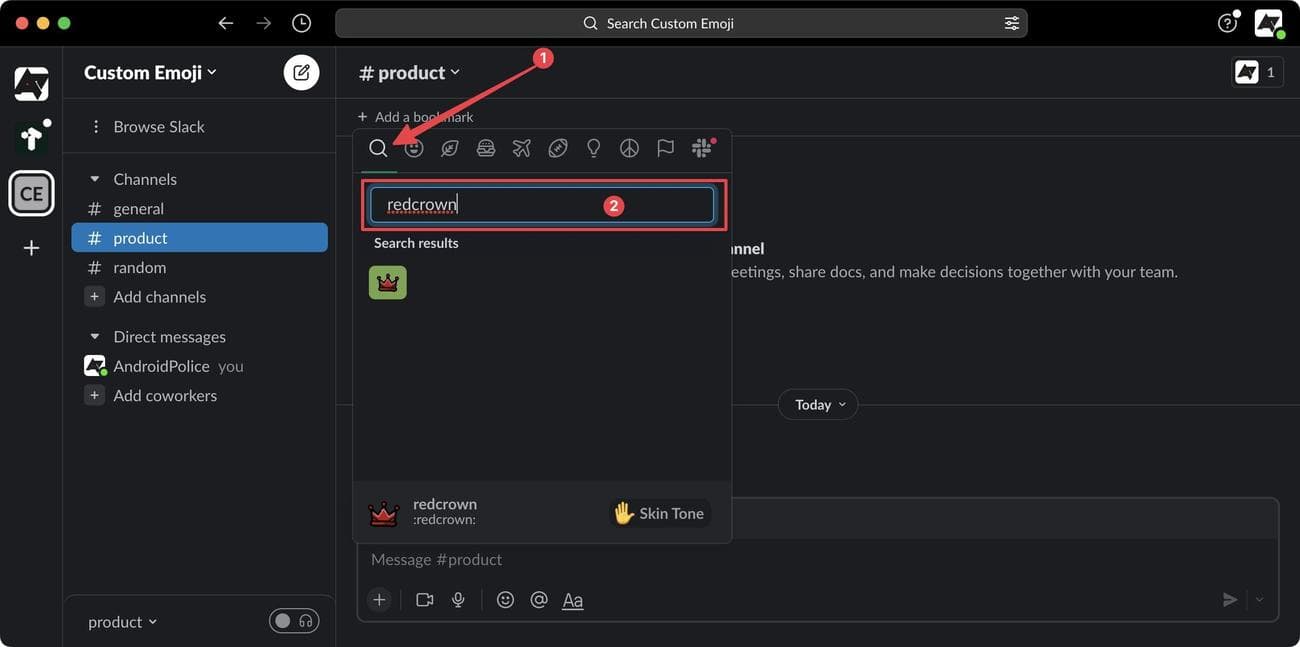
Μπορείτε επίσης να αναζητήσετε το προσαρμοσμένο emoji που προσθέσατε με το όνομα χρησιμοποιώντας το πεδίο αναζήτησης.
-
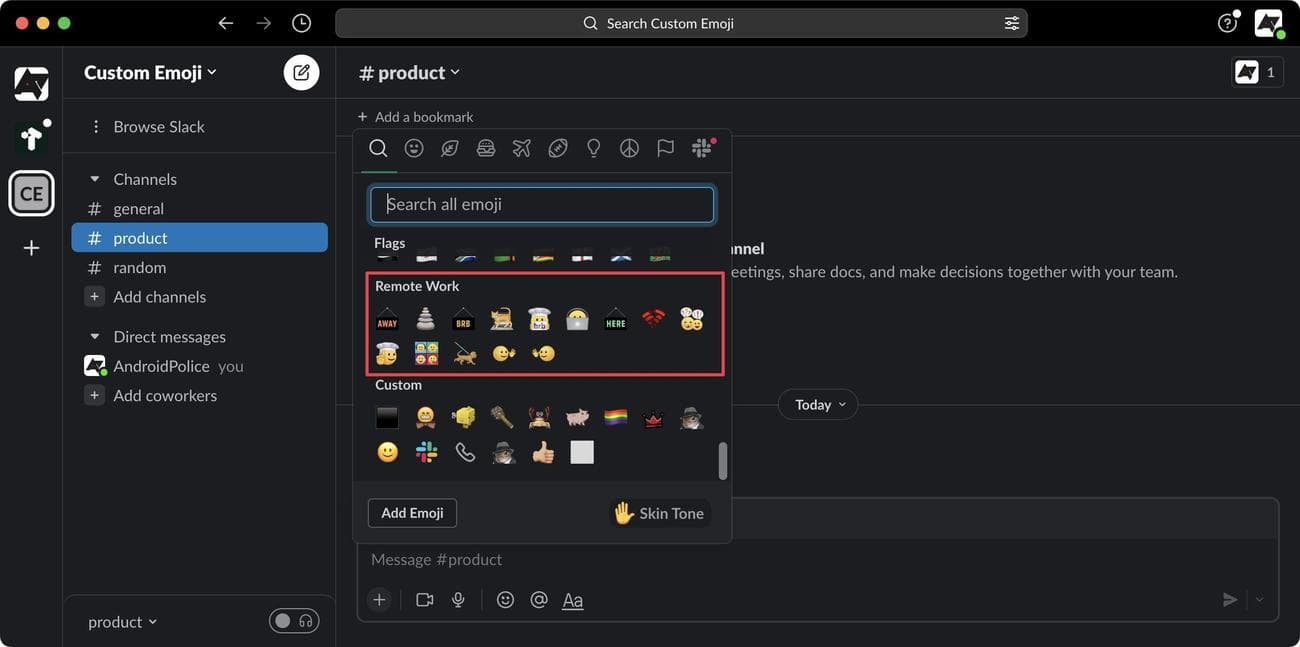
Για να δείτε τα προσαρμοσμένα πακέτα emoji σας, μεταβείτε στο
καρτέλα αναζήτησης emoji
και μετακινηθείτε προς τα κάτω. Θα δείτε μια λίστα με τα πακέτα emoji και τα προσαρμοσμένα emoji σας εδώ.
-
Μπορείτε επίσης να χρησιμοποιήσετε τα προσαρμοσμένα emoji και πακέτα emoji για να αντιδράτε σε μηνύματα στο Slack.
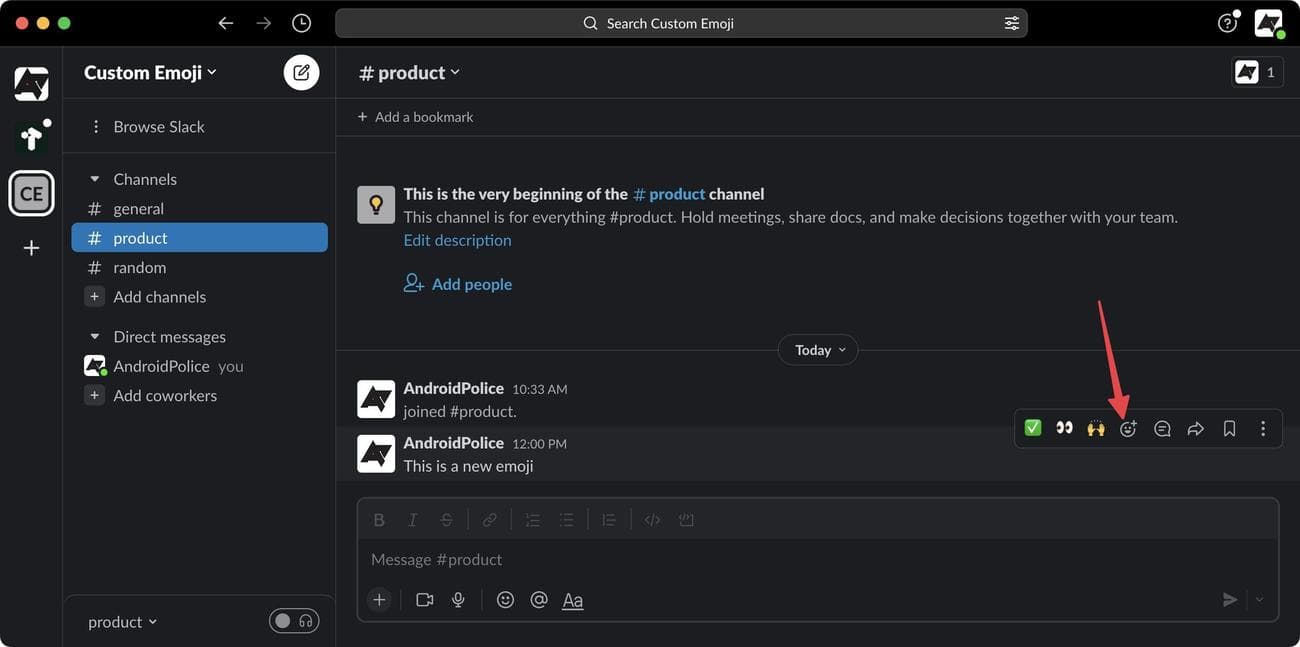
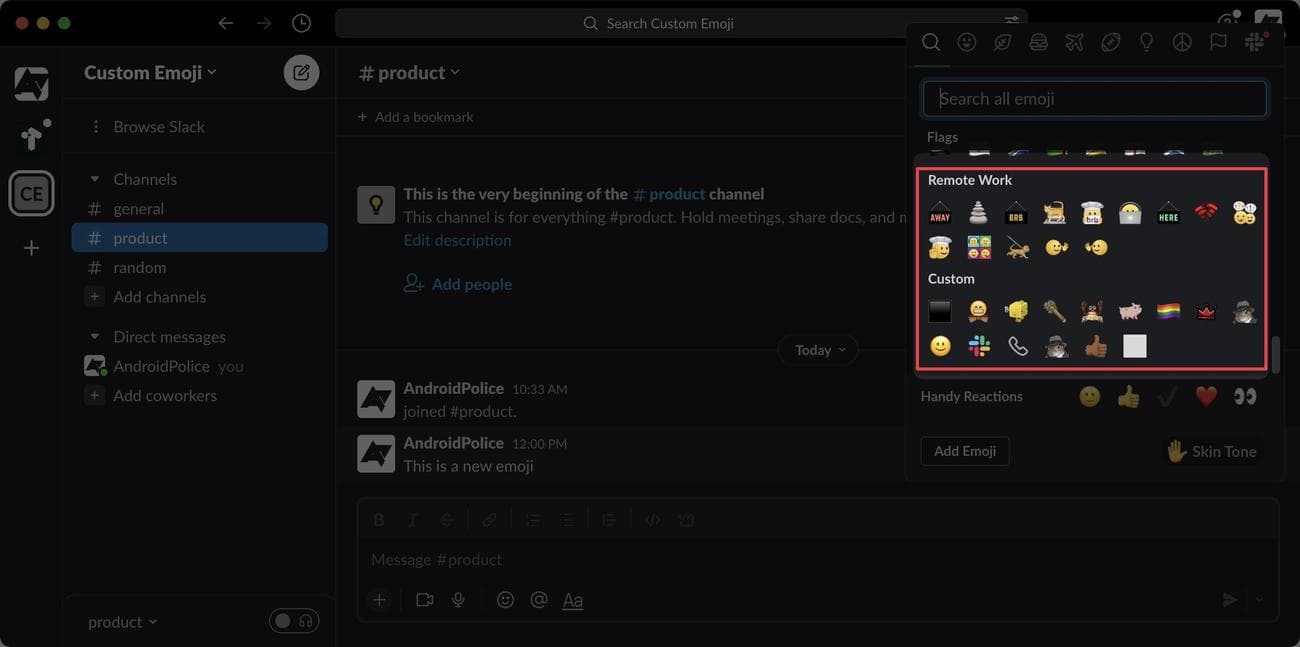
-
Για να χρησιμοποιήσετε προσαρμοσμένα emoji σε iPhone ή Android, πατήστε το
κουμπί emoji
και αναζητήστε το emoji ή κάντε κύλιση προς τα κάτω για να δείτε τα προσαρμοσμένα emoji σας.
Πώς να αφαιρέσετε ή να διαγράψετε emoji που δεν θέλετε πλέον
Αν πάρα πολλά emoji γεμίζουν την προβολή σας, αφαιρέστε τα προσαρμοσμένα emoji και πακέτα emoji που δεν χρησιμοποιεί ενεργά η ομάδα σας.
-
Εκκινήστε το
Slack εφαρμογή
στον υπολογιστή σας και κάντε κλικ στο όνομα του χώρου εργασίας σας.
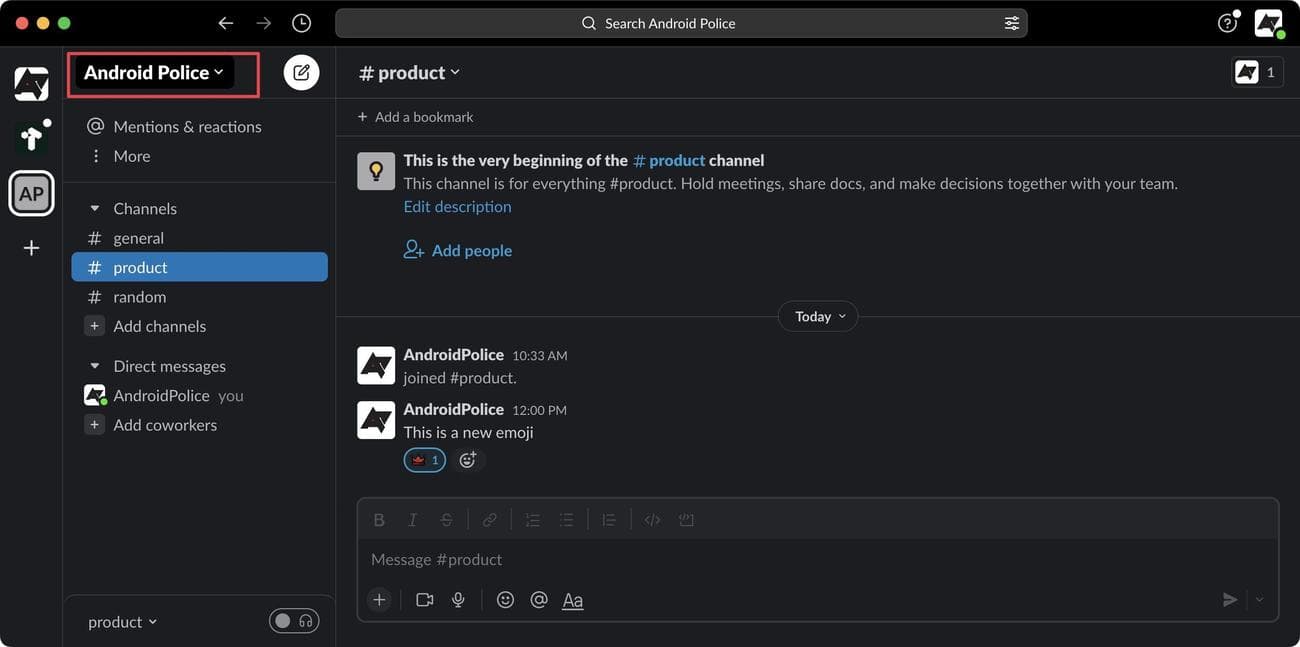
-
Παω σε
Ρυθμίσεις & Διαχειρίσεις
>
Προσαρμογή χώρου εργασίας
. Ανοίγει σε ένα παράθυρο του προγράμματος περιήγησης.
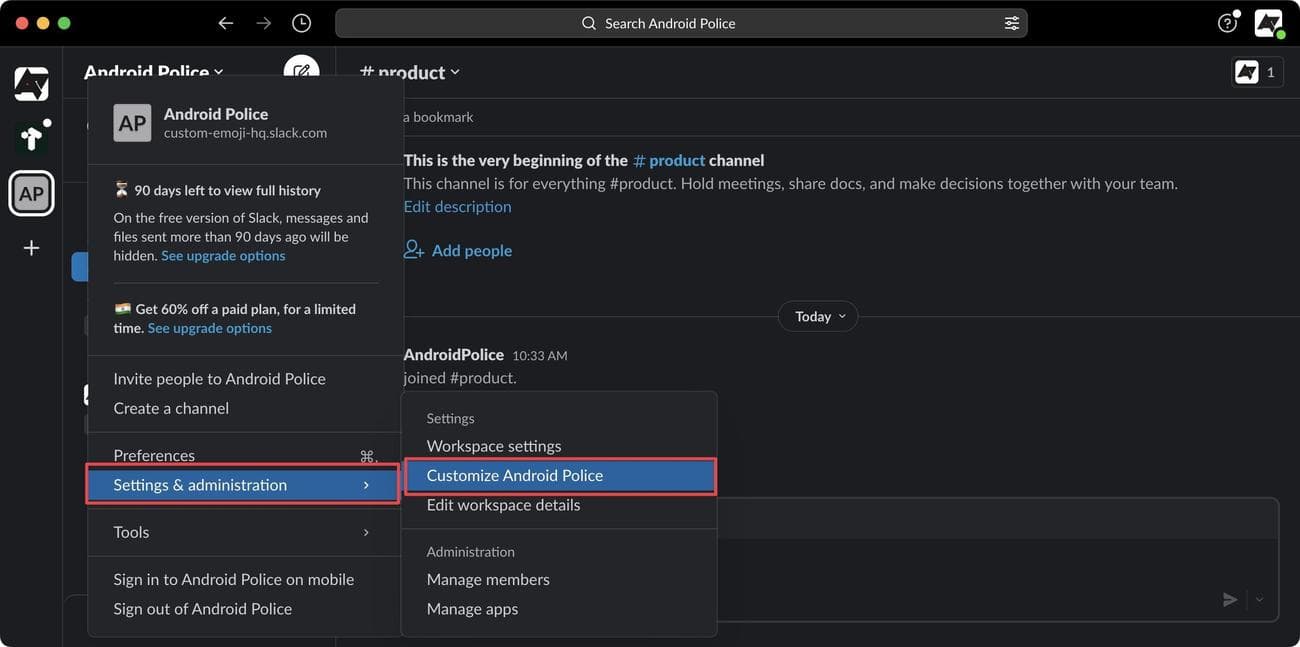
-
Κάτω από την καρτέλα Emoji, κάντε κλικ στο
σταυρό κουμπί
δίπλα στο emoji που θέλετε να αφαιρέσετε.
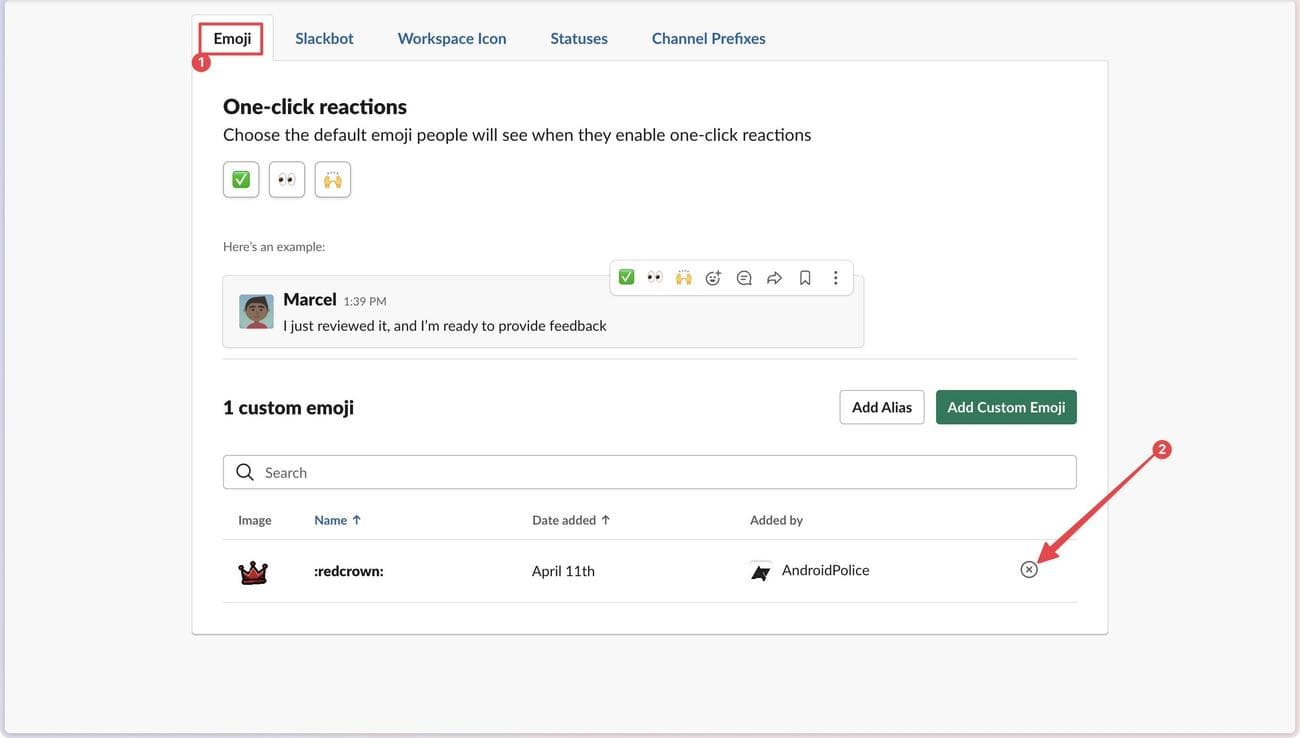
-
Κάντε κλικ στο
Διαγράφω
emoji
κουμπί για να αφαιρέσετε το emoji.
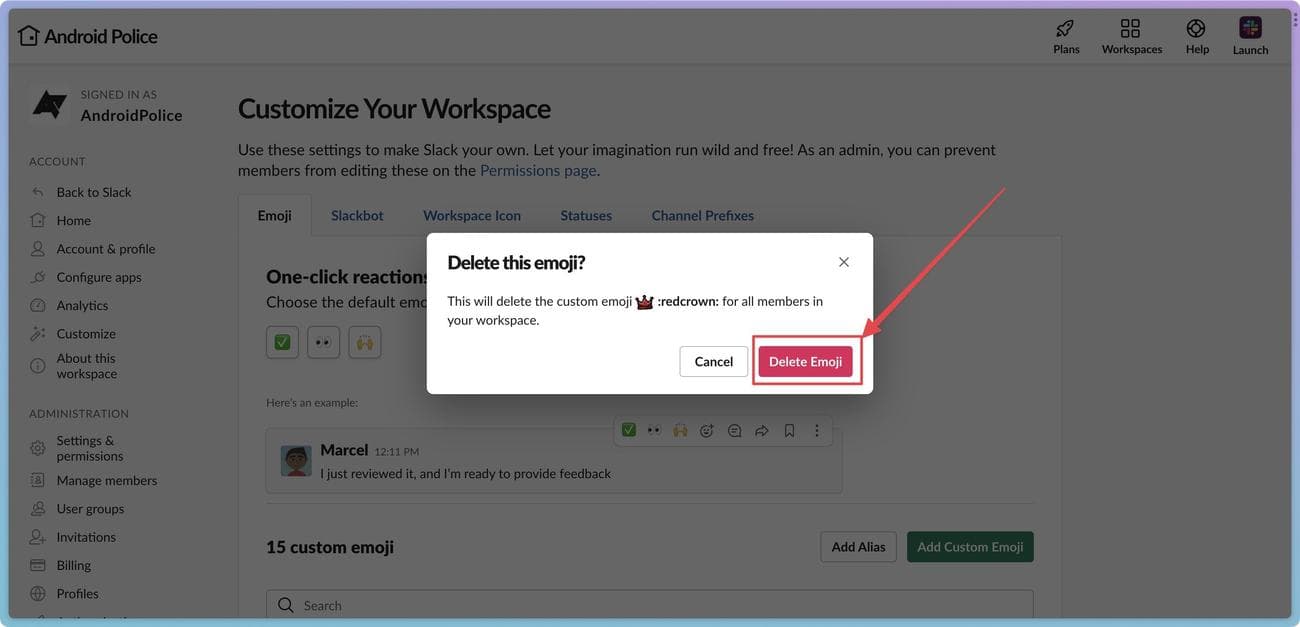
Διαγραφή προσαρμοσμένων πακέτων emoji
Αν και η παραπάνω μέθοδος είναι εξαιρετική για την κατάργηση μεμονωμένων προσαρμοσμένων emoji, ακολουθήστε τα παρακάτω βήματα για να διαγράψετε ένα προσαρμοσμένο πακέτο emoji.
-
Εκτόξευση
Χαλαρότητα
και κάντε κλικ στο
εικονίδιο emoji
.
-
Κάντε κλικ στο
Προσθήκη Emoji
κουμπί.
-
Επιλέξτε την επιλογή Emoji Packs και κάντε κλικ στο πακέτο emoji που θέλετε να καταργήσετε.
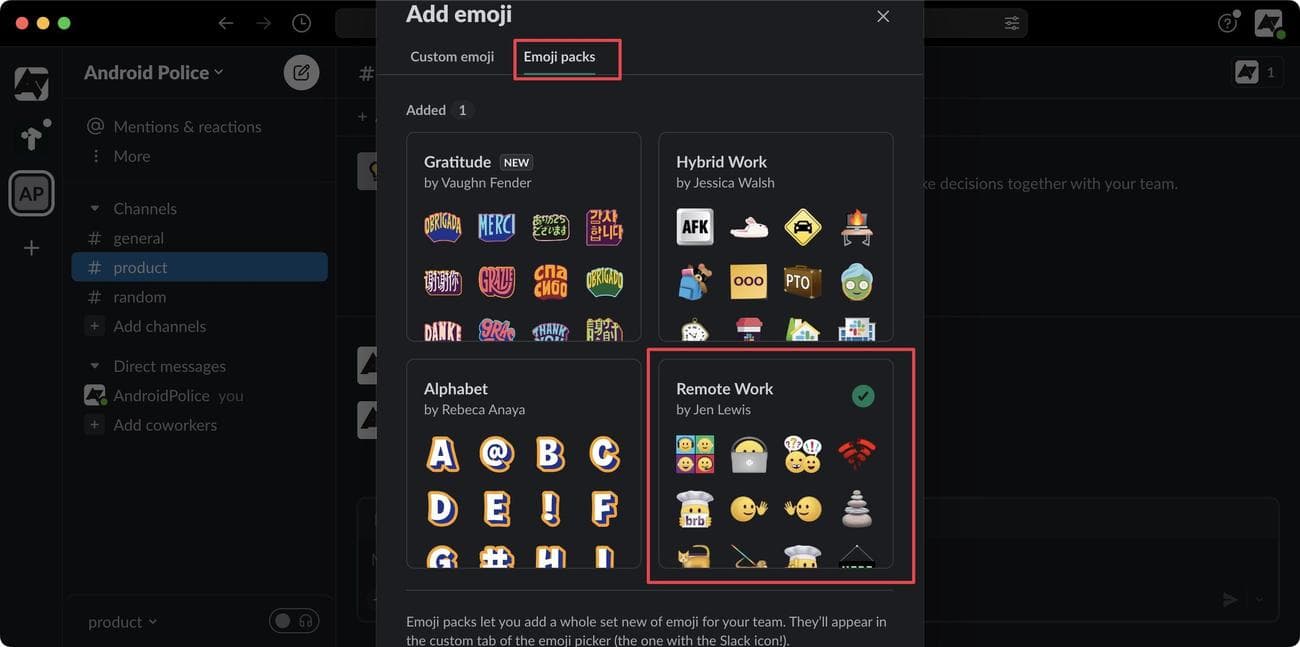
-
Κάντε κλικ στο
Αφαιρέστε τη συσκευασία
κουμπί για να αφαιρέσετε το πακέτο emoji από τον χώρο εργασίας σας Slack.
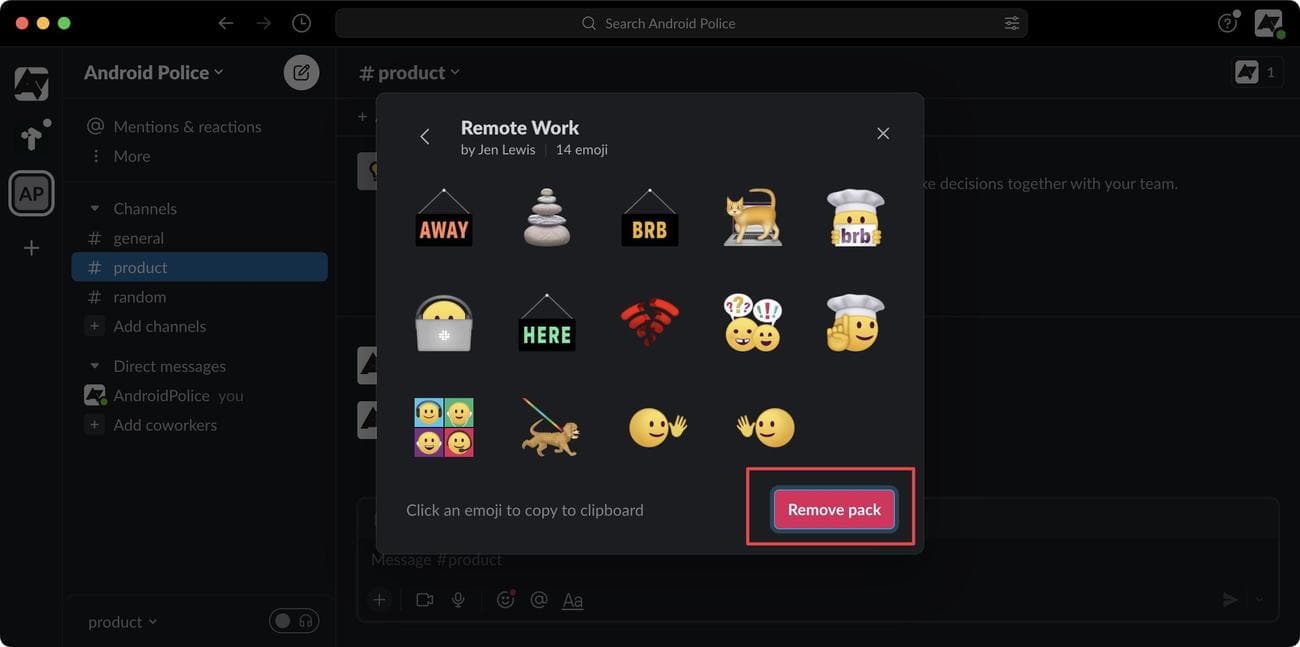
Το Slack είναι εξαιρετικό για ανταλλαγή μηνυμάτων, αλλά τα email είναι καλύτερα για μη βασικές επιχειρήσεις
Το Slack είναι ένα διασκεδαστικό εικονικό στέκι για τα μέλη της ομάδας, που τους επιτρέπει να παραιτηθούν από την τυπικότητα των μηνυμάτων ηλεκτρονικού ταχυδρομείου, με αποτέλεσμα μια καλύτερη εμπειρία ομαδικής σύνδεσης. Ωστόσο, θα εξακολουθείτε να βασίζεστε σε μηνύματα ηλεκτρονικού ταχυδρομείου για εξερχόμενες επικοινωνίες εκτός της εταιρείας σας. Για να κάνετε τα email διασκεδαστικά και παραγωγικά, συνιστούμε να χρησιμοποιήσετε μία από τις καλύτερες εφαρμογές email για Android.
