

Το iOS 17 είναι επιτέλους εδώ, όπως και τα νέα χαρακτηριστικά για τα AirPods Pro δεύτερης γενιάς, όπως το ιδιαίτερα εντυπωσιακό Adaptive Audio, η δυνατότητα σίγασης/κατάργησης σίγασης όταν βρίσκεστε σε τηλεφωνική κλήση και πολλά άλλα.
Συνεχίστε να διαβάζετε για να μάθετε για ποιες περιπτώσεις έχουν σχεδιαστεί οι νέες δυνατότητες ελέγχου θορύβου και πώς μπορείτε να τις ελέγξετε στο iOS 17 όταν το
iPhone
σας είναι συνδεδεμένο στο AirPods Pro 2 με ενημερωμένο υλικολογισμικό. Για να μεταβείτε σε μια συγκεκριμένη λειτουργία, πατήστε έναν από τους παρακάτω συνδέσμους.
Οι νέες δυνατότητες είναι διαθέσιμες σε iPhone που εκτελούν iOS 17 όταν συνδυάζονται με AirPods Pro δεύτερης γενιάς ενημερωμένα με το πιο πρόσφατο υλικολογισμικό. Αυτό περιλαμβάνει δεύτερης γενιάς AirPods Pro με τη νέα θήκη φόρτισης USB-C MagSafe, καθώς και δεύτερης γενιάς AirPods Pro με τη θήκη φόρτισης
Lightning
MagSafe.
Ελέγξτε το υλικολογισμικό σας AirPods Pro
Η Apple δεν προσφέρει οδηγίες σχετικά με τον τρόπο αναβάθμισης του λογισμικού AirPods, αλλά το υλικολογισμικό συνήθως εγκαθίσταται over-the-air ενώ τα AirPods είναι συνδεδεμένα σε μια
συσκευή
iOS. Η τοποθέτηση των AirPods στη θήκη, η σύνδεση των AirPods σε μια πηγή τροφοδοσίας και, στη συνέχεια, η σύζευξη των AirPods με μια συσκευή iOS ή Mac θα πρέπει να επιβάλλουν την ενημέρωση.
Μπορείτε να ελέγξετε το υλικολογισμικό σας AirPods Pro συνδέοντάς το στο iPhone σας και ακολουθώντας αυτά τα βήματα:
- Ανοίξτε την εφαρμογή Ρυθμίσεις.
-
Παρακέντηση
[your name]AirPods Pro
. - Κάντε κύλιση προς τα κάτω στην ενότητα “Πληροφορίες”.
-
Ψάξτε για το
Εκδοχή
αριθμός
6A301
.
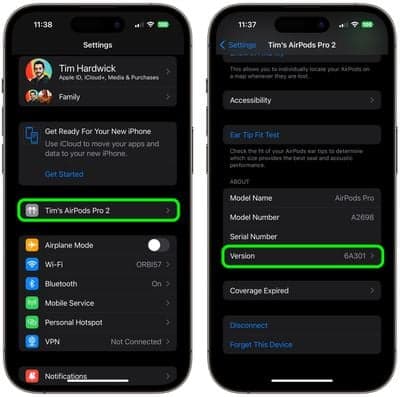
Εάν τα AirPods Pro σας έχουν ενημερωθεί με τον σωστό αριθμό έκδοσης (από τον Σεπτέμβριο του 2023), είστε έτοιμοι να απολαύσετε τις νέες δυνατότητες στο iOS 17.
Προσαρμοζόμενος ήχος
Όταν παρουσιάστηκαν τα AirPods Pro δεύτερης γενιάς, η δυνατότητα προσαρμογής διαφάνειας πρόσφερε έναν νέο τρόπο μείωσης του δυνατού περιβαλλοντικού θορύβου για πιο άνετη καθημερινή ακρόαση.
Το Adaptive Audio ή το Adaptive Noise Control, ανεβάζει αυτή την προσέγγιση στο επόμενο επίπεδο, συνδυάζοντας δυναμικά τις υπάρχουσες λειτουργίες διαφάνειας και ενεργούς ακύρωσης θορύβου για να προσφέρει την καλύτερη εμπειρία ήχου αυτή τη στιγμή. Το Adaptive Audio προσαρμόζει τον έλεγχο θορύβου καθώς μετακινείστε μεταξύ διαφορετικών περιβαλλόντων και αλληλεπιδράσεων.

Με αυτόν τον τρόπο, οι δυνατοί ή αποσπαστικοί θόρυβοι που περιβάλλουν, όπως ο ήχος ενός φυσητήρα φύλλων, μειώνονται αυτόματα, ενώ άλλοι θόρυβοι, όπως το ξαφνικό μπιπ μιας κόρνας αυτοκινήτου, θα εξακολουθούν να ακούγονται.
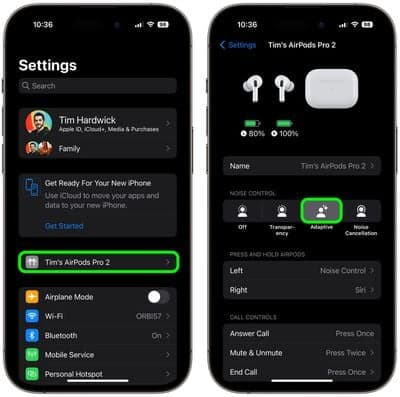
Για να ενεργοποιήσετε ή να απενεργοποιήσετε το Adaptive Audio στο AirPods Pro, συνδέστε το στο iPhone σας και ακολουθήστε ένα από αυτά τα βήματα.
Μέθοδος 1:
-
Ανοιξε
Ρυθμίσεις
. -
Παρακέντηση
[your name]AirPods Pro
. -
Στην ενότητα “Έλεγχος θορύβου”, πατήστε
Προσαρμοστικό
.
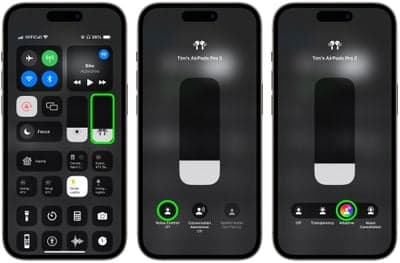
Μέθοδος 2:
- Ανεβάστε το Κέντρο Ελέγχου από το iPhone σας σύροντας το δάχτυλό σας προς τα κάτω από την επάνω δεξιά γωνία της οθόνης (σε ένα iPhone με ένα κουμπί Home, σύρετε προς τα πάνω από το κάτω μέρος της οθόνης).
- Πατήστε παρατεταμένα το ρυθμιστικό έντασης του AirPods Pro.
-
Πατήστε το
Έλεγχος θορύβου
κουμπί. -
Επιλέγω
Προσαρμοστικό
.
Έλεγχος κουμπιού
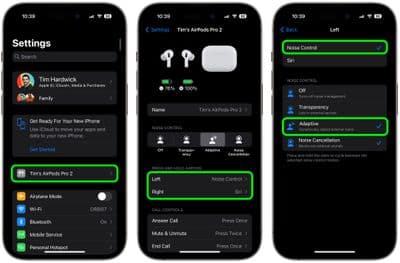
Μπορείτε επίσης να μεταβείτε σε προσαρμοστικό ήχο με παρατεταμένο πάτημα κουμπιού, αλλά πρώτα πρέπει να τον αντιστοιχίσετε στα χειριστήρια του AirPods Pro 2, όπως:
-
Ανοιξε
Ρυθμίσεις
. -
Παρακέντηση
[your name]AirPods Pro
. -
Στην ενότητα “Πατήστε και κρατήστε πατημένο το AirPods”, πατήστε
Αριστερά
ή
σωστά
. -
Επιλέγω
Έλεγχος θορύβου
στη συνέχεια ελέγξτε
Προσαρμοστικό
. Μπορείτε επίσης να ελέγξετε
Ακύρωση θορύβου
και/ή
Διαφάνεια
για εναλλαγή μεταξύ αυτών των λειτουργιών χρησιμοποιώντας το ίδιο κουμπί ή ελέγξτε
Μακ
ριά από
για να απενεργοποιήσετε τον Έλεγχο θορύβου χρησιμοποιώντας ένα άλλο παρατεταμένο πάτημα.
Συνειδητοποίηση συνομιλίας
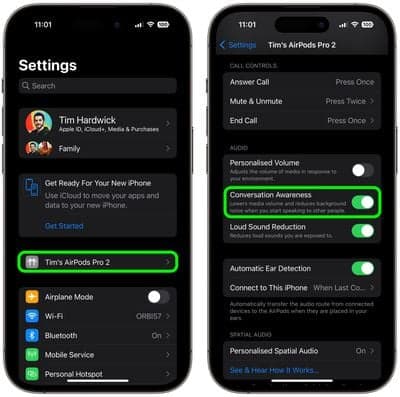
Το Conversation Awareness μπορεί να ανιχνεύσει πότε κάποιος αρχίζει να σας μιλάει και θα μειώσει την ένταση του ήχου που ακούτε και θα μειώσει ανάλογα τον θόρυβο του περιβάλλοντος.

Το Conversation Awareness βοηθά επίσης όταν είστε σε μια κλήση, μειώνοντας τον θόρυβο γύρω σας ενώ μιλάτε. Ως υποσυστατικό του Adaptive Audio, αυτή η δυνατότητα βελτιώνει επίσης τις φωνές που έχετε μπροστά σας, ώστε να μπορείτε να ακούτε τι συμβαίνει.
Για να ενεργοποιήσετε ή να απενεργοποιήσετε το Conversation Awareness, συνδέστε το AirPods Pro 2 στο iPhone σας και ακολουθήστε αυτά τα βήματα.
-
Ανοιξε
Ρυθμίσεις
. -
Παρακέντηση
[your name]AirPods Pro
. -
Κάντε κύλιση προς τα κάτω στην ενότητα “Ήχος” και ενεργοποιήστε/απενεργοποιήστε τον διακόπτη δίπλα
Συνειδητοποίηση συνομιλίας
.
Εξατομικευμένος όγκος
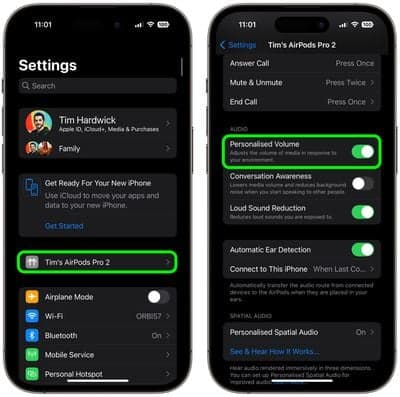
Παρόμοια με τον Προσαρμοστικό ήχο, η Εξατομικευμένη Ένταση χρησιμοποιεί μηχανική εκμάθηση για να βελτιώσει την ακουστική σας εμπειρία κατανοώντας τις περιβαλλοντικές συνθήκες και τις προτιμήσεις ακρόασης.

Χάρη σε αυτή τη δυνατότητα, το iPhone σας μπορεί να μάθει περισσότερα για την ένταση που προτιμάτε με την πάροδο του χρόνου και θα την προσαρμόσει όπως χρειάζεται για να ταιριάζει με το επιθυμητό επίπεδο ήχου.
Για να ενεργοποιήσετε ή να απενεργοποιήσετε το Personalized Volume, συνδέστε το AirPods Pro 2 στο iPhone σας και ακολουθήστε αυτά τα βήματα.
-
Ανοιξε
Ρυθμίσεις
. -
Παρακέντηση
[your name]AirPods Pro
. -
Κάντε κύλιση προς τα κάτω στην επιλογή “Ήχος” και ενεργοποιήστε/απενεργοποιήστε τον διακόπτη δίπλα
Εξατομικευμένος όγκος
.
Σίγαση στοιχείων ελέγχου
Μέχρι τώρα, τα AirPods Pro δεν περιλάμβαναν δυνατότητα εκχώρησης ενσωματωμένης σίγασης. Με το iOS 17, ωστόσο, αυτό δεν ισχύει πλέον. Εάν πατήσετε το στέλεχος των ακουστικών σας AirPods Pro, θα μπορείτε να κάνετε σίγαση και κατάργηση της σίγασης ενώ βρίσκεστε σε κλήση.
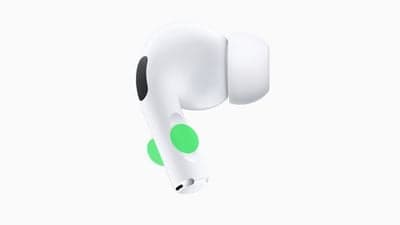
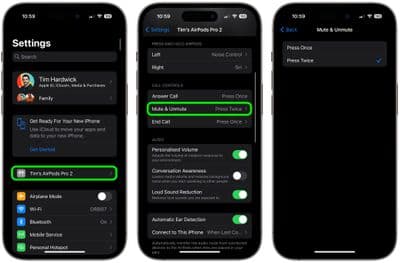
Μπορείτε να εκχωρήσετε στοιχεία ελέγχου σίγασης και κατάργησης σίγασης κλήσεων για ενεργοποίηση με ένα απλό πάτημα ή διπλό πάτημα του κουμπιού στο AiPods Pro 2 σας. Συνδέστε το AirPods Pro 2 στο iPhone σας και ακολουθήστε αυτά τα βήματα για να ορίσετε τις προτιμήσεις σας.
-
Ανοιξε
Ρυθμίσεις
. -
Παρακέντηση
[your name]AirPods Pro
. -
Κάντε κύλιση προς τα κάτω στην επιλογή “Στοιχεία ελέγχου κλήσεων” και, στη συνέχεια, πατήστε
. -
Επιλέξτε ένα από τα δύο
Πατήστε Μία φορά
ή
Πατήστε δύο φορές
.
Άλλες αλλαγές AirPods
Τα AirPods έχουν επικριθεί στο παρελθόν για υποτονική απόδοση κατά την απόπειρα αυτόματης εναλλαγής μεταξύ συσκευών Apple. Ευτυχώς, το AirPods Pro 2 εναλλάσσεται αυτόματα μεταξύ συσκευών Apple πολύ πιο γρήγορα στο iOS 17.
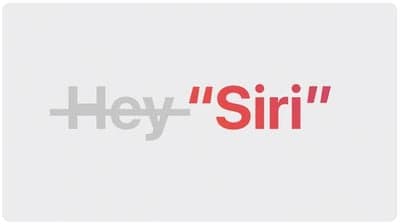
Και μην ξεχνάτε, η Apple έχει απλοποιήσει τη φωνητική εντολή για την κλήση του Siri σε iPhone με iOS 17 και αυτό λειτουργεί επίσης με τα AirPods Pro δεύτερης γενιάς. Αντί για “Hey Siri”, μπορείτε απλά να πείτε “ Siri” για να ενεργοποιήσετε τον φωνητικό βοηθό όταν φοράτε τα AirPods σας. Μπορείτε επίσης να εκδώσετε πολλαπλά ερωτήματα και εντολές διαδοχικά χωρίς να χρειάζεται να πείτε ξανά “Siri”.