

6 ρυθμίσεις iOS 17 Άλλαξα μετά την ενημέρωση του iPhone μου
Το iOS 17 σηματοδοτεί την πρώτη ενημέρωση όπου παρέλειψα την beta. Αντίθετα, περίμενα υπομονετικά τη δημόσια κυκλοφορία του iOS 17 να φτάσει. Ενημέρωση του λογισμικού στο
iPhone 14 Pro
μου τη Δευτέρα, όπως πρέπει να έχουν κάνει εκατομμύρια δικαιούχοι iPhone. Με την πρώτη ματιά, το iOS 17 μοιάζει πολύ με τον προκάτοχό του. Δεν υπάρχει τίποτα θεαματικό σε αυτό, και ίσως αυτό είναι καλό. Ίσως το iOS 17 να είναι η πιο σταθερή και αξιόπιστη έκδοση iOS που περίμενα.
Τούτου λεχθέντος, δεν θέλω απαραίτητα να χρησιμοποιήσω κάθε δυνατότητα στο iOS 17, ορισμένες από τις οποίες είναι ενεργοποιημένες από προεπιλογή. Ομοίως, θέλω να εκμεταλλευτώ πολλές άλλες νέες δυνατότητες του iOS 17 που ενδέχεται να είναι απενεργοποιημένες από προεπιλογή. Στη συνέχεια, θα σας δείξω τις έξι ρυθμίσεις του iOS 17 που ενεργοποίησα ή απενεργοποίησα μόλις ολοκληρώσω τη διαδικασία εγκατάστασης του iOS 17.
Αφίσες Επικοινωνίας
Δεν μου αρέσουν οι αφίσες επαφών, τις οποίες όλοι θα αρχίσουμε να βλέπουμε τις οθόνες του iPhone όταν περισσότεροι χρήστες iPhone αρχίσουν να εκμεταλλεύονται τη δυνατότητα. Για μένα, είναι μια περιττή χρήση της ακίνητης περιουσίας της οθόνης iPhone. Και δεν εκτιμώ ούτε την καλλιτεχνική του αξία.
Επομένως, ήξερα ότι πηγαίνοντας στο iOS 17 ότι θα απενεργοποιούσα τις αφίσες επαφών. Εάν θέλετε να το κάνετε επίσης, πηγαίνετε στο
Επαφές
εφαρμογή, αγγίξτε
και απενεργοποιήστε το.
Την επόμενη φορά που θα καλέσετε άλλον χρήστη του iOS 17, δεν θα δει την αφίσα επαφών σας. Ωστόσο, δεν υπάρχει ρύθμιση για τον αποκλεισμό των αφισών επαφών άλλων ατόμων.
Συνειδητοποιώ ότι μπορεί να είμαι μειοψηφία εδώ, και σε πολλούς θα αρέσει το χαρακτηριστικό. Αν είστε ανάμεσά τους, χρησιμοποιήστε τα παραπάνω μενού για να προσαρμόσετε την εμφάνισή σας για κλήσεις.
Αναμονή
Είμαι επίσης στη μειοψηφία όσον αφορά τη νέα λειτουργία StandBy που μετατρέπει το iPhone σε έξυπνη οθόνη ενώ είναι συνδεδεμένο και φορτίζεται σε οριζόντια θέση. Η λειτουργία λειτουργεί με ενσύρματους και ασύρματους φορτιστές, αρκεί να ρυθμίσετε το ακουστικό σε οριζόντια θέση.
Το StandBy είναι ενεργοποιημένο από προεπιλογή στο iOS 17, αλλά η Apple τοποθέτησε ένα νέο
Αναμονή
μενού στο
Ρυθμίσεις
εφαρμογή. Είναι ενδιαφέρον ότι το StandBy είναι πολύ υψηλότερο στη λίστα ρυθμίσεων από ό,τι περίμενα παραπάνω
Μπαταρία
και
ΦΩΤΟΓΡΑΦΙΚΗ ΜΗΧΑΝΗ
. Χρησιμοποιήστε το παραπάνω μενού για να το απενεργοποιήσετε εάν δεν το χρειάζεστε. Το ίδιο μενού θα σας δώσει επιπλέον επιλογές για την προσαρμογή του StandBy επίσης.
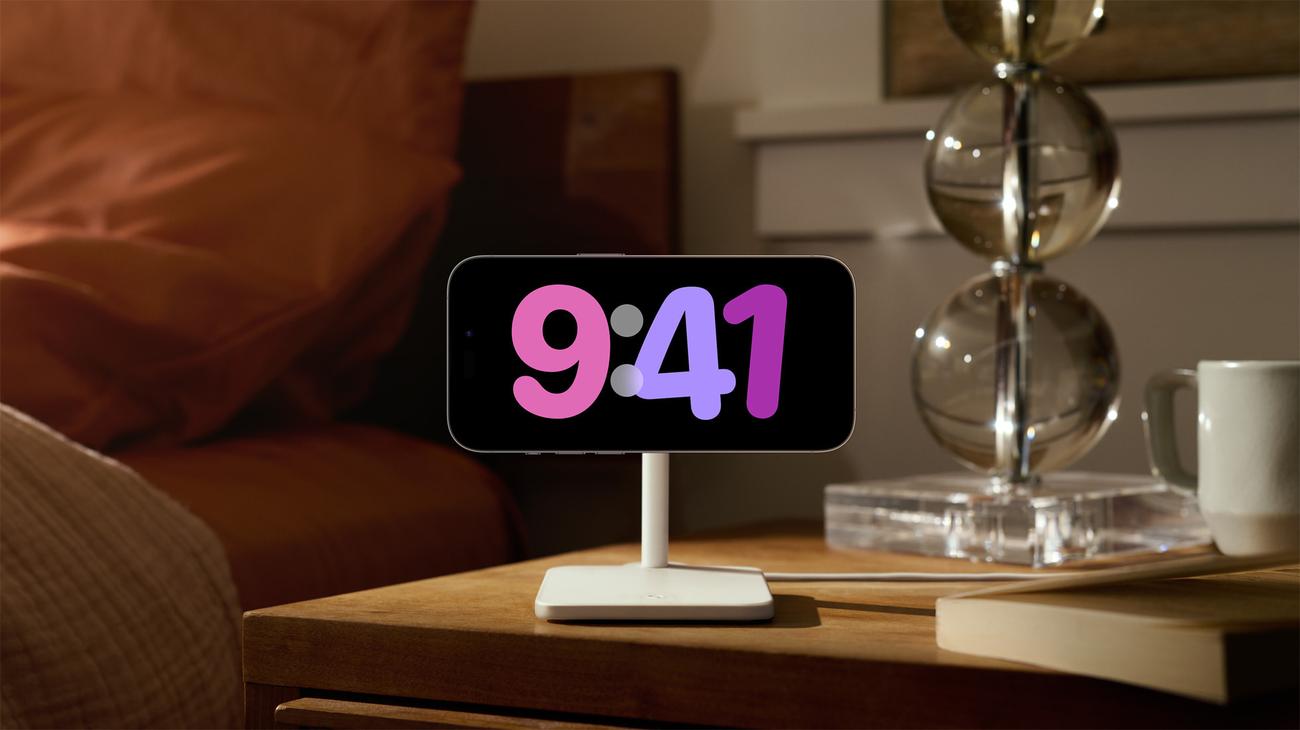
Εάν θέλετε να χρησιμοποιήσετε το StandBy, ρίξτε μια ματιά στη λίστα των εφαρμογών iPhone που θα λειτουργούν με τη νέα δυνατότητα εμφάνισης.
Απόσταση οθόνης
Ένα από τα νέα χαρακτηριστικά υγείας που ενσωμάτωσε η Apple στο iOS 17 ονομάζεται Απόσταση οθόνης. Κάνει ουσιαστικά αυτό που υπονοεί το όνομα. Εξασφαλίζει ότι διατηρείτε το τηλέφωνό σας σε ασφαλή απόσταση από τα μάτια σας, με τους αισθητήρες Face ID να είναι υπεύθυνοι για τη μέτρηση αυτής της απόστασης.
Ωστόσο, η απόσταση οθόνης δεν είναι ενεργοποιημένη από προεπιλογή. Παω σε
Ρυθμίσεις
,
Χρόνος οθόνης
και μετά
Απόσταση οθόνης
για να το ενεργοποιήσετε.
Μόλις γίνει αυτό, το iOS 17 θα εμφανίσει μια νέα οθόνη εκκίνησης που θα σας ενημερώνει ότι το iPhone είναι πολύ κοντά στα μάτια σας όταν ανιχνεύει μια μη ασφαλή απόσταση οθόνης.
Θα επισημάνω επίσης ότι εάν συνεχίσετε να βλέπετε τα αναδυόμενα παράθυρα, η λειτουργία μπορεί να είναι χρήσιμη για εσάς. Και ίσως θέλετε να εξετάσετε το ενδεχόμενο να κλείσετε ένα ραντεβού με έναν οφθαλμίατρο.
Προστατευμένη με κωδικό πρόσβασης ιδιωτική περιήγηση στο Safari
Χρησιμοποιώ το Safari σε λειτουργία ιδιωτικής περιήγησης στο iPhone μου εδώ και χρόνια. Δεν ξέρω ακριβώς πότε έκανα την αλλαγή, αλλά δεν επέστρεψα ποτέ στην κανονική περιήγηση. Το θέμα είναι ότι θέλω να περιορίσω την παρακολούθηση όσο το δυνατόν περισσότερο και το Safari της Apple με βοηθά να το κάνω αυτό.
Το iOS 17 προσθέτει μια άλλη εύχρηστη λειτουργία απορρήτου στο Safari. Μπορείτε να προστατεύσετε με κωδικό πρόσβασης την ιδιωτική σας περιήγηση μεταβαίνοντας στο
Ρυθμίσεις
εφαρμογή, πατώντας
Σαφάρι
και ενεργοποίηση
Απαιτείται αναγνωριστικό προσώπου για να ξεκλειδώσετε την ιδιωτική περιήγηση
.
Αυτό προσθέτει ένα άλλο επίπεδο ασφάλειας στα δεδομένα σας, ειδικά εάν το iPhone πέσει σε λάθος χέρια. Πιθανότατα θα λάβετε ένα αναδυόμενο παράθυρο στο Safari μόλις κάνετε αναβάθμιση σε iOS 17 σχετικά με τη δυνατότητα. Αυτό ήταν που με έκανε να το ενεργοποιήσω αμέσως.
Προειδοποίηση ευαίσθητου περιεχομένου
Το iOS 17 περιλαμβάνει επίσης μια άλλη εύχρηστη λειτουργία απορρήτου που ελπίζουμε ότι δεν θα χρειαστείτε ποτέ. Το τοποθετώ σε αυτήν τη λίστα με τις ρυθμίσεις του iOS 17, καθώς είναι κάτι που πρέπει να λάβετε υπόψη εάν επιτρέψετε στα παιδιά να χρησιμοποιούν το iPhone σας. Ή ενεργοποιήστε το στις συσκευές τους μετά την αναβάθμιση σε iOS 17.
Προειδοποίηση ευαίσθητου περιεχομένου
είναι μια νέα ρύθμιση στο
Απόρρητο και ασφάλεια
μενού του
Ρυθμίσεις
εφαρμογή. Ενεργοποιήστε το και το iPhone θα εντοπίσει ακατάλληλες φωτογραφίες και
βίντεο
προτού μπορέσετε να τα προβάλετε. Προσφέρει επίσης στον χρήστη καθ
οδήγηση
πριν κάνουν κλικ για να δουν το περιεχόμενο.
Η δυνατότητα λειτουργεί σε διάφορες εφαρμογές της Apple, συμπεριλαμβανομένων των AirDrop, Επαφών, Μηνυμάτων και Μηνυμάτων βίντεο. Ωστόσο, δεν μπορείτε να προσθέσετε άλλες εφαρμογές στη λίστα.
“Hey Siri” για μένα, ευχαριστώ πολύ
Αυτό δεν είναι τόσο
μεγάλο
, ή δεν θα έπρεπε να είναι για τους περισσότερους ανθρώπους. Το iOS 17 σάς επιτρέπει πλέον να χρησιμοποιείτε το “Siri” αντί για το παλιό μήνυμα “Hey Siri” για να καλέσετε τον εικονικό βοηθό.
Αλλά επειδή έχω ήδη εκπαιδευτεί στην παλιά ονομασία, και ειδικά επειδή είμαι γνωστός ότι επικρίνω τη Siri όταν μιλάω με άλλους στην πραγματική ζωή, αποφάσισα να αφυπνίσω το Siri στο
iPhone 14
Pro μου μόνο όταν λέω, «Hey Siri. ” Από προεπιλογή, το iOS 17 σάς επιτρέπει να χρησιμοποιείτε και τα δύο μηνύματα.
Παω σε
Ρυθμίσεις
,
και πατήστε το
Ακούστε για
μενού για να επιλέξετε τον τρόπο κλήσης του βοηθού. Εάν διαπιστώσετε ότι επικαλείτε το Siri κατά λάθος πολύ συχνά, ίσως θελήσετε επίσης να μεταβείτε στο ίδιο μενού ρυθμίσεων για να διαγράψετε τις εγγραφές υπαγόρευσης από τους διακομιστές της Apple.
Μάλλον θα αλλάξω στο “Siri” στο μέλλον μόλις η Apple το κάνει πιο χρήσιμο.