
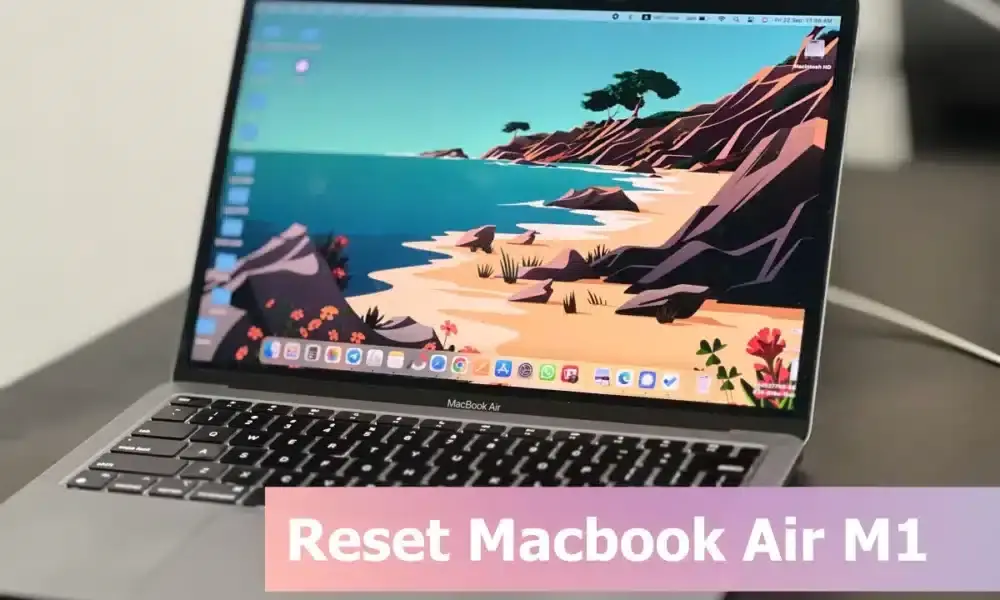
Πώς να επαναφέρετε τις εργοστασιακές ρυθμίσεις του Macbook Air M1;
Οι τεχνολογίες της
Apple
κάνουν τη ζωή πιο εύκολη και βολική. Αν και οι συσκευές Apple, συμπεριλαμβανομένων των MacBook, είναι κατασκευασμένες με προηγμένες τεχνολογίες, μερικές φορές επιβραδύνουν. Μπορεί να υπάρχουν πολλοί λόγοι για τους οποίους το MacBook σας λειτουργεί αργά. Εάν χρησιμοποιείτε
MacBook Air
που χρησιμοποιεί τον επεξεργαστή της Apple, το τσιπ Apple M1, και το MacBook Air έχει γίνει αργό, ίσως χρειαστεί να επαναφέρετε τις εργοστασιακές ρυθμίσεις της
συσκευή
ς σας.
Εργοστάσιο
R
eset
Macbook Air M1
Αν και η εργοστασιακή επαναφορά του Macbook m1 για την ανάκτηση του Macbook σημαίνει ότι διαγράφετε όλα τα δεδομένα και επανεγκαθιστάτε το νέο macOS. Μπορεί να υπάρχουν διάφοροι λόγοι για να επαναφέρετε τις εργοστασιακές ρυθμίσεις του Macbook σας. Αυτά περιλαμβάνουν ότι αντιμετωπίζετε προβλήματα καθυστέρησης, αντιμετώπιση προβλημάτων που αντιμετωπίζετε κατά τη λειτουργία του Macbook Air για βελτιστοποίηση της απόδοσης ή θέλετε να το πουλήσετε.
Σημειώστε ότι κατά τη διαδικασία επαναφοράς εργοστασιακών ρυθμίσεων, όλα τα δεδομένα σας διαγράφονται, όπως όλα τα αρχεία, τα έγγραφα και το λειτουργικό σύστημα του Macbook σας. Φροντίστε λοιπόν να δημιουργήσετε ένα αντίγραφο ασφαλείας των δεδομένων σας, συμπεριλαμβανομένων εφαρμογών, μουσικής, φωτογραφιών, αρχείων, εγγράφων και email. Μπορείτε να χρησιμοποιήσετε την ενσωματωμένη δυνατότητα δημιουργίας αντιγράφων ασφαλείας σε Mac, το Time Machine, για να δημιουργήσετε ένα αντίγραφο ασφαλείας.
Εδώ σε αυτό το άρθρο, θα μάθετε πώς μπορείτε να επαναφέρετε εργοστασιακά το Macbook Air m1. τα βήματα παρέχονται παρακάτω:
Εργοστάσιο
R
eset
Macbook Air M1
Χρησιμοποιώντας το Mac Erase Assistant:
- Εκτός από το λογότυπο της Apple, κάντε κλικ στην προτίμηση συστήματος.
- Επιλέξτε Διαγραφή όλου του περιεχομένου και των ρυθμίσεων.
- Τώρα πρέπει να αποσυνδεθείτε από το iCloud πριν από τη διαδικασία επαναφοράς εργοστασιακών ρυθμίσεων.
- Ακολουθήστε τις οδηγίες στην οθόνη στο Macbook σας και είστε έτοιμοι.
Εργοστάσιο
R
eset
Macbook Air M1
Από το βοηθητικό πρόγραμμα Disk [ Recovery mode]:
- Ενεργοποιήστε το Macbook σας πατώντας παρατεταμένα το κουμπί λειτουργίας μέχρι να εμφανιστεί το εικονίδιο επιλογών.
- Εισαγάγετε τον κωδικό πρόσβασης για τον οποίο είστε εξοικειωμένοι.
- Πληκτρολογήστε το Apple ID και τον κωδικό πρόσβασής σας εάν σας ζητηθεί.
- Πατήστε στο Disk utility και επιλέξτε Continue.
- Στην πλαϊνή γραμμή του βοηθητικού προγράμματος δίσκου, πατήστε στο Macintosh HD.
- Πατήστε το κουμπί Διαγραφή στη γραμμή εργαλείων.
- Επιλέξτε ένα όνομα ή μια μορφή και επιλέξτε την επιλογή διαγραφής.
- Εάν σας ζητηθεί, πληκτρολογήστε το Apple ID σας.
- Κάντε κλικ στο σβήσιμο Mac ή κάντε επανεκκίνηση.
- Ακολουθήστε τις οδηγίες στην οθόνη.
- Για να συνεχίσετε το Mac σας, είναι απαραίτητο το wi-fi.
- Πατήστε στην επιλογή Έξοδος για να ανακτήσετε βοηθητικά προγράμματα μόλις ενεργοποιηθεί το Mac.
Σχετίζεται με
