
9 συμβουλές για παραθυρόφυλλα smartphone
Related Posts
Ενώ τα περισσότερα smartphone διαθέτουν ικανές κάμερες, η ικανότητα εικόνας της Google με βελτιωμένη χρήση λογισμικού είναι μια τηλεφωνική κάρτα Pixel.
Το Google Pixel 7
και
Google Pixel 7 Pro
διαθέτουν τις καλύτερες κάμερες της εταιρείας μέχρι τώρα. Ενώ το υλικό στις κάμερες της σειράς Pixel 7 είναι κοντά σε αυτό που είδαμε στα Pixel 6 και 6 Pro του 2021, η Google συνεχίζει να κάνει προόδους στο λογισμικό και την επεξεργασία φωτογραφιών που προσφέρουν καλύτερη εμπειρία κάμερας με κάθε νέα γενιά. Ωστόσο, μερικά από τα καλύτερα χαρακτηριστικά δεν είναι αμέσως εμφανή. Ακολουθούν μερικά από τα αγαπημένα μας κόλπα κάμερας Google Pixel 7.
Προσθέστε γραμμές πλέγματος στο σκόπευτρο
Η σύνθεση ενός καρέ είναι μια βασική δεξιότητα στη φωτογραφία. Εάν πιστεύετε ότι η σύνθεσή σας θα μπορούσε να χρησιμοποιήσει μια ώθηση, το Pixel σας επιτρέπει να προσθέσετε γραμμές πλέγματος στο σκόπευτρο της κάμερας. Αυτές οι γραμμές είναι πάντα ορατές και σας βοηθούν να οργανώσετε τις λήψεις σας με οπτικά ευχάριστους τρόπους. Σε περίπτωση αμφιβολίας, ευθυγραμμίστε κάτι με μία ή περισσότερες από τις γραμμές πλέγματος.
-
Από την εφαρμογή κάμερας, μεταβείτε στο
Ρυθμίσεις
. -
Παρακέντηση
Περισσότερες ρυθμίσεις
. -
Στην περιοχή Σύνθεση, πατήστε
Τύπος πλέγματος
. -
Υπάρχουν επιλογές για
3 x 3
4 x 4, και
Χρυσή αναλογία
γραμμές πλέγματος.
Όπως πολλές από τις συμβουλές εδώ, αυτή δεν είναι αποκλειστική για τα Pixels. Τα τηλέφωνα Android από τη Samsung, το OnePlus και άλλες προσφέρουν παρόμοιες επιλογές, αν και η εφαρμογή μπορεί να διαφέρει από κατασκευαστή σε κατασκευαστή.
Χρησιμοποιήστε το επίπεδο
Η λήψη τέλεια ισοπεδωμένων λήψεων από τη θέα μπορεί να είναι δύσκολη, ακόμη και για επαγγελματίες. Η εφαρμογή κάμερας του Pixel 7 έχει ένα χαρακτηριστικό που το κάνει παιχνιδάκι.
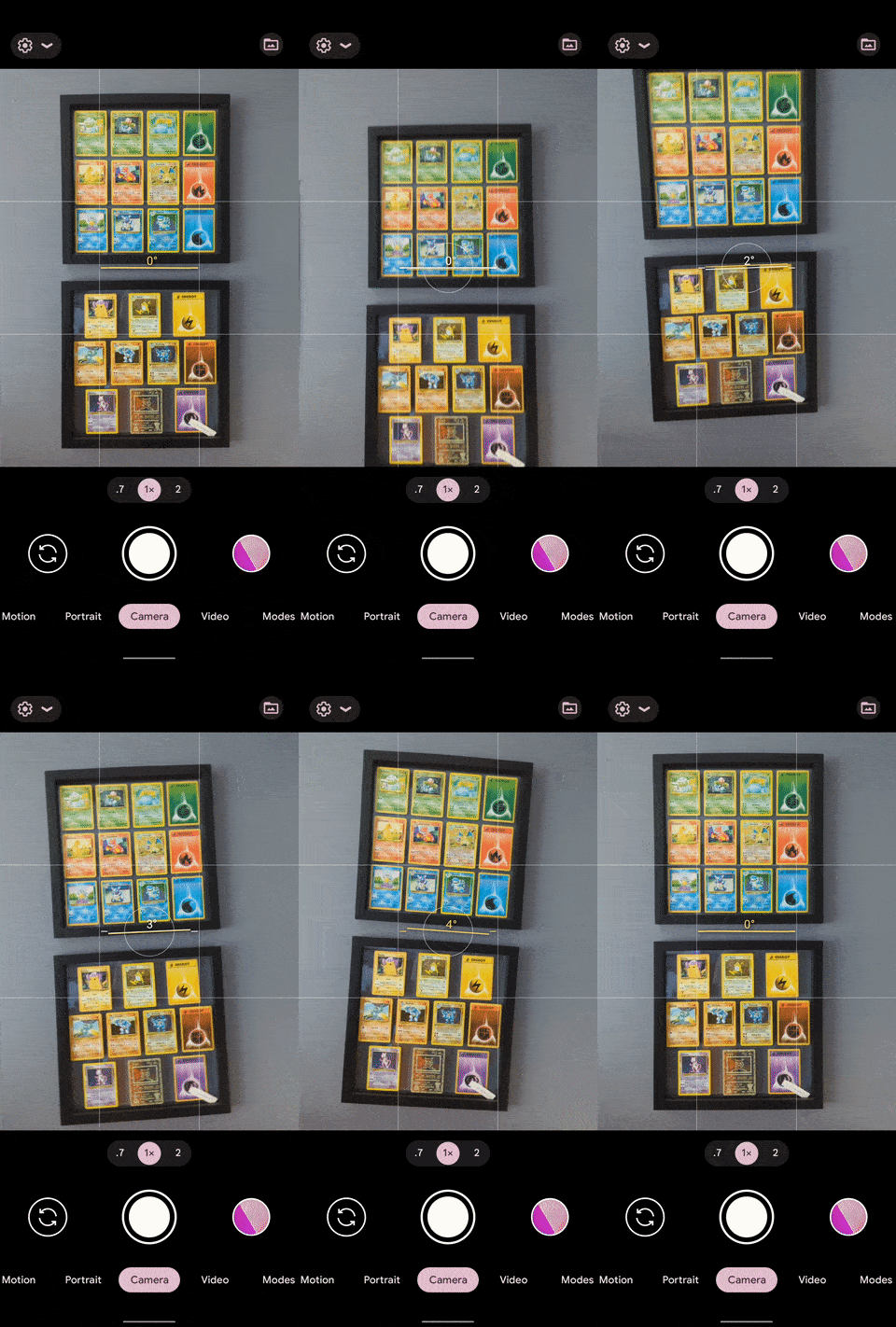
Κατά τη λήψη μιας φωτογραφίας είτε σε κατακόρυφο είτε σε οριζόντιο προσανατολισμό, με το τηλέφωνό σας σε απόσταση λίγων μοιρών από το επίπεδο, θα δείτε μερικές οριζόντιες γραμμές και έναν αριθμό να εμφανίζονται. Όταν οι λευκές γραμμές ευθυγραμμίζονται μεταξύ τους και ο αριθμός είναι 0°, ο ορίζοντας είναι επίπεδος στη λήψη σας. Όταν οι λευκές γραμμές επικαλύπτουν την κίτρινη γραμμή, το τηλέφωνό σας είναι κάθετο στο έδαφος και παράλληλο με πράγματα όπως τοίχους και όρθια θέματα.
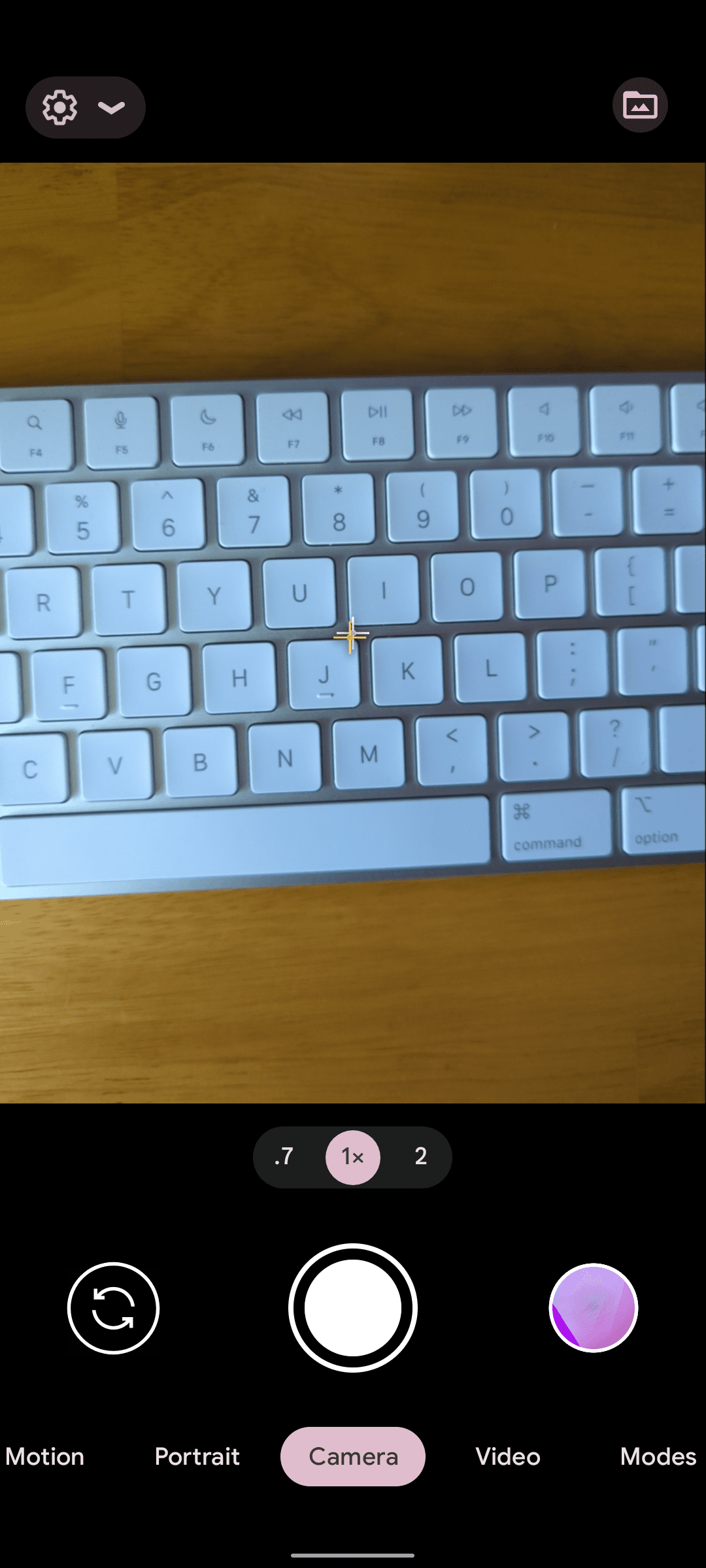
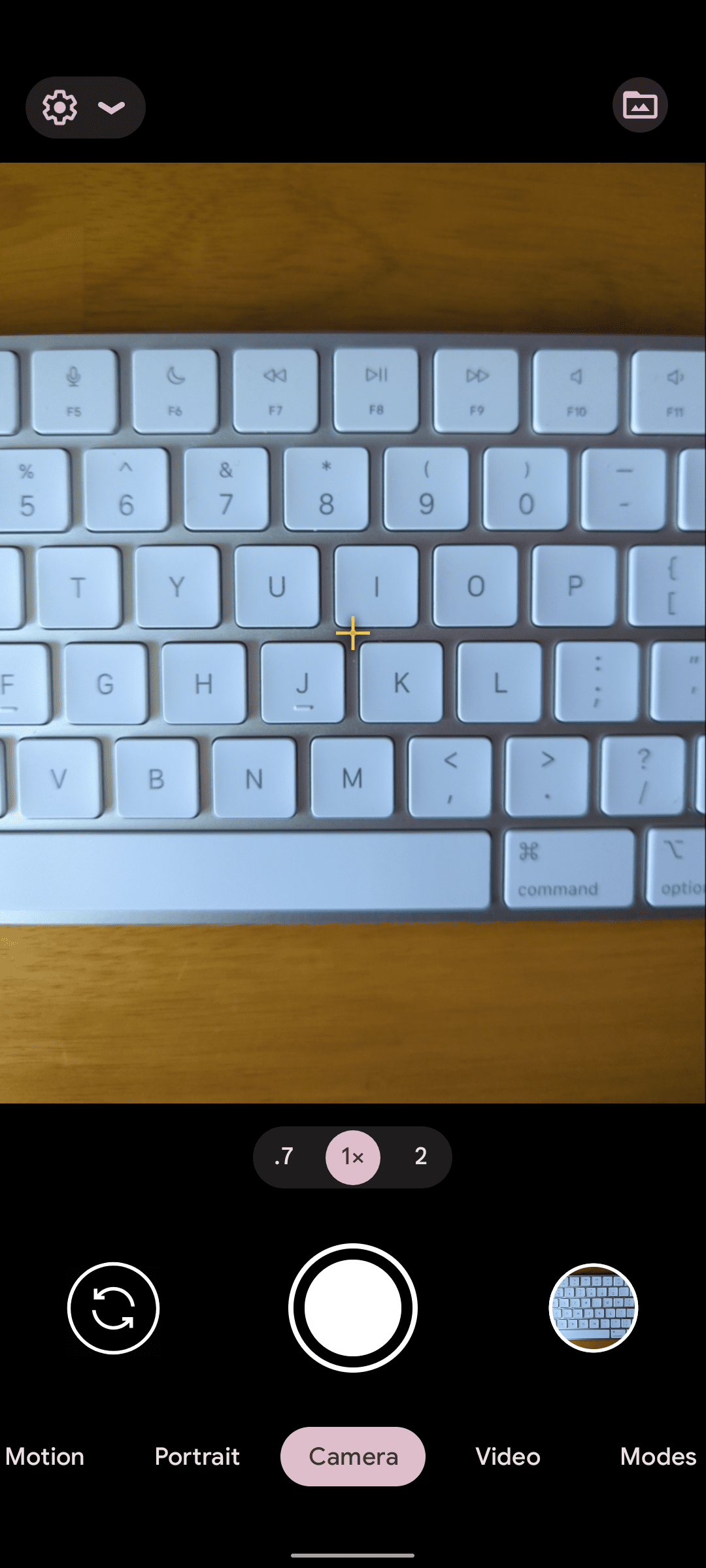
Εάν τραβάτε μια φωτογραφία με την κάμερα του τηλεφώνου σας στραμμένη ευθεία προς τα κάτω (ή κοντά σε αυτήν), θα δείτε δύο συν (
+
) εμφανίζονται εικονίδια. Όταν ευθυγραμμίζετε το σταθερό λευκό εικονίδιο συν με το αιωρούμενο κίτρινο, το τηλέφωνό σας είναι επίπεδο και πιθανώς παράλληλο με οποιεσδήποτε επιφάνειες μεταξύ του εδάφους και των χεριών σας, όπως δάπεδα ή τραπέζια. Αυτό μπορεί να είναι βολικό για τη λήψη τελείως επίπεδων φωτογραφιών από πράγματα όπως έγγραφα (ή οτιδήποτε ωραίο βλέπετε στο έδαφος).
Προσαρμόστε την έκθεση, τις σκιές και τη θερμοκρασία
Όταν πατήσετε για να εστιάσετε στο σκόπευτρο του Pixel 7, θα δείτε να εμφανίζονται μερικά ρυθμιστικά. Αυτά τα ρυθμιστικά ελέγχουν την έκθεση, τις σκιές και τη θερμοκρασία χρώματος.
-
Το εικονίδιο που μοιάζει με τον ήλιο είναι η έκθεση. Αυτό το ρυθμιστικό προσαρμόζει τη συνολική φωτεινότητα της φωτογραφίας σας. Το επάνω (ή αριστερά) κάνει την εικόνα πιο φωτεινή και κάτω (ή δεξιά) την κάνει πιο σκοτεινή.
-
Το εικονίδιο μισοφέγγαρου προσαρμόζει τις σκιές (τα σκοτεινά μέρη της εικόνας σας). Η ολίσθηση προς τα πάνω φωτίζει τις σκιές και η ολίσθηση προς τα κάτω τις σκουραίνει.
-
Το ρυθμιστικό θερμοκρασίας παραμορφώνει τα χρώματα της εικόνας σας ώστε να είναι πιο ζεστά (πιο πορτοκαλί) ή πιο ψυχρά (πιο μπλε), ανάλογα με την κατεύθυνση που το μετακινείτε.
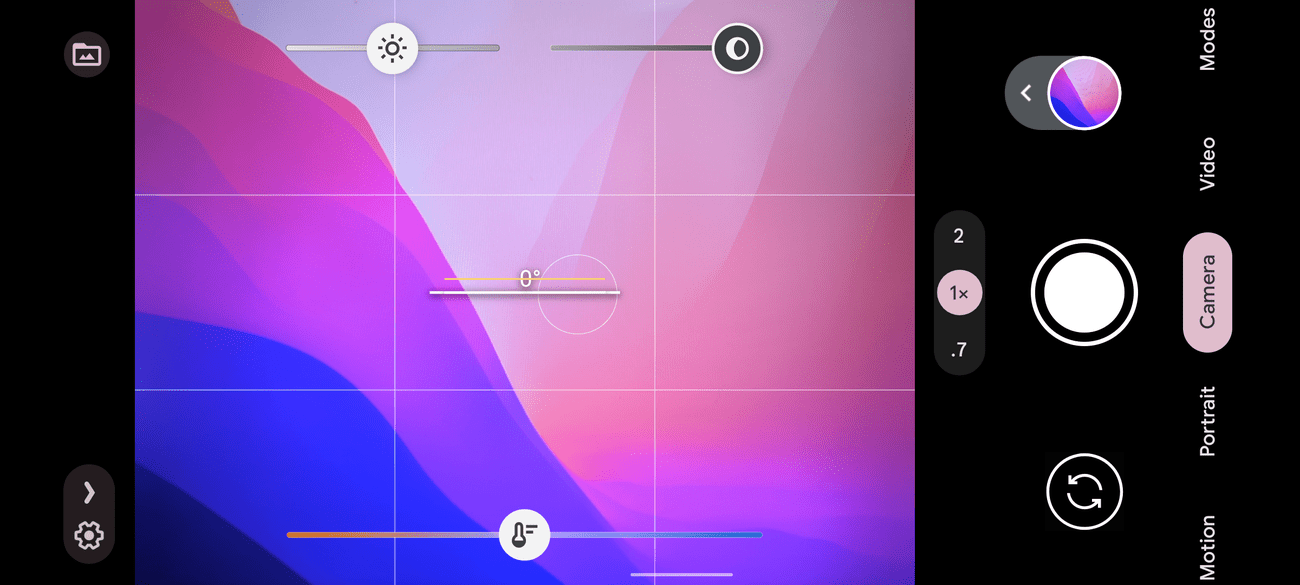
Εφαρμογή κάμερας Pixel με ρυθμιστικά έκθεσης, σκιάς και θερμοκρασίας
Αυτά τα ρυθμιστικά είναι εύχρηστα για την εμφάνιση της εμφάνισης που αναζητάτε πριν τραβήξετε τη λήψη σας, κάτι που μπορεί να εξοικονομήσει χρόνο για επεξεργασία αργότερα. Οι ρυθμίσεις επιμένουν όσο έχετε ανοιχτό το σκόπευτρο, αλλά θα χρειαστεί να κάνετε ξανά τις αλλαγές σας εάν απομακρυνθείτε από την εφαρμογή της κάμερας.
Δοκιμάστε τις λειτουργίες κίνησης
Το Pixel 6 έκανε το ντεμπούτο του σε δύο νέες λειτουργίες φωτογραφίας που εξακολουθούν να είναι διαθέσιμες στο Pixel 7: Action Pan και Long Exposure. Το Action Pan προσθέτει ένα ψεύτικο θάμπωμα κίνησης γύρω από ένα κινούμενο θέμα. Το Long Exposure μιμείται την εμφάνιση μιας μακράς έκθεσης. Τα ακίνητα αντικείμενα είναι καθαρά, αλλά οτιδήποτε κινήθηκε όταν τραβήξατε τη φωτογραφία έχει ένα εφέ θολώματος. Αυτές είναι δύσκολες τεχνικές για να τις βγάλετε με αποκλειστικές κάμερες, επομένως είναι χρήσιμο να μπορείτε να τις “πλαστογραφήσετε” με ένα τηλέφωνο.
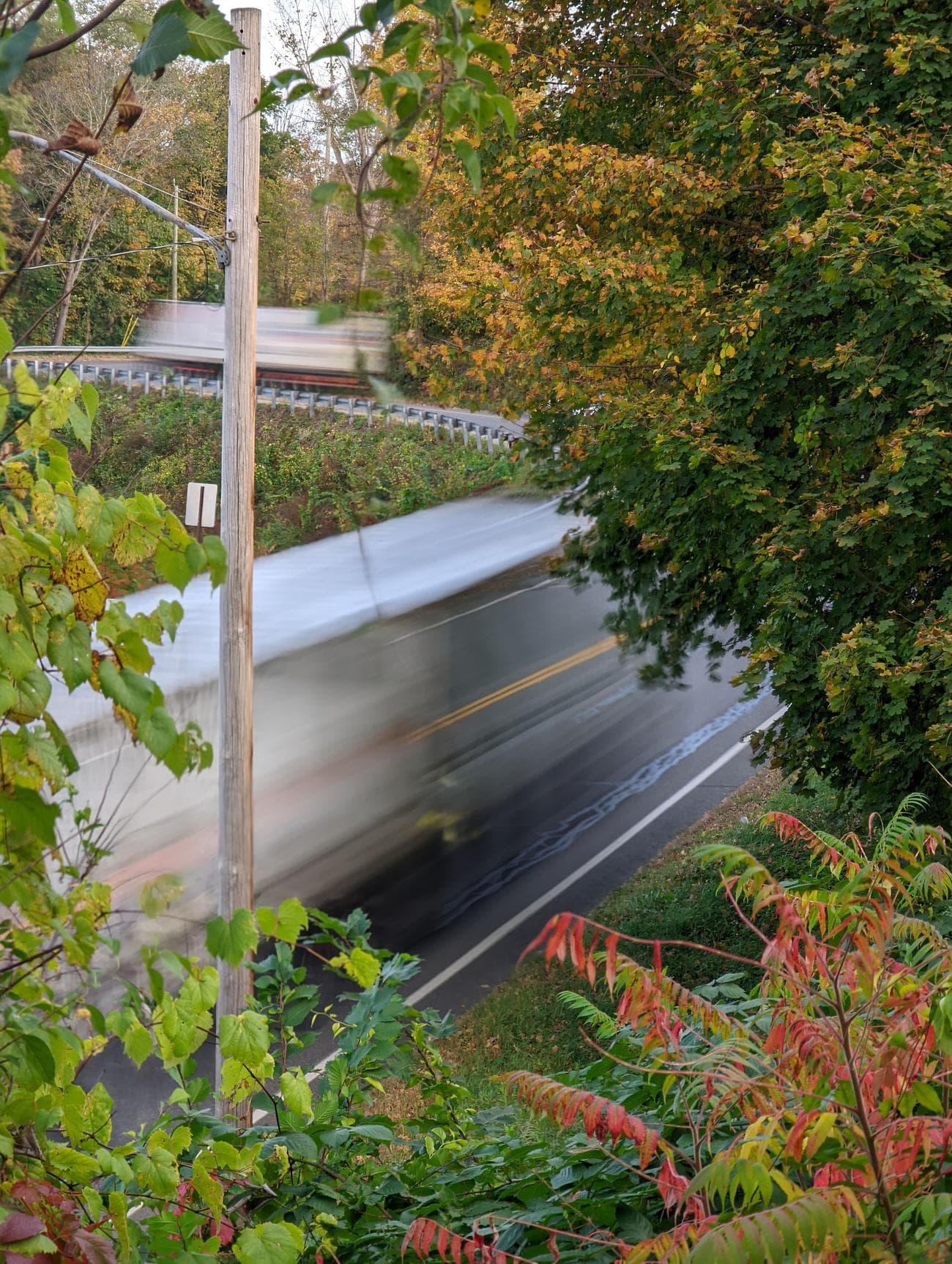
Για πρόσβαση σε αυτές τις λειτουργίες, πατήστε
Κίνηση
στο κάτω μέρος της εφαρμογής κάμερας (στα αριστερά της Κάμερας, μόλις πέρασε από το Πορτραίτο). Το Action Pan λειτουργεί καλύτερα σε μεμονωμένα κινούμενα θέματα. Το Long Exposure λειτουργεί οπουδήποτε υπάρχει κίνηση.
Αλλάξτε κάμερες με μια χειρονομία
Η εναλλαγή μεταξύ της πίσω και της μπροστινής κάμερας στο Pixel 7 είναι εύκολη. Το μόνο που κάνετε είναι να πατήσετε το
Διακόπτης
εικονίδιο κοντά στο κάτω μέρος της οθόνης. Εάν αυτό το κουμπί είναι δύσκολο να το προσεγγίσετε, υπάρχει μια κίνηση για εναλλαγή μεταξύ των καμερών: στρίψτε το τηλέφωνο σαν πόμολο πόρτας δύο φορές. Το τηλέφωνο δονείται και αλλάζει σε όποια κάμερα δεν χρησιμοποιείτε αυτήν τη στιγμή.
Μπορείτε επίσης να χρησιμοποιήσετε αυτήν τη χειρονομία για να τραβήξετε selfie χωρίς να χρησιμοποιήσετε την οθόνη αφής του τηλεφώνου σας. Πατήστε δύο φορές το κουμπί λειτουργίας για να ανοίξετε την εφαρμογή της κάμερας, περιστρέψτε το τηλέφωνο δύο φορές για να μεταβείτε στην μπροστινή κάμερα και, στη συνέχεια, πατήστε ένα από τα πλήκτρα έντασης για να τραβήξετε μια selfie.
Τραβήξτε σε μορφή RAW
Αν ασχολείστε με τη φωτογραφία, μπορεί να είστε εξοικειωμένοι με τη λήψη σε RAW. Τα αρχεία RAW καταλαμβάνουν πολύ χώρο αποθήκευσης, αλλά υφίστανται ελάχιστη επεξεργασία και επιτρέπουν μεγαλύτερη ευελιξία επεξεργασίας με μια συμβατή εφαρμογή όπως το Adobe Lightroom.
Η μετα-επεξεργασία της Google είναι ένα από τα καλύτερα πράγματα σχετικά με τις κάμερες των τηλεφώνων Pixel, επομένως οι φωτογραφίες σας ενδέχεται να μην επωφελούνται πολύ από τη μη αυτόματη επεξεργασία. Αλλά εξακολουθεί να είναι μια διασκεδαστική άσκηση. Δείτε πώς μπορείτε να το δοκιμάσετε.
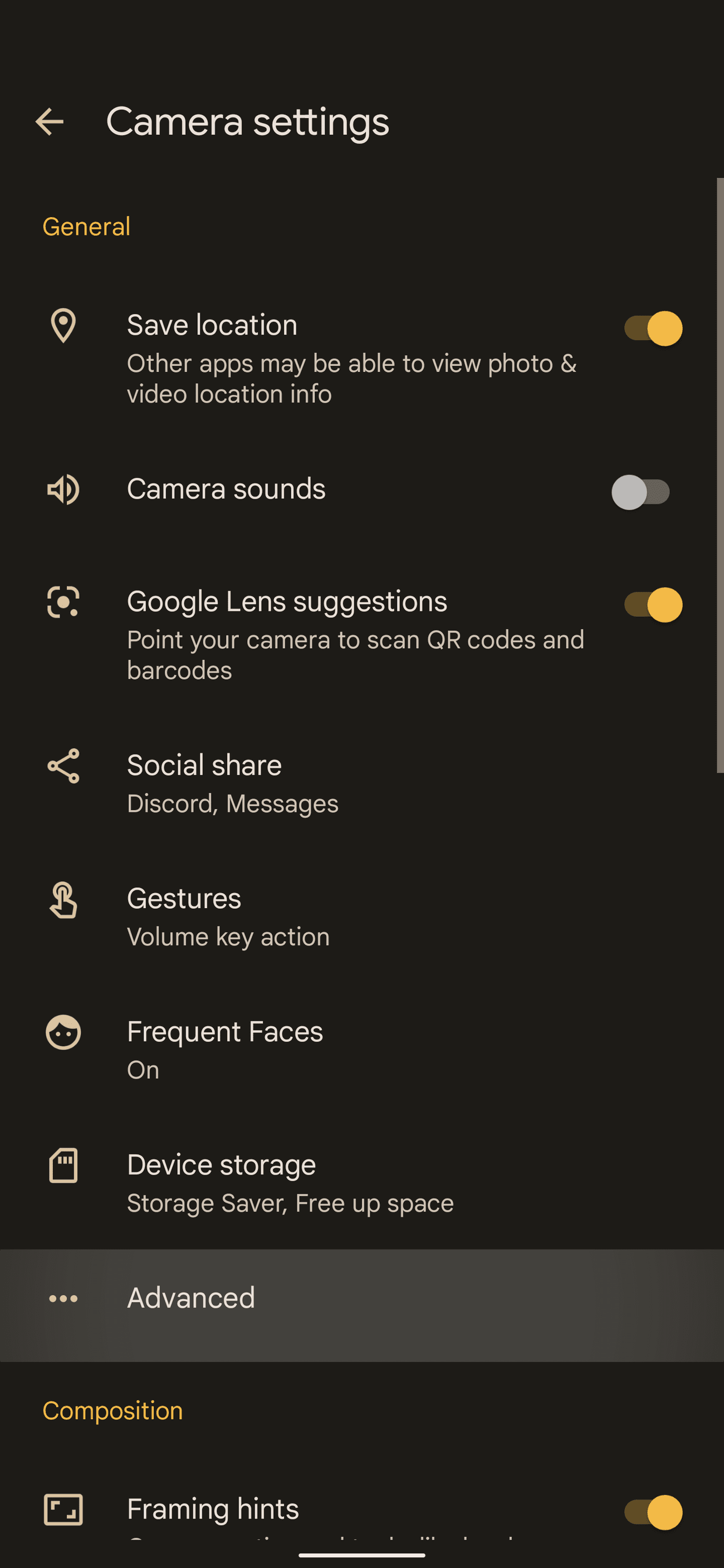
-
Ανοιξε το
Εφαρμογή κάμερας
. -
Πατήστε το
Ρυθμίσεις
γρανάζι στην επάνω αριστερή γωνία. -
Παρακέντηση
Περισσότερες ρυθμίσεις
.
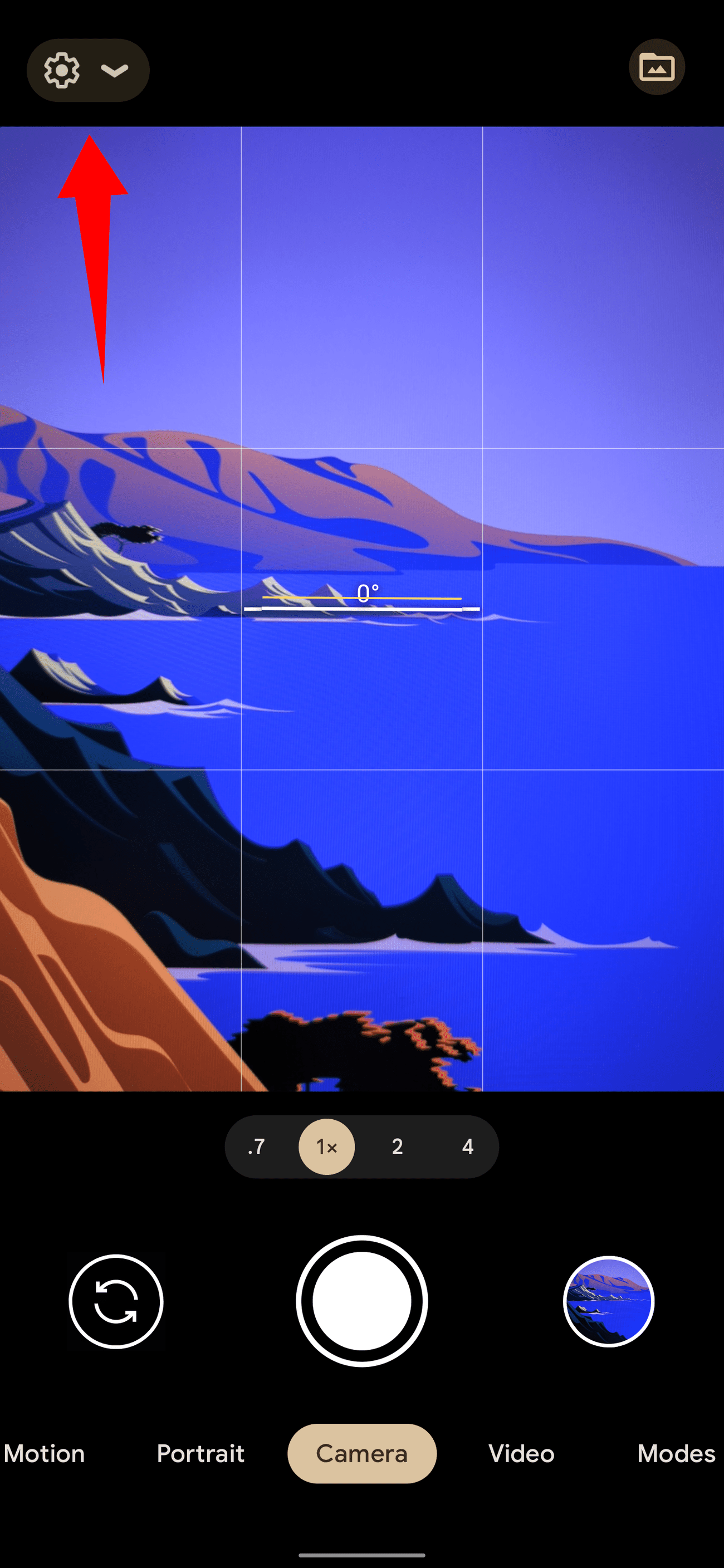
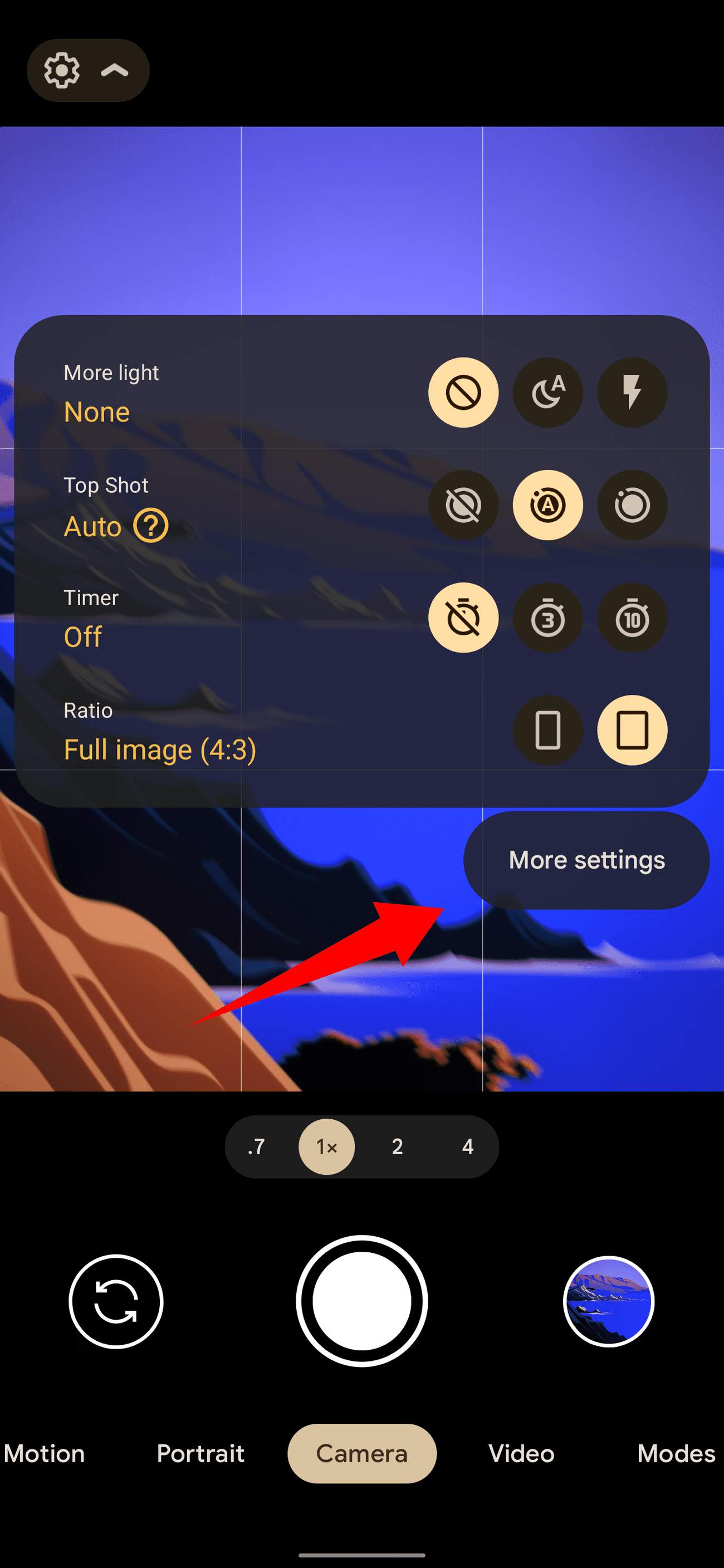
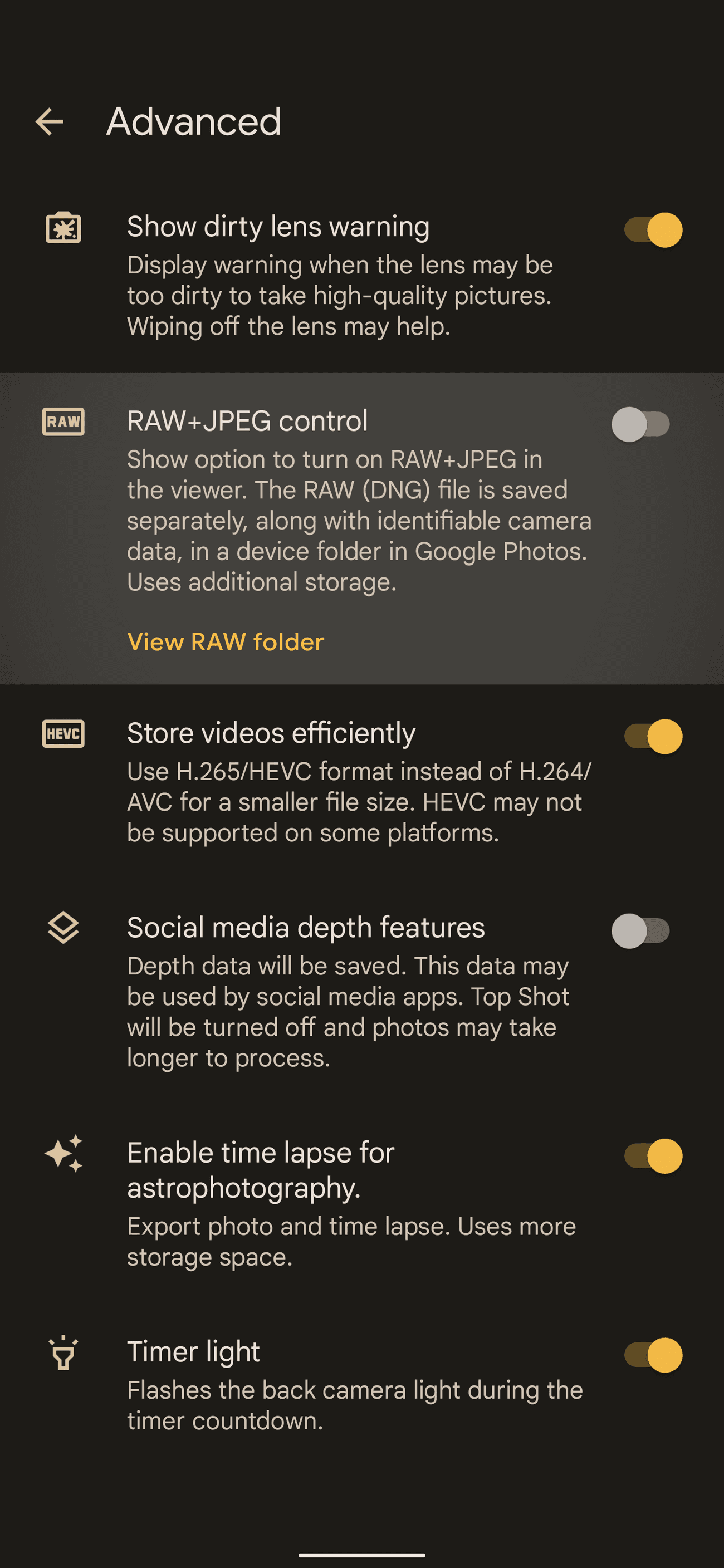
-
Παω σε
Προχωρημένος
. -
Εναλλαγή του
Έλεγχος RAW+JPEG
επιλογή να
επί
.
-
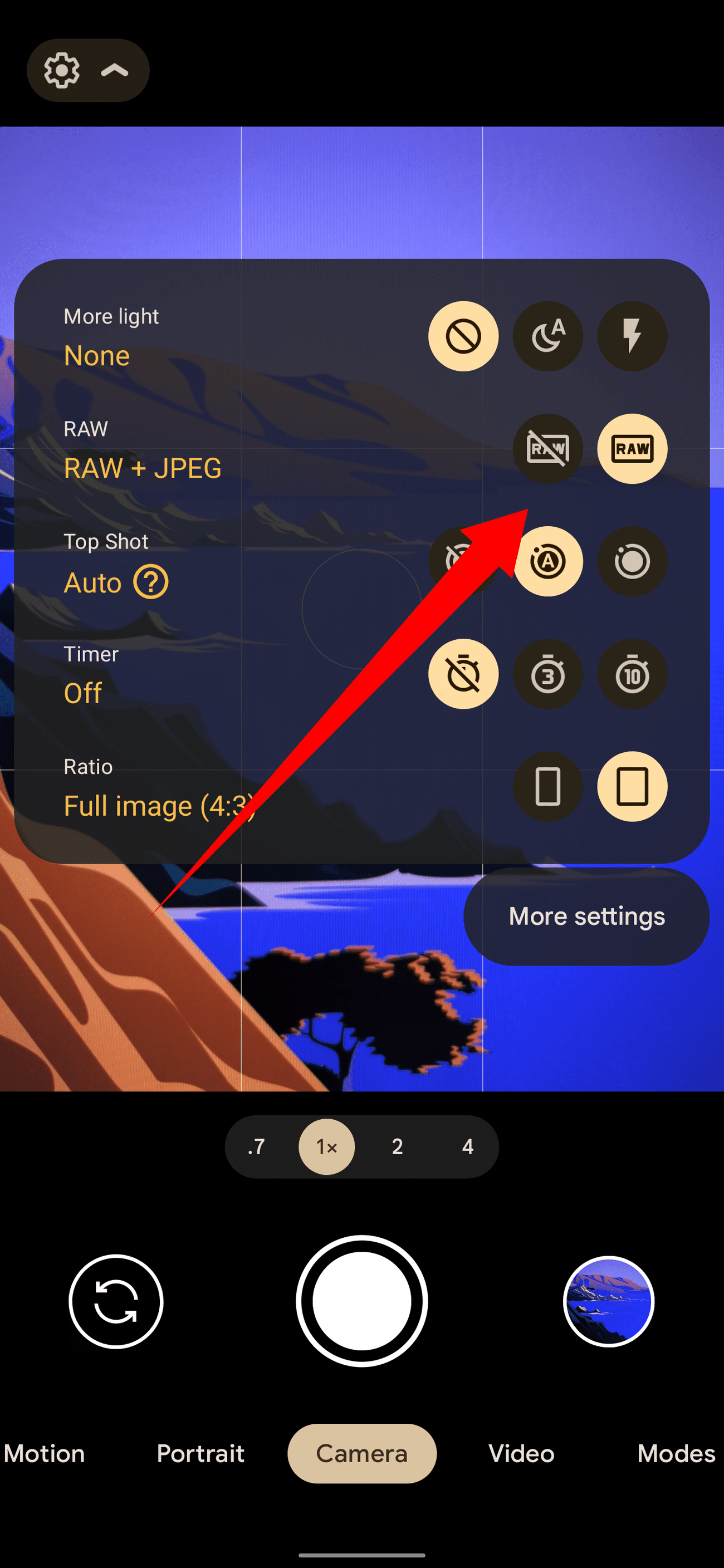
Για να ενεργοποιήσετε ή να απενεργοποιήσετε τη λήψη RAW, πατήστε το
Ρυθμίσεις
γρανάζι στην εφαρμογή Κάμερα και επιλέξτε το κατάλληλο εικονίδιο κάτω
ΑΚΑΤΕΡΓΑΣΤΟΣ
.
Στα τηλέφωνα Pixel, τα αρχεία RAW αποθηκεύονται στον δικό τους φάκελο για τον οποίο δεν υπάρχει αντίγραφο ασφαλείας στις Φωτογραφίες Google, αλλά το τηλέφωνο εξακολουθεί να αποθηκεύει μια επεξεργασμένη έκδοση κάθε φωτογραφίας που τραβάτε, ακόμη και με ενεργοποιημένη τη λήψη RAW. Θυμηθείτε να απενεργοποιήσετε τη λήψη RAW όταν δεν θέλετε να τη χρησιμοποιήσετε. Τα αρχεία καταλαμβάνουν πολύ τοπικό χώρο αποθήκευσης.
Θα χρειαστείτε μια εφαρμογή συμβατή με RAW για να επεξεργαστείτε τα αρχεία. Το Google Photos δεν θα λειτουργήσει, αλλά υπάρχουν πολλές επιλογές, όπως το Lightroom και το Google Snapseed.
Μην φοβάστε αυτό το κουμπί 2x
Ενώ το Pixel 7 Pro είναι εξοπλισμένο με τηλεφακό 5x, το τυπικό Pixel 7 δεν διαθέτει ειδικό φακό ζουμ. Και τα δύο τηλέφωνα εμφανίζουν μια επιλογή 2x στο σκόπευτρο της εφαρμογής κάμερας. Εάν δεν το χρησιμοποιείτε, θα πρέπει να το χρησιμοποιείτε.
Μπορείτε να κάνετε “ζουμ με τα πόδια σας”, ούτως ή άλλως, για να προσεγγίσετε πιο κοντά τα πράγματα γύρω σας, αλλά η επιλογή τηλεφακού 2x του Pixel 7, με ισοδύναμη εστιακή απόσταση 48 mm, τραβάει φωτογραφίες με προοπτική που μοιάζει περισσότερο με αυτό δείτε με τα μάτια σας. Σε σύγκριση με τη λήψη σε 1x, οι φωτογραφίες 2x «ισιώνουν» το βάθος σε κοντινές και μεσαίες αποστάσεις, κάνοντας τα αντικείμενα στο φόντο να φαίνονται πιο κοντά από ό,τι στο 1x.
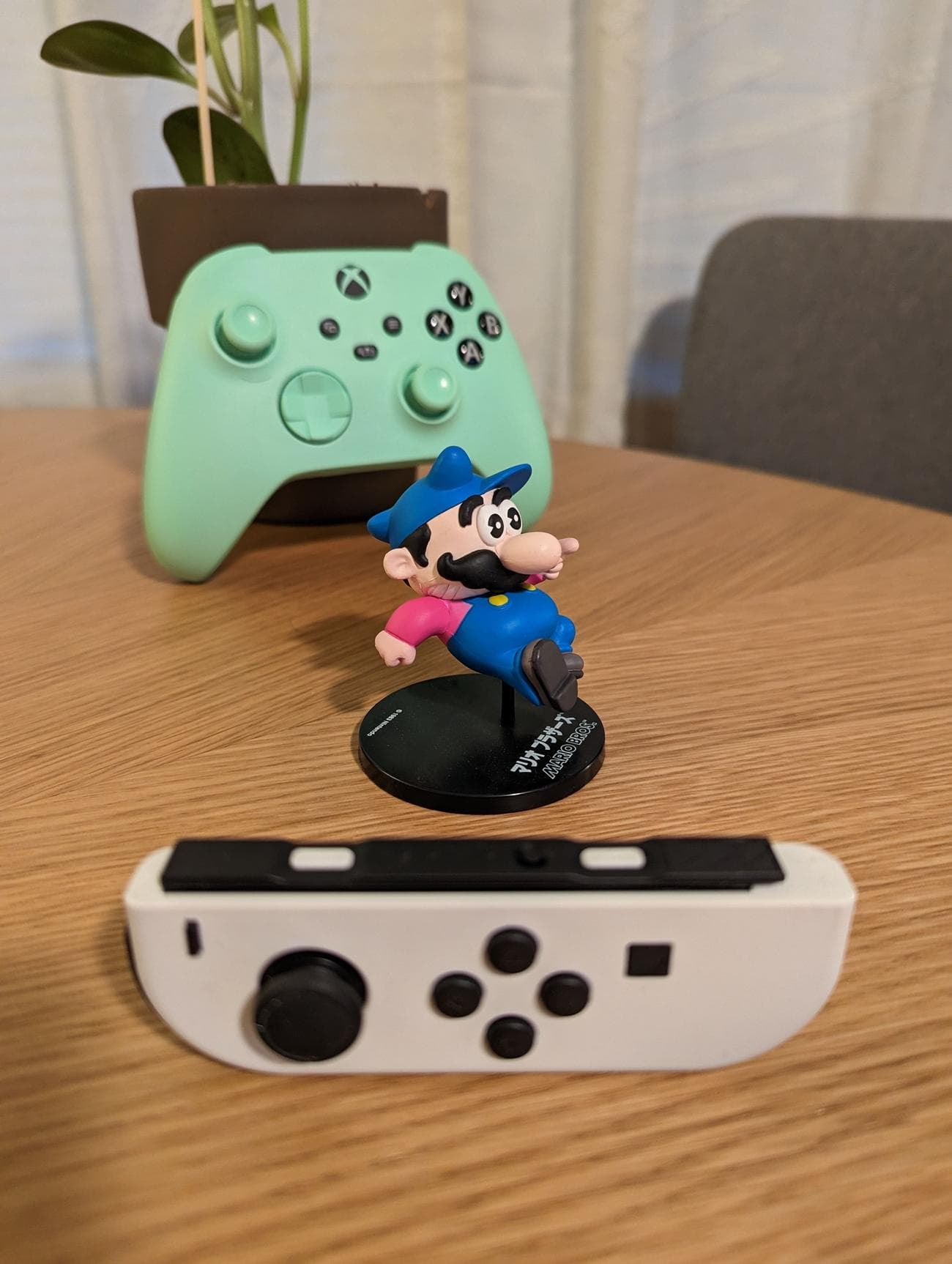
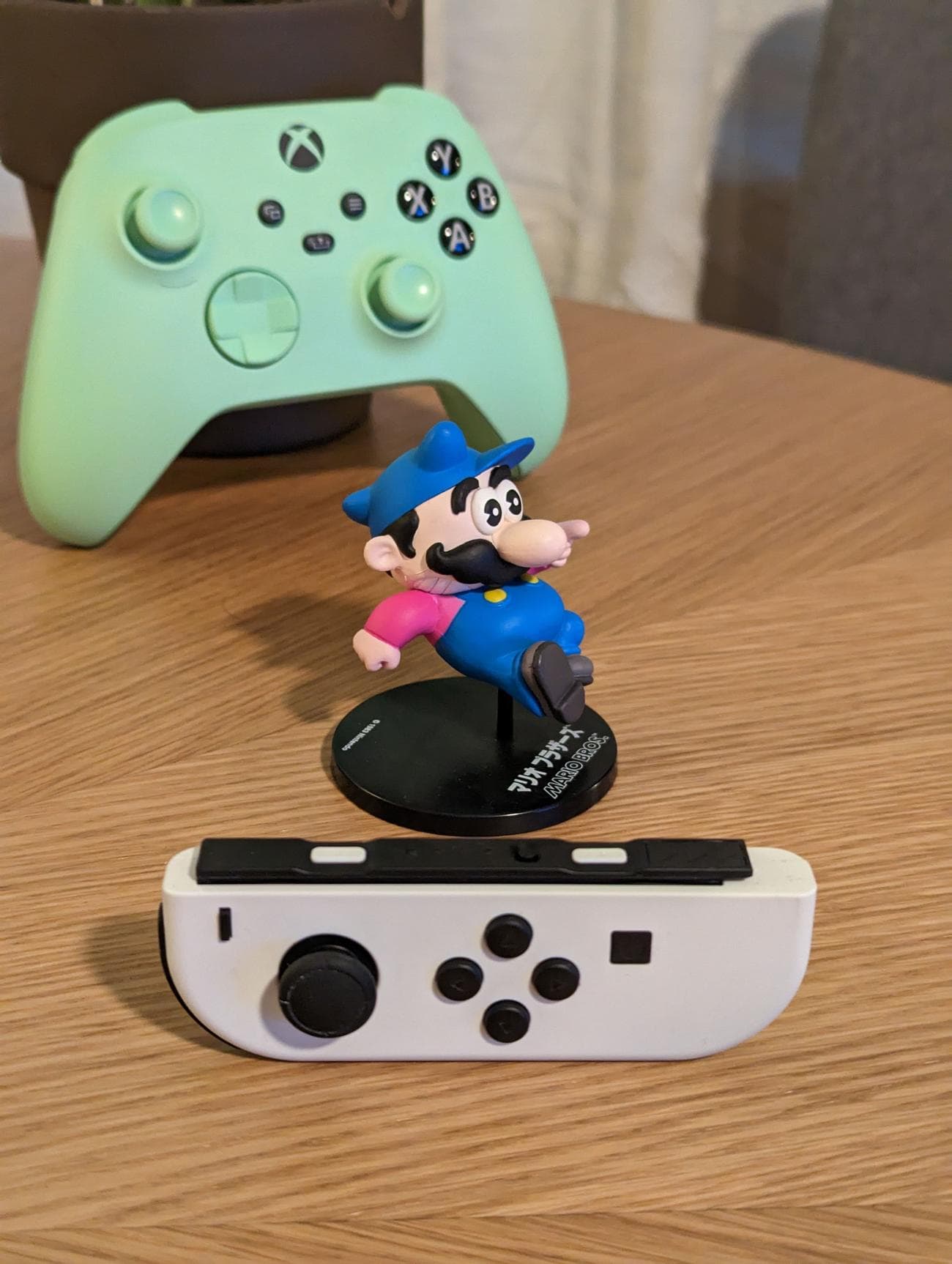
Αριστερά:
Λήψη σε 1x.
Σωστά:
Λήψη σε 2x.
Αυτή η δυνατότητα ήταν διαθέσιμη σε τηλέφωνα Pixel που προέρχονται από πολλές γενιές (καθώς και σε άλλα τηλέφωνα από άλλους OEM). Ωστόσο, η Google έκανε λόγο για να μιλήσει για τις 2x μπριζόλες της σειράς Pixel 7, λέγοντας ότι βελτίωσε το λογισμικό της κάμερας αυτής της γενιάς για να βελτιώσει το ψηφιακό ζουμ. Δοκίμασε το.
Κάντε κάθε φωτογραφία μια φωτογραφία κίνησης
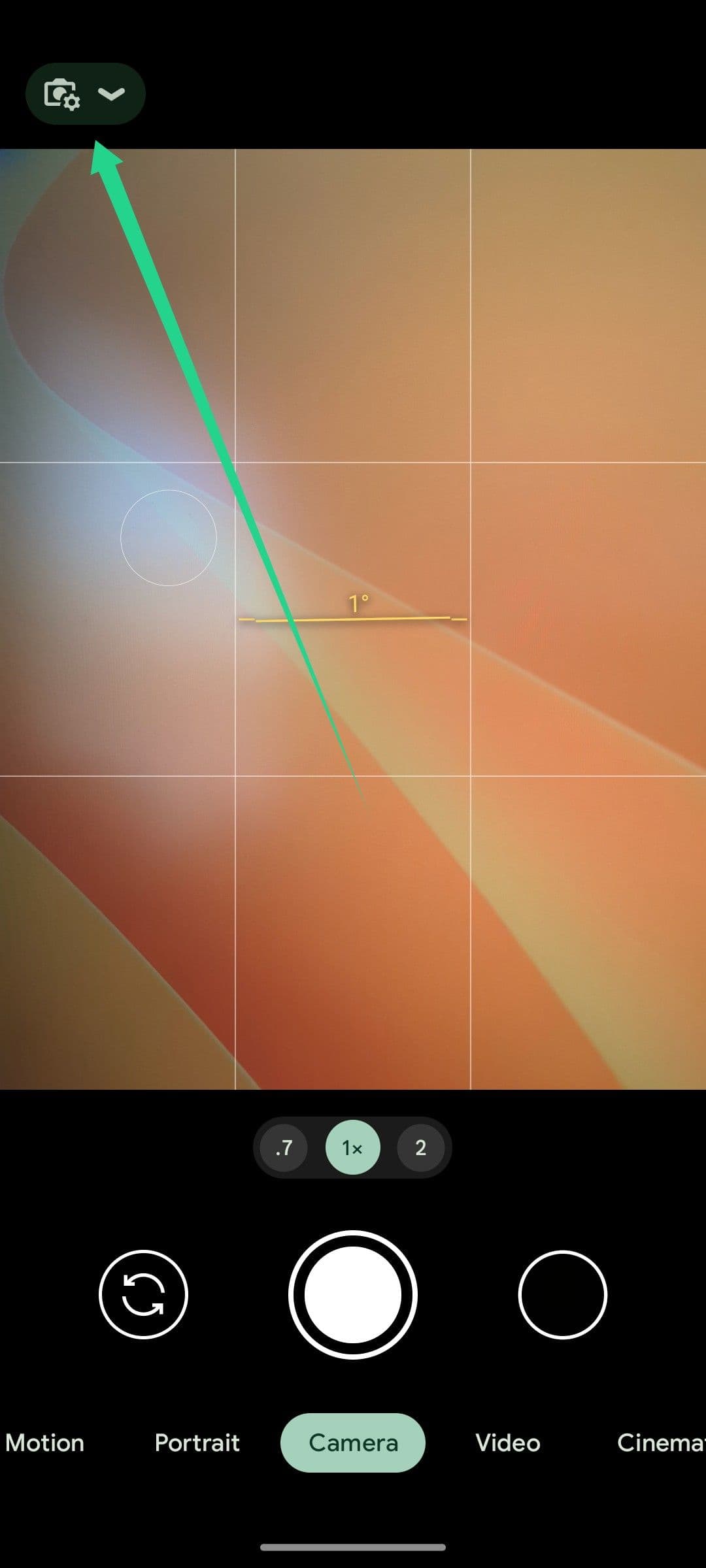
Οι φωτογραφίες που λαμβάνονται σε τηλέφωνα Pixel μερικές φορές συνοδεύονται από σύντομα βίντεο κλιπ που τραβήχτηκαν ταυτόχρονα. Αυτό είναι μέρος μιας δυνατότητας που η Google αποκαλεί Top Shot και τα σύντομα βίντεο ονομάζονται “κινούμενες φωτογραφίες”. Από προεπιλογή, το Pixel αποθηκεύει φωτογραφίες κίνησης μόνο μερικές φορές και κατά την κρίση του. Αλλά μπορείτε εύκολα να το ρυθμίσετε ώστε να αποθηκεύει μια κινούμενη φωτογραφία κάθε φορά που πατάτε το κουμπί κλείστρου.
-
Ανοιξε το
Εφαρμογή κάμερας
. -
Πατήστε το
Ρυθμίσεις
εικονίδιο στην επάνω αριστερή γωνία. -
Δίπλα στο
Κορυφαία βολή
πατήστε το εικονίδιο στο δεξί για να αλλάξετε τη ρύθμιση
Επί
.
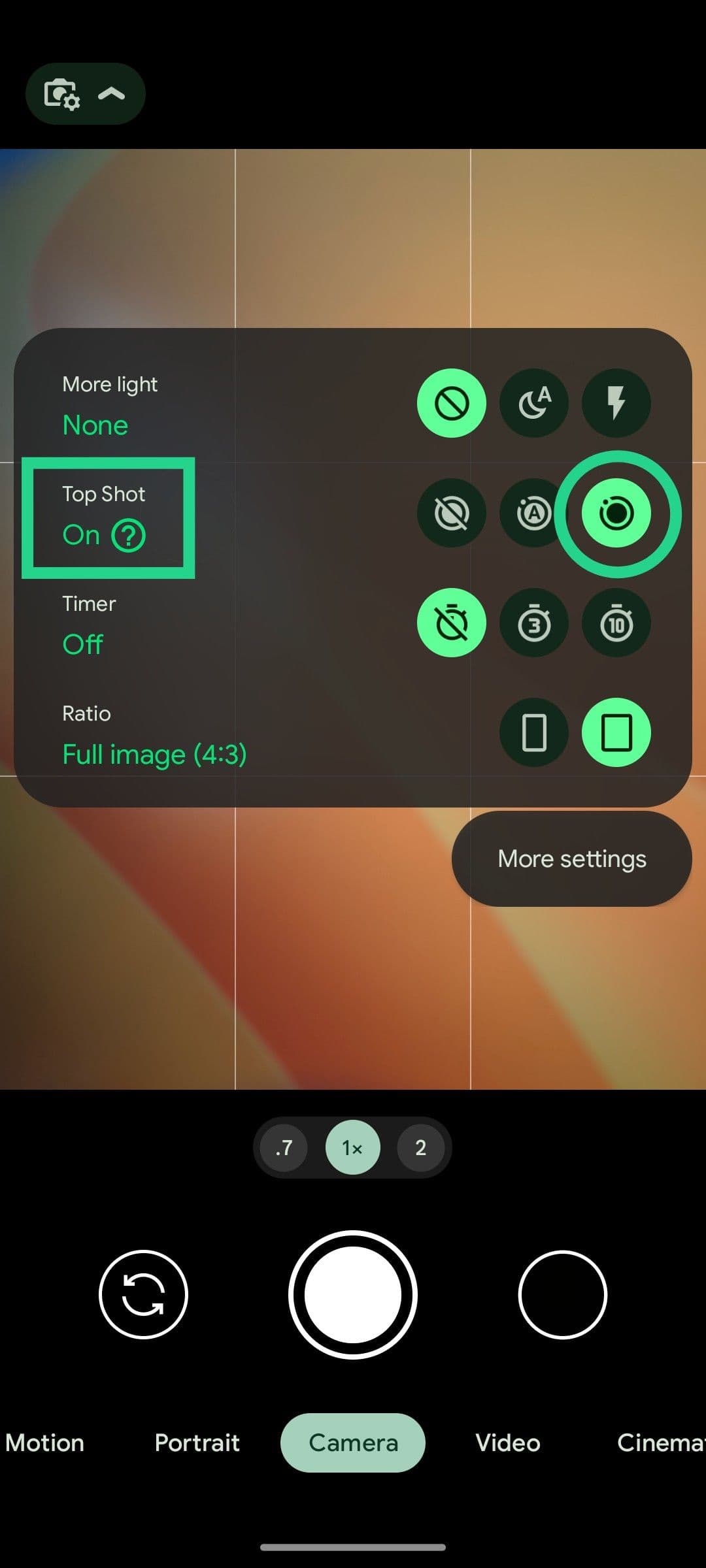
Οι φωτογραφίες που τραβήχτηκαν με το Top Shot αποθηκεύουν επίσης μια κινούμενη φωτογραφία — ένα σύντομο βίντεο της δράσης. Στις Φωτογραφίες Google, μπορείτε να αποθηκεύσετε μεμονωμένα καρέ του βίντεο ως ξεχωριστές εικόνες ή να εξαγάγετε την κινούμενη εικόνα είτε ως αρχείο βίντεο είτε ως GIF. Δοκιμάστε το την επόμενη φορά που θα τραβήξετε φωτογραφίες κάπου με πολλή δραστηριότητα.
Οι κινούμενες φωτογραφίες δεν αποθηκεύονται όταν χρησιμοποιείτε ορισμένες λειτουργίες, όπως το Night Sight ή το φλας της κάμερας.
Διορθώστε τις θολές φωτογραφίες, ακόμη και από άλλα τηλέφωνα
Αυτό δεν είναι αυστηρά μια συμβουλή κάμερας, αλλά περιλαμβάνει φωτογραφίες. Με το Pixel 7, η Google εισήγαγε μια νέα λειτουργία στο Google Photos που ονομάζεται Photo Unblur, η οποία προσπαθεί να αφαιρέσει το θάμπωμα κίνησης από τις φωτογραφίες μετά τη λήψη τους, ακόμα κι αν αυτές οι φωτογραφίες προέρχονται από τηλέφωνο που δεν είναι Pixel. Δεν θα αποθηκεύσει ως εκ θαύματος φωτογραφίες στις οποίες κρέμεστε από τότε που διαθέτετε κινητό τηλέφωνο. Ωστόσο, είναι πολύ καλό να επαναφέρετε κάποιες πιστευτές λεπτομέρειες σε ελαφρώς θολές φωτογραφίες, ειδικά προσώπων.


Αριστερά:
Πριν.
Σωστά:
Μετά.
Αυτή η δυνατότητα είναι αποκλειστική για τη σειρά Pixel 7. Για να το χρησιμοποιήσετε, βρείτε μια θολή εικόνα στην εφαρμογή Φωτογραφίες Google, πατήστε
Επεξεργασία
και πατήστε
Ξεθάμπωμα
. Στη συνέχεια, χρησιμοποιήστε το ρυθμιστικό για να προσαρμόσετε την ένταση του εφέ. Ενώ μπορείτε να χρησιμοποιήσετε αυτήν τη δυνατότητα μόνο σε Pixel 7 ή Pixel 7 Pro, μπορείτε να τη χρησιμοποιήσετε σε φωτογραφίες που τραβήχτηκαν σε οποιοδήποτε τηλέφωνο. Οι μη θολή εικόνες αποθηκεύονται ως αντίγραφα, επομένως θα πρέπει να τις προσθέσετε με μη αυτόματο τρόπο σε όλα τα άλμπουμ στα οποία εμφανίστηκε η θολή φωτογραφία σας.
Μεταφέρετε το παιχνίδι φωτογραφιών του smartphone σας στο επόμενο επίπεδο
Ελπίζουμε να λάβατε μερικές χρήσιμες συμβουλές για την κάμερα Pixel! Για αναλυτικούς τρόπους, ρίξτε μια ματιά στους οδηγούς μας σχετικά με τη χρήση του Action Pan και της Μεγάλης Έκθεσης σε τηλέφωνα Pixel και τη λήψη RAW σε κινητά. Για να κατανοήσετε καλύτερα τις διαφορές μεταξύ των ρυθμίσεων της κάμερας στα πιο πρόσφατα τηλέφωνα της Google, ανατρέξτε στην αντιμετώπιση της κάμερας Google Pixel 7 έναντι Pixel 7 Pro.
Ενδιαφέρεστε για τα παξιμάδια και τα μπουλόνια για το πώς λειτουργεί η φορητή φωτογραφία; Διαβάστε την επεξήγηση μας σχετικά με το pixel binning. Εξηγεί γιατί η κάμερα 50 megapixel του Pixel 7 τραβά φωτογραφίες 12,5 megapixel.
-

Πηγή: Google
Google Pixel 7a
Αν ψάχνετε για μια νέα συσκευή σε μεσαία τιμή, το Google Pixel 7a ελέγχει όλα τα πλαίσια. Διαθέτει φανταστικό σύστημα κάμερας, ισχυρή ισχύ, εξαιρετική υποστήριξη λογισμικού και καλή διάρκεια ζωής της μπαταρίας. Μπορεί να είναι μεσαίου επιπέδου σε τιμή, αλλά αισθάνεται πιο κοντά στα αδέρφια του ναυαρχίδα συνολικά.
-

Πηγή: Google
Google Pixel 7 Pro
$799
$899
Εξοικονομήστε $100Το Pixel 7 Pro της Google βελτιώνει την εμπειρία Pixel μετά την αρχική ατάκα του 6 Pro πέρυσι, βελτιώνοντας τη σταθερότητα και ανεβάζοντας την ικανότητα της κάμερας σε νέα επίπεδα με τη σύντηξη εικόνας και το βίντεο 4K60fps σε όλες τις κάμερες. Η γρήγορη φόρτιση 30 W και οι εθιστικές λειτουργίες του Pixel, όπως η αυτόματη εξέταση κλήσεων και η συσκευή εγγραφής Pixel, βοηθούν να γίνει το Pixel 7 Pro ένα δελεαστικό τηλέφωνο, ακόμη και ως επαναληπτική ενημέρωση.
-

Πηγή: Google
Google Pixel 7
Η Google δεν ανακάλυψε ξανά τον τροχό με το Pixel 7, αλλά δεν χρειαζόταν. Με βελτιωμένες κάμερες, το chipset Tensor G2 επόμενης γενιάς και το υπέροχα γεμάτο δυνατότητες λογισμικού της Google, το Pixel 7 κερδίζει και φέτος την τιμή του.
