
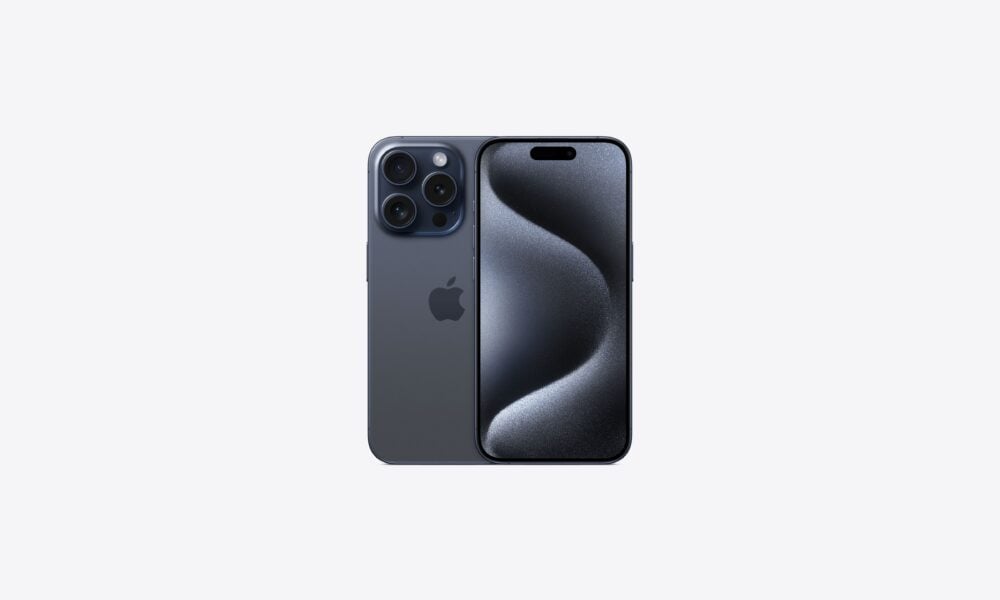
10 κοινά προβλήματα iPhone 15 και πώς να τα διορθώσετε
Οι ιδιοκτήτες νέων iPhone 15, iPhone 15 Plus, iPhone 15 Pro και iPhone 15 Pro παραπονούνται για διάφορα σφάλματα και ζητήματα απόδοσης. Ευτυχώς, υπάρχουν τρόποι για να διορθώσετε πολλά από αυτά τα προβλήματα.
Εάν αντιμετωπίσετε προβλήματα στο νέο σας iPhone, υπάρχει μεγάλη πιθανότητα να μπορέσετε να διορθώσετε το
πρόβλημα
ή τα προβλήματα, προτού η Apple προωθήσει το νέο λογισμικό
iOS 17
.
Σε αυτόν τον οδηγό θα σας παρουσιάσουμε διορθώσεις για μερικά από τα πιο συνηθισμένα προβλήματα iPhone 15, iPhone 15 Plus, iPhone 15 Pro και iPhone 15 Pro Max.
Η λίστα μας περιλαμβάνει πιθανές λύσεις για προβλήματα Wi-Fi, επιδιορθώσεις για προβλήματα Bluetooth και πολλά άλλα κοινά προβλήματα iPhone.
Πριν αρχίσετε να ασχολείστε με τις ρυθμίσεις του νέου σας iPhone, βεβαιωθείτε ότι το iPhone 15 ή το iPhone 15 Pro είναι ενημερωμένο με την πιο πρόσφατη έκδοση του iOS 17.
Το νέο λογισμικό έχει πάντα τη δυνατότητα να διορθώνει σφάλματα και ζητήματα απόδοσης. Για περισσότερα σχετικά με την πιο πρόσφατη έκδοση του iOS 17, ανατρέξτε στον οδηγό μας.
Πώς να διορθώσετε προβλήματα διάρκειας ζωής της μπαταρίας του iPhone 15
Οι περισσότεροι χρήστες iPhone 15 έχουν εξαιρετική διάρκεια ζωής της μπαταρίας αυτή τη στιγμή. Ωστόσο, ορισμένοι ιδιοκτήτες βλέπουν ότι η μπαταρία εξαντλείται πιο γρήγορα από όσο θα έπρεπε.
Εάν η μπαταρία του iPhone 15 σας ξαφνικά αρχίσει να αδειάζει πιο γρήγορα από ό,τι συνήθως, ρίξτε μια ματιά στη λίστα επιδιορθώσεων για προβλήματα διάρκειας μπαταρίας iPhone 15.
Εάν τα προβλήματα είναι πραγματικά σοβαρά, ίσως εξετάζετε ένα πρόβλημα υλικού. Εάν συμβαίνει αυτό, θα θελήσετε να έρθετε σε επαφή με την εξυπηρέτηση πελατών της Apple ή/και να πάρετε το iPhone 15 σας σε ένα Apple Store.
Πώς να διορθώσετε προβλήματα Wi-Fi στο iPhone 15
Εάν βλέπετε χαμηλές ταχύτητες Wi-Fi ή/και πεσμένες συνδέσεις Wi-Fi, ακολουθούν ορισμένες πιθανές διορθώσεις που έχουν λειτουργήσει για εμάς και για άλλους στο παρελθόν.
Προτού αρχίσετε να ασχολείστε με τις ρυθμίσεις του τηλεφώνου σας, διερευνήστε τη σύνδεση Wi-Fi που προκαλεί προβλήματα. Εάν βρίσκεστε στο οικιακό σας δίκτυο Wi-Fi, δοκιμάστε να κάνετε επανεκκίνηση του δρομολογητή σας.
Εάν είστε βέβαιοι ότι δεν υπάρχουν προβλήματα με τον ίδιο τον δρομολογητή, ελέγξτε
Down Detector
και δείτε εάν άλλοι με τον ίδιο πάροχο Διαδικτύου αντιμετωπίζουν παρόμοια προβλήματα στην περιοχή σας.
Εάν δεν μπορείτε να αποκτήσετε πρόσβαση στον δρομολογητή στον οποίο είναι συνδεδεμένο το iPhone 15 ή εάν είστε βέβαιοι ότι το πρόβλημα δεν έχει καμία σχέση με τον ISP/δρομολογητή σας, μεταβείτε στην εφαρμογή Ρυθμίσεις του iPhone 15.
Μόλις βρεθείτε εκεί, θα θέλετε να ξεχάσετε το δίκτυο Wi-Fi με το οποίο αντιμετωπίζετε προβλήματα. Δείτε πώς να το κάνετε αυτό:
- Στην εφαρμογή Ρυθμίσεις, πατήστε Wi-Fi
- Επιλέξτε τη σύνδεσή σας πατώντας το “i” στον κύκλο
- Πατήστε Ξεχάστε αυτό το δίκτυο στο επάνω μέρος της οθόνης. Αυτό θα κάνει το iPhone σας να ξεχάσει τον κωδικό πρόσβασης Wi-Fi, οπότε θα θέλετε να τον έχετε στη διάθεσή σας
- Επανασυνδέστε
Εάν αυτό δεν λειτουργήσει, δοκιμάστε να επαναφέρετε τις ρυθμίσεις δικτύου του iPhone 15:
- Μεταβείτε στην εφαρμογή Ρυθμίσεις
- Πατήστε Γενικά
- Πατήστε Μεταφορά ή Επαναφορά iPhone
- Πατήστε Επαναφορά
- Πατήστε Επαναφορά ρυθμίσεων δικτύου
Εάν κανένα από αυτά δεν βοηθήσει, θα θελήσετε να το ελέγξετε
Οδηγός της Apple για προβλήματα Wi-Fi
.
Πώς να διορθώσετε προβλήματα Bluetooth στο iPhone 15
Εάν η συσκευή σας δεν μπορεί να συνδεθεί σε μία ή περισσότερες από τις
συσκευές
Bluetooth σας, θα πρέπει να αναγκάσετε τη συσκευή σας να ξεχάσει τη σύνδεση Bluetooth που δεν λειτουργεί:
- Μεταβείτε στην εφαρμογή Ρυθμίσεις
- Πατήστε Bluetooth
- Επιλέξτε τη σύνδεση χρησιμοποιώντας το “i” στον κύκλο
- Πατήστε “Ξεχάστε αυτήν τη συσκευή”
- Δοκιμάστε να συνδεθείτε ξανά στη συσκευή Bluetooth
Εάν αυτό δεν λειτουργεί, μπορείτε να δοκιμάσετε να επαναφέρετε τις ρυθμίσεις δικτύου του iPhone σας:
- Μεταβείτε στην εφαρμογή Ρυθμίσεις
- Πατήστε Γενικά
- Πατήστε Μεταφορά ή Επαναφορά iPhone
- Πατήστε Επαναφορά
- Πατήστε Επαναφορά ρυθμίσεων δικτύου
Μπορείτε επίσης να δοκιμάσετε να επιστρέψετε στις προεπιλεγμένες εργοστασιακές ρυθμίσεις του iPhone 15 σας για να δείτε αν αυτό βοηθά. Αυτό πρέπει να γίνει μόνο ως έσχατη λύση. Δείτε πώς να το κάνετε:
- Μεταβείτε στις Ρυθμίσεις
- Πατήστε Γενικά
- Πατήστε Επαναφορά μεταφοράς ή Επαναφορά iPhone
- Πατήστε Επαναφορά
- Πατήστε Επαναφορά όλων των ρυθμίσεων
- Εισαγάγετε τον κωδικό πρόσβασής σας εάν έχετε ενεργοποιημένο
Εάν καμία από αυτές τις επιδιορθώσεις δεν λειτουργεί, θα πρέπει να επικοινωνήσετε με την εξυπηρέτηση πελατών της Apple. Εάν το προϊόν στο οποίο προσπαθείτε να συνδεθείτε δεν είναι κατασκευασμένο από την Apple, ίσως θελήσετε να επικοινωνήσετε με την εταιρεία που κατασκευάζει το προϊόν και να δείτε εάν έχει κάποια διορθωτικά μέτρα.
Πώς να διορθώσετε προβλήματα φόρτισης του iPhone 15
Ορισμένοι χρήστες iPhone 15 αντιμετωπίζουν προβλήματα φόρτισης και τα περισσότερα προβλήματα σχετίζονται με την ασύρματη φόρτιση.

Εάν αντιμετωπίσετε πρόβλημα με την ασύρματη φόρτιση, θα πρέπει να προσπαθήσετε να επαναφέρετε σκληρά το iPhone 15.
Εάν χρησιμοποιείτε θήκη iPhone για την αποθήκευση πιστωτικών καρτών ή δελτίων ασφαλείας, θα πρέπει να τα αφαιρέσετε πριν φορτίσετε το τηλέφωνό σας. Μπορείτε επίσης να δοκιμάσετε να αφαιρέσετε τη θήκη σας και να δοκιμάσετε να φορτίσετε το iPhone 15 με αυτόν τον τρόπο.
Πώς να διορθώσετε προβλήματα ήχου του iPhone 15
Τα ηχεία του iPhone 15 σας θα πρέπει να σας παρέχουν δυνατό και καθαρό ήχο. Εάν ο ήχος αρχίσει να χτυπάει ή να ακούγεται πνιγμένος, ακολουθούν μερικά πράγματα που μπορείτε να δοκιμάσετε πριν έρθετε σε επαφή με την εξυπηρέτηση πελατών της Apple.
Πρώτα, δοκιμάστε να επανεκκινήσετε το iPhone 15 ή το iPhone 15 Pro. Εάν ο ήχος που προέρχεται από το τηλέφωνο εξακολουθεί να λείπει ή να παραμορφώνεται, βεβαιωθείτε ότι δεν υπάρχουν υπολείμματα που εμποδίζουν τη μάσκα των ηχείων ή τη θύρα USB-C της συσκευής σας.
Εάν αρχίσετε να παρατηρείτε μια ξαφνική πτώση στην ποιότητα της κλήσης, επανεκκινήστε το τηλέφωνό σας. Θα θελήσετε επίσης να ελέγξετε τον δέκτη της συσκευής για να βεβαιωθείτε ότι δεν είναι μπλοκαρισμένος από θραύσματα ή το προστατευτικό οθόνης σας (αν έχετε). Μπορείτε επίσης να δοκιμάσετε να αφαιρέσετε τη θήκη σας (αν χρησιμοποιείτε μία) για να δείτε αν αυτό βοηθά.
Εάν το μικρόφωνο του iPhone σας σταματήσει ξαφνικά να λειτουργεί ή αρχίσει να κόβεται τυχαία, δοκιμάστε να επανεκκινήσετε το τηλέφωνό σας.
Εάν το μικρόφωνο εξακολουθεί να είναι κατεστραμμένο, μπορείτε να δοκιμάσετε να επαναφέρετε τη συσκευή σας από ένα αντίγραφο ασφαλείας. Εάν η επαναφορά δεν λειτουργεί, θα θελήσετε να έρθετε σε επαφή με την Apple επειδή μπορεί να έχετε πρόβλημα υλικού.
Πώς να διορθώσετε προβλήματα δεδομένων κινητής τηλεφωνίας iPhone 15
Εάν το iPhone 15 ή το iPhone 15 Pro σας αρχίσει να εμφανίζει το σύμβολο “Χωρίς υπηρεσία” και δεν μπορείτε να συνδεθείτε στο δίκτυο κινητής τηλεφωνίας σας, ακολουθούν μερικές διορθώσεις που πρέπει να δοκιμάσετε.
Πρώτα, βεβαιωθείτε ότι δεν υπάρχει διακοπή λειτουργίας στην περιοχή σας. Ελέγξτε τα μέσα κοινωνικής δικτύωσης για αναφορές ή/και επικοινωνήστε με τον πάροχο υπηρεσιών σας στα μέσα κοινωνικής δικτύωσης. Μπορείτε επίσης να ελέγξετε
Down Detector
και δείτε αν άλλοι στην περιοχή σας αντιμετωπίζουν παρόμοια προβλήματα.
Εάν το πρόβλημα δεν σχετίζεται με διακοπή δικτύου, θα πρέπει να επανεκκινήσετε το τηλέφωνό σας και να δείτε εάν αυτό διορθώνει το πρόβλημα. Εάν αυτό δεν λειτουργήσει, δοκιμάστε να ενεργοποιήσετε τη Λειτουργία πτήσης για 30 δευτερόλεπτα πριν την απενεργοποιήσετε.
Εάν εξακολουθείτε να μην μπορείτε να το θέσετε σε λειτουργία, θα πρέπει να δοκιμάσετε να απενεργοποιήσετε εντελώς τα δεδομένα κινητής τηλεφωνίας. Για να το κάνετε αυτό, ορίστε τι πρέπει να κάνετε:
- Μεταβείτε στην εφαρμογή Ρυθμίσεις
- Πατήστε Κινητό
- Απενεργοποιήστε τα δεδομένα κινητής τηλεφωνίας
- Αφήστε το για ένα λεπτό και μετά ενεργοποιήστε το ξανά
Πώς να διορθώσετε προβλήματα ενεργοποίησης του iPhone 15
Εάν ρυθμίζετε ένα iPhone 15 ή iPhone 15 Pro και δεν μπορείτε να το ενεργοποιήσετε σωστά, ακολουθούν μερικά πράγματα που μπορείτε να δοκιμάσετε.
Πρώτα, βεβαιωθείτε ότι τα συστήματα της Apple είναι σε λειτουργία. Μπορείτε να το κάνετε αυτό στην εταιρεία
Σελίδα κατάστασης συστήματος
. Εάν βλέπετε πράσινο δίπλα στην Ενεργοποίηση συσκευής iOS, οι υπηρεσίες της Apple θα πρέπει να λειτουργούν κανονικά.
Θα πρέπει επίσης να βεβαιωθείτε ότι χρησιμοποιείτε την πιο πρόσφατη έκδοση iOS 17. Εάν εξακολουθεί να μην λειτουργεί, δοκιμάστε αυτές τις επιδιορθώσεις:
- Βεβαιωθείτε ότι έχετε ένα ενεργό πρόγραμμα με την ασύρματη εταιρεία κινητής τηλεφωνίας σας
- Κάντε επανεκκίνηση του τηλεφώνου σας
- Ελέγξτε για ενημέρωση ρυθμίσεων εταιρείας κινητής τηλεφωνίας. Μεταβείτε στις Ρυθμίσεις > Γενικά > Πληροφορίες. Εάν υπάρχει διαθέσιμη ενημέρωση, θα εμφανιστεί ένα μήνυμα για να επιλέξετε OK ή Ενημέρωση
Εάν κανένα από αυτά δεν λειτουργεί, επικοινωνήστε με την Apple ή τον πάροχο υπηρεσιών σας.
Πώς να διορθώσετε προβλήματα με το Face ID του iPhone 15
Εάν αντιμετωπίζετε προβλήματα με το Face ID, ακολουθούν μερικά πράγματα που μπορείτε να δοκιμάσετε.
Αρχικά, βεβαιωθείτε ότι το iPhone 15 ή το iPhone 15 Pro εκτελεί την πιο πρόσφατη έκδοση του iOS 17. Εάν χρησιμοποιείτε την πιο πρόσφατη έκδοση του iOS 17 και εξακολουθείτε να βλέπετε προβλήματα, μεταβείτε στις ρυθμίσεις Face ID.
- Μεταβείτε στις Ρυθμίσεις
- Μεταβείτε στο Face ID και τον κωδικό πρόσβασης. Σημειώστε ότι θα πρέπει να εισαγάγετε τον κωδικό πρόσβασής σας (αν έχετε) για να αποκτήσετε πρόσβαση
Μόλις φτάσετε εκεί, βεβαιωθείτε ότι το Face ID έχει ρυθμιστεί στο τηλέφωνό σας και ότι όλες οι λειτουργίες με τις οποίες προσπαθείτε να χρησιμοποιήσετε το Face ID είναι ενεργοποιημένες αυτήν τη στιγμή.
Εάν αντιμετωπίζετε προβλήματα με το πρόσωπό σας για να ξεκλειδώσετε το τηλέφωνό σας, βεβαιωθείτε ότι κοιτάτε ενεργά την οθόνη.
Εάν αλλάζετε συνεχώς την εμφάνισή σας, ίσως χρειαστεί να προσθέσετε μια εναλλακτική εμφάνιση στο Face ID. Δείτε πώς μπορείτε να ρυθμίσετε μια εναλλακτική εμφάνιση:
- Μεταβείτε στις Ρυθμίσεις
- Πατήστε Ρύθμιση εναλλακτικής εμφάνισης
Βεβαιωθείτε ότι δεν υπάρχουν υπολείμματα (βρωμιά, σκόνη, κ.λπ.) που εμποδίζουν την κάμερα FaceTime του τηλεφώνου σας. Η κάμερα FaceTime βρίσκεται στο μπροστινό μέρος του τηλεφώνου.
Εάν το τηλέφωνό σας δεν καταγράφει το πρόσωπό σας όταν ρυθμίζετε το Face ID, βεβαιωθείτε ότι το σαρώνετε σε ένα καλά φωτισμένο δωμάτιο. Μπορεί επίσης να χρειαστεί να φέρετε το iPhone πιο κοντά στο πρόσωπό σας ή να το φέρετε πιο επίπεδο.
Πώς να διορθώσετε προβλήματα υπερθέρμανσης του iPhone 15
Εάν το iPhone 15 ή το iPhone 15 Pro σας είναι ζεστό, εδώ είναι μερικά πράγματα που μπορείτε να δοκιμάσετε.
Πρώτα, δοκιμάστε να αφαιρέσετε τη θήκη σας (αν χρησιμοποιείτε μία) και δείτε αν αυτό βοηθάει. Θα θελήσετε επίσης να δοκιμάσετε να απενεργοποιήσετε και να ενεργοποιήσετε ξανά το τηλέφωνο. Μπορείτε επίσης να δοκιμάσετε να βάλετε το τηλέφωνο σε Λειτουργία πτήσης.
Θα θελήσετε επίσης να το ελέγξετε αυτό
οδηγός για να διατηρείτε το iPhone σας σε αποδεκτές θερμοκρασίες λειτουργίας
. Αυτό θα σας φανεί χρήσιμο εάν χρησιμοποιείτε συχνά το iPhone σας σε ζεστά περιβάλλοντα.
Πώς να διορθώσετε το iPhone 15 που λείπει 5G
Τα iPhone 15, iPhone 15 Plus, iPhone 15 Pro και iPhone 15 Pro Max υποστηρίζουν όλα συνδεσιμότητα 5G. Ωστόσο, πρέπει να είστε σε ένα σχέδιο που υποστηρίζει 5G.
Εάν μεταβείτε στην ενότητα Κυψέλη της εφαρμογής Ρυθμίσεις του τηλεφώνου σας και δεν παρατηρήσετε καμία επιλογή για 5G, αυτό δεν είναι σφάλμα. Πιθανότατα σημαίνει ότι δεν βρίσκεστε σε πρόγραμμα με δυνατότητα 5G με την εταιρεία κινητής τηλεφωνίας σας. Εάν συμβαίνει αυτό, θα δείτε μόνο “LTE” και “4G”.
Για να χρησιμοποιήσετε το δίκτυο 5G της εταιρείας σας, θα πρέπει να αλλάξετε/αναβαθμίσετε το σχέδιό σας. Προτού το κάνετε, βεβαιωθείτε ότι η υπηρεσία 5G είναι διαθέσιμη στις περιοχές που συχνάζετε περισσότερο. Ελέγξτε τους παρακάτω χάρτες για περισσότερες πληροφορίες:
Υποβάθμιση iOS
Εάν καμία από τις επιδιορθώσεις μας δεν λειτουργήσει και ανυπομονείτε να προωθήσει η Apple την επόμενη έκδοση του iOS 17, μπορείτε να δοκιμάσετε να κάνετε υποβάθμιση στην προηγούμενη έκδοση του iOS, εάν η επιλογή είναι διαθέσιμη. Αυτό θα μπορούσε να βοηθήσει στη βελτίωση της απόδοσης του τηλεφώνου σας.
Εάν δεν ξέρετε πώς να υποβαθμίσετε το λογισμικό ενός iPhone, ρίξτε μια ματιά στην περιήγησή μας.
Επαναφορά ως νέο
Εάν τα προβλήματα του iPhone 15 σας είναι πολύ σοβαρά, μπορείτε να δοκιμάσετε να επαναφέρετε το τηλέφωνό σας ως νέο. Μπορείτε να το κάνετε αυτό μέσω
Finder, iTunes ή iCloud
. Αυτό θα πρέπει να χρησιμοποιείται μόνο ως έσχατη λύση.
Εγκαταστήστε το iOS 17.0.1 για καλύτερη ασφάλεια
|
|
 |
|
|
Εάν η ασφάλεια είναι σημαντική για εσάς, σκεφτείτε να εγκαταστήσετε αμέσως την ενημέρωση iOS 17.0.1 της Apple. Το ίδιο το iOS 17 φέρνει νέες ενημερώσεις κώδικα ασφαλείας στο iPhone, αλλά η Apple δεν τις έχει περιγράψει ακόμα.
Όσο για το iOS 17.0.1, φέρνει τρεις σημαντικές ενημερώσεις κώδικα στο iPhone. Εάν ενδιαφέρεστε για την ακριβή φύση αυτών των βελτιώσεων, μπορείτε να διαβάσετε σχετικά
Εάν παραλείψατε παλαιότερες εκδόσεις του iOS, όπως το Εκτός από αυτές τις ενημερώσεις κώδικα, το iOS 17 φέρνει ορισμένες πρόσθετες βελτιώσεις στο απόρρητο και την ασφάλεια, συμπεριλαμβανομένων βελτιώσεων στην Ασφάλεια Επικοινωνίας πέρα από τα Μηνύματα.
Περιλαμβάνει πλέον περιεχόμενο που αποστέλλεται από το Υπάρχει επίσης μια διευρυμένη λειτουργία κλειδώματος που θα σας βοηθήσει να προστατεύσετε από επιθέσεις στον κυβερνοχώρο. Η Apple έχει επίσης βελτιωμένα δικαιώματα κοινής χρήσης και πλέον έχετε περισσότερο έλεγχο σε αυτά που μοιράζεστε με τις εφαρμογές στη συσκευή σας.
Η εταιρία |
|