
Πώς να διορθώσετε το σφάλμα “Η Google συνεχίζει να σταματά”.
Ενώ το λειτουργικό σύστημα Android προσφέρει μια ισχυρή εμπειρία τις περισσότερες φορές, περιστασιακά σφάλματα όπως “Η Google συνεχίζει να σταματά” μπορούν να χαλάσουν τη διάθεσή σας σε ελάχιστο χρόνο. Τέτοια σφάλματα μπορεί να εμφανιστούν από το πουθενά και να σας εμποδίσουν να χρησιμοποιήσετε το οικονομικό σας τηλέφωνο Android μέχρι να το απορρίψετε. Εάν αντιμετωπίζετε συχνά τέτοια σφάλματα, διαβάστε για να το αντιμετωπίσετε. Ωστόσο, προτού προχωρήσουμε στα παρακάτω κόλπα, ας καταλάβουμε περισσότερα για αυτό το ενοχλητικό
πρόβλημα
.
Τι σημαίνει το σφάλμα “Η Google συνεχίζει να σταματά” στο Android
Το τηλέφωνό σας Android εκτελεί πολλές υπηρεσίες Google στο παρασκήνιο. Όταν το σύστημα εμφανίζει ένα σφάλμα “Η Google συνεχίζει να σταματά”, δεν υποδεικνύει κανέναν κωδικό ή λόγο που σχετίζεται με αυτό. Το σφάλμα μπορεί να οφείλεται σε οποιαδήποτε εφαρμογή Google, όπως το Play Store, ο καιρός, η Αναζήτηση Google, οι Υπηρεσίες Google Play και άλλα. Δεν μπορείτε να εντοπίσετε το ενοχλητικό μήνυμα σε μια συγκεκριμένη εφαρμογή.
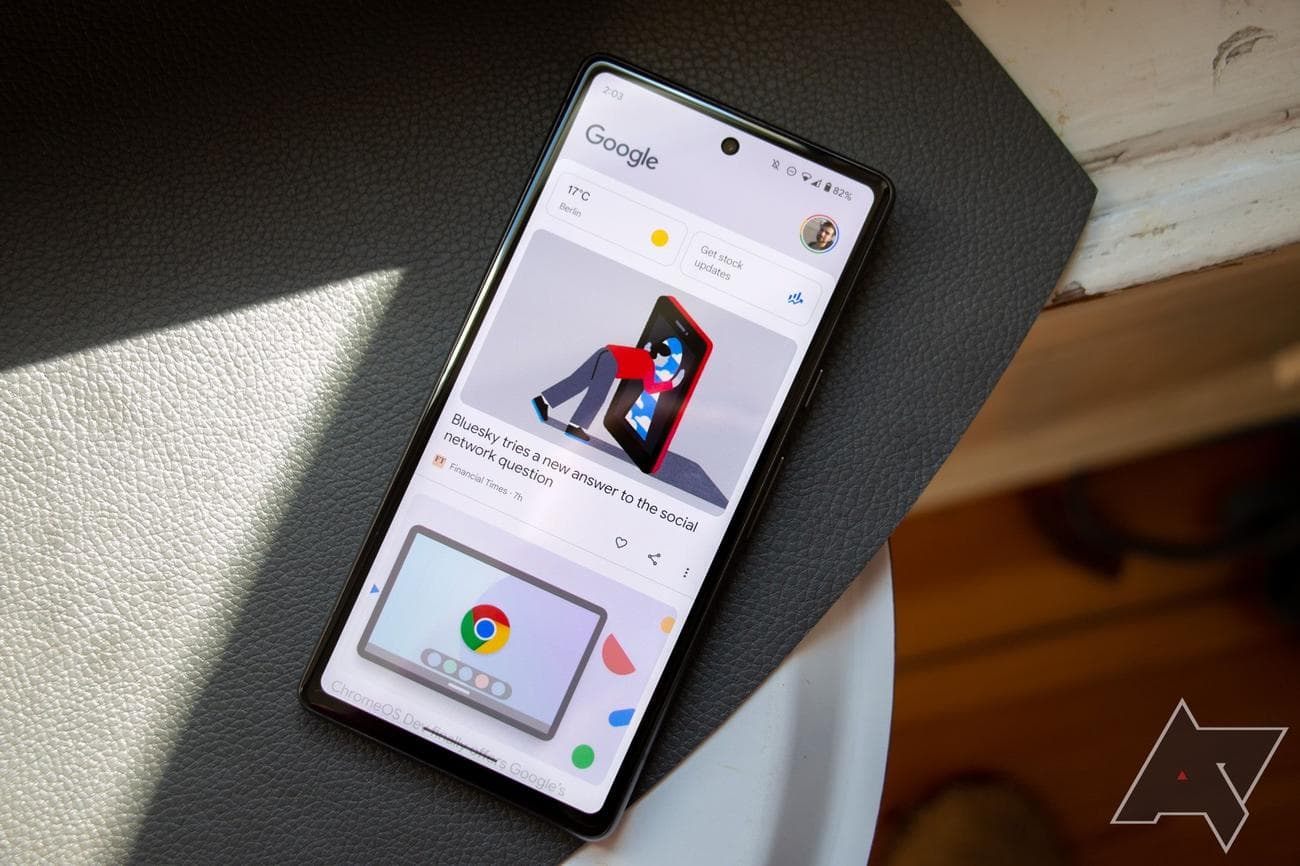
Στις περισσότερες περιπτώσεις, η προεπιλεγμένη εφαρμογή Google μπορεί να είναι ο κύριος ένοχος. Εμφανίζει ειδήσεις, μετοχές, αθλήματα, καιρό και άλλα δεδομένα στην αριστερή πλαϊνή γραμμή. Για παράδειγμα, μπορεί να συναντήσετε ένα αναδυόμενο μενού “Η Google συνεχίζει να σταματά” όταν αναζητάτε λεπτομέρειες για τον καιρό, περιηγείστε στον ιστό, ενημερώνετε εφαρμογές ή παίζετε παιχνίδια στο τηλέφωνό σας Android.
Χρησιμοποιούμε στιγμιότυπα οθόνης από ένα Google Pixel 6 με λειτουργικό Android 14. Τα βήματα, το μενού και η εφαρμογή ρυθμίσεων ενδέχεται να διαφέρουν ανάλογα με τον κατασκευαστή του τηλεφώνου.
Επανεκκινήστε το τηλέφωνό σας Android
Η
επα
νεκκίνηση του τηλεφώνου σας Android είναι ένας από τους αποτελεσματικούς τρόπους αντιμετώπισης τέτοιων σφαλμάτων. Συνεχίστε να πατάτε το πλευρικό κουμπί και επιλέξτε Επανεκκίνηση από το μενού λειτουργίας. Εάν έχετε εκχωρήσει το πλευρικό κουμπί για την εκτέλεση άλλης λειτουργίας, χρησιμοποιήστε τα παρακάτω βήματα για να επανεκκινήσετε τη συσκευή.
- Σύρετε προς τα κάτω από την αρχική οθόνη για να ελέγξετε το κέντρο ειδοποιήσεων.
- Σύρετε ξανά προς τα κάτω για να αναπτύξετε το μενού γρήγορων εναλλαγών.
-
Πατήστε το
κουμπί ενεργοποίησης – απενεργοποίησης
και επιλέξτε
Επανεκκίνηση
.
Ξεκινήστε να χρησιμοποιείτε το τηλέφωνό σας και ελέγξτε εάν το σύστημα εμφανίζει το σφάλμα “Η Google συνεχίζει να σταματά”. Συνεχίστε την ανάγνωση εάν το σφάλμα εξακολουθεί να εμφανίζεται.
Εκκαθαρίστε την προσωρινή μνήμη της εφαρμογής Google
Η προεπιλεγμένη εφαρμογή Google συλλέγει προσωρινή μνήμη στο παρασκήνιο για να βελτιώσει την απόδοση της εφαρμογής. Ενδέχεται να παρουσιάσει λάθος συμπεριφορά και να προκαλέσει τέτοιο σφάλμα όταν συλλέγει κατεστραμμένα αρχεία. Πρέπει να διαγράψετε την προσωρινή μνήμη της εφαρμογής Google ακολουθώντας τα παρακάτω βήματα.
-
Εκτόξευση
Ρυθμίσεις
στο τηλέφωνό σας. -
Κάντε κύλιση στο
Εφαρμογές
. -
Επιλέγω
Δείτε όλες τις εφαρμογές
.

-
Κάντε κύλιση προς τα κάτω στο
Google
και πατήστε το για να ανοίξετε το μενού πληροφοριών της εφαρμογής. -
Επιλέγω
Αποθήκευση
και κρυφή μνήμη
.
-
Παρακέντηση
Εκκαθάριση προσωρινής μνήμης
από το παρακάτω μενού.
Μπορείτε επίσης να αποκτήσετε πρόσβαση στο μενού πληροφοριών της εφαρμογής Google από το συρτάρι της εφαρμογής.
- Σύρετε προς τα πάνω από την αρχική οθόνη για να ανοίξετε το συρτάρι της εφαρμογής.
-
Πατήστε παρατεταμένα το
Εικονίδιο εφαρμογής Google
και πατήστε
Εγώ
για να εκκινήσετε το μενού πληροφοριών της εφαρμογής.
Αναγκαστική διακοπή της εφαρμογής Google
Μπορείτε να διακόψετε αναγκαστικά όλες τις λειτουργίες της εφαρμογής Google και να προσπαθήσετε ξανά. Είναι ένα άλλο εύχρηστο κόλπο για να διορθώσετε τέτοια λάθη που αποσπούν την προσοχή.
-
μεταβείτε στο
Μενού πληροφοριών εφαρμογής Google
(ελέγξτε τα παραπάνω βήματα). -
Παρακέντηση
Αναγκαστική διακοπή
.
Περιμένετε λίγο και εκκινήστε ξανά την εφαρμογή Google. Δεν θα πρέπει να αντιμετωπίσετε το σφάλμα “Η Google συνεχίζει να σταματά”.
Ενημερώστε την εφαρμογή Google
Ο γίγαντας αναζήτησης ενημερώνει συχνά την εφαρμογή Google με νέες δυνατότητες και διορθώσεις σφαλμάτων. Μια παλιά εφαρμογή Google στο τηλέφωνό σας Android μπορεί να είναι ο κύριος παράγοντας πίσω από τέτοια σφάλματα. Ήρθε η ώρα να ενημερώσετε την εφαρμογή Google στην πιο πρόσφατη έκδοση.
-
Ανοιξε το
Google Play Store
στο Android. - Αναζητήστε την εφαρμογή Google και ανοίξτε τις λεπτομέρειες της εφαρμογής.
-
Αναζητήστε ένα κουμπί ενημέρωσης δίπλα στο όνομα της εφαρμογής και πατήστε το για να εγκαταστήσετε την πιο πρόσφατη έκδοση.
Απεγκαταστήστε τις ενημερώσεις εφαρμογών Google
Παρατηρήσατε το σφάλμα “Η Google συνεχίζει να σταματά” μετά την εγκατάσταση της πιο πρόσφατης ενημέρωσης της εφαρμογής Google; Μία από τις κατασκευές εφαρμογών με σφάλματα από την Google μπορεί να προκαλέσει σφάλματα σε ένα αναδυόμενο πλαίσιο. Μπορείτε να απεγκαταστήσετε την πιο πρόσφατη ενημέρωση και να επιστρέψετε στη σταθερή έκδοση της εφαρμογής. Να πώς.
-
μεταβείτε στο
Μενού πληροφοριών εφαρμογής Google
(ανατρέξτε στα παραπάνω βήματα). -
Πατήστε το
μενού με τρεις κουκκίδες
στην κορυφή και επιλέξτε
Απεγκατάσταση ενημερώσεων
.
Απεγκαταστήστε τις ενημερώσεις του συστήματος Android WebView
Το σύστημα Android WebView είναι μέρος του λειτουργικού συστήματος και είναι υπεύθυνο για την εμφάνιση περιεχομένου ιστού σε εγκατεστημένες εφαρμογές. Ενημερώνεται αυτόματα στο παρασκήνιο και μια πρόσφατη πρόχειρη ενημέρωση μπορεί να οδηγήσει σε σφάλματα όπως “Η Google συνεχίζει να σταματά”.
-
Ανοιξε το
Δείτε όλες τις εφαρμογές
μενού στις Ρυθμίσεις Android (ανατρέξτε στα παραπάνω βήματα). -
Κάντε κύλιση στο
Προβολή ιστού συστήματος Android
. -
Πατήστε το
μενού με τρεις κουκκίδες
στην κορυφή και επιλέξτε
Απεγκατάσταση ενημερώσεων
.
Ενημέρωση τηλεφώνου Android
Μπορείτε επίσης να ενημερώσετε το τηλέφωνό σας Android στην πιο πρόσφατη έκδοση για να κρατήσετε τα ενοχλητικά σφάλματα μακριά από τα μάτια σας.
-
Εκτόξευση
Ρυθμίσεις
στο Android. -
Κάντε κύλιση στο
Σύστημα
. -
Επιλέγω
Ενημέρωση συστήματος
.
- Κατεβάστε και εγκαταστήστε την πιο πρόσφατη έκδοση του λειτουργικού συστήματος ή την ενημερωμένη έκδοση κώδικα ασφαλείας στο τηλέφωνό σας.
Επαναφορά τηλεφώνου Android
Εξακολουθείτε να αντιμετωπίζετε το σφάλμα “Η Google συνεχίζει να σταματά” στο Android; Προτού μεταβείτε σε
iPhone
από απογοήτευση, δοκιμάστε αυτό το τελευταίο κόλπο στο τηλέφωνό σας. Μπορείτε να επαναφέρετε τις εργοστασιακές ρυθμίσεις του τηλεφώνου σας και να ξεκινήσετε τα πάντα από την αρχή. Δείτε τον ειδικό μας οδηγό για την επαναφορά του τηλεφώνου σας Android και τις συνέπειές του.
Κάντε τις κακές συμπεριφορές της εφαρμογής Google παρελθόν
Ένα σφάλμα όπως “Η Google συνεχίζει να σταματά” μπορεί να επιβραδύνει την καθημερινή σας εμπειρία. Προτού ανταλλάξετε ή πουλήσετε το τηλέφωνό σας με ένα νέο, ανατρέξτε στον ειδικό οδηγό μας για να βελτιώσετε την απόδοση στο τηλέφωνό σας Android.