
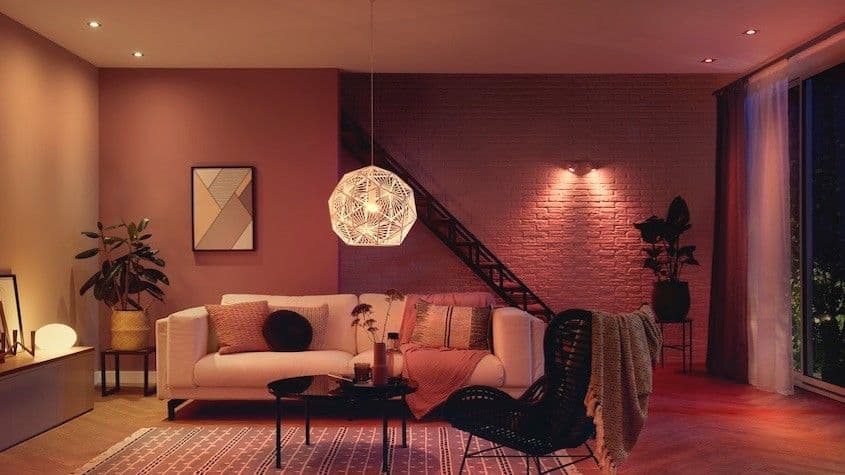
Πώς να συνδέσετε ένα φως Philips Hue στην Alexa
Όταν πρόκειται για έξυπνα φώτα, το πρώτο όνομα που σκέφτονται οι περισσότεροι είναι το Philips Hue. Αυτά τα υψηλής ποιότητας έξυπνα φώτα θεωρούνται το χρυσό πρότυπο για φωνητικό φωτισμό και αποτελούν εξαιρετικό σημείο εισόδου για τη δημιουργία ενός έξυπνου σπιτιού. Αποκρίνονται, είναι εύκολο να ρυθμιστούν και σας επιτρέπουν να αυτοματοποιήσετε το έξυπνο σπίτι σας με τα πάντα, από απλούς λαμπτήρες έως υπερβολικές λωρίδες φωτισμού.
Τα φώτα Hue μπορούν να ελεγχθούν με την εφαρμογή Philips Hue, αλλά ο καλύτερος τρόπος για να τα χρησιμοποιήσετε είναι με έναν εικονικό βοηθό όπως η
Alexa
μέσω του Amazon
Echo
. Παρόλο που η Philips και η Amazon δεν είναι συνδεδεμένες, η ενσωμάτωση των έξυπνων φώτων σας με τον εικονικό βοηθό σας είναι εύκολη. Εάν χρησιμοποιείτε το Google Assistant στο έξυπνο σπίτι σας,
η διαδικασία ένταξης είναι παρόμοια
, αλλά υπάρχουν μερικά διαφορετικά βήματα στην πορεία. Εάν αντιμετωπίζετε προβλήματα με έναν λαμπτήρα Hue που έχετε ρυθμίσει, επαναφέρετέ τον πρώτα και μετά επιστρέψτε εδώ για να τον επανασυνδέσετε.
Εάν έχετε ρυθμίσει τους λαμπτήρες Philips Hue, είναι έτοιμοι να συνδυαστούν με την Alexa μέσω μιας συσκευής Echo. Ωστόσο, εάν χρειάζεστε βοήθεια για να ξεκινήσετε, έχουμε έναν εύχρηστο οδηγό για την επαναφορά των λαμπτήρων Philips Hue.
Τι χρειάζεστε για να συνδέσετε ένα φως Philips Hue στην Alexa
Προτού εμβαθύνουμε στον τρόπο σύνδεσης ενός φωτός Philips Hue στην Alexa, ας ξεκινήσουμε με τα στοιχεία που χρειάζεστε για να ξεκινήσετε. Εάν λείπει ένα από αυτά τα στοιχεία, δεν μπορείτε να ρυθμίσετε τα έξυπνα φώτα σας. Ωστόσο, η λίστα δεν είναι μεγάλη και θα πρέπει να έχετε όλα όσα χρειάζεστε για να μετατρέψετε το σπίτι σας σε ένα έξυπνο σπίτι όσον αφορά τον φωτισμό.
Αρχικά, θα χρειαστείτε ένα έξυπνο φως Philips Hue. Στη συνέχεια, θα χρειαστείτε μια συσκευή συμβατή με Alexa, όπως το Amazon Echo, και ένα smartphone εξοπλισμένο με την εφαρμογή Alexa και την εφαρμογή Hue. Τέλος, θα χρειαστείτε μια γέφυρα Hue για να συνδεθείτε στον δρομολογητή Wi-Fi για να επικοινωνήσετε με τη ρύθμιση έξυπνου φωτισμού. Τα περισσότερα πακέτα εκκίνησης Philips Hue συνοδεύονται από αυτήν τη συσκευή στη συσκευασία. Εάν αγοράσατε τα φώτα Philips Hue σε ατομική συσκευασία, ίσως χρειαστείτε τη γέφυρα. Δεν κοστίζουν πολύ και θα πρέπει να μπορείτε να βρείτε ένα από όπου αγοράσατε το πρώτο σας φως Philips Hue.
Πώς να συνδέσετε ένα φως Philips Hue στην Alexa
Η σύνδεση των φώτων Philips Hue με την Alexa μέσω μιας συσκευής Amazon Echo, όπως η Echo Show 10, για παράδειγμα, δεν χρειάζεται να είναι περίπλοκη. Ρίξτε μια ματιά σε αυτά τα απλά βήματα για να τροφοδοτήσετε το έξυπνο σπίτι σας με ένα έξυπνο ηχείο που λειτουργεί με Alexa:
-
Ανοιξε το
Εφαρμογή Alexa για κινητά
στο smartphone σας. -
Κάντε κλικ στο
Συν
εικονίδιο στην επάνω δεξιά γωνία της αρχικής οθόνης. -
Επιλέγω
Προσθέστε ΣΥΣΚΕΥΗ
από το μενού. -
Κάντε κλικ
Φως
για να ξεκινήσετε τη ρύθμιση.

-
Επιλέγω
Philips Hue
από τη λίστα των εμπορικών σημάτων. -
Κάντε κλικ στο
μπλε
Ανακαλύψτε Συσκευές
κουμπί στο κάτω μέρος της οθόνης.
- Περιμένετε (έως 45 δευτερόλεπτα) για να συνδεθεί η συσκευή σας.
-
Όταν βρεθεί, κάντε κλικ
Ρύθμιση συσκευής
στο κάτω μέρος της οθόνης.
- Επιλέξτε το δωμάτιο στο οποίο χρησιμοποιείτε το φως.
-
Κάντε κλικ
Προσθήκη στην ομάδα
στο κάτω μέρος της οθόνης. -
Πατήστε το μπλε
Να συνεχίσει
κουμπί
στο κάτω μέρος της οθόνης. -
Κάντε κλικ στο μπλε
Εγινε
κουμπί
στο κάτω μέρος της οθόνης.
Όταν τα έχετε κάνει όλα αυτά, είστε ρυθμισμένοι να ελέγχετε τα έξυπνα φώτα σας με την Alexa. Χρησιμοποιήστε μια φωνητική εντολή όπως “Ενεργοποιήστε το σαλόνι” και απολαύστε έξυπνο φωτισμό σε όλο το σπίτι σας.
Πώς να ρυθμίσετε ομάδες έξυπνου φωτός στην Alexa
Τώρα που τα έξυπνα φώτα Philips Hue είναι συνδεδεμένα στην Alexa, μπορείτε να χρησιμοποιήσετε φωνητικές εντολές και την εφαρμογή Alexa για να τα ενεργοποιήσετε και να τα απενεργοποιήσετε. Αν θέλετε να γίνετε δημιουργικοί, η εφαρμογή Alexa σάς επιτρέπει να δημιουργείτε ομάδες για να ελέγχετε ολόκληρα δωμάτια και όχι μεμονωμένα φώτα. Η διαδικασία είναι πιο εύκολη από το να ρυθμίσετε τα φώτα σας. Ακολουθήστε τα παρακάτω βήματα για να χρησιμοποιήσετε φωνητικές εντολές όπως “Ενεργοποιήστε το σαλόνι” ή “Αμειώστε την κρεβατοκάμαρα” για να διαχειριστείτε το έξυπνο σπίτι σας με πιο συνεκτικό τρόπο.
-
Ανοιξε το
Εφαρμογή
Amazon Alexa
για κινητά
στο smartphone σας. -
Κάντε κλικ στο
συσκευές
καρτέλα στο κάτω μέρος της οθόνης. -
Κάντε κύλιση προς τα κάτω μέχρι να δείτε το
Ομάδες
Ενότητα. -
Επίλεξε το
Δημιουργία Ομάδας
αυτί.
-
Κάντε κλικ
Δημιουργήστε ένα δωμάτιο ή μια ομάδα συσκευών
από το μενού. -
Ονομάστε το δωμάτιο ή την ομάδα συσκευών.
-
Επιλέξτε τα φώτα
που θα θέλατε σε αυτό το δωμάτιο ή την ομάδα συσκευών. -
Επιλέξτε τη συσκευή Alexa που θέλετε σε αυτό το δωμάτιο ή την ομάδα συσκευών.
Αφού ολοκληρώσετε αυτά τα βήματα, χρησιμοποιήστε φωνητικές εντολές ή την εφαρμογή Amazon Alexa για κινητά για να ελέγξετε το έξυπνο σπίτι σας με δωμάτια και ομάδες συσκευών και όχι μεμονωμένα φώτα. Λαμβάνοντας υπόψη ότι πιθανότατα δεν θέλετε να ανάβετε τα φώτα ένα προς ένα κάθε φορά που μπαίνετε στο σπίτι σας, η χρήση των Ομάδων είναι ο καλύτερος τρόπος.
Ρύθμιση του έξυπνου σπιτιού σας με την Alexa
Η Alexa δεν είναι η μόνη επιλογή που έχετε όταν πρόκειται να ρυθμίσετε το έξυπνο σπίτι σας. Το Google Assistant προσφέρει μια παρόμοια (και μερικές φορές καλύτερη) εμπειρία με την Alexa. Εάν χρησιμοποιείτε συσκευές Apple, μπορείτε να ενσωματώσετε τα φώτα Hue με το Siri και το Apple Home.
Και
αν δεν σας ενδιαφέρει ο φωνητικός έλεγχος, χρησιμοποιήστε το Samsung SmartThings ή την πλατφόρμα οικιακού αυτοματισμού IFTTT.
Ωστόσο, η Alexa μπορεί να είναι η καλύτερη επιλογή για αρχάριους που στήνουν τα έξυπνα σπίτια τους. Οι πολλές συσκευές του — από τις κάμερες Ring έως τις συσκευές Echo — λειτουργούν τέλεια μαζί και υπάρχουν πολλές δεξιότητες και δυνατότητες που μπορείτε να χρησιμοποιήσετε για να βελτιώσετε το έξυπνο σπίτι σας. Και όταν συνδέσετε τα έξυπνα φώτα σας με τον εικονικό βοηθό με αυτά τα απλά βήματα, θα είστε καθ’ οδόν για μια απολαυστική εμπειρία έξυπνου σπιτιού.