
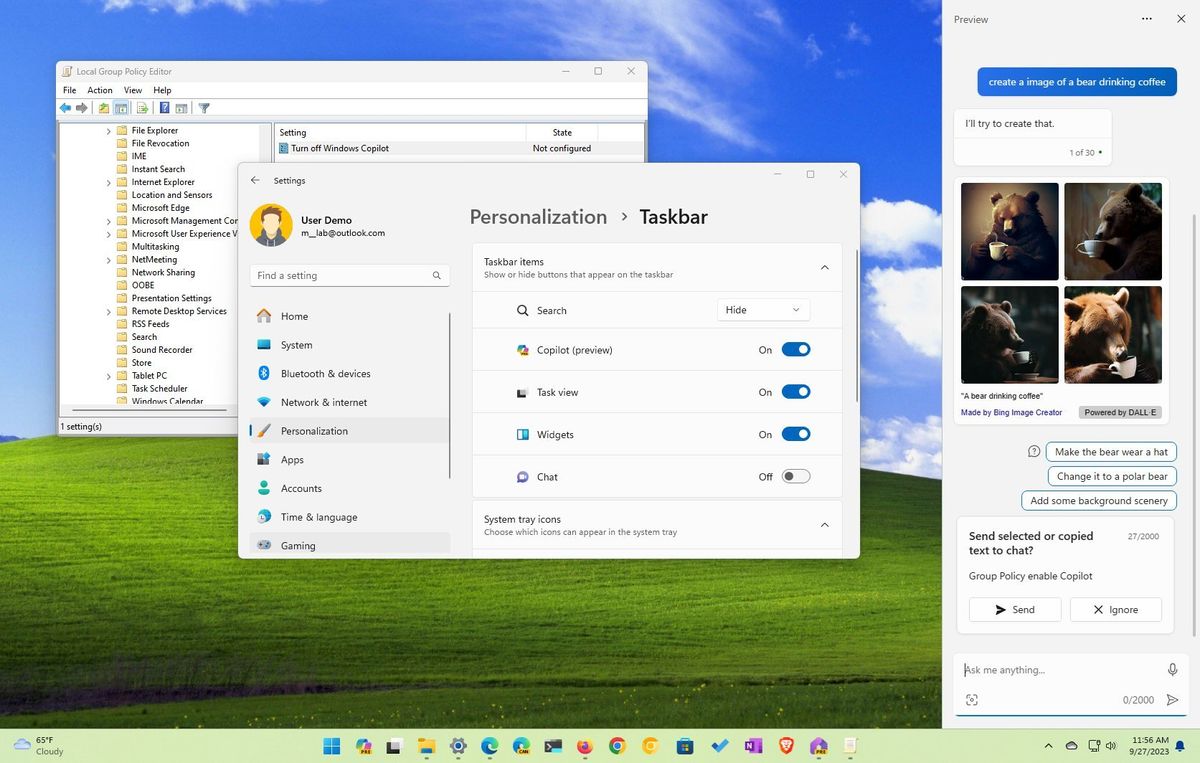
Πώς να απενεργοποιήσετε το Windows Copilot
Στα Windows 11, το
Copilot
είναι ο νέος σας ψηφιακός βοηθός που αντικαθιστά την Cortana και εισάγει διαφορετικές δυνατότητες. Για παράδειγμα, ο νέος βοηθός μπορεί να παρέχει πλήρεις απαντήσεις σε οποιαδήποτε ερώτηση, να συνοψίζει το περιεχόμενο του ιστότοπου, να δημιουργεί εικόνες από μια απλή περιγραφή και ίσως ένα από τα καλύτερα χαρακτηριστικά είναι η δυνατότητα αλλαγής των ρυθμίσεων του συστήματος με μια απλή προτροπή.
Αν και η Microsoft στοχεύει στο “Copilot” ως δυνατότητα για να επιταχύνει την εργασία σας, κάνοντάς σας πιο παραγωγικούς και εξοικονομώντας χρόνο, μπορείτε να ενεργοποιήσετε ή να απενεργοποιήσετε τη δυνατότητα ανά πάσα στιγμή.
Το Copilot είναι διαθέσιμο στα Windows 11 ως προεπισκόπηση ξεκινώντας από την ενημέρωση Σεπτεμβρίου 2023. Ωστόσο, αρχικά, είναι διαθέσιμο μόνο σε επιλεγμένες αγορές, όπως η Βόρεια Αμερική και μέρη της Νότιας Αμερικής και της Ασίας, και η εταιρεία αναμένεται να επεκτείνει τη διαθεσιμότητα του chatbot σε άλλες αγορές στο μέλλον.
Αυτός ο οδηγός πώς θα περιγράψει τα βήματα για να ενεργοποιήσετε ή να απενεργοποιήσετε τη νέα δυνατότητα Copilot στον υπολογιστή σας με Windows 11.
Πώς να ενεργοποιήσετε το Copilot σε Windows 11 έκδοση 22H2 ή 23H2
Για να εμφανίσετε το κουμπί Copilot στη γραμμή εργασιών στα Windows 11 Home, Pro και Enterprise, ακολουθήστε αυτά τα βήματα:
-
Ανοιξε
Ρυθμίσεις
. -
Κάντε κλικ στο
Εξατομίκευση
. -
Κάντε κλικ στο
Γραμμή εργασιών
σελίδα στη δεξιά πλευρά.
(Εικόνα: Μέλλον)
-
Στις ρυθμίσεις “Στοιχεία γραμμής εργασιών”, ενεργοποιήστε το
“Copilot (προεπισκόπηση)”
διακόπτης εναλλαγής.

(Εικόνα: Μέλλον)
Μόλις ολοκληρώσετε τα βήματα, το κουμπί Copilot θα εμφανιστεί στη γραμμή εργασιών.
Πώς να απενεργοποιήσετε το Copilot στα Windows 11 έκδοση 22H2 ή 23H2
Για να αποκρύψετε το κουμπί Copilot στα Windows 11 Home, Pro και Enterprise, ακολουθήστε αυτά τα βήματα:
-
Ανοιξε
Ρυθμίσεις
. -
Κάντε κλικ στο
Εξατομίκευση
. -
Κάντε κλικ στο
Γραμμή εργασιών
σελίδα στη δεξιά πλευρά.
(Εικόνα: Μέλλον)
-
Στις ρυθμίσεις “Στοιχεία γραμμής εργασιών”, απενεργοποιήστε το
“Copilot (προεπισκόπηση)”
διακόπτης εναλλαγής.
(Εικόνα: Μέλλον)
Αφού ολοκληρώσετε τα βήματα, το κουμπί Copilot δεν θα είναι πλέον διαθέσιμο στη γραμμή εργασιών. Ωστόσο, μπορείτε ακόμα να χρησιμοποιήσετε το
“Πλήκτρο Windows + C”
συντόμευση πληκτρολογίου για την κλήση του chatbot.
Πώς να ενεργοποιήσετε το Copilot από την πολιτική ομάδας στα Windows 11 έκδοση 22H2 ή 23H2
Για να ενεργοποιήσετε το Copilot μέσω της πολιτικής ομάδας στα
Windows 11 Pro
ή Enterprise, χρησιμοποιήστε αυτά τα βήματα:
-
Ανοιξε
Αρχή
. -
Ψάχνω για
Επεξεργαστής
πολιτικής ομάδας
και κάντε κλικ στο κορυφαίο αποτέλεσμα για να ανοίξετε την εφαρμογή. -
Ανοίξτε την παρακάτω διαδρομή:
Διαμόρφωση χρήστη > Πρότυπα διαχείρισης > Στοιχεία Windows > Windows Copilot
-
Κάντε δεξί κλικ στην πολιτική “Turn off Windows Copilot” και επιλέξτε το
Επεξεργασία
επιλογή.
(Εικόνα: Μέλλον)
-
Επίλεξε το
Δεν έχει ρυθμιστεί
επιλογή.
(Εικόνα: Μέλλον)
-
Κάντε κλικ στο
Ισχύουν
κουμπί. -
Κάντε κλικ στο
Εντάξει
κουμπί.
Μόλις ολοκληρώσετε τα βήματα, το chatbot για Windows 11 θα πρέπει να είναι διαθέσιμο στη γραμμή εργασιών και όταν χρησιμοποιείτε το
“Πλήκτρο Windows + C”
συντόμευση πληκτρολογίου.
Είναι σημαντικό να σημειωθεί ότι αυτή η επιλογή ενεργοποιεί το Copilot μόνο εάν η πολιτική δεν διαμορφώθηκε σωστά ή εάν είχατε ενεργοποιήσει προηγουμένως την πολιτική κατά λάθος.
Τη στιγμή που γράφονται αυτές οι γραμμές, η Microsoft κυκλοφορεί σταδιακά τη δυνατότητα. Ως εκ τούτου, μπορεί να χρειαστεί λίγος χρόνος για να το λάβουν όλοι. Επίσης, όπως αναφέρθηκε προηγουμένως στο άρθρο, το Copilot περιορίζεται επί του παρόντος σε ορισμένες αγορές.
Πώς να απενεργοποιήσετε το Copilot από την πολιτική ομάδας στα Windows 11 έκδοση 22H2 ή 23H2
Για να απενεργοποιήσετε το Copilot μέσω της πολιτικής ομάδας στα Windows 11 Pro ή Enterprise, ακολουθήστε αυτά τα βήματα:
-
Ανοιξε
Αρχή
. -
Ψάχνω για
Επεξεργαστής πολιτικής ομάδας
και κάντε κλικ στο κορυφαίο αποτέλεσμα για να ανοίξετε την εφαρμογή. -
Ανοίξτε την παρακάτω διαδρομή:
Διαμόρφωση χρήστη > Πρότυπα διαχείρισης > Στοιχεία Windows > Windows Copilot
-
Κάντε δεξί κλικ στην πολιτική “Turn off Windows Copilot” και επιλέξτε το
Επεξεργασία
επιλογή.
(Εικόνα: Μέλλον)
-
Επίλεξε το
Ενεργοποιημένο
επιλογή.
(Εικόνα: Μέλλον)
-
Κάντε κλικ στο
Ισχύουν
κουμπί. -
Κάντε κλικ στο
Εντάξει
κουμπί.
Αφού ολοκληρώσετε τα βήματα, η δυνατότητα Copilot δεν θα είναι πλέον διαθέσιμη στα Windows 11.
Περισσότεροι πόροι
Για περισσότερα χρήσιμα άρθρα, κάλυψη και απαντήσεις σε συνήθεις ερωτήσεις σχετικά με τα Windows 10 και τα Windows 11, επισκεφτείτε τους ακόλουθους πόρους: