

Πώς να μοιραστείτε την τοποθεσία σας
Το Facebook δεν είναι μόνο για να στέλνετε μιμίδια, να κοιτάτε τα μωρά των φίλων σας και να προσπαθείτε να αποφύγετε (ή να μην αποφύγετε) καυγάδες. Έχει πρακτικές χρήσεις που δεν τις σκεφτόμαστε πολύ συχνά. Ένα από αυτά είναι η αποστολή της τοποθεσίας σας σε άτομα που χρησιμοποιούν το Facebook
Messenger
.
Είτε θέλετε να δείξετε στον κολλητό σας ότι φτάσατε στην τοποθεσία για τη βραδινή σας έξοδο είτε θέλετε να ενημερώσετε τους φίλους σας για την τοποθεσία σας, υπάρχουν πολλοί λόγοι για τους οποίους το Facebook Messenger μπορεί να είναι ένας εύχρηστος τρόπος για να ενημερώσετε τους άλλους είσαι ή που θα είσαι.
Τι είναι το Facebook Messenger;
Το Facebook Messenger είναι μια ξεχωριστή
εφαρμογή
από το Facebook για σχεδόν μια δεκαετία. Μπορείτε να το κατεβάσετε είτε από το
Google
Play Store είτε από το App Store. Συνδεθείτε με τον λογαριασμό σας στο Facebook και, στη συνέχεια, είναι έτοιμο. Η εφαρμογή μπορεί να ανοίξει ξεχωριστά στο τηλέφωνο ή το tablet σας ή από το εικονίδιο του Messenger στην επάνω δεξιά γωνία της εφαρμογής Facebook. Μπορείτε να κάνετε το ίδιο στην επιφάνεια εργασίας σας ή να μεταβείτε στο
Ιστοσελίδα Messenger
.
Επιφανειακά, το Messenger είναι η εφαρμογή του Facebook για την αποστολή άμεσων
μηνυμάτων
. Σκάψτε λίγο πιο βαθιά και θα βρείτε πολλές άλλες χρήσεις. Μπορείτε να στείλετε χρήματα, να καλέσετε έναν φίλο μέσω βίντεο ή ήχου, να παίξετε παιχνίδια και να επικοινωνήσετε με ομάδες του Facebook.
Μπορείτε επίσης να χρησιμοποιήσετε τα άμεσα μηνύματα του Messenger για να στείλετε την τοποθεσία σας. Η εφαρμογή σάς παρέχει διάφορους τρόπους για να το κάνετε αυτό. Αλλά πρώτα, θα πρέπει να επιλέξετε εάν θα στείλετε μια ζωντανή τοποθεσία (για να μπορούν να παρακολουθούνται οι κινήσεις σας) ή μια σταθερή τοποθεσία.
Πώς να εκχωρήσετε πρόσβαση στην τοποθεσία του Messenger
Πριν κοινοποιήσετε την τοποθεσία σας, βεβαιωθείτε ότι το Facebook Messenger έχει πρόσβαση τοποθεσίας ή τίποτα από αυτά δεν θα λειτουργήσει. Κάντε τα παρακάτω για να συμβεί αυτό σε τηλέφωνο Android ή iOS.
Κάθε τηλέφωνο Android είναι διαφορετικό. Αυτή η αναλυτική περιγραφή παρουσιάζει τα μενού σε ένα Samsung Galaxy S21 που χρησιμοποιεί το Android 13.
-
Παω σε
Ρυθμίσεις
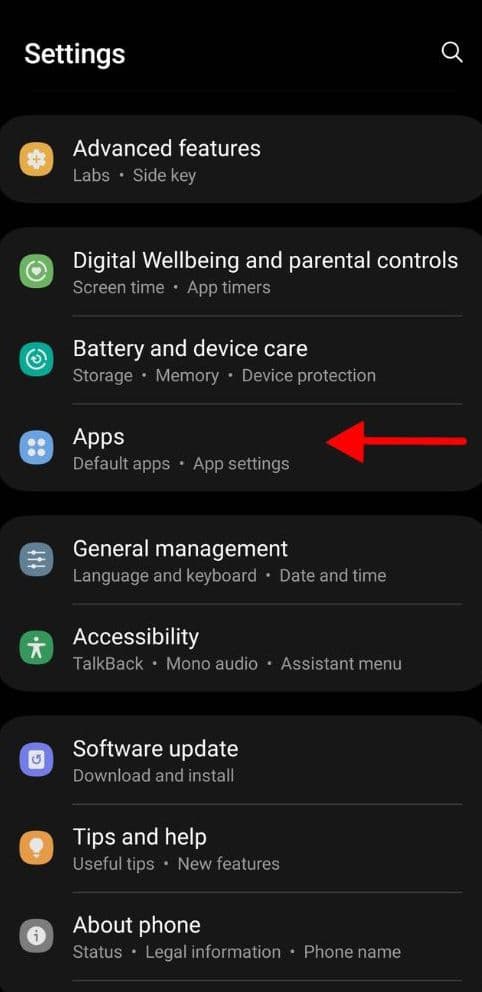
στο τηλέφωνό σας. -
Επιλέγω
Εφαρμογές
.
-
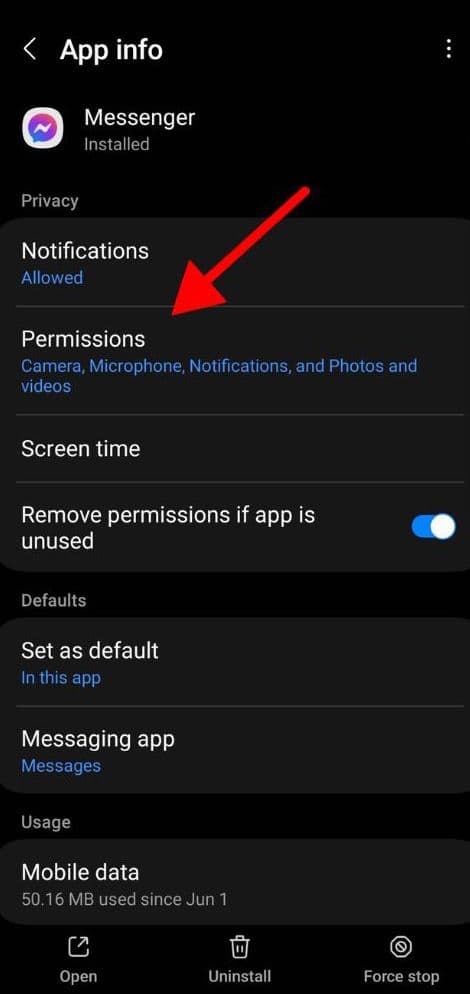
Κάντε κύλιση προς τα κάτω στο
Αγγελιαφόρος
και επιλέξτε το.
-
Παρακέντηση
Άδειες
. -
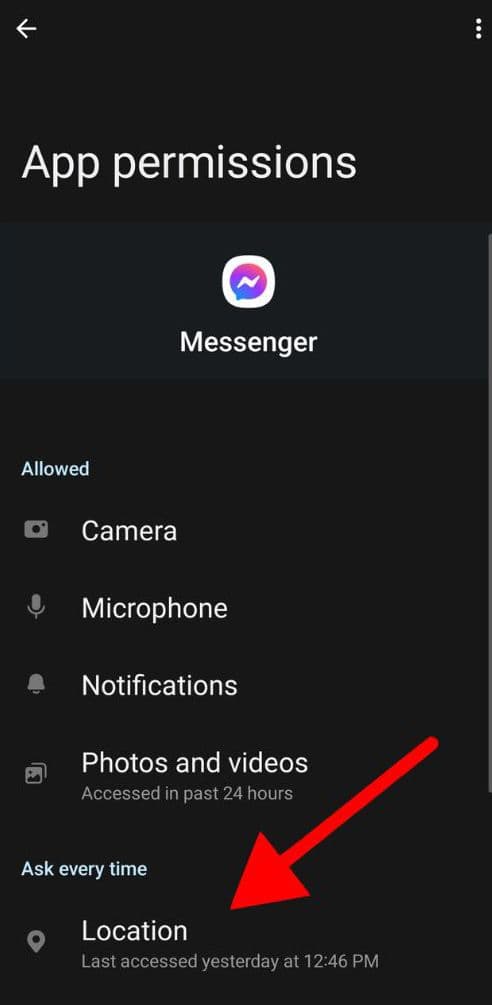
Παρακέντηση
Τοποθεσία
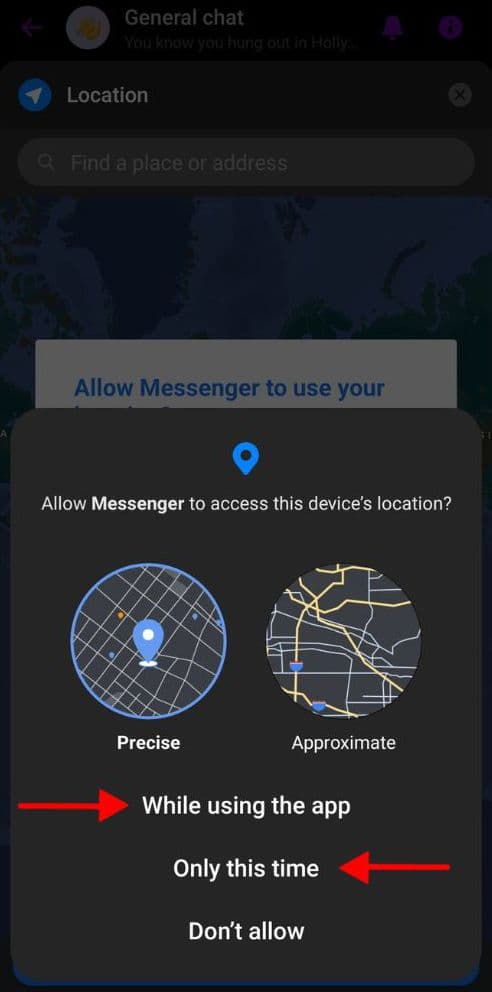
και επιλέξτε ένα από τα δύο
Κατά τη χρήση της εφαρμογής
ή
Μόνο αυτή τη φορά
.
-
Μπορείτε επίσης να απενεργοποιήσετε την τοποθεσία στο Messenger κάνοντας τα ίδια βήματα όπως παραπάνω εκτός από την επιλογή
Μην επιτρέπετε
.
Πώς να στείλετε τη ζωντανή τοποθεσία σας στο Messenger
Μπορεί να είναι χρήσιμο να ενημερώσετε κάποιον κατά προσέγγιση πού βρίσκεστε καθώς μετακινείστε. Μπορείτε να το κάνετε αυτό κοινοποιώντας τη ζωντανή τοποθεσία σας μέσω του Facebook Messenger σε τηλέφωνο Android ή iOS.
Αυτή η δυνατότητα είναι διαθέσιμη μόνο στο τηλέφωνό σας.
Δείτε πώς:
-
Ανοιξε το
Facebook Messenger
εφαρμογή στο τηλέφωνό σας. -
Από το
Συνομιλίες
οθόνη, πατήστε τη συνομιλία με την οποία θέλετε να μοιραστείτε την τοποθεσία σας. -
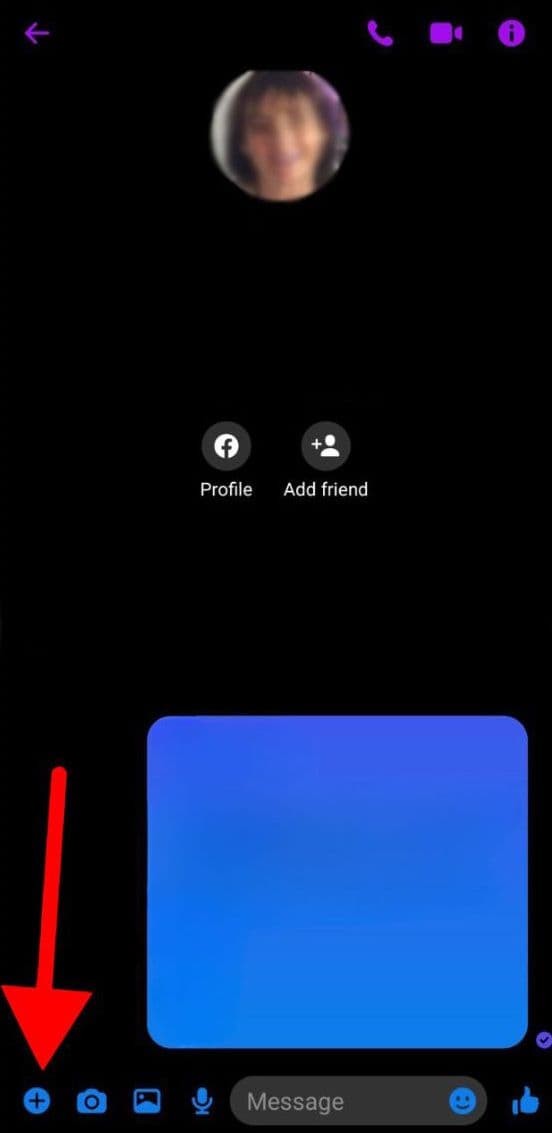
Πατήστε το
σύμβολο συν
στην κάτω αριστερή γωνία της οθόνης. -
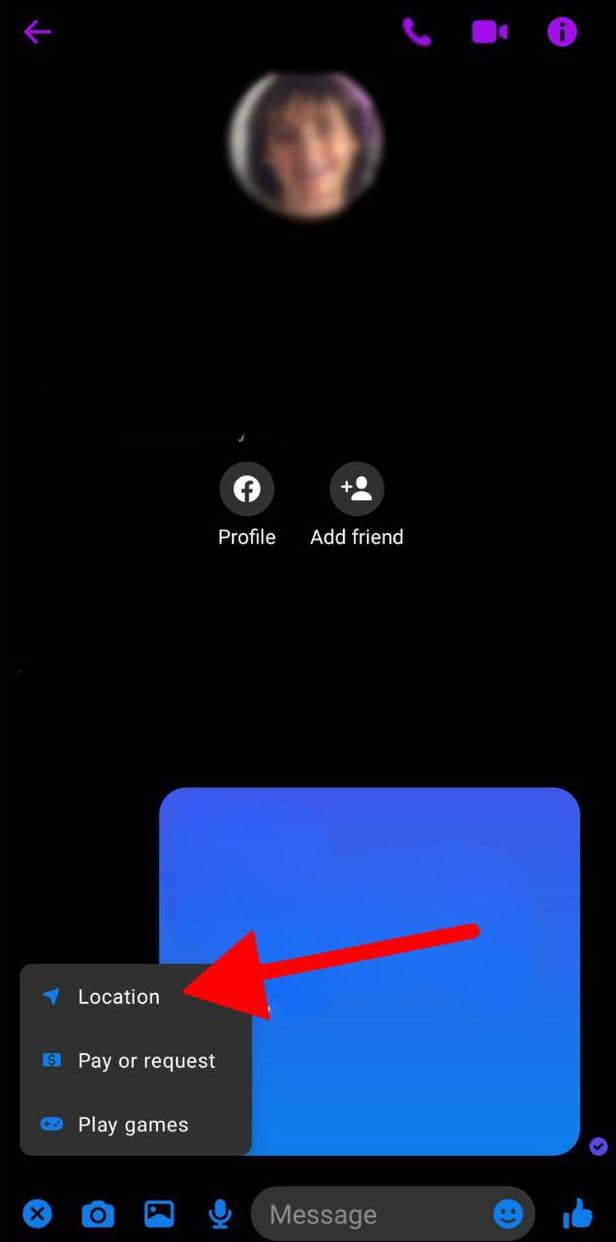
Παρακέντηση
Τοποθεσία
.
-
Παρακέντηση
Να επιτρέπεται η πρόσβαση τοποθεσίας
. -
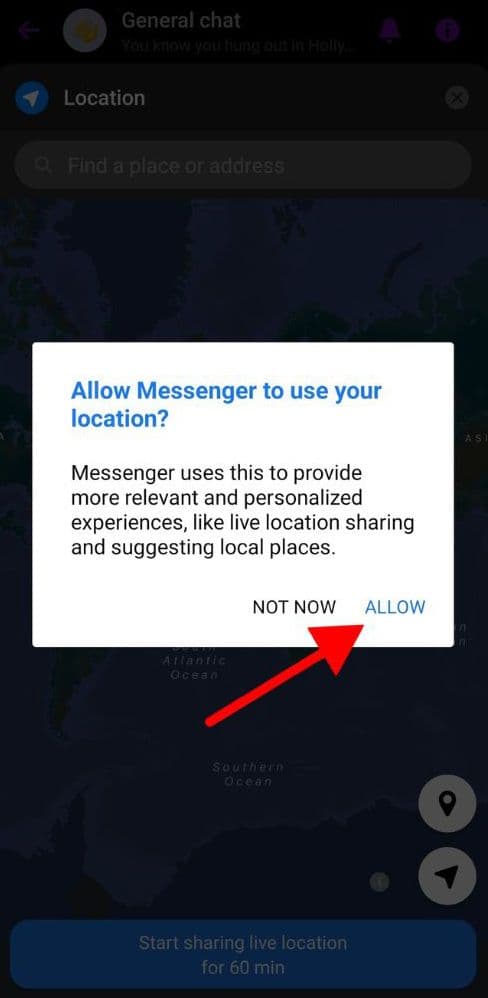
Εάν εμφανιστεί η οθόνη που σας ρωτά “Να επιτρέπεται στο Messenger να χρησιμοποιεί την τοποθεσία σας”, πατήστε
Επιτρέπω
.
- Θα δείτε μια οθόνη με μια ερώτηση δύο τμημάτων: “Να επιτρέπεται στο Messenger να έχει πρόσβαση στην τοποθεσία αυτής της συσκευής;”
-
Επιλέγω
Ακριβής
ή
Κατά προσέγγιση
. -
Διάλεξε μεταξύ
Κατά τη χρήση της εφαρμογής
,
Μόνο αυτή τη φορά
ή
Μην επιτρέπετε
. Επιλέγοντας
Μην επιτρέπετε
καθιστά αδύνατη την κοινή χρήση της τοποθεσίας σας.
-
Πατήστε το κουμπί που λέει
Ξεκινήστε να μοιράζεστε ζωντανή τοποθεσία για 60 λεπτά
.
Εάν αλλάξετε γνώμη, πατήστε το
Διακοπή κοινής χρήσης ζωντανής τοποθεσίας
κουμπί. Η ζωντανή τοποθεσία παραμένει ενεργοποιημένη μόνο για μια συγκεκριμένη συνομιλία για όχι περισσότερο από μία ώρα τη φορά, επομένως η επιλογή αυτής της επιλογής δεν σημαίνει ότι θα μεταδώσετε την τοποθεσία σας σε κάθε φίλο, περιστασιακό γνωστό και τυχαίο άγνωστο που είστε “φίλοι” ” με στο Facebook.
Όπως και τα προβλήματα τοποθεσίας που πρέπει να αναιρεθούν, συμβαίνουν ατυχίες με την
τεχν
ολογία, συμπεριλαμβανομένου του Messenger. Δεν μπορούμε να πούμε πότε θα προκύψουν προβλήματα, κάτι που μπορεί να είναι ενοχλητικό όταν προσπαθείτε να μοιραστείτε την τοποθεσία σας, αλλά δεν είναι τίποτα που δεν μπορούν να διορθώσουν μερικά κτύπημα για να σας φέρουν σε λειτουργία.
Πώς να στείλετε μια σταθερή τοποθεσία στο Facebook Messenger
Ίσως δεν θέλετε κάποιος να παρακολουθεί τις κινήσεις σας, αλλά θέλετε να ξέρει ακριβώς πού να σας συναντήσει. Για παράδειγμα, μπορείτε να μοιραστείτε μια σταθερή τοποθεσία με το Messenger, κάτι που μπορεί να είναι χρήσιμο όταν συναντάτε ένα άτομο σε ένα εστιατόριο. Όπως και με τη ζωντανή τοποθεσία, μπορείτε να το κάνετε μόνο στο τηλέφωνό σας Android ή iOS, όχι σε tablet ή υπολογιστή.
-
Ανοιξε το
Αγγελιαφόρος
εφαρμογή στο τηλέφωνό σας. -
Από το
Συνομιλίες
οθόνη, πατήστε τη συνομιλία με την οποία θέλετε να μοιραστείτε την τοποθεσία σας. - Πατήστε το βέλος στην κάτω αριστερή γωνία της οθόνης.
-
Παρακέντηση
Τοποθεσία
.
-
Παρακέντηση
Να επιτρέπεται η πρόσβαση τοποθεσίας
.
-
Εάν εμφανιστεί η οθόνη που σας ρωτά “Να επιτρέπεται στο Messenger να χρησιμοποιεί την τοποθεσία σας”, πατήστε
Επιτρέπω
. -
Όταν το Messenger σας ζητήσει να επιλέξετε
Ακριβής
ή
Κατά προσέγγιση
τοποθεσία, επιλέξτε όποιο προτιμάτε. -
Περιμένετε να εμφανιστεί ο χάρτης και, στη συνέχεια, μετακινήστε τον χάρτη στην τοποθεσία που θέλετε να στείλει και πατήστε την τοποθεσία ή χρησιμοποιήστε τη λειτουργία αναζήτησης για να βρείτε την τοποθεσία και, στη συνέχεια, πατήστε τον για αποστολή.
Πώς να στείλετε μια τοποθεσία στους Χάρτες Google στο Messenger
Μπορεί να προτιμάτε να χρησιμοποιείτε τους Χάρτες Google για να βρείτε τοποθεσίες και είτε χρησιμοποιείτε Android είτε iOS, μπορείτε να μοιραστείτε μια τοποθεσία από τους Χάρτες Google ακολουθώντας τα παρακάτω βήματα:
-
Ανοιξε
Χάρτες Google
στο τηλέφωνό σας. - Αναζητήστε την τοποθεσία που θέλετε να μοιραστείτε.
-
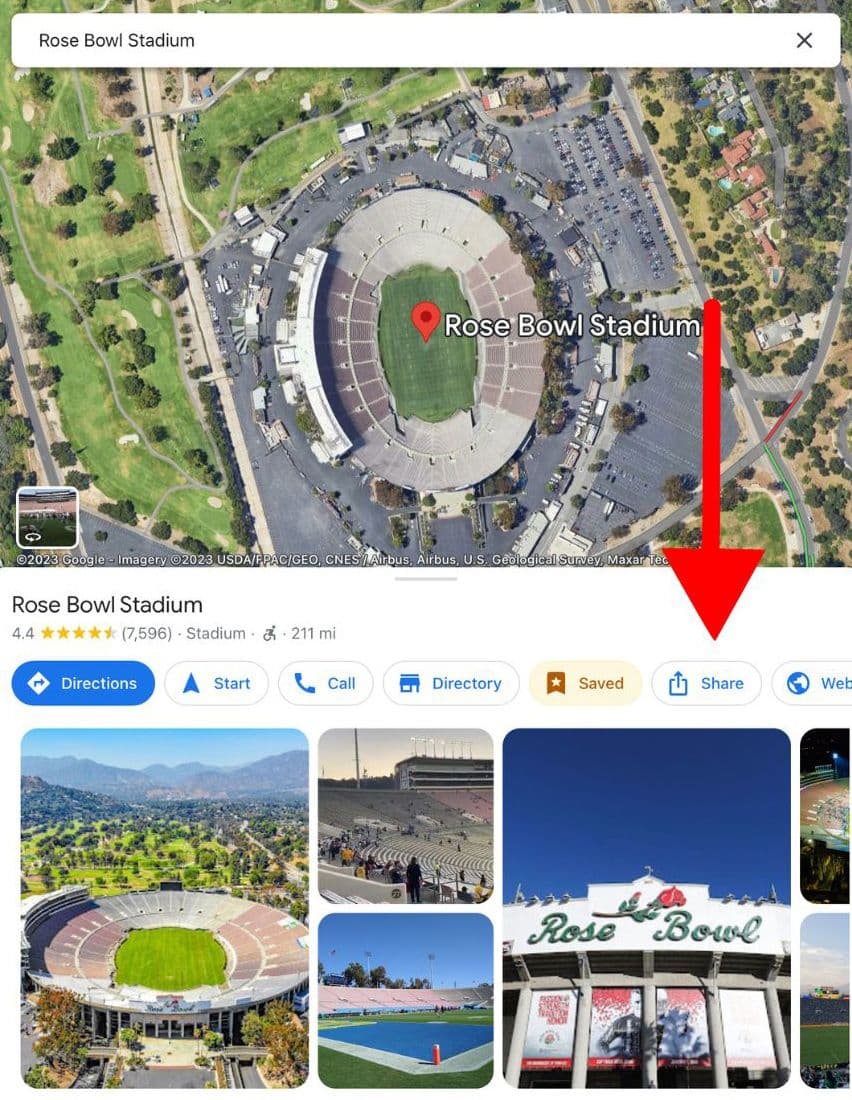
Παρακέντηση
Μερίδιο
. -
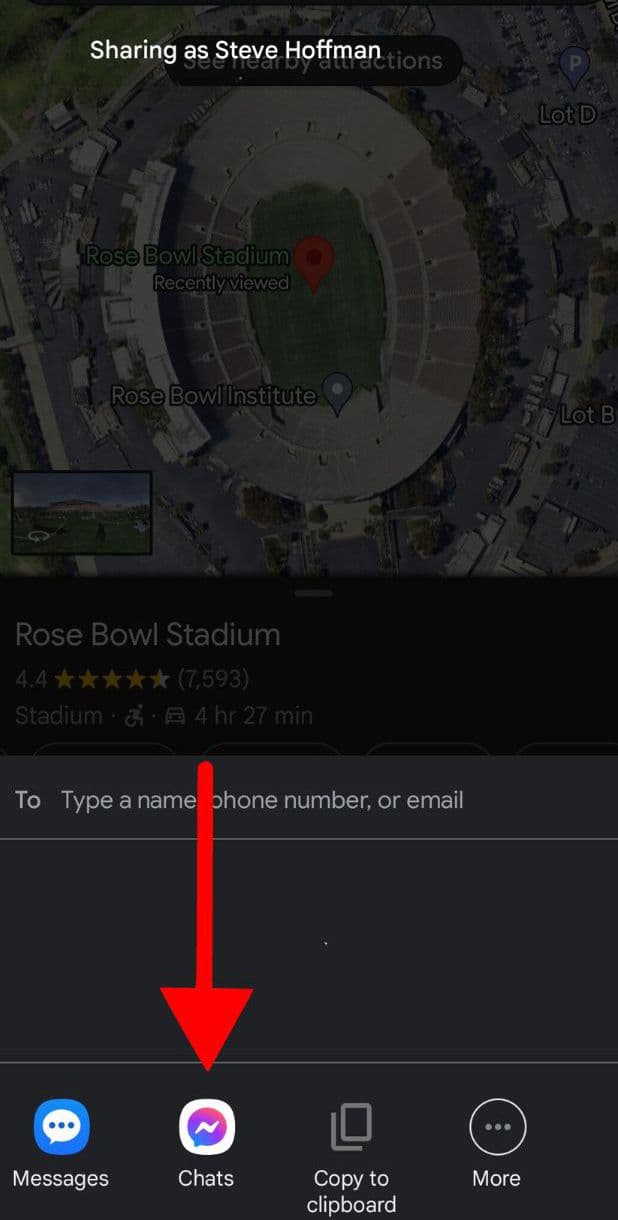
Εμφανίζεται μια λίστα επαφών και από κάτω μια λίστα εφαρμογών. Εάν το Messenger δεν εμφανίζεται σε αυτήν τη λίστα (μπορεί να φέρει την ετικέτα “Συζητήσεις”), πατήστε το
Περισσότερο
κουμπί και μετά μετακινηθείτε μέχρι να βρείτε
Αγγελιαφόρος
και αγγίξτε το.
-
Εμφανίζεται μια λίστα με τις τρέχουσες συνομιλίες σας. Παρακέντηση
Στείλετε
δίπλα στη συνομιλία με την οποία θέλετε να μοιραστείτε την τοποθεσία.
Πώς να στείλετε μια τοποθεσία στους Χάρτες Google από το tablet ή τον υπολογιστή σας
Ούτε οι εκδόσεις του Messenger για υπολογιστή ούτε για tablet έχουν την ίδια λειτουργικότητα με την εφαρμογή για κινητά. Για να μοιραστείτε μια σταθερή τοποθεσία στο Messenger από το tablet Android ή το iPad ή τον υπολογιστή σας, ξεκινήστε με τους Χάρτες Google, αντιγράψτε τον σύνδεσμο στην τοποθεσία που θέλετε να μοιραστείτε και, στη συνέχεια,
κατευθύνετε το πρόγραμμα περιήγησης του υπολογιστή σας στο Messenger
για να επικολλήσετε τον σύνδεσμο.
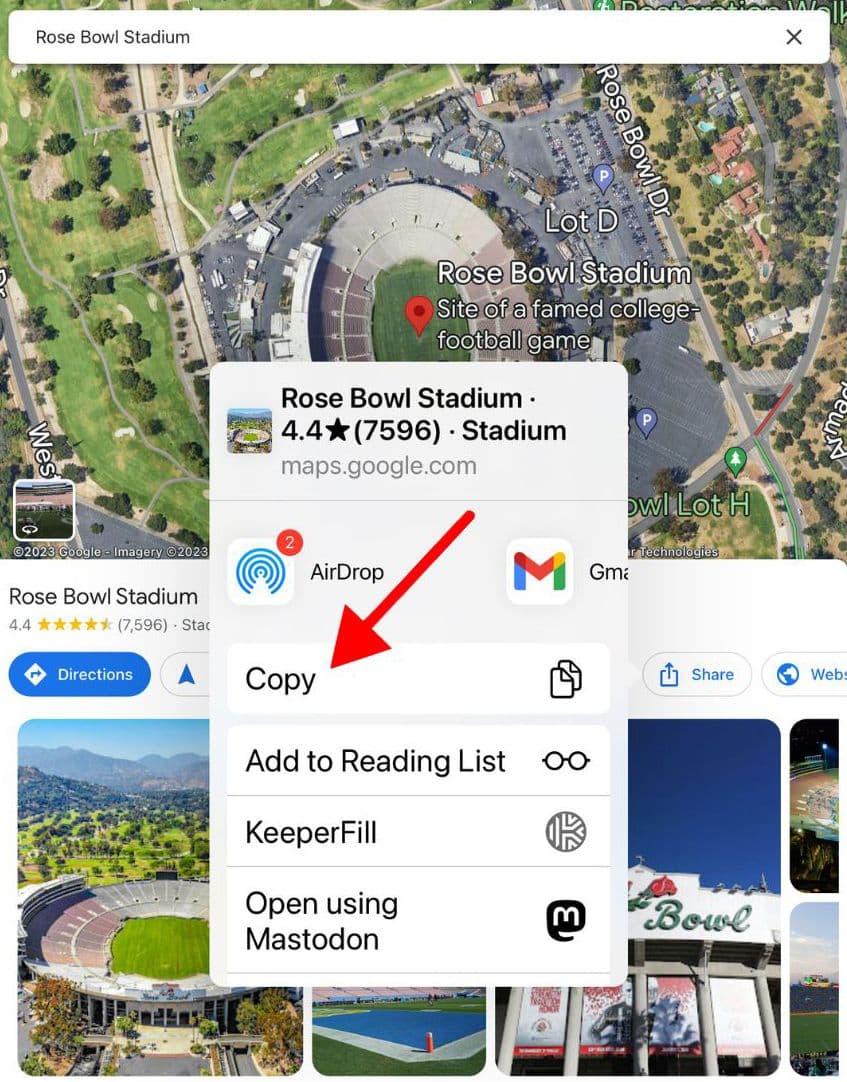
- Βρείτε την τοποθεσία που αναζητάτε στους Χάρτες Google.
-
Επιλέγω
Μερίδιο
. -
Επιλέγω
Αντιγραφή συνδέσμου
.
- Επικολλήστε τον σύνδεσμο που αντιγράψατε στο Messenger.
Είστε έτοιμοι να επωφεληθείτε από τις δυνατότητες κοινής χρήσης τοποθεσίας του Messenger
Τώρα ξέρετε πώς να μοιράζεστε μια τοποθεσία – τη ζωντανή τοποθεσία σας ή μια άλλη τοποθεσία – στο Facebook Messenger, γι’ αυτό πείτε σε κάποιον να σας συναντήσει σε ένα ενδιαφέρον μέρος και να διασκεδάσετε.

