
Πώς να ρυθμίσετε τη συσκευή σας Android;
Μερικές φορές, θέλουμε να κρατάμε τα smartphone μας ξεκλείδωτα, ειδικά όταν είμαστε απασχολημένοι με κάποια σημαντική δουλειά και θέλουμε τα τηλέφωνά μας ξεκλείδωτα όλη την ώρα. Εκεί είναι χρήσιμο το Google Smart Lock, το οποίο επιτρέπει στους χρήστες να διαμορφώνουν γρήγορα τη συσκευή τους, καθώς δεν χρειάζεται να εισάγουν τον κωδικό πρόσβασής σας κάθε φορά που σηκώνετε το τηλέφωνό σας. Ακολουθεί μια γρήγορη ματιά στον οδηγό για το πώς μπορείτε να ρυθμίσετε τη λειτουργία Google Smart Lock στις
συσκευές
σας Android.
Γενικά, η λειτουργία Google Smart Lock σάς παρέχει τον έλεγχο πότε και πού πρέπει να ξεκλειδώσετε τη συσκευή σας. Το Smart Lock σάς επιτρέπει να διατηρείτε το τηλέφωνό σας ξεκλείδωτο, να προσθέτετε τοποθεσίες όπου θέλετε η συσκευή σας να παραμένει ξεκλείδωτη, καθώς και να προσθέτετε συσκευές
Bluetooth
, οι οποίες θα κρατούν το τηλέφωνό σας ξεκλείδωτο ενώ είναι συνδεδεμένες.
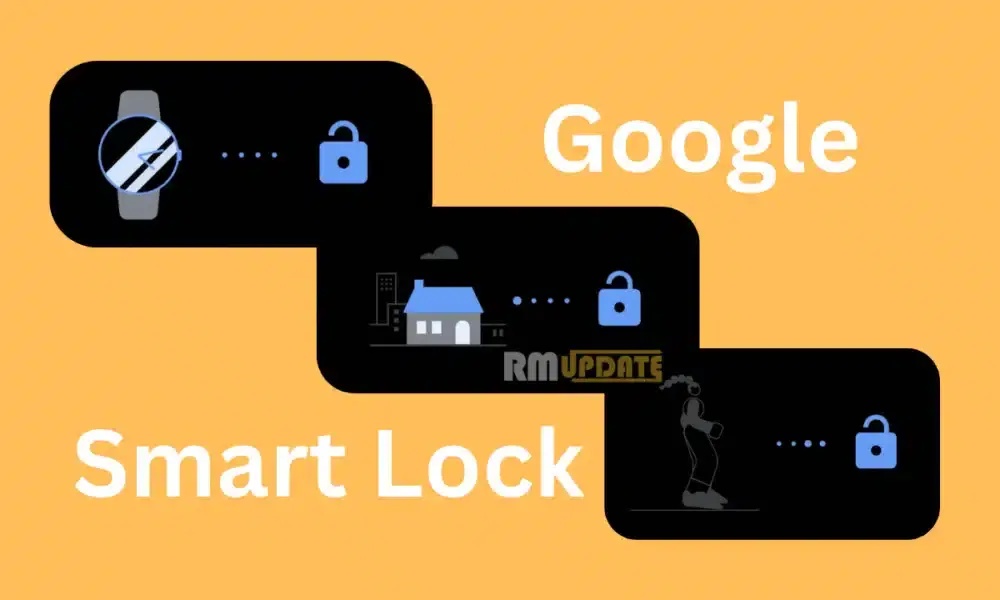
Το Google Smart Lock προσφέρει μια σειρά από διαφορετικές λειτουργίες που επιτρέπουν στους χρήστες να χρησιμοποιούν τις λειτουργίες σε διαφορετικές καταστάσεις:
Αφού ξεκλειδώσετε τη συσκευή, παραμένει ξεκλείδωτη όσο είναι σε κίνηση, όπως όταν περπατάτε μαζί της. Το τηλέφωνο θα παραμείνει ξεκλείδωτο για έως και 4 ώρες ή μέχρι να το αφήσετε κάτω.
Με αυτήν τη λειτουργία, η συσκευή σας παραμένει ξεκλείδωτη όταν είναι συνδεδεμένη σε μια αξιόπιστη συσκευή, συμπεριλαμβανομένου ενός ρολογιού Bluetooth ή ακόμα και ενός συστήματος αυτοκινήτου. Επίσης, δεν χρειάζεται να εισάγετε κωδικό πρόσβασης για να τον ξεκλειδώσετε.
Μέσω αυτής της λειτουργίας, οι χρήστες μπορούν εύκολα να προσθέσουν ένα αξιόπιστο μέρος και η συσκευή τους θα παραμείνει ξεκλείδωτη όσο βρίσκονται σε ή κοντά σε ένα αξιόπιστο μέρος. Η συσκευή σας θα παραμείνει ξεκλείδωτη για έως και 4 ώρες ή μέχρι να φύγετε από ένα από τα αξιόπιστα μέρη σας. Εκτός από αυτό, για ακρίβεια, αυτή η λειτουργία χρησιμοποιεί την πολύτιμη τοποθεσία σας.
Google Smart Lock: Πλεονεκτήματα και μειονεκτήματα
Πλεονεκτήματα:
- Παρά τη γρήγορη διαμόρφωση του τηλεφώνου σας, η λειτουργία Google Smart Lock επιτρέπει στους χρήστες να μοιράζονται τους κωδικούς πρόσβασής τους στις συσκευές τους.
- Κάνει τη διαδικασία εύκολη για να μπείτε στο τηλέφωνό σας χωρίς να χρειάζεται να εισαγάγετε κλείδωμα οθόνης.
- Επίσης, μπορείτε να αποθηκεύσετε τους κωδικούς πρόσβασής σας από την γρήγορη είσοδο στους αγαπημένους σας ιστότοπους και στις προτιμώμενες εφαρμογές σας.
Μειονεκτήματα:
- Λάβετε υπόψη ότι αυτή η δυνατότητα συνοδεύεται επίσης από πολλούς κινδύνους ασφαλείας. Ωστόσο, δεν πειράζει αν έχετε ορίσει το σπίτι σας ως την αξιόπιστη τοποθεσία σας.
- Ωστόσο, ο εντοπισμός στο σώμα και οι αξιόπιστες συσκευές θα μπορούσαν εύκολα να επιτρέψουν σε άλλους να διαμορφώσουν την τοποθεσία σας.
Πώς να ρυθμίσετε το Google Smart Lock σε smartphone Pixel;
Για να ρυθμίσετε το Smart Lock στις συσκευές σας Pixel, χρειάζεστε μόνο έναν κωδικό πρόσβασης ή άλλο τύπο κλειδώματος, συμπεριλαμβανομένου του PIN, του Μοτίβου ή ενός δακτυλικού αποτυπώματος, που έχει ήδη ρυθμιστεί στη συσκευή σας. Τα βήματα είναι αρκετά εύκολα και απλά:
-
Κατευθυνθείτε στη συσκευή σας
Ρυθμίσεις
. -
Αιωρούνται πάνω
Ασφάλεια
. -
Στη συνέχεια επιλέξτε
Προηγμένες ρυθμίσεις
. -
Τώρα, απλώς πατήστε στο
Smart Lock
. -
Τώρα, θα σας ζητηθεί
εισάγετε το κλείδωμα της οθόνης σας
. -
Στη συνέχεια, μπορείτε να επιλέξετε ένα από τα δύο
Εντοπισμός στο σώμα
,
Αξιόπιστα μέρη
ή
Αξιόπιστες συσκευές.
-
Το επόμενο βήμα είναι να ακολουθήσετε το
Οδηγίες επί της οθόνης
.
Πώς να ρυθμίσετε το Google Smart Lock σε συσκευές Android;
Εδώ, σας παρέχουμε τη διαδικασία ρύθμισης του Google Smart Lock σε πολλές συσκευές Android, συμπεριλαμβανομένων των συσκευών Samsung, OnePlus, OPPO,
Realme
,
Vivo
και
Xiaomi
.
-
Ανοιξε
τις Ρυθμίσεις
εφαρμογή στη συσκευή σας. -
Στη γραμμή αναζήτησης, πληκτρολογήστε
Smart Lock
. -
Τώρα πατήστε στο
Smart Lock
επιλογή. -
Εδώ, θα σας ζητηθεί να εισαγάγετε το δικό σας
τον κωδικό πρόσβασης του τηλεφώνου.
-
Στη συνέχεια, μπορείτε να επιλέξετε ένα από τα δύο
Εντοπισμός στο σώμα
,
Αξιόπιστα μέρη
ή
Αξιόπιστες συσκευές.
-
Ακολούθησε το
οδηγίες επί της οθόνης
. - Και αυτό είναι όλο.

Σχετίζεται με