

Πώς να απενεργοποιήσετε ή να αφαιρέσετε το Windows Copilot στα Windows 11
Νωρίτερα αυτή την εβδομάδα, η Microsoft ξεκίνησε να κυκλοφορεί την ενημέρωση Moment 4 για τα Windows 11. Η ενημέρωση περιελάμβανε επίσης το Windows Copilot, μια γενετική Τεχνητή Νοημοσύνη (AI) που αντικαθιστά την Cortana και προσφέρει ορισμένες εργασίες για τους χρήστες.
Ωστόσο, εάν δεν σας ενδιαφέρει να έχετε επιπλέον bloatware στο σύστημά σας, τότε υπάρχουν τρόποι να καταργήσετε ή να απενεργοποιήσετε το Windows Copilot στα Windows 11. Τα βήματα θα εξαρτηθούν από το αν έχετε Windows 11 ή Windows 11 Pro.
Για επαγγελματίες χρήστες, το Group Policy Editor προσφέρει τον ευκολότερο τρόπο απενεργοποίησης του Copilot. Οι χρήστες των Windows 11, από την άλλη πλευρά, θα πρέπει να βασίζονται στον Επεξεργαστή Μητρώου των Windows, επομένως συνιστούμε να δημιουργήσετε αντίγραφο ασφαλείας πριν συνεχίσετε, καθώς η επεξεργασία των κλειδιών μητρώου των Windows μπορεί να βλάψει το σύστημά σας.
Μέθοδος 1: Χρήση του προγράμματος επεξεργασίας πολιτικής ομάδας
Οι χρήστες των Windows 11 Pro μπορούν να έχουν πρόσβαση στο πρόγραμμα επεξεργασίας πολιτικής ομάδας στο σύστημά τους για να απενεργοποιήσουν το Copilot ακολουθώντας τα παρακάτω βήματα:
- Ανοίξτε το μενού “Έναρξη” και πληκτρολογήστε “Επεξεργαστής πολιτικής ομάδας” ή “gpedit”
- Κάντε κλικ στην Επεξεργασία πολιτικής ομάδας
- Μεταβείτε στην επιλογή Ρύθμιση παραμέτρων χρήστη > Πρότυπα διαχείρισης > Στοιχεία Windows > Windows Copilot
- Κάντε διπλό κλικ στο “Turn off Windows Copilot”. Αυτό θα ανοίξει ένα νέο παράθυρο διαλόγου
- Επιλέξτε το κουμπί επιλογής “Ενεργοποιημένο” επάνω αριστερά και κάντε κλικ στο Εφαρμογή και στη συνέχεια ok για να αποθηκεύσετε τις αλλαγές
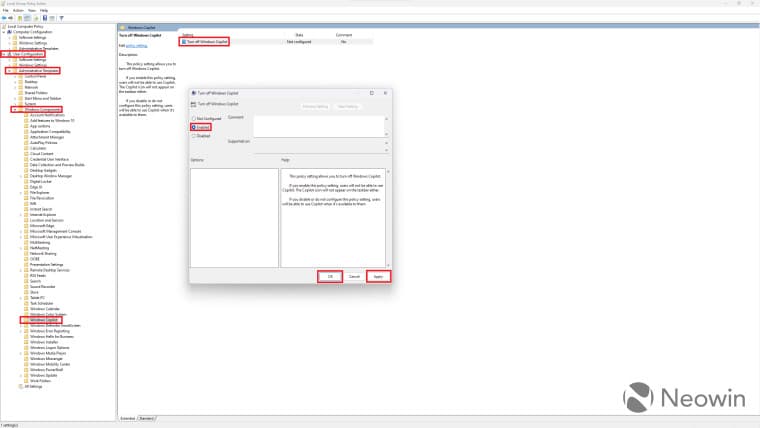
Αυτό θα απενεργοποιήσει το Windows Copilot στο σύστημά σας και θα αφαιρέσει το εικονίδιο από τη γραμμή εργασιών επίσης.
Μέθοδος 2: Χρήση του Επεξεργαστή Μητρώου
Εάν χρησιμοποιείτε μια μη Pro έκδοση των Windows 11, τότε θα χρειαστεί να αξιοποιήσετε τον Επεξεργαστή Μητρώου για να καταργήσετε το Windows Copilot καθώς το Group Policy Editor δεν συνοδεύεται από τα Windows 11. Αυτό είναι λίγο πιο προηγμένο και θα πρέπει να προχωρήσετε στο δικο μου ρίσκο.
Με αυτό το πρόβλημα, δείτε πώς μπορείτε να απενεργοποιήσετε το Windows Copilot στα Windows 11:
- Ανοίξτε το μενού “Έναρξη” και πληκτρολογήστε “Επεξεργαστής μητρώου” ή “regedit”
- Κάντε κλικ στον Επεξεργαστή Μητρώου. Κάντε κλικ στο ναι εάν λάβετε το μήνυμα UAC
- Μόλις ανοίξετε, θα χρειαστεί να πλοηγηθείτε στο HKEY_CURRENT_USERSoftwarePoliciesMicrosoftWindows
-
Τώρα κάντε κλικ στο Επεξεργασία > Νέο > Κλειδί και ονομάστε το “WindowsCopilot”

- Μεταβείτε στην επιλογή Επεξεργασία > Νέο > τιμή DWORD (32-bit) και ονομάστε την “TurnOffWindowsCopilot”
-
Κάντε διπλό κλικ στο “TurnOffWindowsCopilot” και ορίστε την τιμή ως 1 και τη βάση ως Δεκαεξαδική
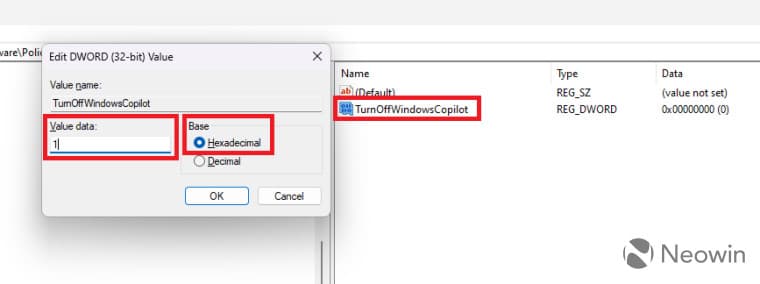
- Μεταβείτε στο HKEY_LOCAL_MACHINESOFTWAREPoliciesMicrosoftWindows και επαναλάβετε τα ίδια βήματα
- Τώρα, κάντε επανεκκίνηση του συστήματός σας ή ανοίξτε τη Διαχείριση εργασιών και επανεκκινήστε την εργασία Εξερεύνηση των Windows
Μπορείτε επίσης να επικολλήσετε το παρακάτω απόσπασμα στο Σημειωματάριο και να το αποθηκεύσετε ως αρχείο .reg. Μόλις εκτελεστεί, αυτό θα εκτελέσει τα παραπάνω βήματα για εσάς, ώστε να μην χρειάζεται να το κάνετε με μη αυτόματο τρόπο:
[HKEY_CURRENT_USERSoftwarePoliciesMicrosoftWindowsWindowsCopilot]
"TurnOffWindowsCopilot"=dword:00000001

[HKEY_LOCAL_MACHINESOFTWAREPoliciesMicrosoftWindowsWindowsCopilot]
"TurnOffWindowsCopilot"=dword:00000001
Μόλις ολοκληρωθεί, το Windows Copilot θα αφαιρεθεί από το σύστημά σας. Μπορείτε να το επαναφέρετε διαγράφοντας το κλειδί “WindowsCopilot” και από τις δύο τοποθεσίες και επανεκκινώντας το σύστημα.
Καταργήστε το εικονίδιο Windows Copilot από τη γραμμή εργασιών
Εάν είστε ευχαριστημένοι με το Windows Copilot αλλά δεν θέλετε η γραμμή εργασιών να εμφανίζει το εικονίδιο και να καταλαμβάνει χώρο, τότε μπορείτε να ακολουθήσετε τα παρακάτω βήματα για να το αφαιρέσετε από τη γραμμή εργασιών:
- Ανοίξτε τις Ρυθμίσεις των Windows και μεταβείτε στην επιλογή Εξατομίκευση > Γραμμή εργασιών
- Βρείτε την επιλογή Copilot (Προεπισκόπηση) κάτω από τα στοιχεία της γραμμής εργασιών και κάντε κλικ στο κουμπί εναλλαγής δίπλα της για να αποκρύψετε το εικονίδιο
Λάβετε υπόψη ότι αυτό απλώς θα κρύψει το εικονίδιο Copilot στη γραμμή εργασιών και μπορείτε ακόμα να το εκκινήσετε πατώντας το πλήκτρο συντόμευσης Windows + C.
Το Windows Copilot βρίσκεται ακόμα στις πρώτες φάσεις και αναμένουμε να εξελιχθεί στο μέλλον. Εάν εξακολουθείτε να είστε στο φράχτη σχετικά με το Copilot, τότε μπορείτε να δείτε τα πρώτα χέρια μας με τη λειτουργία.
Το Windows Copilot είναι προς το παρόν διαθέσιμο σε όσους έχουν εγκαταστήσει την ενημέρωση Moment 4. Ωστόσο, η δυνατότητα εξακολουθεί να λείπει στην ΕΕ λόγω του Νόμου για τις Ψηφιακές Αγορές που εμποδίζει τη Microsoft να το διαθέσει στην περιοχή.
