
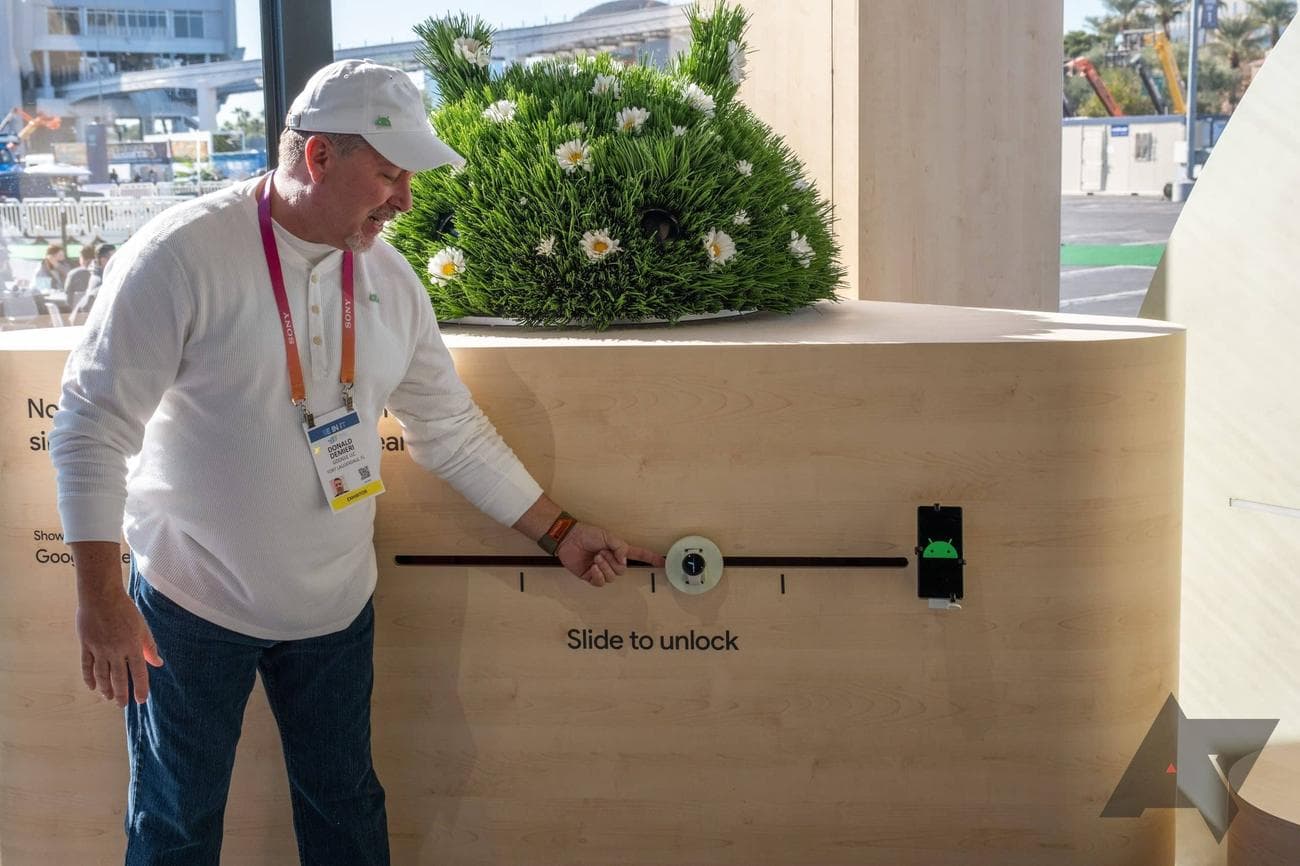
Τι είναι το Nearby Unlock και σχετίζεται με το Smart Lock;
Τα σύγχρονα smartphone Android προσφέρουν βιομετρικές λειτουργίες ασφαλείας, όπως το δακτυλικό αποτύπωμα και το ξεκλείδωμα προσώπου, για να παρέχουν μια σ
τι
γμιαία και απρόσκοπτη εμπειρία ξεκλειδώματος. Ωστόσο, κάθε τόσο, το smartphone σας ζητά να εισαγάγετε τον κωδικό πρόσβασής σας και μπορεί να είναι απογοητευτικό.
Το Android προσφέρει δύο λειτουργίες για την αντιμετώπιση αυτού του προβλήματος. Και οι δύο λειτουργίες διασφαλίζουν ότι δεν χρειάζεται να πληκτρολογήσετε ξανά τον κωδικό πρόσβασης του τηλεφώνου σας. Αυτές οι λειτουργίες ονομάζονται Ξεκλείδωμα κοντά και Έξυπνο κλείδωμα. Σε αυτόν τον οδηγό, εξετάζουμε και τα δύο αυτά χαρακτηριστικά και σας λέμε πώς διαφέρουν αυτά τα χαρακτηριστικά μεταξύ τους.
Γιατί πρέπει να χρησιμοποιήσετε το Nearby Unlock ή το Smart Lock
Η διατήρηση κλειδώματος ασφαλείας στο τηλέφωνό σας είναι πρωταρχικής σημασίας, καθώς αποτρέπει τη μη εξουσιοδοτημένη πρόσβαση στα δεδομένα σας. Ωστόσο, η εισαγωγή του κωδικού πρόσβασής σας για να ξεκλειδώσετε το smartphone σας μπορεί να είναι μια ταλαιπωρία. Καθώς οι επιθέσεις σέρφινγκ ώμων γίνονται δημοφιλείς, η εισαγωγή του κωδικού πρόσβασής σας δημόσια έχει γίνει επικίνδυνη. Ενώ η νέα βελτιωμένη δυνατότητα προστασίας PIN στο Android 14 το αποτρέπει σε κάποιο βαθμό, δεν είναι μια αλάνθαστη λύση.
Γι’ αυτό χρειάζεστε μια λύση ξεκλειδώματος που εξασφαλίζει είσοδο χωρίς κωδικό πρόσβασης χωρίς να θέτει σε κίνδυνο την ασφάλεια της συσκευής σας Android. Οι λειτουργίες Nearby Unlock και Smart Lock σάς επιτρέπουν να κάνετε ακριβώς αυτό, και γι’ αυτό θα πρέπει να ενεργοποιήσετε και να χρησιμοποιήσετε αυτές τις λειτουργίες στο τηλέφωνό σας.
Τι είναι το Nearby Unlock
Όταν ο COVID-19 έσπερνε τον όλεθρο και όλοι φορούσαμε μάσκες, τα συστήματα ξεκλειδώματος προσώπου σε iPhone και Android έγιναν άχρηστα, αναγκάζοντας τους χρήστες να εισάγουν κωδικούς πρόσβασης κάθε φορά που ήθελαν να χρησιμοποιήσουν τα τηλέφωνά τους. Για να λύσει αυτό το ζήτημα, η Apple κυκλοφόρησε μια λειτουργία Αυτόματου ξεκλειδώματος που χρησιμοποιεί τον έλεγχο ταυτότητας Apple
Watch
ενός χρήστη για να ξεκλειδώσει το iPhone.
Η Google ακολούθησε το παράδειγμά της, δοκιμάζοντας μια παρόμοια λειτουργία που ονομάζεται Nearby Unlock στα smartphone Pixel της με την ενημέρωση
Android 13
. Το Nearby Unlock (γνωστό και ως Ξεκλείδωμα ρολογιού) χρησιμοποιεί το έξυπνο ρολόι Wear OS για αυτόματη ταυτοποίηση, ξεκλειδώνοντας έτσι το τηλέφωνό σας χωρίς κωδικό πρόσβασης. Η λειτουργία χρησιμοποιεί ένα νέο API Active Unlock που ξεκλειδώνει αυτόματα το τηλέφωνό σας όταν αποτυγχάνει ο έλεγχος ταυτότητας με πρόσωπο ή δακτυλικό αποτύπωμα. Λειτουργεί μόνο όταν φοράτε το smartwatch σε ξεκλείδωτο στάδιο.
Πώς να ενεργοποιήσετε το Nearby Unlock
Το Nearby Unlock, που μετονομάστηκε σε Ξεκλείδωμα ρολογιού, βρίσκεται ακόμα στη φάση δοκιμών. Εάν εκτελείτε το Android 14
beta
στο τηλέφωνό σας, θα βρείτε αυτήν τη δυνατότητα μεταβαίνοντας στο
Ρυθμίσεις
>
Ασφάλεια και απόρρητο
>
Περισσότερη ασφάλεια και απόρρητο
. Θα δείτε τη νέα δυνατότητα ξεκλειδώματος ρολογιού εδώ. Πατήστε το και ακολουθήστε τις οδηγίες που εμφανίζονται στην οθόνη για να το ρυθμίσετε.
Τι είναι το Smart Lock
Το Android Smart Lock χρησιμοποιεί τους αισθητήρες και τα δεδομένα τοποθεσίας του smartphone σας για να διατηρεί το τηλέφωνό σας ξεκλείδωτο. Σας επιτρέπει να ορίσετε τρία σενάρια στα οποία το τηλέφωνό σας παραμένει ξεκλείδωτο.
-
Αξιόπιστη τοποθεσία:
Χρησιμοποιώντας τις ρυθμίσεις Smart Lock, μπορείτε να επιλέξετε αξιόπιστα μέρη όπου το smartphone σας παραμένει ξεκλείδωτο. Για παράδειγμα, μπορείτε να προσθέσετε το σπίτι και το γραφείο σας ως αξιόπιστες τοποθεσίες και το smartphone σας δεν ζητά να ξεκλειδώσετε τη συσκευή σε αυτές τις τοποθεσίες. -
Ενσωματωμένη ανίχνευση:
Αφού ξεκλειδώσετε τη συσκευή σας Android, παραμένει ξεκλείδωτη όσο μπορεί να αντιληφθεί ότι βρίσκεται στο σώμα σας. Όταν τοποθετείτε τη συσκευή σας σε ένα τραπέζι, μπορεί να χρειαστεί έως και ένα λεπτό για να κλειδώσει αυτόματα. -
Αξιόπιστες συσκευές:
Αφού ρυθμίσετε τις αξιόπιστες συσκευές σας, το τηλέφωνό σας παραμένει ξεκλείδωτο για όσο διάστημα είναι συνδεδεμένο σε αυτές τις αξιόπιστες συσκευές.
Υπήρχε ένα τέταρτο σύστημα που λεγόταν
Αξιόπιστο Face and Voice Match
ξεκλείδωμα, το οποίο χρησιμοποιούσε αναγνώριση φωνής και προσώπου, αλλά έχει σβήσει και δεν είναι πλέον διαθέσιμο.
Διαφορά μεταξύ αξιόπιστων συσκευών Smart Lock και ξεκλειδώματος Nearby
Η κύρια διαφορά μεταξύ αξιόπιστων συσκευών Smart Lock και της δυνατότητας Nearby Unlock είναι ότι η πρώτη διατηρεί τη συσκευή σας Android ξεκλείδωτη ενώ η δεύτερη μπορεί να ξεκλειδώσει τη συσκευή σας από κλειδωμένη κατάσταση.
Η λειτουργία αξιόπιστων συσκευών χρησιμοποιεί μια σύνδεση Bluetooth μεταξύ του τηλεφώνου σας Android και των συνδεδεμένων συσκευών, συμπεριλαμβανομένων έξυπνων ρολογιών, συστημάτων ενημέρωσης και ψυχαγωγίας αυτοκινήτου και πληκτρολογίων, για να διατηρεί το τηλέφωνό σας ξεκλείδωτο. Το πρόβλημα με αυτήν τη μέθοδο είναι ότι δεν είναι ασφαλής, καθώς το τηλέφωνό σας παραμένει ξεκλείδωτο όσο διατηρείται η σύνδεση Bluetooth.
Το Nearby Unlock δεν έχει αυτό το πρόβλημα. Χρησιμοποιεί ένα νέο API Active Unlock που ξεκλειδώνει το τηλέφωνό σας όταν η κύρια μέθοδος ελέγχου ταυτότητας, όπως ο έλεγχος ταυτότητας με πρόσωπο ή δακτυλικό αποτύπωμα, αποτυγχάνει. Σημαίνει ότι το τηλέφωνό σας παραμένει κλειδωμένο μέχρι να θέλετε να το ξεκλειδώσετε.
Επίσης, για να λειτουργήσει αυτή η λειτουργία, πρέπει να φοράτε το ρολόι σας σε ξεκλείδωτη κατάσταση και θα πρέπει να βρίσκεται σε απόσταση 4 ιντσών από το τηλέφωνο, κάτι που δεν απαιτείται για τη λειτουργία αξιόπιστων συσκευών Smart Lock. Το τηλέφωνό σας παραμένει ξεκλείδωτο, ακόμα κι αν βγάλετε το smartwatch σας. Το Nearby Unlock λειτουργεί μόνο με συσκευές Wear OS και όχι με άλλες συσκευές Bluetooth.
Ένα άλλο πράγμα που πρέπει να σημειωθεί εδώ είναι ότι το Nearby Unlock βρίσκεται ακόμα σε δοκιμαστική φάση και δεν έχει κυκλοφορήσει στο κοινό, ενώ το Smart Lock είναι διαθέσιμο για χρήση αυτήν τη στιγμή.
Πώς να ενεργοποιήσετε το Smart Lock στο smartphone σας Android
Ενώ η λειτουργία Ξεκλείδωμα κοντά βρίσκεται ακόμα σε δοκιμή, μπορείτε να ενεργοποιήσετε το Smart Lock στο τηλέφωνο Android χρησιμοποιώντας την εφαρμογή ρυθμίσεων του τηλεφώνου. Εδώ είναι τα βήματα που πρέπει να ακολουθήσετε:
-
Εκκινήστε το
Ρυθμίσεις
εφαρμογή στο τηλέφωνό σας Android και πατήστε το
Ασφάλεια και απόρρητο
σύνθεση. -
Παρακέντηση
Περισσότερες ρυθμίσεις ασφαλείας
και επιλέξτε το
Smart Lock
επιλογή.

-
Πατήστε το
Αξιόπιστα μέρη
επιλογή για να διατηρήσετε το τηλέφωνό σας ξεκλείδωτο στο σπίτι ή στο γραφείο σας. -
Πατήστε το
συν
(
+
) και προσθέστε τοποθεσίες όπου θέλετε το τηλέφωνό σας να παραμένει ξεκλείδωτο.
-
Επίλεξε το
Εντοπισμός στο σώμα
επιλογή για να κρατάτε το τηλέφωνό σας ξεκλείδωτο όσο είναι στην τσέπη σας. -
Ενεργοποιήστε την εναλλαγή δίπλα στο
Ενεργοποιήστε την ανίχνευση στο σώμα
για να ενεργοποιήσετε αυτή τη δυνατότητα.
-
Χρησιμοποιήστε το
Αξιόπιστες συσκευές
και προσθέστε το έξυπνο ρολόι σας ή άλλες συσκευές Bluetooth. Όσο υπάρχει ενεργή σύνδεση Bluetooth μεταξύ του τηλεφώνου σας και οποιασδήποτε από αυτές τις συσκευές Bluetooth, παραμένει ξεκλείδωτη.
Το Google Smart Lock λειτουργεί σε όλα τα σύγχρονα smartphone Android, συμπεριλαμβανομένων των τηλεφώνων Google Pixel, των smartphone Samsung Galaxy, των συσκευών
OnePlus
και άλλων. Έτσι, όποια μάρκα smartphone προτιμάτε, μπορείτε να χρησιμοποιήσετε αυτήν τη δυνατότητα στη συσκευή σας.
Πώς να ενεργοποιήσετε το Google Smart Lock σε Chromebook
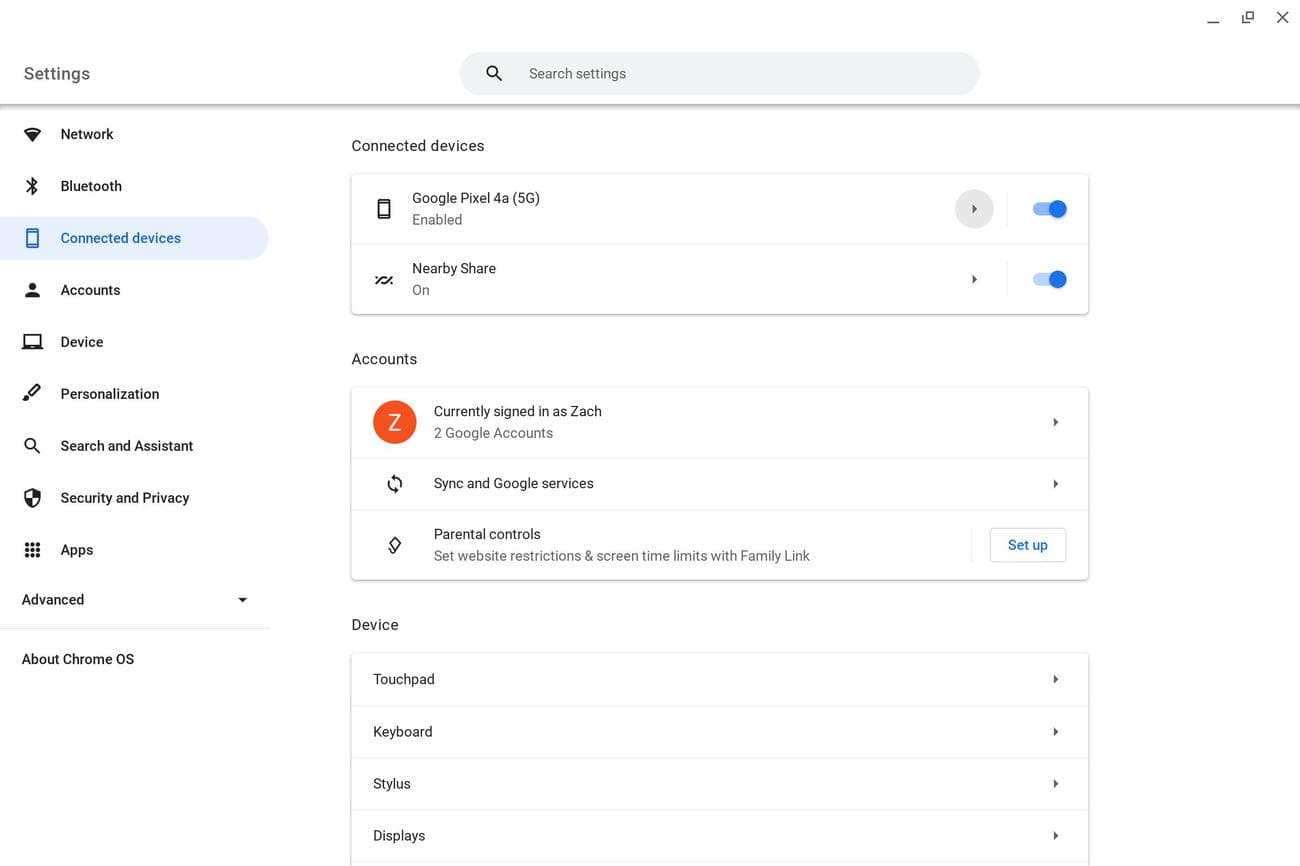
Το Google Smart Lock επιτρέπει επίσης στους χρήστες να ξεκλειδώνουν τα Chromebook τους μέσω του smartphone Android τους. Προτού προχωρήσετε με αυτά τα βήματα, βεβαιωθείτε ότι έχετε συνδεθεί χρησιμοποιώντας τον ίδιο λογαριασμό Google στο Chromebook και στο τηλέφωνό σας Android.
-
Εκκινήστε το
Ρυθμίσεις
εφαρμογή στο Chromebook σας και ανοίξτε το
Συνδεδεμένες συσκευές
σύνθεση.
-
Επιλέξτε τη συσκευή σας Android και ενεργοποιήστε την εναλλαγή για
Smart Lock
.
Τώρα, το Chromebook σας δεν απαιτεί κωδικό πρόσβασης όταν το τηλέφωνό σας είναι κοντά.
Πώς να απενεργοποιήσετε γρήγορα το Smart Lock στο Android
Αν και αυτές οι λειτουργίες είναι βολικές, μπορεί να υπάρχουν φορές που θέλετε να απενεργοποιήσετε γρήγορα αυτές τις λειτουργίες για να αποτρέψετε τη μη εξουσιοδοτημένη πρόσβαση στο smartphone σας. Σε κρίσιμες καταστάσεις, η μετάβαση στην εφαρμογή Ρυθμίσεις και η απενεργοποίηση αυτής της λειτουργίας ενδέχεται να μην είναι εφικτή.
Για να σας βοηθήσει να ενεργοποιήσετε γρήγορα το Smart Lock στο Android, η Google κυκλοφόρησε ένα
Απαγόρευση κυκλοφορίας
λειτουργία που απενεργοποιεί το Smart Lock και τον βιομετρικό έλεγχο ταυτότητας, όπως το δακτυλικό αποτύπωμα και το ξεκλείδωμα με το πρόσωπο. Στη λειτουργία κλειδώματος, το τηλέφωνό σας δεν εμφανίζει καμία ειδοποίηση στην οθόνη κλειδώματος για επιπλέον απόρρητο.
-
Πάτα το
Εξουσία
και
Ενταση πάνω
κουμπιά ταυτόχρονα. -
Πατήστε το
Απαγόρευση κυκλοφορίας
επιλογή για να κλειδώσετε το τηλέφωνό σας.
Το τηλέφωνό σας Android παραμένει κλειδωμένο μέχρι να το ξεκλειδώσετε με τον κωδικό πρόσβασής σας. Το καλό με τη λειτουργία Lockdown είναι ότι είναι προσωρινή και απενεργοποιείται όταν εισάγετε τον κωδικό πρόσβασής σας για να ξεκλειδώσετε τη συσκευή σας. Μπορείτε να το ενεργοποιήσετε όποτε θέλετε χρησιμοποιώντας τα ίδια βήματα.
Smart Lock εναντίον Nearby Unlock: διαφορετικές γεύσεις, ίδια εμπειρία
Το Nearby Unlock είναι μια πιο ασφαλής και ανώτερη μέθοδος για να επιτρέπεται η είσοδος χωρίς κωδικό πρόσβασης στο smartphone σας. Η Google δεν έχει ακόμη κυκλοφορήσει αυτήν τη δυνατότητα στο κοινό, επομένως ενδέχεται να δούμε κάποιες αλλαγές πριν από την τελική κυκλοφορία με την ενημέρωση Android 14.
Το λειτουργικό σύστημα Android είναι γεμάτο λειτουργίες που κάνουν τη ζωή μας πιο βολική. Αν θέλετε να μάθετε ποιες άλλες νέες δυνατότητες θα φέρει το Android 14 στο smartphone σας, κάντε κλικ στον σύνδεσμο για να μάθετε.