

Πώς να απενεργοποιήσετε τη λειτουργία tablet στο Chromebook σας
Τα Chromebook έχουν εξελιχθεί από τον περίγελο του κόσμου των υπολογιστών σε έναν πραγμα
τι
κό ανταγωνιστή στον χώρο. Τα καλύτερα Chromebook διατίθενται σε όλα τα σχήματα και μεγέθη, από κανονικούς υπολογιστές έως μετατρέψιμα σε tablet, και υπάρχει ένα Chromebook για όλους. Το
ChromeOS
διαθέτει ακόμη και μια αποκλειστική λειτουργία για tablet που δημιουργεί μια δι
επα
φή φιλική στην αφή. Η λειτουργία tablet είναι χρήσιμη, αλλά μερικές φορές το Chromebook σας μπορεί να κολλήσει στη λειτουργία. Αυτός ο οδηγός περιγράφει τι είναι η λειτουργία tablet και πώς να την απενεργοποιήσετε εάν χρειάζεται.
Τι είναι η λειτουργία tablet;
Η λειτουργία tablet είναι μια λειτουργία στα Chromebook που δημιουργεί μια διεπαφή φιλική στην αφή. Αντί για την τυπική διάταξη επιφάνειας εργασίας, όλες οι εφαρμογές σας εμφανίζονται σε μια λίστα με δυνατότητα κύλισης με μεγάλα εικονίδια εφαρμογών. Διατίθενται επίσης αρκετές χειρονομίες αφής, από την εναλλαγή εφαρμογών έως την αλλαγή επιτραπέζιων υπολογιστών. Μπορείτε ακόμα να κάνετε ό,τι μπορείτε όταν το Chromebook σας είναι στην κανονική του κατάσταση, απλώς ελαφρώς διαφορετικά.
Πώς να απενεργοποιήσετε τη λειτουργία tablet σε ένα Chromebook
Μπορείτε να απενεργοποιήσετε τη λειτουργία tablet στο Chromebook σας με διάφορους τρόπους. Δεν υπάρχει επίσημη μέθοδος λογισμικού για να το κάνετε αυτό, αλλά μπορείτε να δοκιμάσετε μερικά κόλπα για να
διορθώσετε
το πρόβλημα.
Συνδέστε ένα περιφερειακό
Ο πιο απλός τρόπος για να βγείτε από τη λειτουργία tablet είναι να συνδέσετε μια περιφερειακή συσκευή. Ένα περιφερειακό είναι ένα αξεσουάρ όπως το α
ποντίκι
ή
πληκτρολόγιο
που μπορείτε να χρησιμοποιήσετε στη συσκευή σας. Συνδέστε το ασύρματο dongle ή το περιφερειακό καλώδιο στο Chromebook σας και μεταβαίνει σε λειτουργία επιφάνειας εργασίας. Ανάλογα με τις θύρες του Chromebook σας, μπορεί να χρειαστείτε μια βάση ή μια βάση σύνδεσης για να συνδέσετε το περιφερειακό σας.
Επανεκκινήστε το Chromebook σας
Όλες οι συσκευές έχουν προβλήματα μερικές φορές και, όπως λέει και η παροιμία πληροφορικής, δοκιμάσατε να τις απενεργοποιήσετε και να τις ενεργοποιήσετε ξανά; Μια γρήγορη επανεκκίνηση μπορεί συχνά να επιλύσει περίεργα προβλήματα λογισμικού και θα μπορούσε να επιλύσει αυτό το ζήτημα. Για επανεκκίνηση, είτε πατήστε παρατεταμένα το ενσωματωμένο
κουμπί ενεργοποίησης – απενεργοποίησης
ή πατήστε το
χρόνος
στην κάτω δεξιά γωνία και πατήστε το
κουμπί ενεργοποίησης – απενεργοποίησης
για να επανεκκινήσεις. Μετά την επανεκκίνηση της συσκευής σας, το Chromebook ενδέχεται να επανέλθει σε λειτουργία επιφάνειας εργασίας.
Επαναφέρετε το υλικό του Chromebook
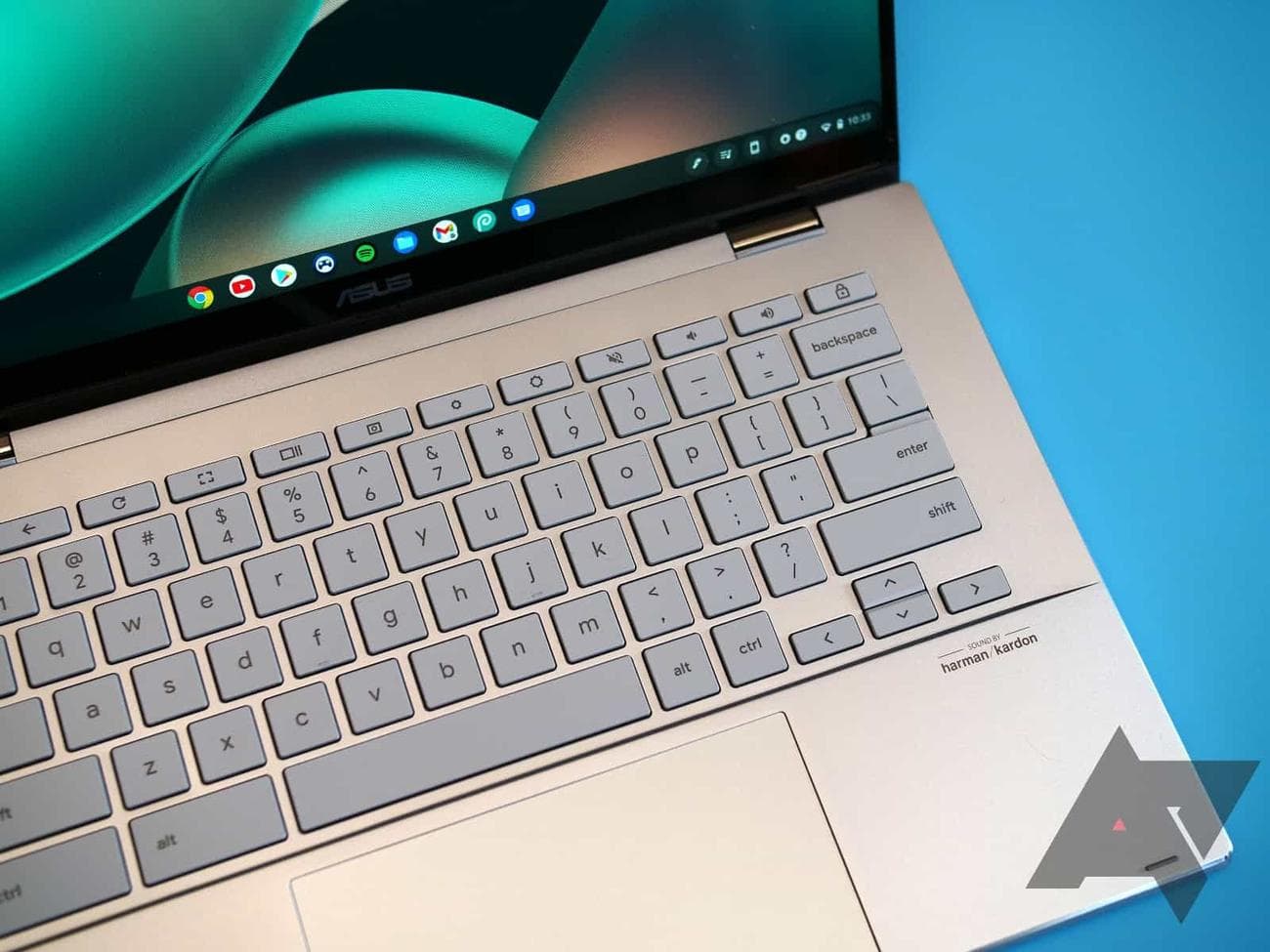
Μπορείτε να επανεκκινήσετε το Chromebook σας και μπορείτε να επανεκκινήσετε το υλικό του, όπως το πληκτρολόγιο και το trackpad. Το Chromebook σας μπορεί να έχει κολλήσει σε λειτουργία tablet επειδή δεν αντιλαμβάνεται το πληκτρολόγιο ή το trackpad της συσκευής. Εάν έχετε ένα κανονικό ή μετατρέψιμο Chromebook, πατήστε παρατεταμένα το
φρεσκάρω
(σε σχήμα βέλους σε κύκλο) κουμπί και πατήστε το
εξουσία
κουμπί. Όταν η συσκευή επανεκκινηθεί, αφήστε το
φρεσκάρω
κουμπί.
Εναλλακτικά, πατήστε και κρατήστε πατημένο το
πίσω
,
φρεσκάρω
και
εξουσία
κουμπιά για τουλάχιστον 10 δευτερόλεπτα μέχρι να γίνει επανεκκίνηση του Chromebook. Εάν έχετε ένα αποκλειστικό tablet Chromebook, πατήστε παρατεταμένα το
εξουσία
και
ένταση πάνω
κουμπιά μέχρι να επανεκκινηθεί η συσκευή.
Powerwash τη συσκευή σας
Εάν έχετε δοκιμάσει όλα τα άλλα και τίποτα δεν λειτούργησε, ίσως ήρθε η ώρα να κάνετε powerwash το Chromebook σας. Το Powerwashing ενός Chromebook σημαίνει ότι επαναφέρετε εργοστασιακά τη συσκευή σας. Κάνοντας αυτό θα χάσετε όλα τα αρχεία που κατεβάσατε, επομένως είναι καλύτερο να δημιουργήσετε αντίγραφα ασφαλείας του Chromebook σας προτού το κάνετε. Για να το κάνετε αυτό, πατήστε το
χρόνος
στην κάτω δεξιά γωνία, πατήστε το
γρανάζι ρυθμίσεων
επιλέξτε
Προχωρημένος
>
Επαναφορά ρυθμίσεων
και πατήστε
Επαναφορά
. Η συσκευή χρειάζεται λίγο χρόνο για να σκουπίσει όλα τα δεδομένα της και στη συνέχεια να επαναφέρει τις εργοστασιακές ρυθμίσεις.
Επιστρέψτε στην επιφάνεια εργασίας
Η λειτουργία tablet είναι μια χρήσιμη λειτουργία των Chromebook, αλλά μερικές φορές, ένας επιτραπέζιος υπολογιστής είναι καλύτερος για να ολοκληρώσετε αυτό που κάνετε. Υπάρχουν διάφοροι τρόποι για να επιστρέψετε στη λειτουργία επιτραπέζιου υπολογιστή, εάν έχετε κολλήσει στη λειτουργία tablet. Εάν αντιμετωπίσετε άλλα προβλήματα με τη συσκευή σας, η εφαρμογή Διαγνωστικά Chromebook είναι ένα εξαιρετικό μέρος για τη διάγνωση του προβλήματος.