
Πώς να αποσυμπιέσετε τα αρχεία σας σε smartphone και tablet
Καθώς τα smartphone και τα tablet γίνονται πιο ισχυρά, είναι συνηθισμένο να χρησιμοποιούνται ως κύρια συσκευή αντί για φορητούς και επιτραπέζιους υπολογιστές. Παρόλο που πολλές εργασίες που κάποτε ήταν αποκλειστικός τομέας των παραδοσιακών υπολογιστών είναι διαισθητικό να πραγματοποιηθούν στο smartphone σας, ορισμένες εργασίες, όπως η αποσυμπίεση ενός συμπιεσμένου αρχείου, δεν είναι τόσο απλές στη διαχείριση σε μια συσκευή Android, ακόμα κι αν έχετε μία από τις καλύτερες Android tablets.
Πώς να αποσυμπιέσετε
αρχεία
σε smartphone ή tablet
Όταν πρόκειται να ανοίξετε αρχεία ZIP στο τηλέφωνό σας, μπορεί να μην έχετε πρόσβαση σε εργαλεία επιφάνειας
εργασία
ς όπως το 7zip, αλλά έχετε επιλογές. Οι περισσότερες εφαρμογές διαχείρισης αρχείων έχουν βασική λειτουργία αποσυμπίεσης, αλλά αν θέλετε ένα πλήρες σύνολο δυνατοτήτων, θα πρέπει να απευθυνθείτε σε μια εφαρμογή τρίτου μέρους στο Google Play Store που είναι αφιερωμένη στον χειρισμό αρχείων αρχειοθέτησης.
Πώς να αποσυμπιέσετε ένα αρχείο χρησιμοποιώντας το Files by Google
Ο ευκολότερος τρόπος για να ανοίξετε ένα αρχείο ZIP σε ένα τηλέφωνο Android είναι με την εφαρμογή Files by Google (παλαιότερα μόνο η εφαρμογή Files). Είναι κυρίως εργαλείο διαχείρισης αρχείων, αλλά λειτουργεί και ως εξαγωγή ZIP.
-
Ανοίξτε το Files by Google και μεταβείτε στον κατάλογο στον οποίο κατεβάσατε το συμπιεσμένο αρχείο σας. Το πιθανότερο είναι στο δικό σου
Λήψεις
Ευρετήριο. -
Βρείτε το αρχείο ZIP και πατήστε το.

-
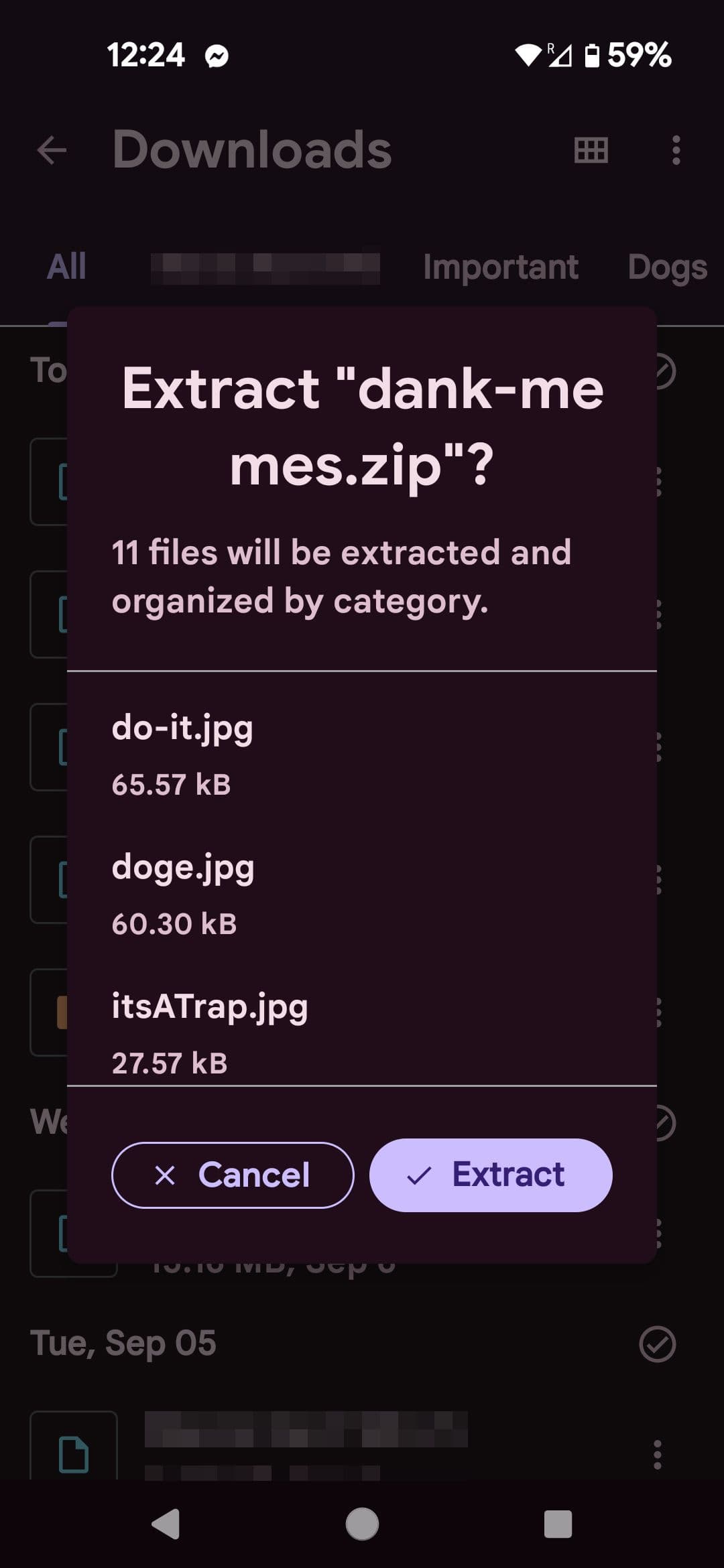
Αυτό ανοίγει ένα παράθυρο τρόπου που εμφανίζει όλα τα αρχεία που είναι συμπιεσμένα στο αρχείο. Επιλέγω
Εκχύλισμα
για να αποσυμπιέσετε τα αρχεία σας. -
Όταν ολοκληρωθούν όλα με την αποσυμπίεση, εμφανίζεται ένα άλλο modal. Παρακέντηση
Εγινε
να τελειώσω.
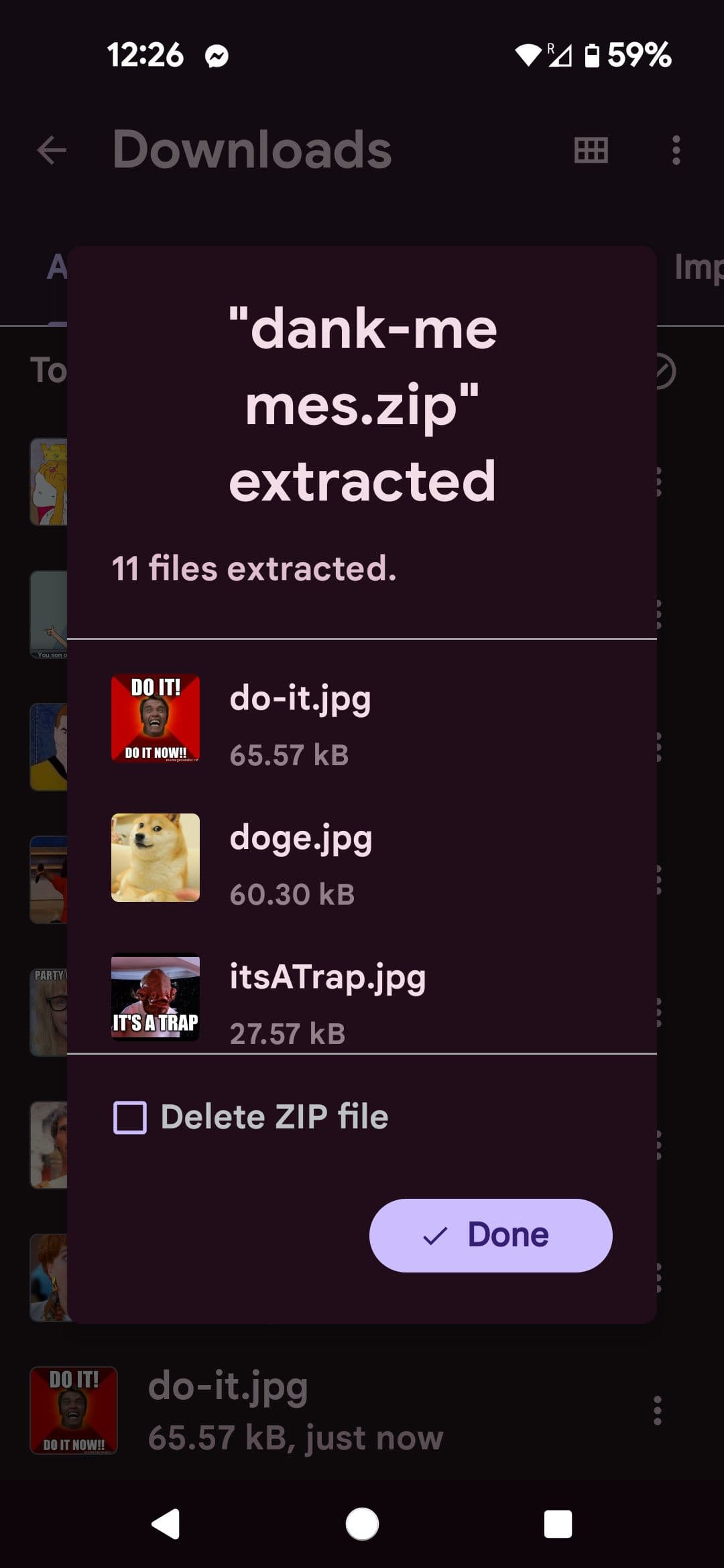
Αφού εξαχθούν τα αρχεία σας από το αρχείο ZIP, θα τα βρείτε στον ίδιο κατάλογο με το αρχικό αρχείο ZIP.
Πώς να αποσυμπιέσετε ένα αρχείο χρησιμοποιώντας το RAR
Εάν χρησιμοποιείτε έναν υπολογιστή για λίγο, πιθανότατα θυμάστε ότι έχετε εγκαταστήσει το WinRAR σε κάθε λειτουργικό σύστημα μεταξύ των
Windows
95 και των Windows 10. Το RAR κατασκευάζεται από τους ίδιους ανθρώπους και είναι ένα από τα καλύτερα σε αυτό που κάνει. Αφού ανοίξετε την εφαρμογή και μετακινηθείτε στον κατάλογο όπου κατεβάσατε το αρχείο αρχειοθέτησής σας, έχετε μερικές επιλογές για να εξαγάγετε τα αρχεία σας.
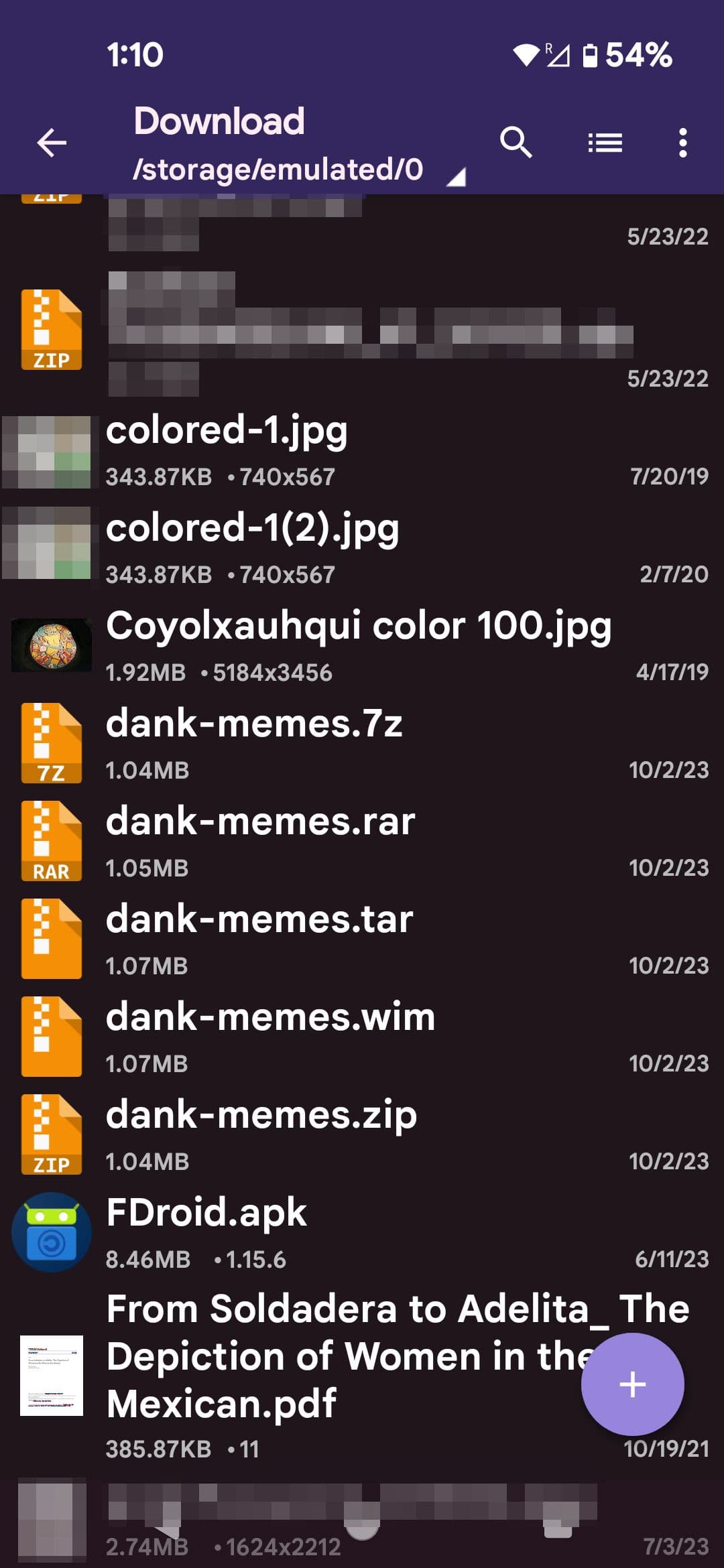
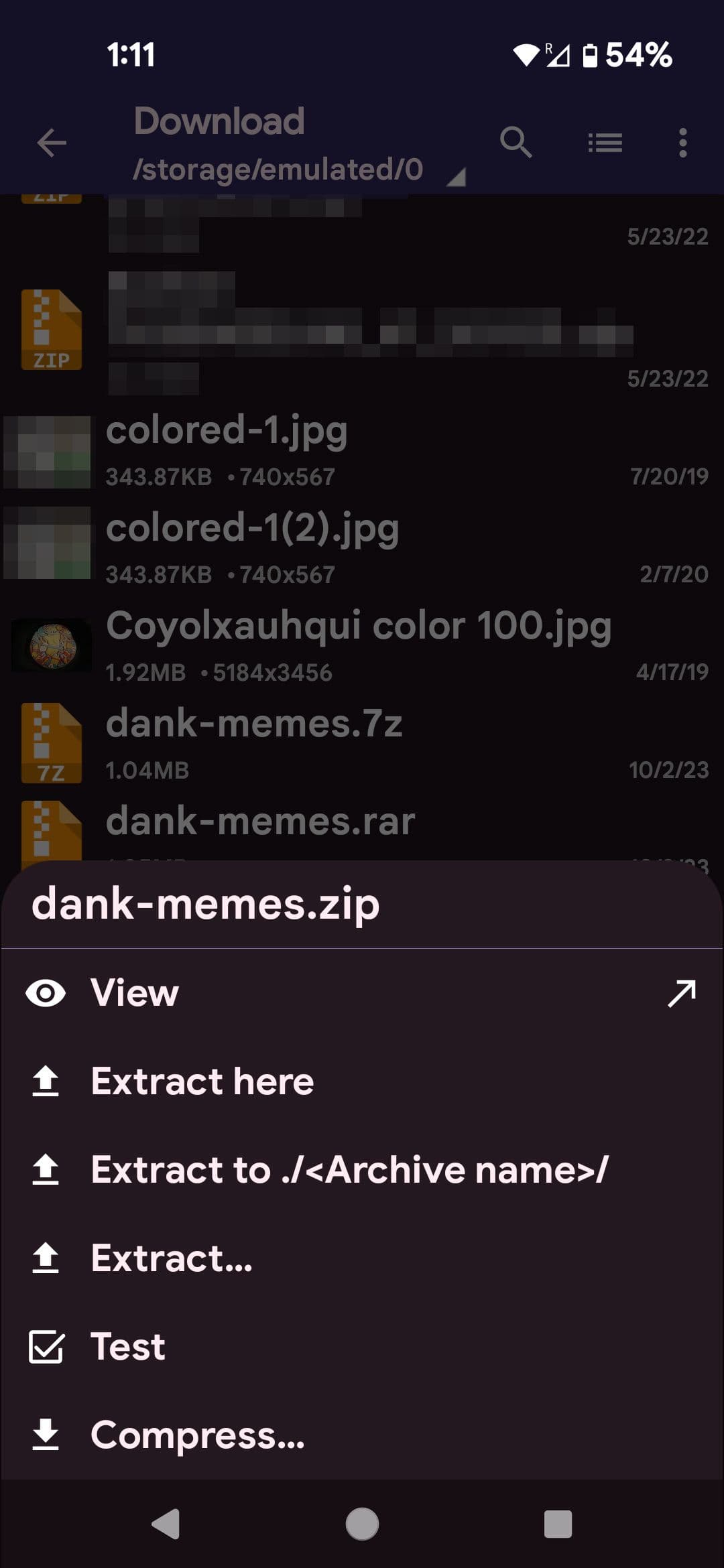
Ο απλούστερος τρόπος είναι να πατήσετε παρατεταμένα το αρχείο αρχειοθέτησης που θέλετε να αποσυμπιέσετε. Αυτό ανοίγει ένα παράθυρο με ορισμένες επιλογές από τις οποίες μπορείτε να διαλέξετε.
-
Απόσπασμα σε dank-memes/
δημιουργεί έναν νέο κατάλογο με το ίδιο όνομα με το αρχείο σας στον οποίο θα εξαγάγετε τα αρχεία σας. -
Εξαγωγή εδώ
εξάγει τα αρχεία στον ίδιο κατάλογο στον οποίο έχετε το αρχείο αρχειοθέτησής σας. -
Εξαγάγετε αρχεία
σας επιτρέπει να επιλέξετε έναν κατάλογο στον οποίο θα εξαγάγετε τα αρχεία σας.

Εναλλακτικά, μπορείτε να χρησιμοποιήσετε το εικονίδιο στην οθόνη για να ανοίξετε το αρχείο αρχειοθέτησής σας.
-
Επίλεξε το
πλαίσιο ελέγχου
δίπλα στο αρχείο που θέλετε να ανοίξετε. -
Πατήστε το
εικονίδιο με το επάνω βέλος
στο επάνω μέρος της οθόνης. -
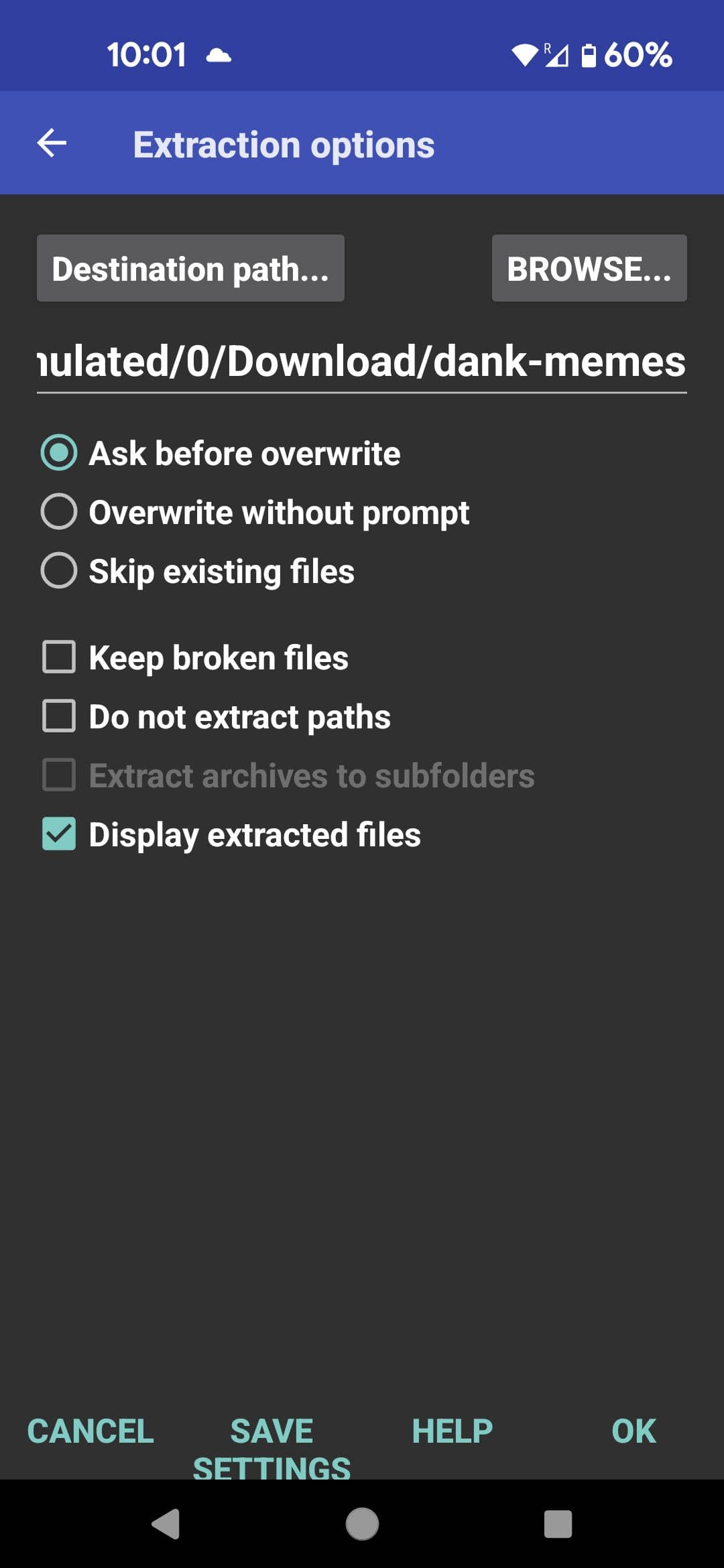
Στο νέο παράθυρο Επιλογές εξαγωγής, πατήστε
Ξεφυλλίζω
για να επιλέξετε πού θα εξαγάγετε τα αρχεία σας. -
Όταν είστε έτοιμοι να εξαγάγετε τα αρχεία σας, πατήστε
Εντάξει
.
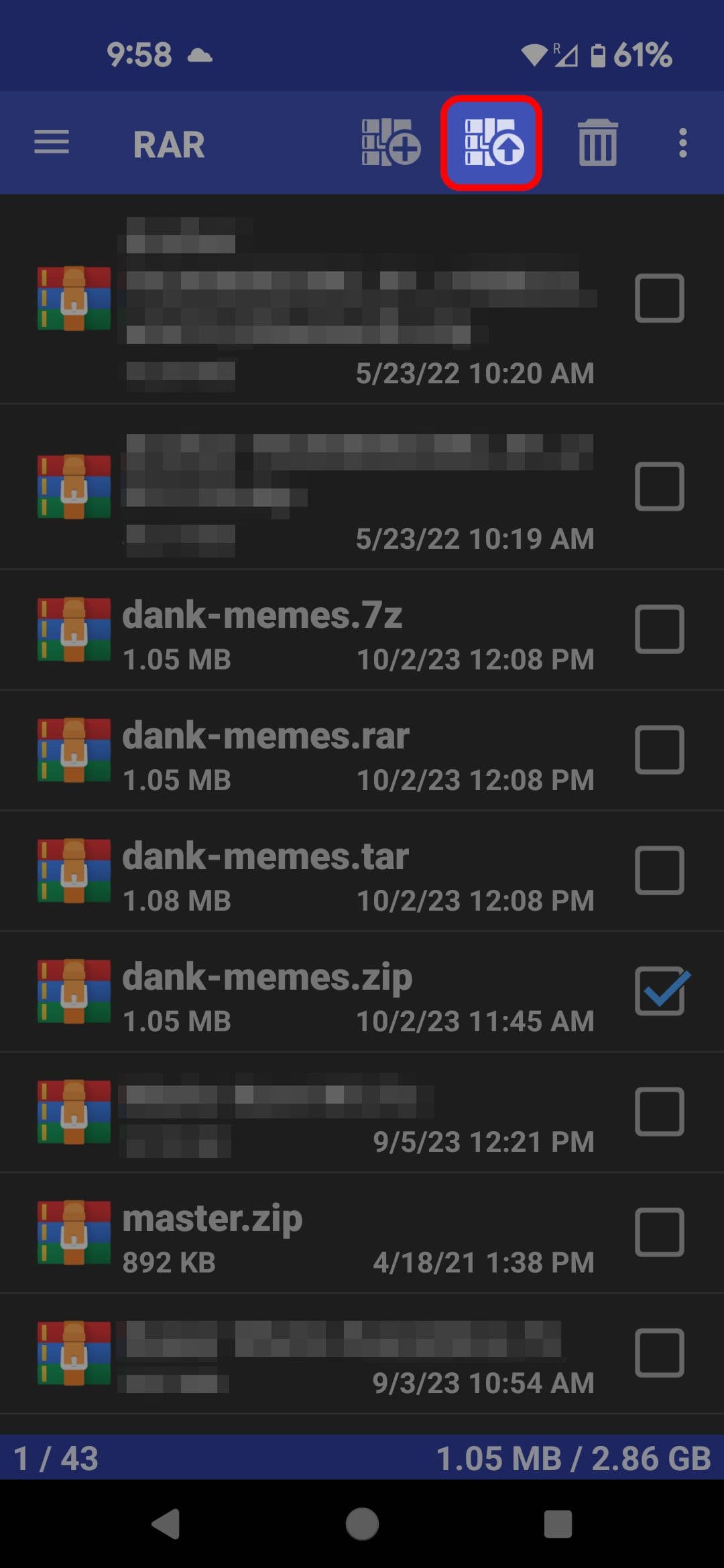
Μπορείτε επίσης να επιλέξετε να εξαγάγετε μόνο ορισμένα από τα αρχεία στο αρχείο αρχειοθέτησής σας.
-
Πατήστε το αρχείο που περιέχει τα αρχεία που θέλετε να εξαγάγετε.
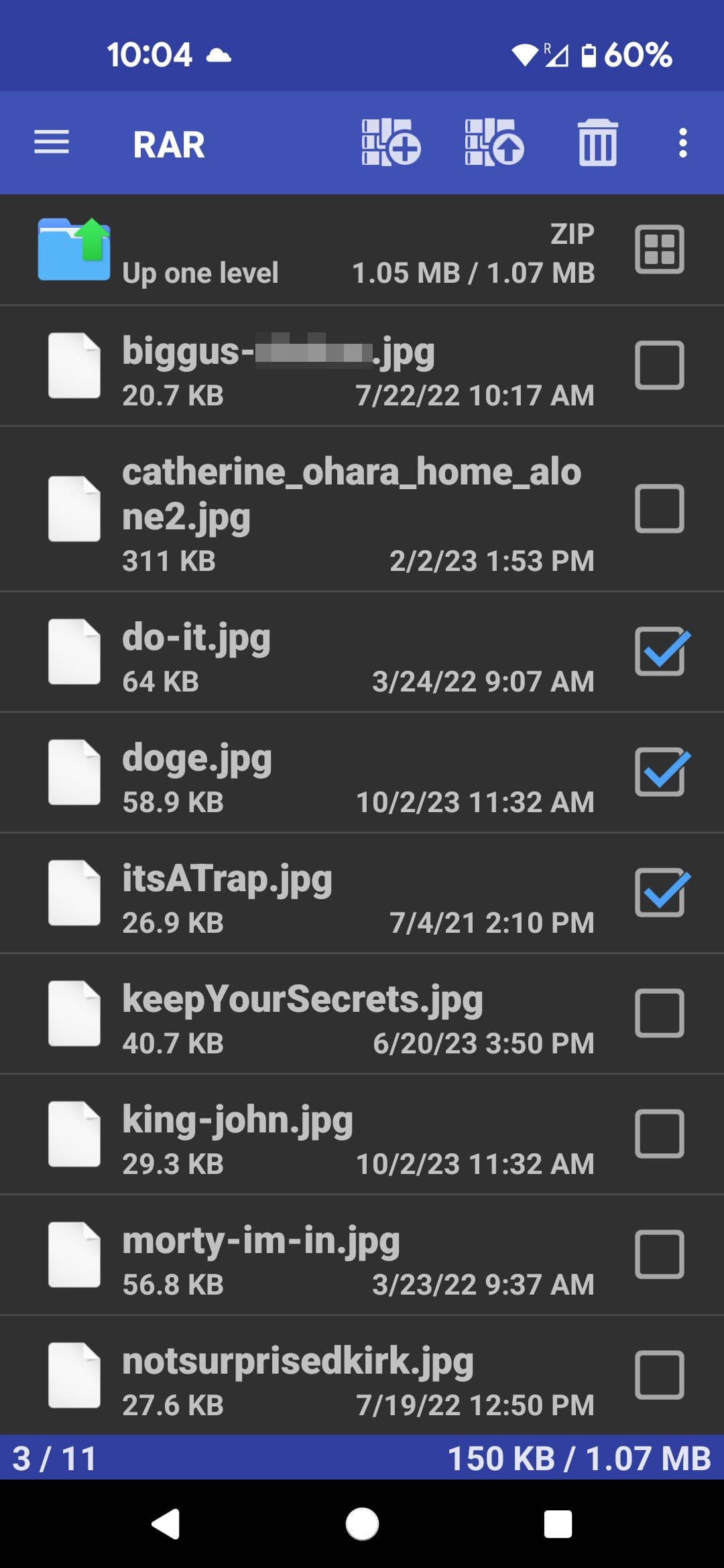
- Επιλέξτε τα πλαίσια ελέγχου δίπλα στα αρχεία που θέλετε να εξαγάγετε.
- Πατήστε παρατεταμένα ένα από τα αρχεία που επιλέξατε για να εμφανιστεί το παράθυρο με επιλογές εξαγωγής ή πατήστε το εικονίδιο εξαγωγής για να ανοίξετε το μενού Επιλογές εξαγωγής.
Το RAR έχει μια ρηχή καμπύλη εκμάθησης και λειτουργεί ως απλός διαχειριστής αρχείων.
Πώς να αποσυμπιέσετε ένα αρχείο χρησιμοποιώντας το ZArchiver
Το ZArchiver είναι μια άλλη εξαιρετική εφαρμογή αποσυμπίεσης που υπάρχει εδώ και πάνω από 10 χρόνια, έχει πάνω από 100 εκατομμύρια εγκαταστάσεις και έχει καλές κριτικές.
- Ανοίξτε την εφαρμογή ZArchiver και μεταβείτε στον κατάλογο στον οποίο κατεβάσατε το αρχείο αρχειοθέτησής σας.
- Κάντε κύλιση στο αρχείο που θέλετε να ανοίξετε και πατήστε το.
-
Επιλέξτε πού θέλετε να εξαγάγετε τα αρχεία σας.
Το ZArchiver και το RAR μπορούν να χειριστούν την αποσυμπίεση περισσότερων τύπων αρχείων από το Files by Google, αν και το Files by Google είναι καλύτερος διαχειριστής αρχείων. Εάν ανησυχείτε μόνο για την αποσυμπίεση αρχείων, το RAR έχει ένα μικρό πλεονέκτημα σε σχέση με το ZArchiver, επειδή σας επιτρέπει να επιλέξετε ποια αρχεία θα εξαγάγετε από ένα αρχείο. Χειρίζεται επίσης την αποσυμπίεση περισσότερων του ενός αρχείων κάθε φορά.
|
Συμβατότητα τύπου αρχείου |
φερμουάρ |
RAR |
ΠΙΣΣΑ |
7z |
ISO |
|---|---|---|---|---|---|
|
Αρχεία από την Google |
✔️ |
❌ |
❌ |
❌ |
❌ |
|
RAR |
✔️ |
✔️ |
✔️ |
✔️ |
✔️ |
|
ZArchiver |
✔️ |
✔️ |
✔️ |
✔️ |
✔️ |
Πώς να κάνετε zip αρχεία σε smartphone ή tablet
Η συμπίεση αρχείων είναι ένας πολύ καλός τρόπος διαχείρισης του μεγέθους του αρχείου, αλλά είναι επίσης ένας καλός τρόπος για να απλοποιήσετε την αποστολή πολλών αρχείων ταυτόχρονα μέσω του
Gmail
σας. Είναι ένας καλός λόγος για να αποκτήσετε μια αποκλειστική εφαρμογή για αποσυμπίεση Android, καθώς πολλοί διαχειριστές αρχείων (όπως το Files by Google) μπορούν να αποσυμπιέσουν αρχεία αλλά δεν μπορούν να τα συμπιέσουν.
Πώς να συμπιέσετε ένα αρχείο χρησιμοποιώντας το RAR
- Ανοίξτε το RAR και μεταβείτε στον κατάλογο που περιέχει τα αρχεία που θέλετε να συμπιέσετε.
- Επιλέξτε τα αρχεία που θέλετε να αρχειοθετήσετε. Μπορείτε να επιλέξετε όλα πατώντας παρατεταμένα οποιοδήποτε από τα πλαίσια επιλογής.
-
Πατήστε παρατεταμένα ένα από τα επιλεγμένα αρχεία σας για να επιλέξετε πώς θέλετε να αρχειοθετήσετε τα αρχεία σας.
-
Προσθήκη στο dankmemes.rar
δημιουργεί ένα αρχείο RAR που περιέχει τα επιλεγμένα αρχεία σας στον τρέχοντα κατάλογο. -
Προσθήκη στο αρχείο
ανοίγει το μενού Επιλογές αρχειοθέτησης, το οποίο σας επιτρέπει να επιλέξετε πού θα δημιουργήσετε το αρχείο, το όνομα του αρχείου, εάν θα το αποθηκεύσετε ως ZIP ή ως RAR και εάν θα συμπεριλάβετε έναν κωδικό πρόσβασης για την αποσυμπίεση του αρχείου.
-
-
Εναλλακτικά, πατήστε το
εικονίδιο με το βέλος συν
στο επάνω μέρος της οθόνης για να ανοίξετε το μενού Επιλογές αρχειοθέτησης.
Πώς να συμπιέσετε ένα αρχείο χρησιμοποιώντας το ZArchiver
Ξεκινήστε ανοίγοντας το ZArchiver και πηγαίνοντας στον κατάλογο που περιέχει τα αρχεία που θέλετε να συμπιέσετε.
Για να συμπιέσετε ένα αρχείο:
Πατήστε το αρχείο που θέλετε να συμπιέσετε. Στη συνέχεια, από το αναδυόμενο μενού, επιλέξτε εάν θα συμπιεστείτε το αρχείο σε ZIP, 7z ή σε άλλη μορφή. Εάν επιλέξετε
Συμπίεση σε *.zip
ή
Συμπίεση σε *.7z
, το αρχείο αρχειοθέτησής σας δημιουργείται στον τρέχοντα κατάλογο. Εάν επιλέξετε
Συμπιέζω
επιλέξτε πού θα αποθηκευτεί το αρχείο αρχειοθέτησής σας.
Για να συμπιέσετε περισσότερα από ένα αρχεία:
-
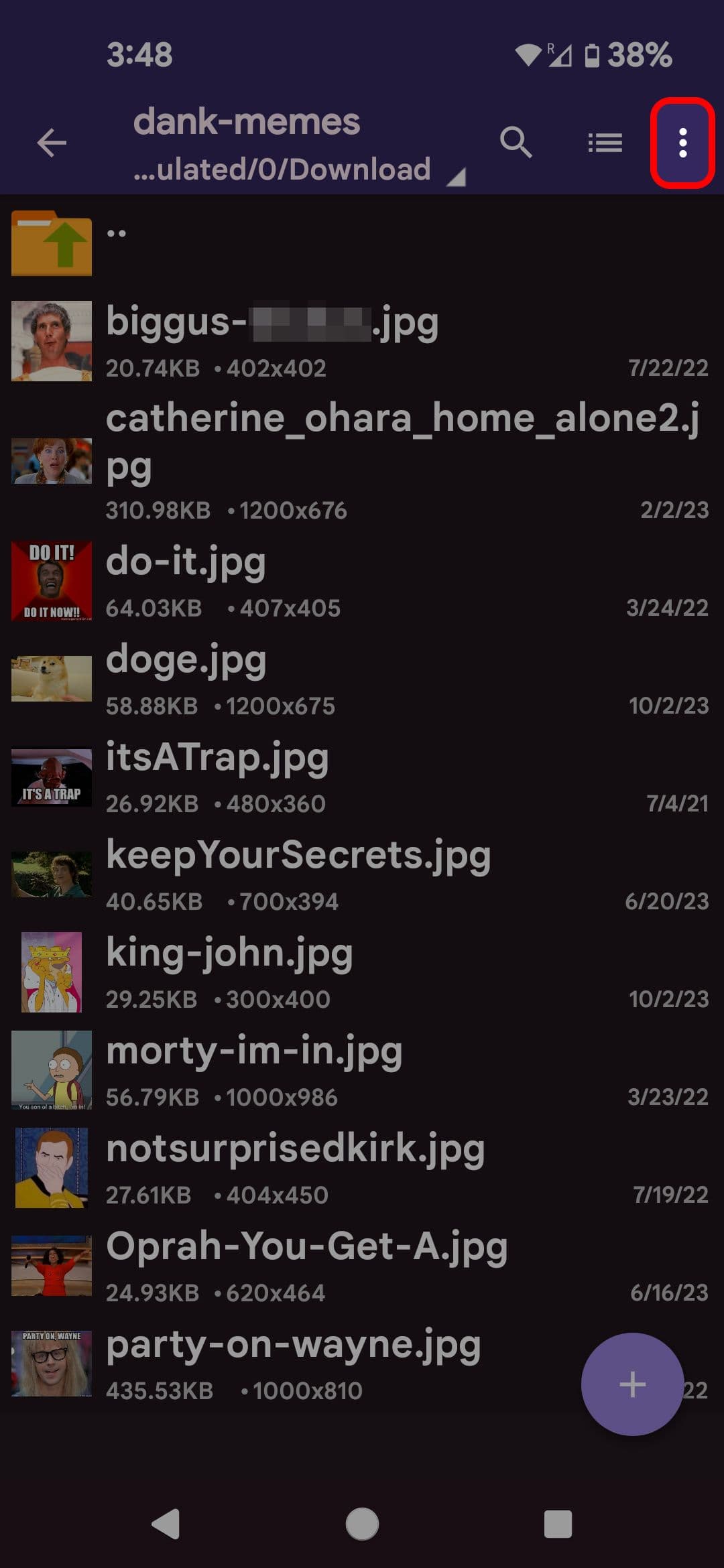
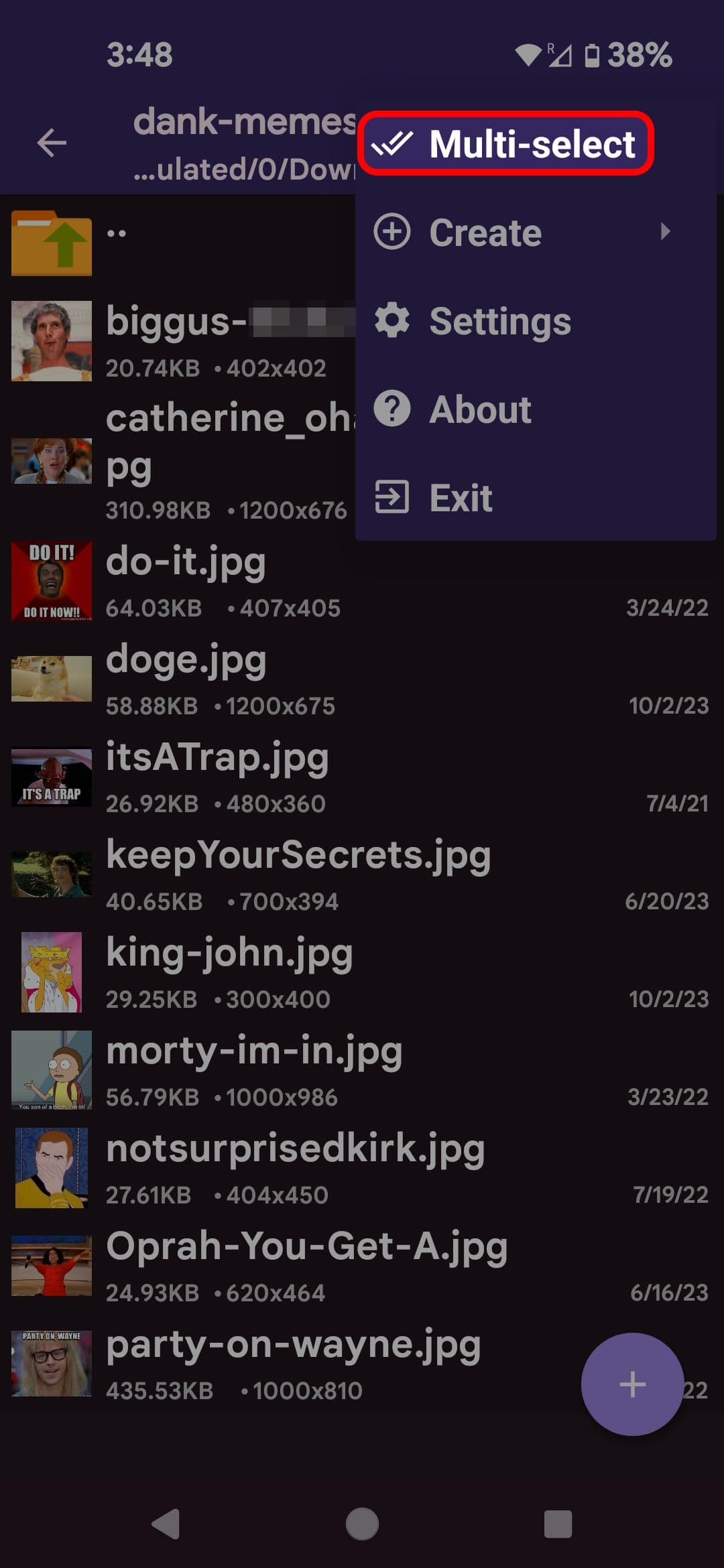
Πατήστε το
εικονίδιο με τρεις κουκκίδες
στην επάνω δεξιά γωνία. Στη συνέχεια, επιλέξτε
Πολλαπλή επιλογή
.
-
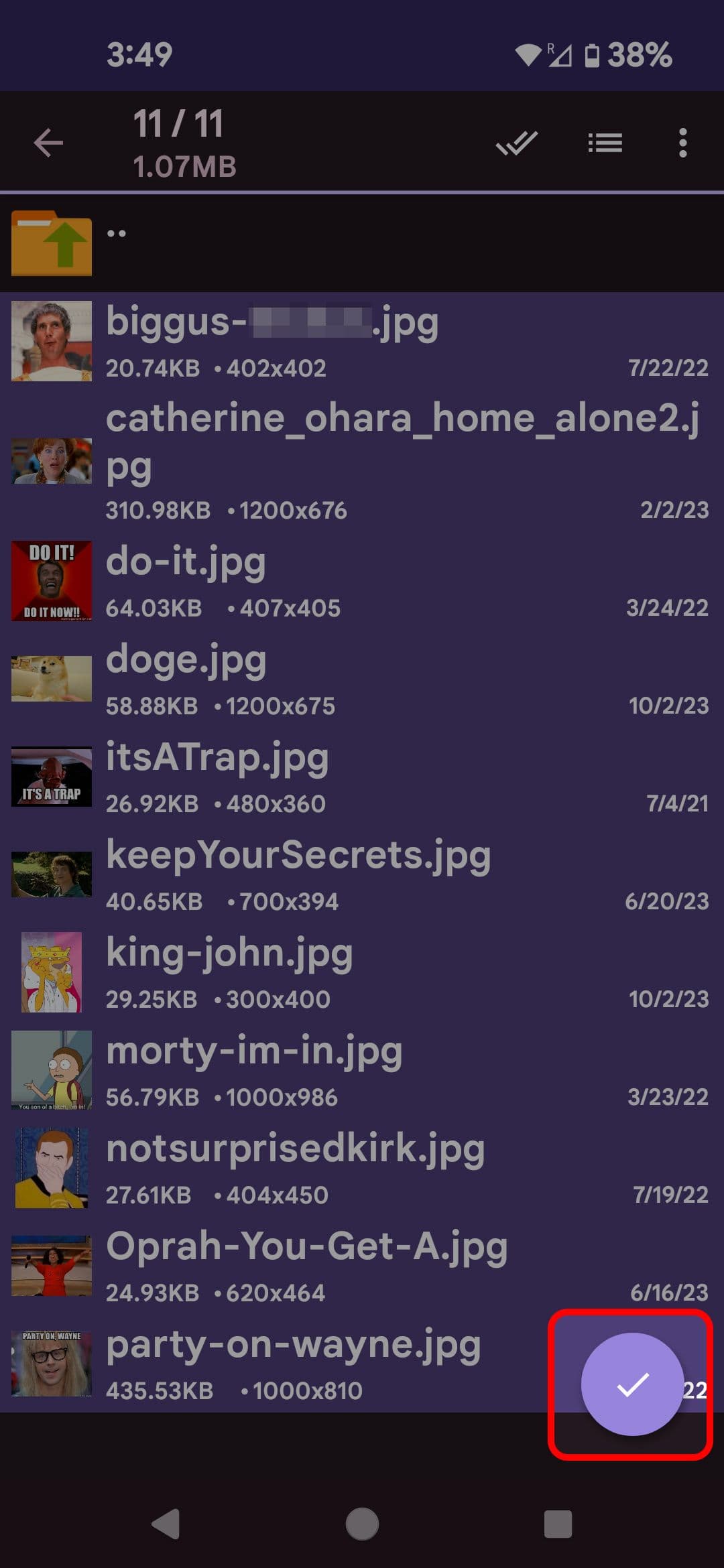
Πατήστε για να επιλέξετε τα αρχεία που θέλετε να προσθέσετε στο αρχείο αρχειοθέτησής σας και, στη συνέχεια, πατήστε το
σημάδι ελέγχου
στην κάτω δεξιά γωνία. Πατήστε παρατεταμένα το εικονίδιο γονικού καταλόγου για να επιλέξετε όλα τα αρχεία. -
Αγγίξτε οποιοδήποτε επιλεγμένο αρχείο για να εμφανιστεί ένα αναδυόμενο μενού και, στη συνέχεια, επιλέξτε πώς θέλετε να αποθηκεύσετε το αρχείο σας.
-
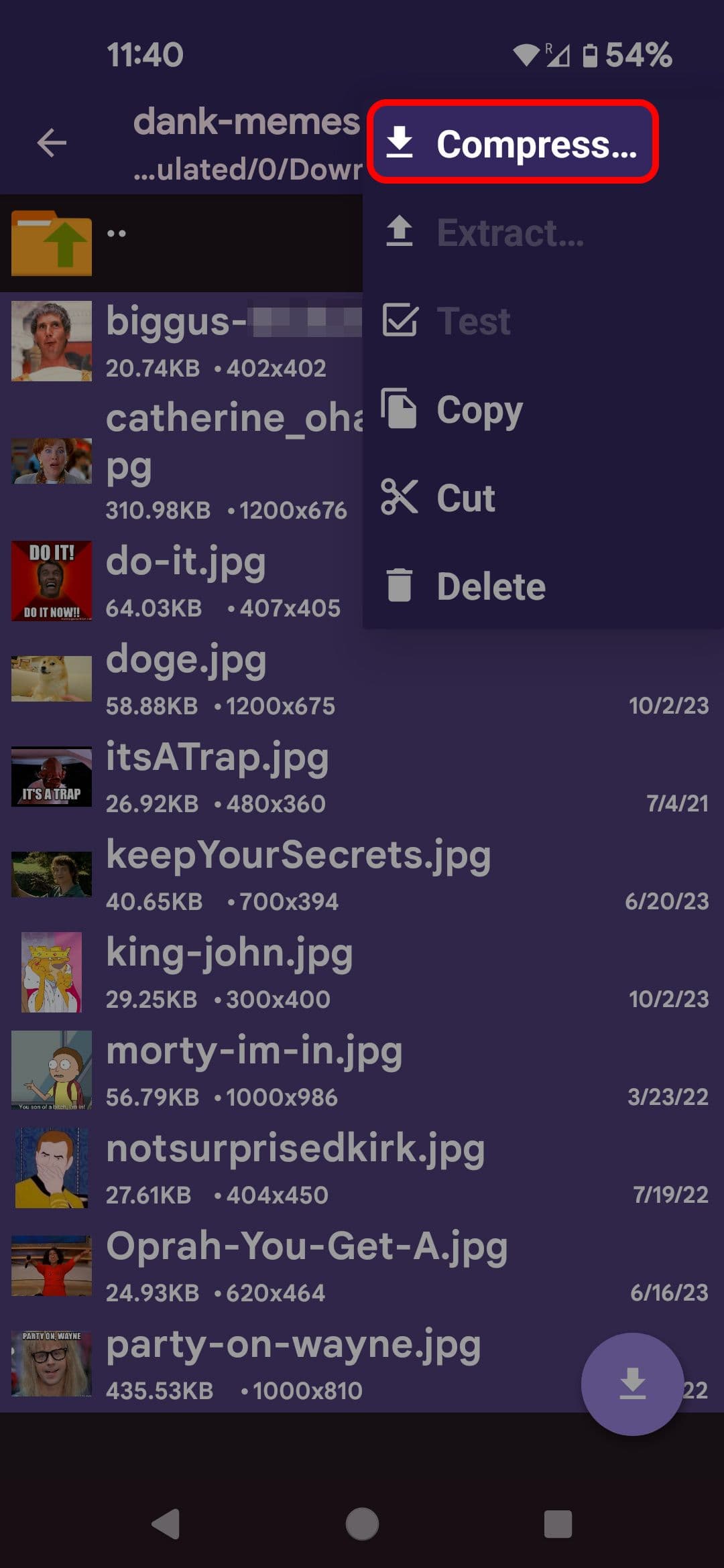
Εναλλακτικά, πατήστε το
εικονίδιο πλέγματος
στην επάνω δεξιά γωνία της οθόνης και, στη συνέχεια, επιλέξτε
Συμπιέζω
.
Για να συμπιέσετε έναν κατάλογο:
- Μεταβείτε στον γονικό κατάλογο του καταλόγου που θέλετε να αρχειοθετήσετε.
- Πατήστε παρατεταμένα τον κατάλογο που θέλετε να συμπιεστείτε.
- Από το αναδυόμενο μενού, επιλέξτε πώς θέλετε να συμπιέσετε τα αρχεία σας.
Το μεγαλύτερο πλεονέκτημα που έχει το ZArchiver έναντι του RAR είναι η ικανότητά του να δημιουργεί περισσότερους τύπους αρχείων. Το RAR μπορεί να δημιουργήσει μόνο αρχεία RAR και ZIP, ενώ το ZArchiver μπορεί να δημιουργήσει TAR, 7z και πολλούς άλλους τύπους αρχείων.
|
Συμβατότητα τύπου αρχείου |
φερμουάρ |
RAR |
ΠΙΣΣΑ |
7z |
|---|---|---|---|---|
|
RAR |
✔️ |
✔️ |
❌ |
❌ |
|
ZArchiver |
✔️ |
✔️ |
✔️ |
✔️ |
Αυτό είμαστε υπό συμπίεση
Όταν τυλίγετε το κεφάλι σας γύρω από τη βασική διαδικασία συμπίεσης και αποσυμπίεσης ενός αρχείου, μπορείτε να το διαχειριστείτε σε οποιαδήποτε εφαρμογή, είτε πρόκειται για Android,
iPhone
, MacOS ή Windows. Η συμπίεση αρχείων είναι εξαιρετική για να κάνετε τα μεγάλα αρχεία μικρότερα και για την αρχειοθέτηση και συμπίεση πολλών αρχείων σε ένα αρχείο. Αυτή η συμπίεση είναι δημοφιλής για την εξοικονόμηση εύρους ζώνης όταν στέλνετε ένα αρχείο, αλλά αν θέλετε περισσότερο χώρο αποθήκευσης στο τηλέφωνό σας, ανατρέξτε στον οδηγό μας για την απελευθέρωση χώρου στο τηλέφωνο ή το tablet σας.
