

Πώς να αλλάξετε τον αριθμό τηλεφώνου στον λογαριασμό σας Google
Ασφαλίστε τον λογαριασμό σας Google με μια ενημέρωση αριθμού τηλεφώνου
Η Google σάς επιτρέπει να συνδέσετε τον αριθμό τηλεφώνου σας με τον λογαριασμό σας Google, προσθέτοντας ένα επιπλέον επίπεδο ασφάλειας μέσω της επαλήθευσης ταυτότητας. Ωστόσο, εάν αλλάξατε πρόσφατα την εταιρεία κινητής τηλεφωνίας σας ή μετακομίσατε σε διαφορετική χώρα, ίσως χρειαστεί να ενημερώσετε τον αριθμό τηλεφώνου που σχετίζεται με το προφίλ σας. Αυτό το άρθρο σας δείχνει πώς να το κάνετε αυτό. Η διαδικασία είναι παρόμοια είτε είστε κάτοχος Google Pixel 7, άλλη συσκευή Android, iPhone ή υπολογιστής.
Πώς να ενημερώσετε τον αριθμό τηλεφώνου του λογαριασμού σας Google στο Android
Ακολουθήστε αυτά τα βήματα σε οποιοδήποτε τηλέφωνο Android για να ενημερώσετε τον αριθμό τηλεφώνου που είναι συνδεδεμένος στον λογαριασμό σας Google:
-
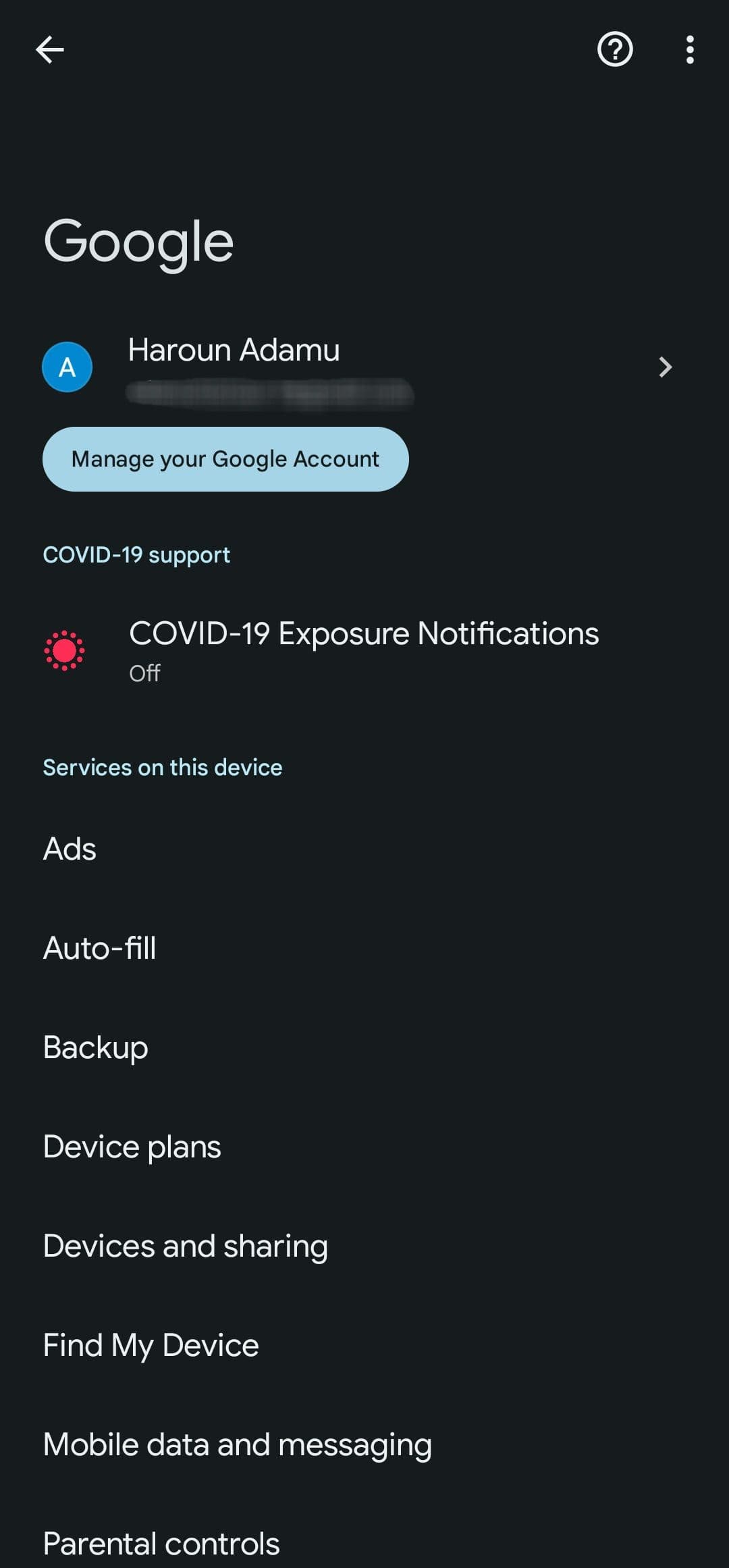
Εκκινήστε το
Ρυθμίσεις
εφαρμογή στη συσκευή σας. -
Πλοηγηθείτε και πατήστε
Google
. -
Παρακέντηση
Διαχειριστείτε τον Λογαριασμό σας Google
. Αυτό ανοίγει τη σελίδα ρυθμίσεων λογαριασμού Google.

-
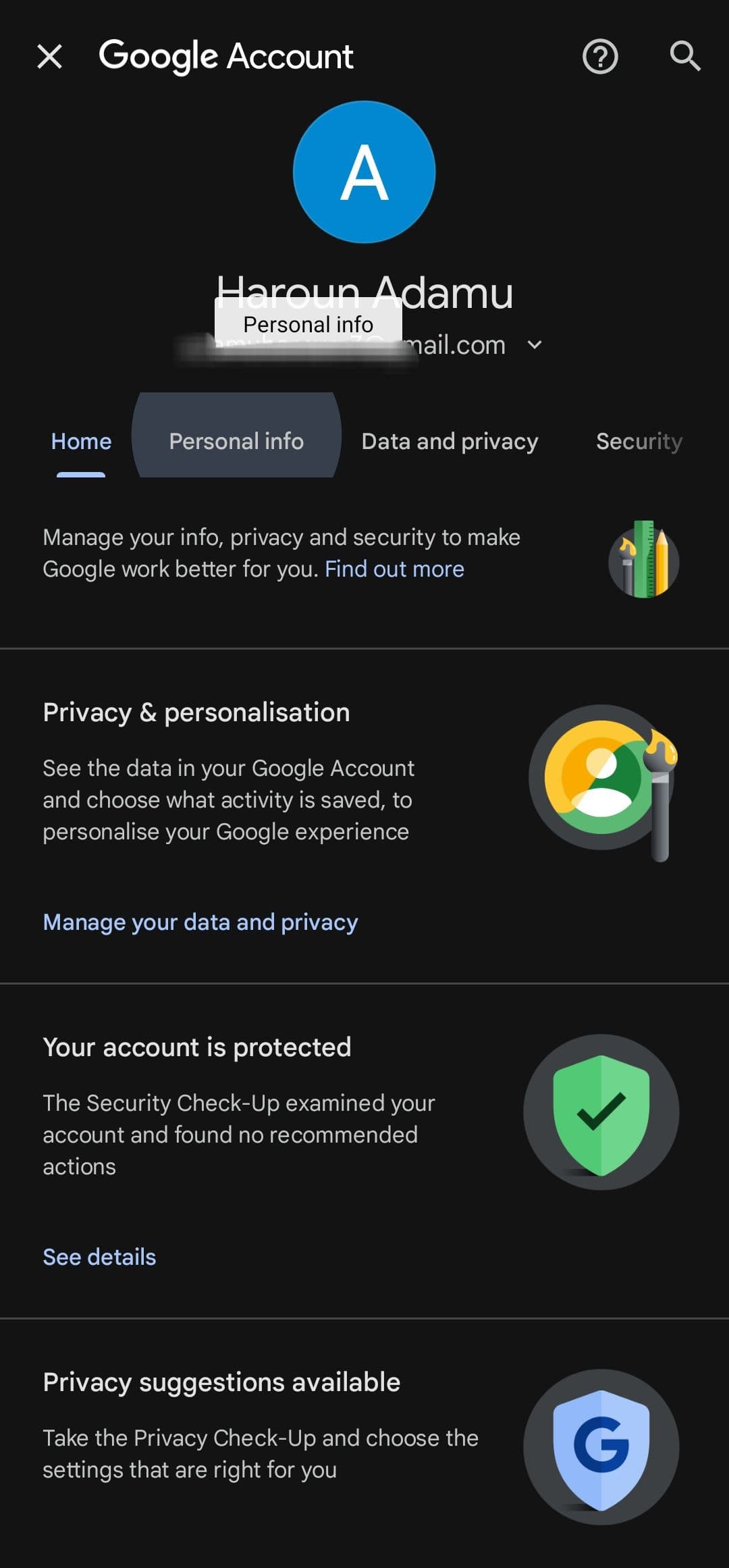
μεταβείτε στο
Προσωπικές πληροφορίες
καρτέλα στο επάνω μέρος. -
Παρακέντηση
Τηλέφωνο
σύμφωνα με το
Πληροφορίες επαφής
Ενότητα.
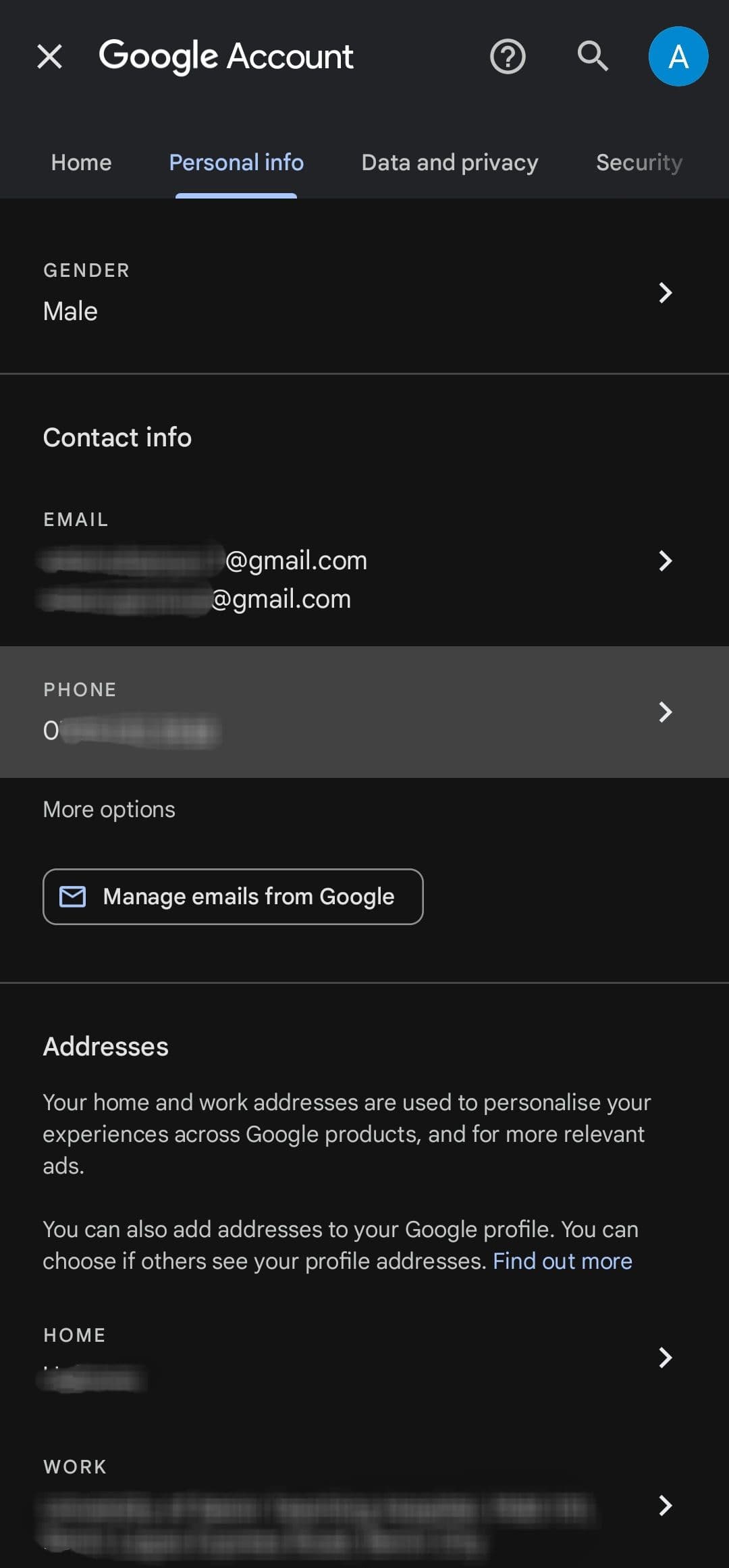
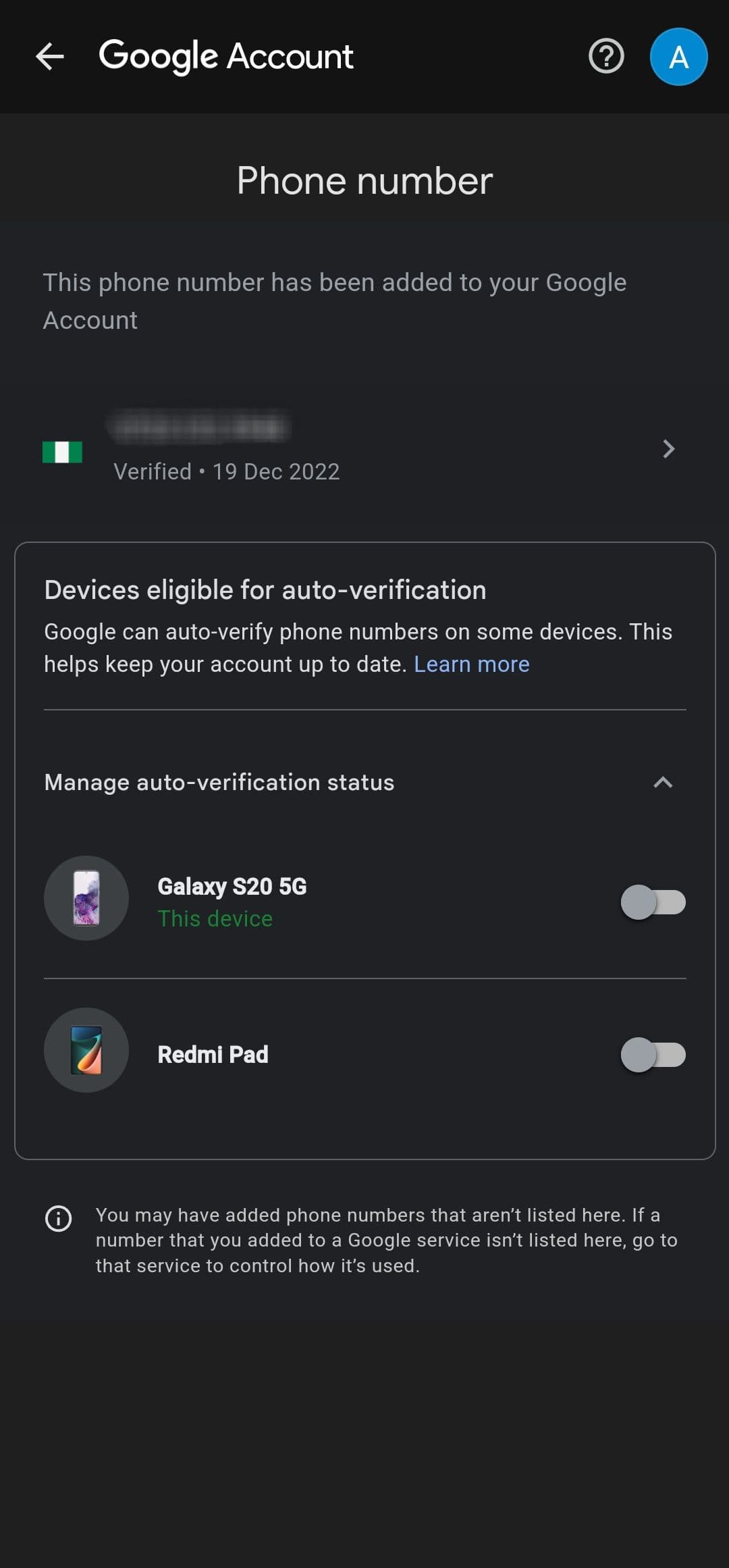
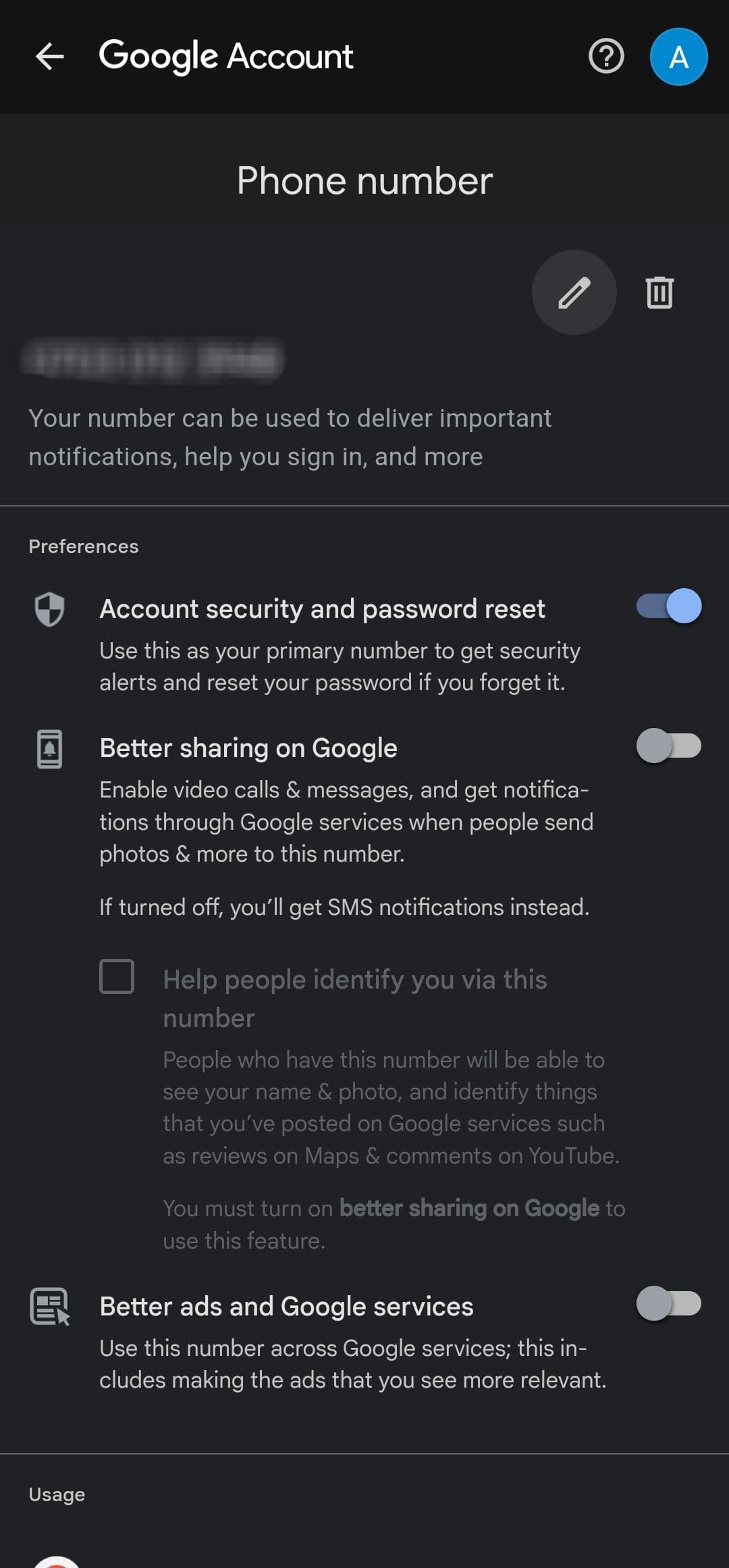
- Πατήστε τον αριθμό τηλεφώνου σας.
-
Επίλεξε το
Επεξεργασία
κουμπί δίπλα στον αριθμό σας. Σας ζητείται να επιβεβαιώσετε την ιδιοκτησία της συσκευής.
-
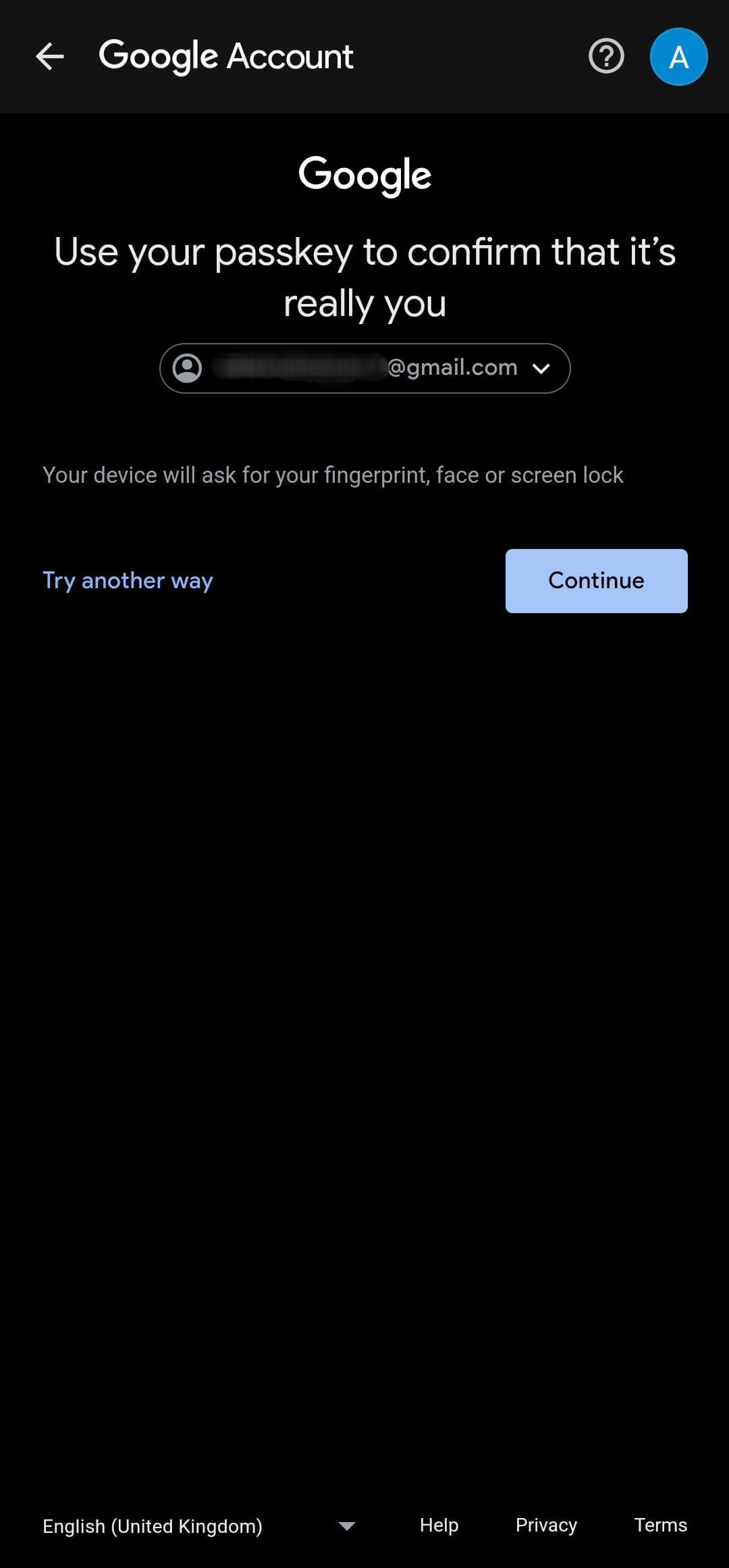
Πατήστε το μπλε
Να συνεχίσει
κουμπί. Σας ζητείται να ξεκλειδώσετε το τηλέφωνό σας χρησιμοποιώντας το προεπιλεγμένο κλείδωμα οθόνης: δακτυλικό αποτύπωμα, αναγνωριστικό προσώπου ή κωδικό πρόσβασης. - Ξεκλειδώστε τη συσκευή σας. Επιστρέφετε στη σελίδα αριθμού τηλεφώνου.
-
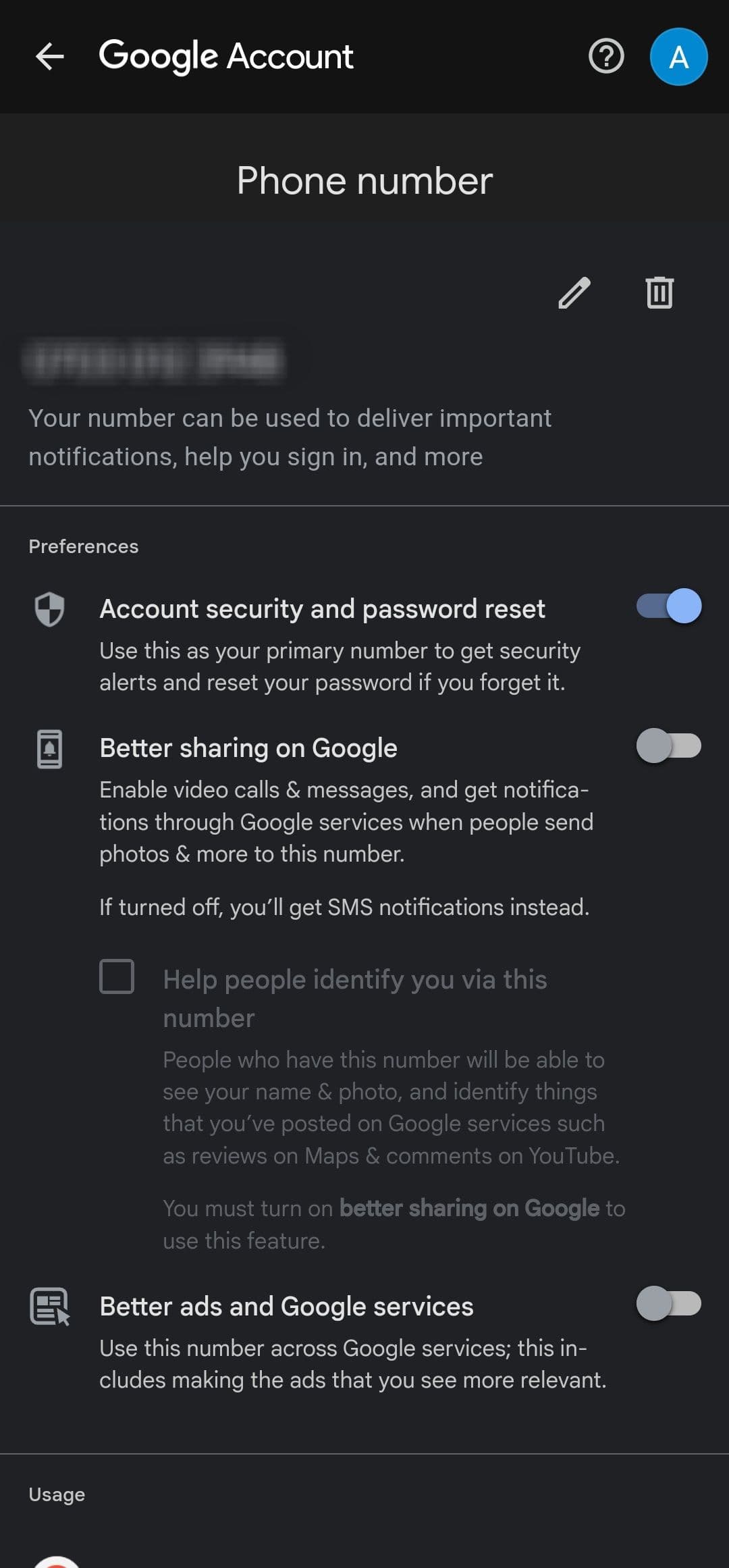
Πατήστε το
Επεξεργασία
κουμπί ξανά.
-
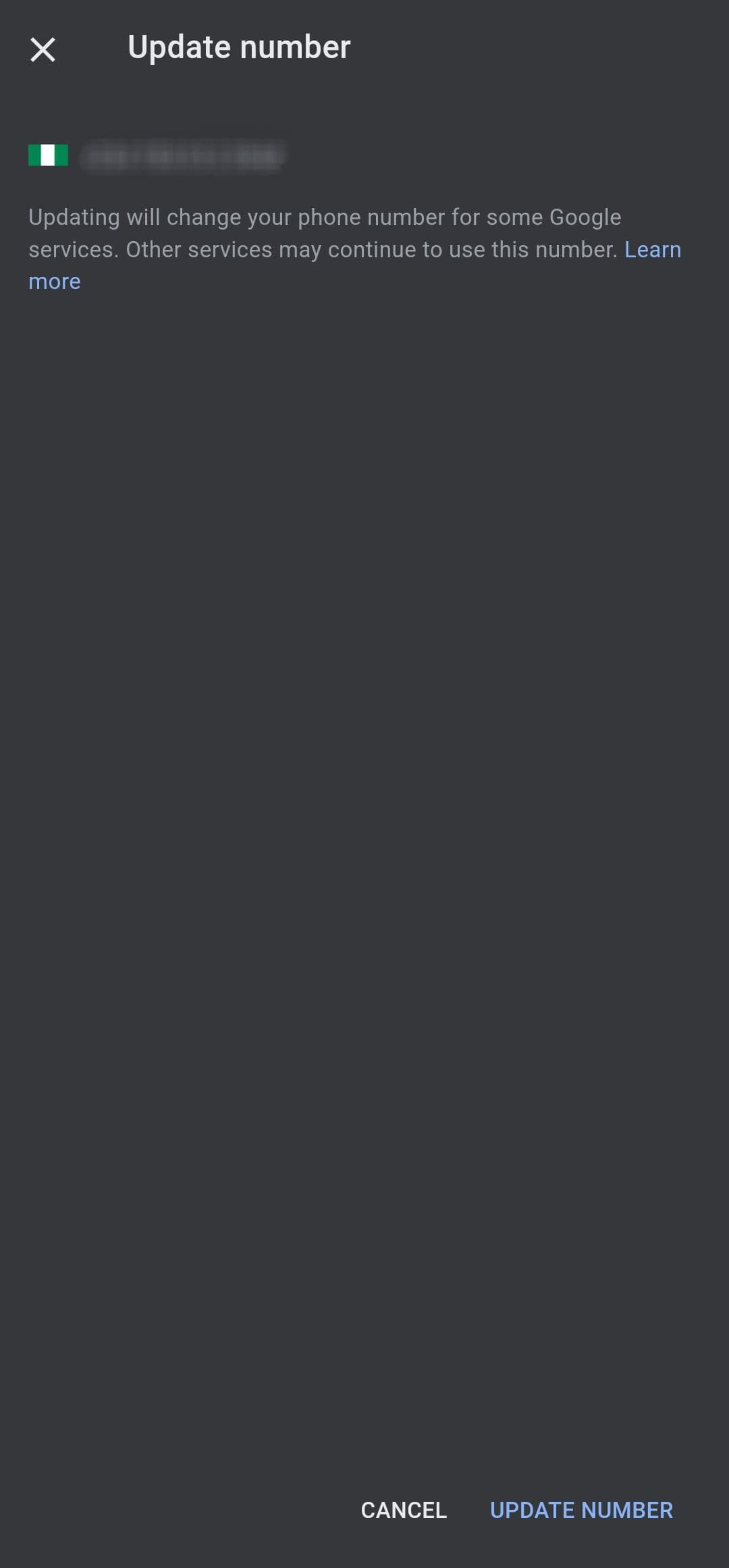
Επιλέγω
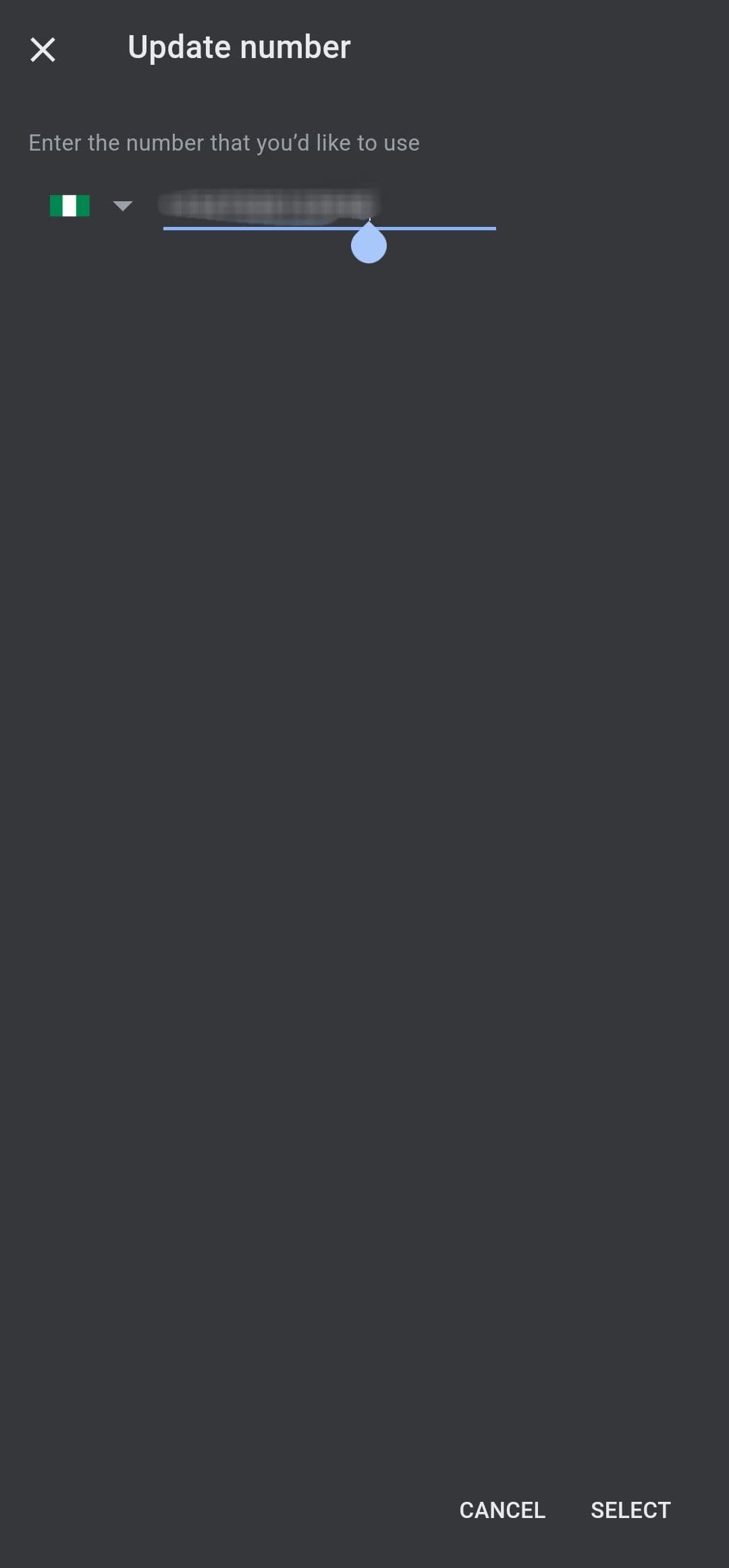
Ενημέρωση αριθμού
. - Εισαγάγετε τον νέο αριθμό τηλεφώνου σας.
-
Παρακέντηση
Επιλέγω
. Ο αριθμός τηλεφώνου που είναι συνδεδεμένος στον λογαριασμό σας Google ενημερώθηκε.
Πώς να ενημερώσετε τον αριθμό τηλεφώνου του λογαριασμού σας Google σε iPhone και iPad
Η ενημέρωση του αριθμού τηλεφώνου του λογαριασμού σας Google σε ένα iPhone είναι ελαφρώς διαφορετική από το Android. Αυτά είναι τα βήματα:
-
Ανοιξε το
Εφαρμογή Gmail
στο iPhone ή το iPad σας. Εναλλακτικά, μεταβείτε στο
myaccount.google.com
εάν δεν χρησιμοποιείτε το Gmail. -
Πατήστε το δικό σας
εικόνα προφίλ
ή
αρχικό λογαριασμού
στην επάνω δεξιά γωνία. -
Παρακέντηση
Λογαριασμός Google
. -
Εναλλαγή σε
Προσωπικές πληροφορίες
στην κορυφή. -
Παρακέντηση
Τηλέφωνο
κάτω από
Πληροφορίες επαφής
. - Πατήστε τον αριθμό τηλεφώνου σας.
-
Πατήστε το
Επεξεργασία εικονιδίου
δίπλα στον αριθμό. - Ακολουθήστε τις οδηγίες. Η υπόλοιπη διαδικασία είναι παρόμοια με το Android.
Πώς να ενημερώσετε τον αριθμό τηλεφώνου του λογαριασμού σας Google σε έναν υπολογιστή
Η ενημέρωση του αριθμού τηλεφώνου σας σε υπολογιστή δεν διαφέρει πολύ από μια κινητή συσκευή. Ακολουθήστε αυτά τα βήματα:
-
Παω σε
myaccount.google.com
ή αποκτήστε πρόσβαση στον λογαριασμό σας μέσω οποιασδήποτε από τις υπηρεσίες Google που χρησιμοποιείτε. -
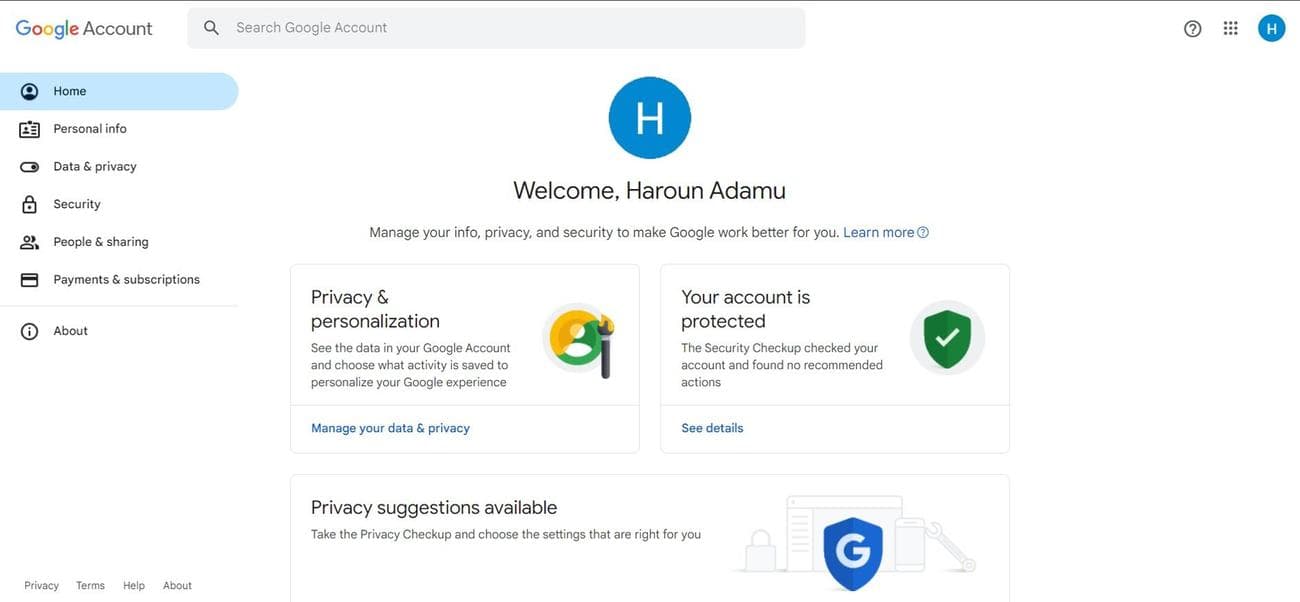
Κάντε κλικ στο
Προσωπικές πληροφορίες
καρτέλα στην αριστερή πλαϊνή γραμμή.
-
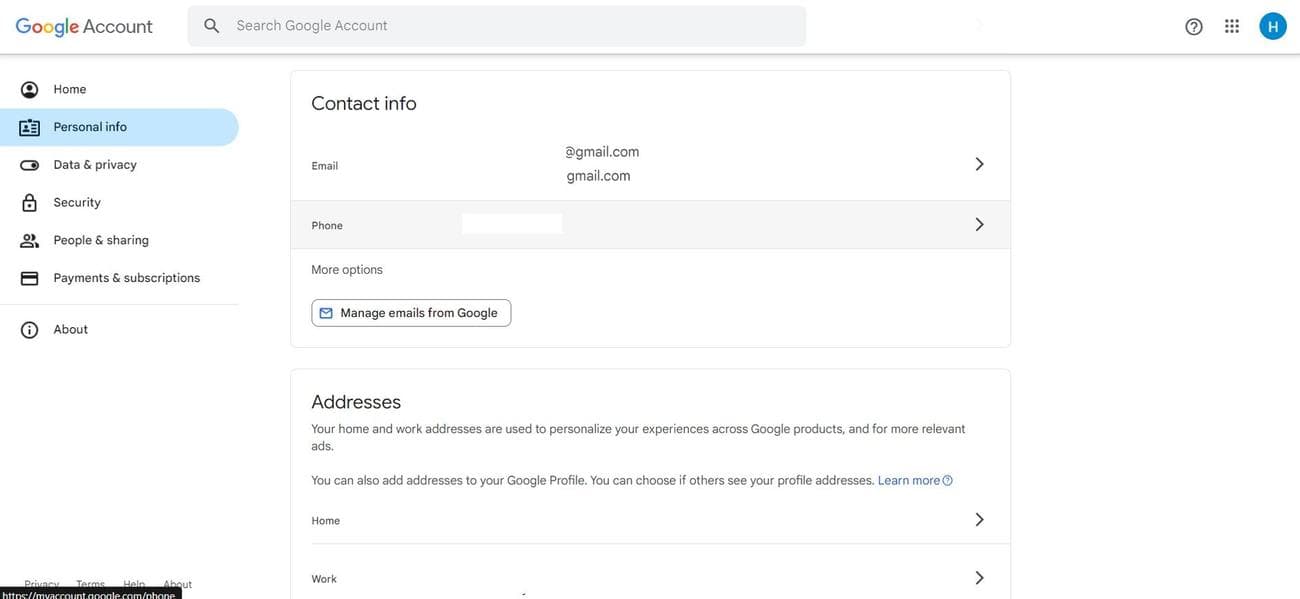
Πλοηγηθείτε στο
Πληροφορίες επαφής
και κάντε κλικ
Τηλέφωνο
.
-
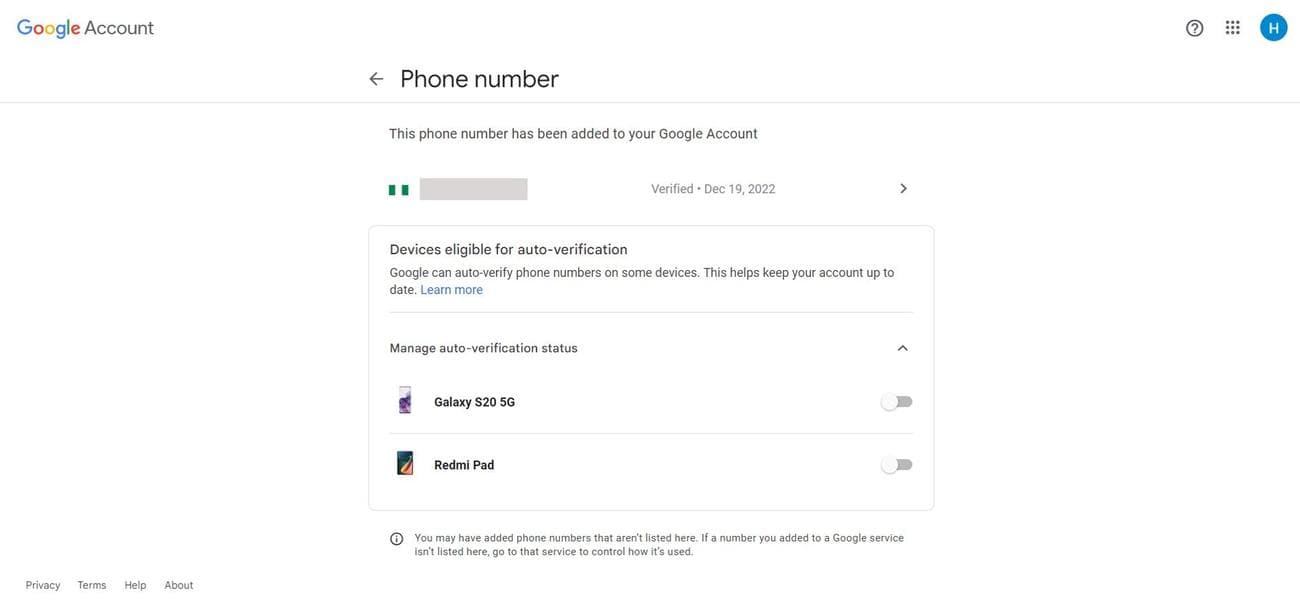
Επιλέξτε τον αριθμό τηλεφώνου σας.
-
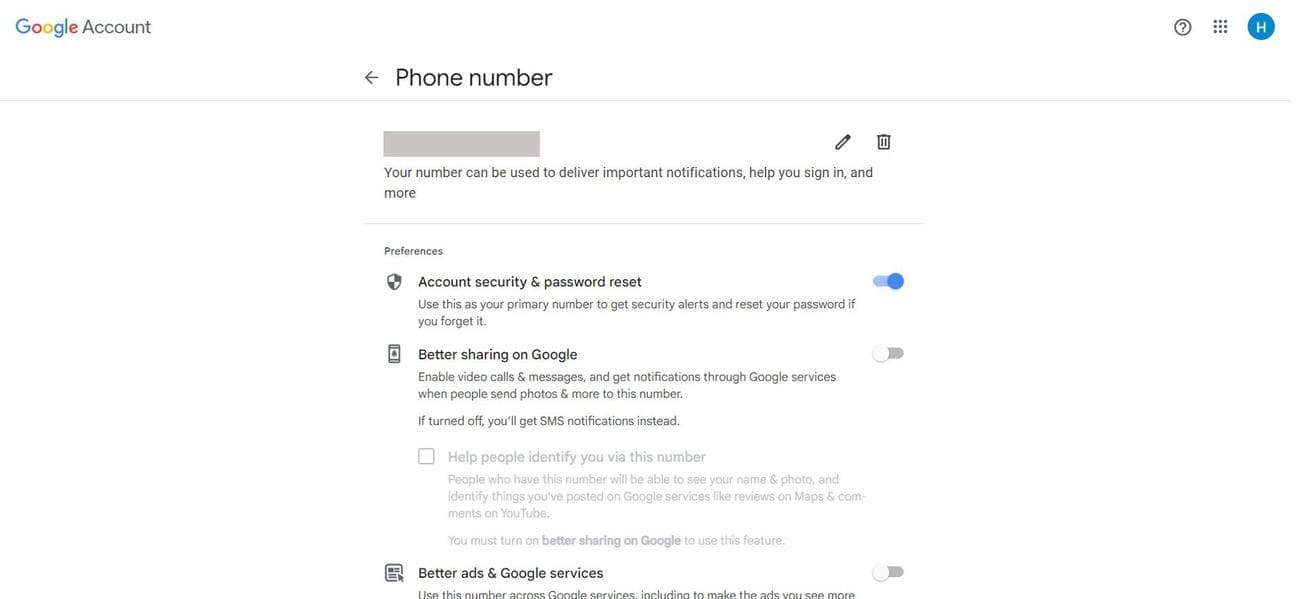
Κάντε κλικ στο
Επεξεργασία
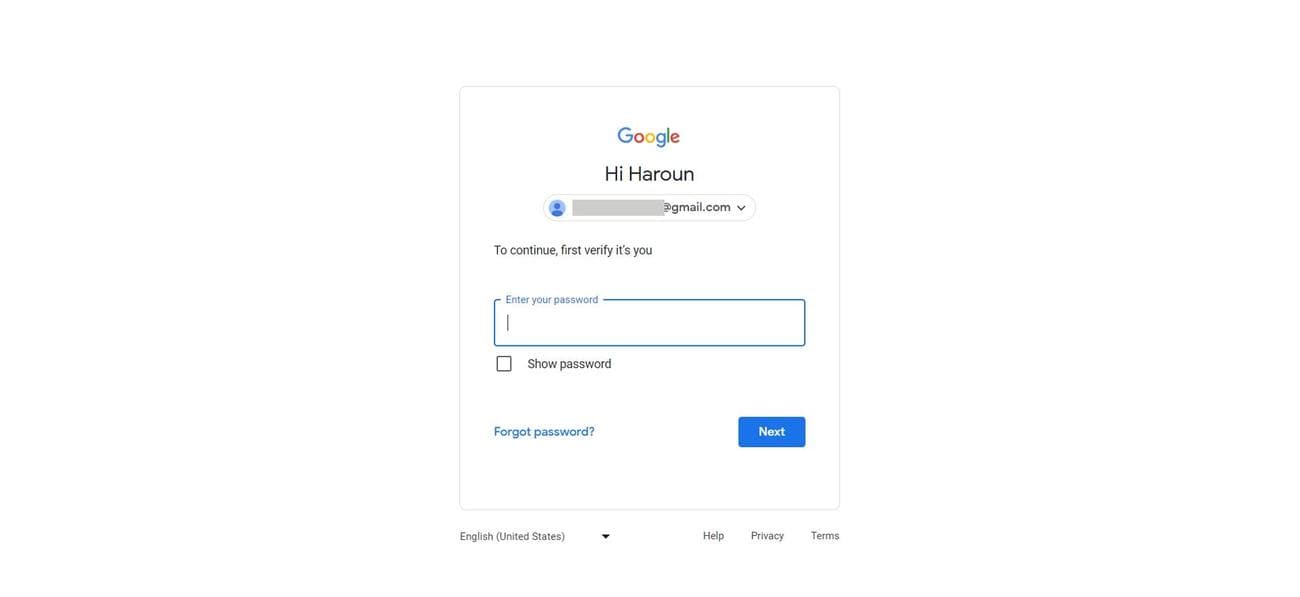
κουμπί δίπλα στον αριθμό σας. Σας ζητείται να επαληθεύσετε την ταυτότητά σας.
-
Εισαγάγετε τον κωδικό πρόσβασης του λογαριασμού σας Google και κάντε κλικ
Επόμενο
.
-
Κάντε κλικ στο
Επεξεργασία
κουμπί ξανά.
-
Κάντε κλικ
Ενημέρωση αριθμού
.

-
Πληκτρολογήστε τον νέο σας αριθμό και κάντε κλικ
Επιλέγω
. Ο αριθμός σας ενημερώθηκε.
Για λόγους ασφαλείας, η Google δεν χρησιμοποιεί τον νέο αριθμό τηλεφώνου σας για να εκτελέσει ευαίσθητες ενέργειες όπως η αλλαγή του κωδικού πρόσβασής σας παρά μόνο μία εβδομάδα μετά την αλλαγή. Ο αριθμός τηλεφώνου σας ενδέχεται να μην αλλάξει σε όλες τις υπηρεσίες Google που τον χρησιμοποιείτε. Ίσως χρειαστεί να ενημερώσετε τον αριθμό σας με μη αυτόματο τρόπο για εφαρμογές όπως το Ημερολόγιο, το Chrome, το Google Pay και το Google My Business.
Γιατί είναι σημαντικός ο αριθμός τηλεφώνου του λογαριασμού σας Google;
Ο αριθμός τηλεφώνου που συνδέεται με τον λογαριασμό σας Google εξυπηρετεί πολλούς σκοπούς. Μπορείτε να το χρησιμοποιήσετε για να συνδεθείτε στους λογαριασμούς σας στις πολυάριθμες ψηφιακές υπηρεσίες του τεχνολογικού γίγαντα, να λάβετε κωδικούς επαλήθευσης δύο βημάτων και να ανακτήσετε τον λογαριασμό σας Google λαμβάνοντας έναν κωδικό κειμένου για να επαναφέρετε τον κωδικό πρόσβασής σας.
Η Google χρησιμοποιεί τον αριθμό τηλεφώνου σας για να εξατομικεύσει τις διαφημίσεις που σας εμφανίζει. Μπορείτε να το απενεργοποιήσετε μεταβαίνοντας στο
Προτιμήσεις
τμήμα του
Τηλέφωνο
ρυθμίσεις και απενεργοποίηση
Καλύτερες διαφημίσεις και υπηρεσίες Google
. Προσπαθεί επίσης να επαληθεύει τον αριθμό κάθε τόσο για να διασφαλίσει ότι εξακολουθεί να είναι δικός σας.
Διατηρήστε τον αριθμό τηλεφώνου του λογαριασμού σας Google ενημερωμένο
Η ενημέρωση του αριθμού τηλεφώνου του Λογαριασμού σας Google είναι ζωτικής σημασίας για την ασφάλεια και την ευκολία, ειδικά όταν πρόκειται για την ανάκτηση του λογαριασμού σας Google εάν ποτέ κλειδωθείτε έξω. Ακολουθήστε τις διαδικασίες που περιγράφονται παραπάνω είτε χρησιμοποιείτε συσκευή Android, iPhone ή iPad ή υπολογιστή.
