

Πώς να ενεργοποιήσετε τις ειδοποιήσεις επιφάνειας εργασίας του Gmail
Οι πελάτες αλληλογραφίας συχνά δεν είναι τόσο ομαλοί όσο οι ιστότοποι webmail, αλλά οι ειδοποιήσεις στην επιφάνεια εργασίας τους είναι το κλειδί για την
παραγωγικότητα
. Όλοι οι
υπολογιστές
διαθέτουν ενσωματωμένο πρόγραμμα-πελάτη αλληλογραφίας. Τα καλύτερα Chromebook έχουν Gmail, τα Mac έχουν Apple Mail και τα Windows έχουν Mail και Outlook. Οι ιστότοποι webmail, όπως το Gmail, προσφέρουν περισσότερα καμπανάκια και σφυρίχτρες και είναι καλύτεροι στην ταξινόμηση μέσω ανεπιθύμητων μηνυμάτων από τους πελάτες αλληλογραφίας. Δείτε πώς μπορείτε να ενεργοποιήσετε τις ειδοποιήσεις επιφάνειας εργασίας του Gmail και να έχετε ό,τι καλύτερο και από τους δύο κόσμους.
Ενεργοποιήστε τις ειδοποιήσεις επιφάνειας εργασίας του Gmail
Το πρώτο πράγμα που θα κάνετε είναι να μεταβείτε στο Gmail και να ενημερώσετε το
email
σας ότι θέλετε να παρέχει ειδοποιήσεις επιφάνειας εργασίας. Μπορείτε να το κάνετε αυτό σε οποιοδήποτε πρόγραμμα περιήγησης, καθώς η διάταξη του Gmail είναι η ίδια. Δείτε πώς μπορείτε να ενεργοποιήσετε τις ειδοποιήσεις επιφάνειας εργασίας του Gmail στο Gmail.
-
Ανοίξτε το πρόγραμμα περιήγησης Chrome και μεταβείτε στο
Gmail.com
. -
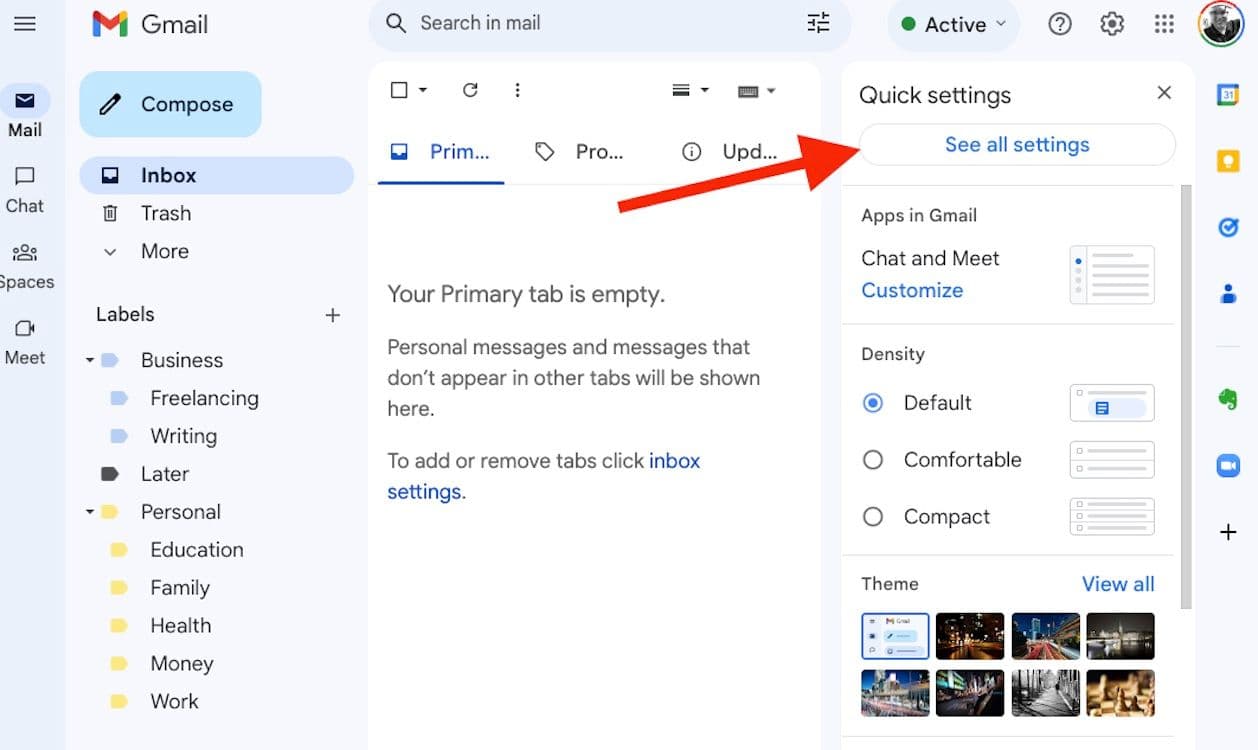
Κάντε κλικ στο
Ρυθμίσεις
εικονίδιο με το γρανάζι. -
Επιλέγω
Δείτε όλες τις ρυθμίσεις
.
-
Κάντε κύλιση προς τα κάτω στο μενού ρυθμίσεων μέχρι να δείτε
Ειδοποιήσεις επιφάνειας εργασίας
.
-
Επιλέξτε τη ρύθμιση ειδοποιήσεων αλληλογραφίας.
-
Κάντε κύλιση προς τα κάτω στο κάτω μέρος της σελίδας και κάντε κλικ
Αποθήκευσε τις αλλαγές
.
Αφού ρυθμίσετε το Gmail για την παράδοση ειδοποιήσεων, ήρθε η ώρα να αφήσετε το πρόγραμμα περιήγησής σας να παραδώσει αυτές τις ειδοποιήσεις στην επιφάνεια εργασίας σας.
Πώς να ενεργοποιήσετε τις ειδοποιήσεις επιφάνειας εργασίας του Gmail στο Chrome
Μπορείτε να ενεργοποιήσετε τις ειδοποιήσεις επιφάνειας εργασίας του Gmail από οποιοδήποτε πρόγραμμα περιήγησης που βασίζεται στο Chromium. Αυτό περιλαμβάνει τα Google Chrome, Microsoft
Edge
, Opera, Vivaldi, Brave και άλλα. Για να ενεργοποιήσετε τις ειδοποιήσεις επιφάνειας εργασίας του Gmail στο Chrome, ακολουθήστε τα εξής βήματα:
-
Ανοίξτε το Chrome και κάντε κλικ στο
μενού με τρεις κουκκίδες
στην επάνω δεξιά γωνία. Βεβαιωθείτε ότι είστε συνδεδεμένοι στον λογαριασμό σας Google.
-
Επιλέγω
Ρυθμίσεις
.
-
Κάντε κλικ
Απόρρητο και ασφάλεια
στην αριστερή στήλη και επιλέξτε
Ρυθμίσεις τοποθεσίας
από τη λίστα.
-
Κάντε κύλιση προς τα κάτω και κάντε κλικ
Ειδοποιήσεις
.
-
Επιλέγω
Οι ιστότοποι μπορούν να ζητήσουν να στείλουν ειδοποιήσεις
.
-
Κάντε κύλιση προς τα κάτω μέχρι να δείτε
Επιτρέψτε την αποστολή ειδοποιήσεων
και κάντε κλικ
Προσθήκη
.
-
Εισαγω
https://mail.google.com/mail
στο αναδυόμενο παράθυρο και κάντε κλικ
Προσθήκη
.
Το Chrome σας στέλνει πλέον ειδοποιήσεις στον υπολογιστή σας για τα email σας.
Πώς να ενεργοποιήσετε τις ειδοποιήσεις επιφάνειας εργασίας του Gmail στον Firefox
Οι άνθρωποι που αγαπούν τον Firefox τον αγαπούν πολύ. Εάν είστε ένας από αυτούς και χρησιμοποιείτε το Gmail στον Firefox, μπορείτε να ενεργοποιήσετε τις ειδοποιήσεις επιφάνειας εργασίας του Gmail στον Firefox.
- Ανοίξτε τον Firefox και βεβαιωθείτε ότι είστε συνδεδεμένοι.
-
Κάντε κλικ στο
Ρυθμίσεις
μενού χάμπουργκερ στην επάνω δεξιά γωνία.
-
Επιλέγω
Ρυθμίσεις
.
-
Ψάχνω για
Ειδοποιήσεις
στη γραμμή αναζήτησης.
-
Κάντε κύλιση προς τα κάτω και κάντε κλικ
Ρυθμίσεις
δίπλα στο
Ειδοποιήσεις
(σημειώνεται με κίτρινο χρώμα).
-
Προσθήκη
https://mail.google.com/mail
στη γραμμή διευθύνσεων και κάντε κλικ
Αποθήκευσε τις αλλαγές
.
-
Κάντε κλικ
Εξαιρέσεις
δίπλα στο
Αποκλεισμός αναδυόμενων παραθύρων
σύνθεση.
-
Προσθήκη
https://mail.google.com/mail
στη γραμμή διευθύνσεων και επιλέξτε
Επιτρέπω
.
-
Κάντε κλικ
Αποθήκευσε τις αλλαγές
.
Ο Firefox λειτουργεί λίγο διαφορετικά από τα περισσότερα προγράμματα περιήγησης. Δεν εμφανίζει μεγάλη ειδοποίηση. Αντίθετα, βλέπετε ένα μικρό εικονίδιο ειδοποίησης push στη γραμμή διευθύνσεων. Πρέπει να κάνετε κλικ σε αυτό για να δείτε την πλήρη ειδοποίηση. Αυτό αποτελεί μέρος της δέσμευσης του Safari για το απόρρητο των χρηστών και δεν υπάρχουν επί του παρόντος λύσεις.
Πώς να ενεργοποιήσετε τις ειδοποιήσεις επιφάνειας εργασίας του Gmail στο Safari
Οι χρήστες Mac που προτιμούν το Safari από άλλα προγράμματα περιήγησης μπορούν επίσης να ενεργοποιήσουν τις ειδοποιήσεις επιφάνειας εργασίας του Gmail. Ωστόσο, σε αντίθεση με τα περισσότερα προγράμματα περιήγησης, θα μεταβείτε στις ρυθμίσεις συστήματος για να ενεργοποιήσετε αυτήν τη λειτουργία. Δείτε πώς μπορείτε να ενεργοποιήσετε τις ειδοποιήσεις επιφάνειας εργασίας του Gmail στο Safari σε Mac.
-
Κάντε κλικ στο
Σύμβολο της Apple
στην επάνω αριστερή γωνία της γραμμής μενού.
-
Επιλέγω
Ρυθμίσεις συστήματος
.
-
Κάντε κλικ
Ειδοποιήσεις
στην αριστερή στήλη και
Σαφάρι
από την κεντρική στήλη.
-
Μεταβάλλω
Να επιτρέπονται οι ειδοποιήσεις
στο
Επί
θέση.
- Ρυθμίστε τις προτιμήσεις ειδοποιήσεών σας όπως σας αρέσει.
Αξιοποιήστε στο έπακρο το Gmail
Το Gmail μπορεί να είναι η καλύτερη υπηρεσία email, αλλά δεν διαθέτει επίσημο πρόγραμμα-πελάτη για υπολογιστές. Ακόμη και η
εφαρμογή
Gmail στα φθηνότερα Chromebook δεν είναι τίποτα άλλο από μια προοδευτική εφαρμογή ιστού. Αυτό σημαίνει ότι πρέπει να ενεργοποιήσετε τις ειδοποιήσεις επιφάνειας εργασίας του Gmail για να αξιοποιήσετε στο έπακρο. Η Google το κάνει εύκολο. Αυτές οι ρυθμίσεις λειτουργούν επίσης σε όλα τα προϊόντα Google, από το Ημερολόγιο Google έως το Google Tasks. Η σουίτα εφαρμογών Google μπορεί να γίνει ισχυρά εργαλεία παραγωγικότητας μόλις ενεργοποιήσετε τις ειδοποιήσεις επιφάνειας εργασίας.