
Πώς να ενισχύσετε το σήμα Wi-Fi και να επεκτείνετε την εμβέλειά σας
Είστε ξύπνιοι για πολλές μη παραγωγικές ώρες όταν εργάζεστε με αδύναμο σήμα Wi-Fi στο σπίτι ή στο γραφείο. Μια πρόχειρη σύνδεση Wi-Fi χαλάει τη σύσκεψη της ομάδας σας στο Google Meet, την παρακολούθηση φαγητού στο Netflix, τη συνεδρία ροής Discord ή την κλήση FaceTime με αγαπημένα πρόσωπα. Μπορείτε πάντα να αντικαταστήσετε τον παλιό δρομολογητή σας με έναν ικανό δρομολογητή Wi-Fi 6, αλλά εάν τα προβλήματα επιμένουν, χρησιμοποιήστε τα παρακάτω κόλπα για να βελτιώσετε την ποιότητα του σήματος Wi-Fi σε εσωτερικούς και εξωτερικούς χώρους.
Ελέγξτε την ταχύτητα σύνδεσής σας στο Διαδίκτυο
Ας δούμε μερικά βασικά. Θα πρέπει να ελέγξετε τις πραγματικές ταχύτητες Διαδικτύου στο σχέδιό σας. Μπορείτε να συνδέσετε ένα καλώδιο Ethernet στον υπολογιστή σας και να εκτελέσετε μια δοκιμή ταχύτητας Διαδικτύου
fast.com
. Εάν διαθέτετε φορητό υπολογιστή ή MacBook, χρησιμοποιήστε έναν προσαρμογέα USB σε Ethernet για να ελέγξετε τις ταχύτητες Διαδικτύου στο δίκτυό σας Wi-Fi.
Βεβαιωθείτε ότι ο τοπικός ISP (παροχέας υπηρεσιών διαδικτύου) παρέχει την ταχύτητα Διαδικτύου που αναφέρεται στο πρόγραμμα που προτιμάτε. Στη συνέχεια, αφαιρέστε τη σύνδεση Ethernet και εκτελέστε τη δοκιμή ταχύτητας σε ένα δίκτυο Wi-Fi. Θα πρέπει να ταιριάζει ή να πλησιάζει τις ενσύρματες ταχύτητες. Συνεχίστε να διαβάζετε αν δείτε αισθητή πτώση στις ταχύτητες Wi-Fi.
Εάν σκοπεύετε να κάνετε ροή περιεχομένου 4K στις έξυπνες συσκευές σας, επιλέξτε ένα υψηλότερο πακέτο από τον ISP σας. Το Netflix συνιστά ελάχιστη ταχύτητα 15 Mbps για ροή περιεχομένου σε ποιότητα 4K.
Ενημερώστε το υλικολογισμικό του δρομολογητή σας

Ο κατασκευαστής του δρομολογητή σας εκδίδει συχνά ενημερώσεις υλικολογισμικού για να επιδιορθώσει τα τρωτά σημεία ασφαλείας και να βελτιώσει τη συνολική απόδοση της συσκευής. Συνιστούμε
ενημέρωση του υλικολογισμικού του δρομολογητή σας στην πιο πρόσφατη έκδοση
για την αποφυγή κινδύνων για την ασφάλεια.
Οι περισσότεροι δρομολογητές ενημερώνουν αυτόματα την έκδοση υλικολογισμικού τους. Αλλά δεν είναι κακό να ελέγχετε και να ενημερώνετε το ίδιο με μη αυτόματο τρόπο. Μεταβείτε στη διεπαφή διαχειριστή του δρομολογητή σας και εγκαταστήστε το πιο πρόσφατο υλικολογισμικό. Τα βήματα που πρέπει να ακολουθήσετε διαφέρουν από τον έναν κατασκευαστή στον άλλο.
Αλλάξτε τη θέση του δρομολογητή σας
Η τοποθέτηση του δρομολογητή σας παίζει σημαντικό ρόλο στη διανομή του σήματος Wi-Fi. Μην τοποθετείτε το ρούτερ σας σε ντουλάπι ή έξω σε μπαλκόνι όπου δεν φαίνεται. Λάβετε υπόψη τις παρακάτω υποδείξεις κατά την τοποθέτηση ενός δρομολογητή στο χώρο σας.
- Μην τοποθετείτε τον ασύρματο δρομολογητή σας σε κλειστό περιβάλλον. Δημιουργεί παρεμβολές σήματος και υπερθέρμανση. Τοποθετήστε το σε έναν τοίχο ή τραπέζι όπου περιβάλλεται από ανοιχτό αέρα.
- Τοποθετήστε το δρομολογητή σας στο κέντρο του σπιτιού σας για να μεταδώσει το σήμα προς όλες τις κατευθύνσεις. Μην το κρατάτε σε μια γωνία.
- Βεβαιωθείτε ότι δεν υπάρχουν πάρα πολλοί τοίχοι μεταξύ της εγκατάστασης εργασίας από το σπίτι και του δρομολογητή σας.
- Περιστρέψτε τις κεραίες του δρομολογητή σας κάθετα για να ενισχύσετε την ασύρματη κάλυψη.
- Τοποθετήστε το δρομολογητή Wi-Fi μακριά από ραδιενεργές συσκευές όπως φούρνους μικροκυμάτων. Μπορεί να επηρεάσει την εμβέλεια του ασύρματου σήματος.
Μπορείτε επίσης να χρησιμοποιήσετε εργαλεία όπως του Ekahau
Heatmapper
ή το WiFi Analytics της Netgear για να οπτικοποιήσετε την κάλυψη του δικτύου και να εντοπίσετε αδύναμες και ισχυρές περιοχές.
Αποκλεισμός αγνώστων από τη χρήση του δικτύου σας Wi-Fi
Όταν χρησιμοποιείτε έναν εύκολα μαντέψιμο κωδικό πρόσβασης για το δίκτυό σας Wi-Fi, ενδέχεται να έχετε εισβολείς Wi-Fi στο δίκτυό σας. Εάν οι ανεπιθύμητοι επισκέπτες κάνουν λήψη μεγάλων αρχείων ή μεταδίδουν περιεχόμενο 4K στο Wi-Fi σας, ενδέχεται να παρατηρήσετε μια αισθητή πτώση στις ταχύτητες του Διαδικτύου. Μπορείτε να χρησιμοποιήσετε την
εφαρμογή
για κινητά του ISP σας ή την έκδοση Ιστού για να ελέγξετε τις συνδεδεμένες συσκευές και να αποκλείσετε τις περιττές.
Τα βήματα ενδέχεται να διαφέρουν στην εφαρμογή για κινητά του ISP σας.
- Εκκινήστε την εφαρμογή για κινητά του τοπικού ISP και μεταβείτε στις ρυθμίσεις Wi-Fi.
-
Ανοιξε
Συνδεδεμένες συσκευές
. - Εμφανίζει μια λίστα συσκευών που είναι συνδεδεμένες στο δίκτυο Wi-Fi σας.
-
Εάν παρατηρήσετε μια άγνωστη συσκευή, πατήστε το
μενού με τρεις κουκκίδες
δίπλα του και αγγίξτε
ΟΙΚΟΔΟΜΙΚΟ ΤΕΤΡΑΓΩΝΟ
.
Επίσης, μεταβείτε στις ρυθμίσεις Wi-Fi και χρησιμοποιήστε έναν σύνθετο κωδικό πρόσβασης για το δίκτυό σας Wi-Fi. Χρησιμοποιήστε έναν ικανό διαχειριστή κωδικών πρόσβασης για να αποθηκεύσετε εύκολα τέτοια ευαίσθητα δεδομένα.
Ελέγξτε τη ζώνη Wi-Fi
Είναι ένας άλλος κρίσιμος παράγοντας που επηρεάζει το εύρος σήματος Wi-Fi στην περιοχή σας. Εάν διαθέτετε δρομολογητή διπλής ζώνης, συνδεθείτε σε συχνότητα Wi-Fi 5 GHz και όχι σε συχνότητα 2,4 GHz. Το πρώτο προσφέρει μεγαλύτερες ταχύτητες, καλύτερη εμβέλεια και χειρίζεται εμ
πόδια
όπως τοίχους.
Μπορείτε να χρησιμοποιήσετε διαφορετικό όνομα για τη συχνότητα Wi-Fi 5 GHz για να την εντοπίσετε εύκολα στη συσκευή σας. Η κάλυψη Wi-Fi είναι ακόμη καλύτερη σε έναν δρομολογητή Wi-Fi 6, αλλά χρειάζεστε μια συμβατή συσκευή για να την εκμεταλλευτείτε.
Αλλάξτε το κανάλι του δρομολογητή
Το σήμα Wi-Fi του δρομολογητή σας χωρίζεται σε πολλά κανάλια. Χρησιμοποιεί ένα συγκεκριμένο κανάλι για την επικοινωνία με τις συσκευές. Όταν οι γείτονές σας χρησιμοποιούν το ίδιο κανάλι, μπορεί να δημιουργήσει παρεμβολές και να παρεμποδίσει το σήμα Wi-Fi.
Ελέγξτε την τεκμηρίωση του δρομολογητή σας για να αλλάξετε το κανάλι Wi-Fi. Κάθε κατασκευαστής το χειρίζεται διαφορετικά. Μπορείτε να επιλέξετε από τα κανάλια 1, 6 ή 11 καθώς έχουν τις λιγότερες παρεμβολές όταν είναι συνδεδεμένες πολλές συσκευές.
Μπορείτε επίσης να εκκινήσετε την εφαρμογή Γραμμή εντολών στα Windows και να εκτελέσετε την παρακάτω εντολή για να ρίξετε μια ματιά στα κανάλια που χρησιμοποιούν γειτονικά δίκτυα Wi-Fi.
netsh wlan show all
.
Αναβαθμίστε τις κεραίες Wi-Fi σας
Προσθέστε εξωτερικές κεραίες στον ασύρματο δρομολογητή σας για να ενισχύσετε το σήμα του. Οι περισσότεροι κατασκευαστές πωλούν τις κεραίες ξεχωριστά και η προσθήκη περισσότερων από αυτές στο δρομολογητή σας μπορεί να κάνει τη διαφορά. Όταν επιλέγετε μια κεραία, αποκτήστε μια με πανκατευθυντική που στέλνει το σήμα Wi-Fi προς όλες τις κατευθύνσεις.
Αντικαταστήστε το παλιό δρομολογητή σας
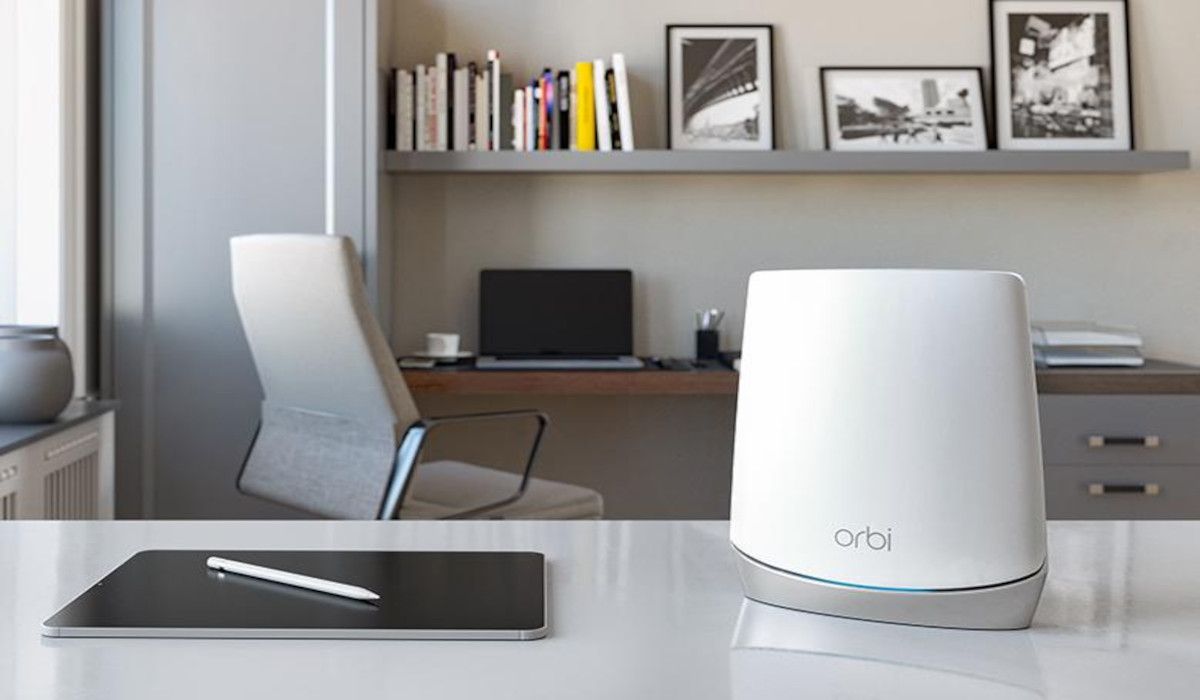
Πηγή: Netgear
Αγοράσατε τον ασύρματο δρομολογητή πριν από χρόνια; Εάν χρησιμοποιείτε έναν παλιό δρομολογητή με πρότυπα 802.11n ή 802.11g, τα παραπάνω κόλπα δεν θα κάνουν μεγάλη διαφορά για εσάς. Περιορίζονται σε χαμηλές ταχύτητες (54Mbps για 802.11g και 300Mbps για 802.11n) και θα πρέπει τουλάχιστον να αποκτήσετε ένα νέο με πρότυπα 802.11ac (1Gbps).
Οι πιο πρόσφατοι δρομολογητές Wi-Fi 6 και Wi-Fi 6E υποστηρίζουν ακόμη υψηλότερες ταχύτητες και μεγαλύτερη κάλυψη.
Αποκτήστε μια επέκταση Wi-Fi ή Mesh Wi-Fi
Το σπίτι ή ο χώρος εργασίας σας μπορεί να είναι πολύ
μεγάλο
ς για να καλύψει έναν μόνο ασύρματο δρομολογητή. Επενδύστε σε μια επέκταση Wi-Fi για να εξαλείψετε αποτελεσματικά τις νεκρές ζώνες Wi-Fi. Αυτές οι συσκευές επέκτασης Wi-Fi δεν κοστίζουν πολύ και είναι εύκολο να ρυθμιστούν και να χρησιμοποιηθούν.
Μπορεί να παρατηρήσετε πτώση στις ταχύτητες Wi-Fi. Αλλά τουλάχιστον είναι καλύτερο από την έλλειψη ασύρματης κάλυψης σε ένα συγκεκριμένο δωμάτιο ή γωνία.
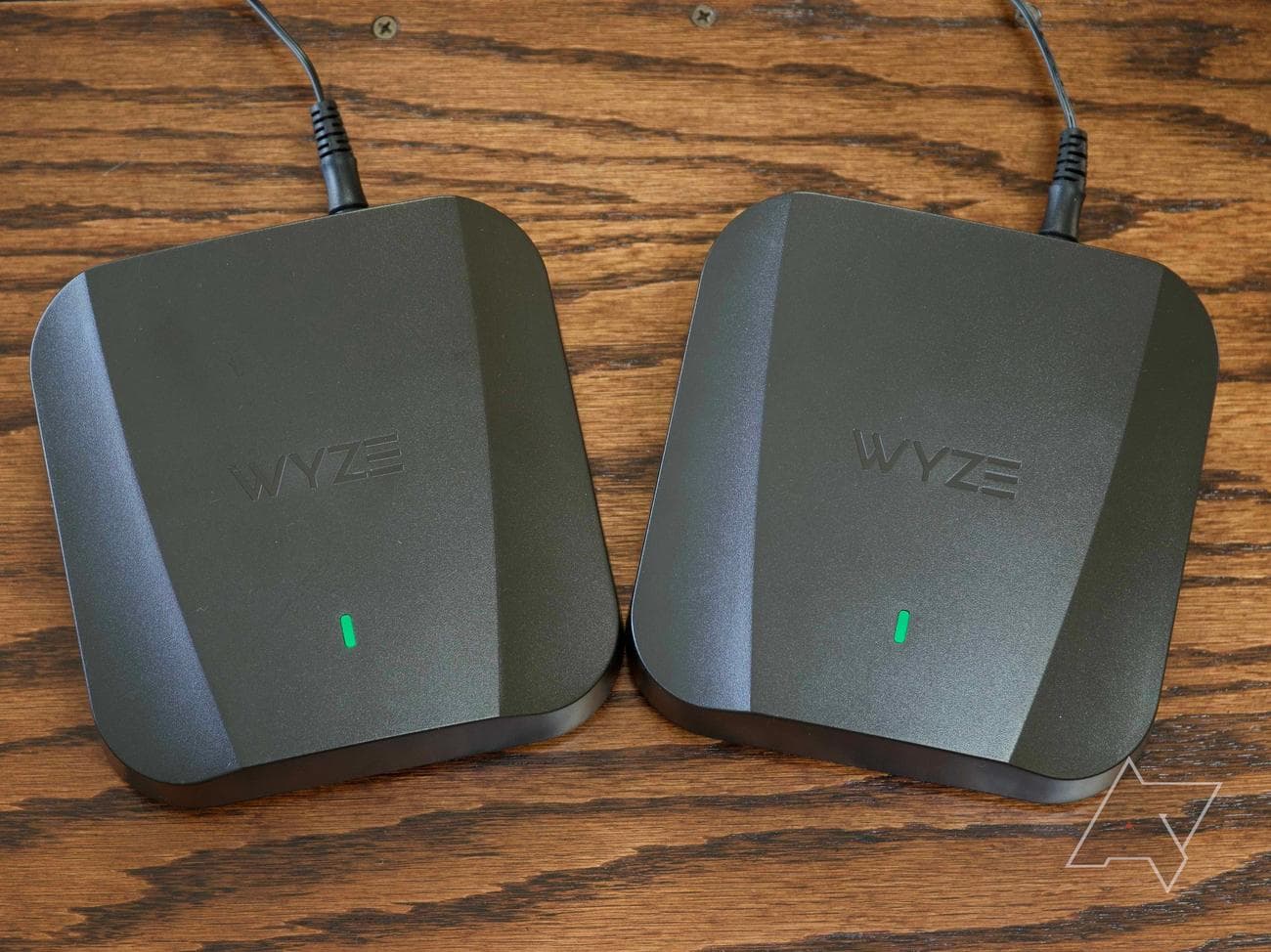
Μια λύση Mesh Wi-Fi όπως το Wyze Mesh Router Pro είναι μια καλύτερη εναλλακτική λύση σε μια επέκταση Wi-Fi. Οι μονάδες συνεργάζονται για να καλύψουν τον χώρο σας με ένα ενιαίο δίκτυο Wi-Fi.
Και
πάλι, η τοποθέτηση είναι το κλειδί εδώ. Θα πρέπει να συνδέεται εύκολα με το δρομολογητή σας και την εκτεταμένη κάλυψη για να καλύψει τη νεκρή ζώνη.
Απελευθερώστε όλες τις δυνατότητες του δικτύου Wi-Fi
Το
smartphone
, ο φορητός υπολογιστής, το tablet ή η smart TV σας είναι ξεπερασμένα χωρίς ενεργό δίκτυο Wi-Fi. Ακολουθήστε τα παραπάνω κόλπα και μην ασχολείστε ποτέ με την υποτονική λήψη Wi-Fi. Όταν επιστρέψετε σε απίστευτες ταχύτητες Wi-Fi, εξερευνήστε τις κορυφαίες υπηρεσίες ροής για να παρακολουθήσετε την αγαπημένη σας τηλεόραση και ταινίες.